
วิธีใส่ EA ใน MT5 [ขั้นตอนฉบับสมบูรณ์สำหรับมือใหม่]
Updated: May 15, 2026
▼ Table of Contents
STEP 1 | Download EA File
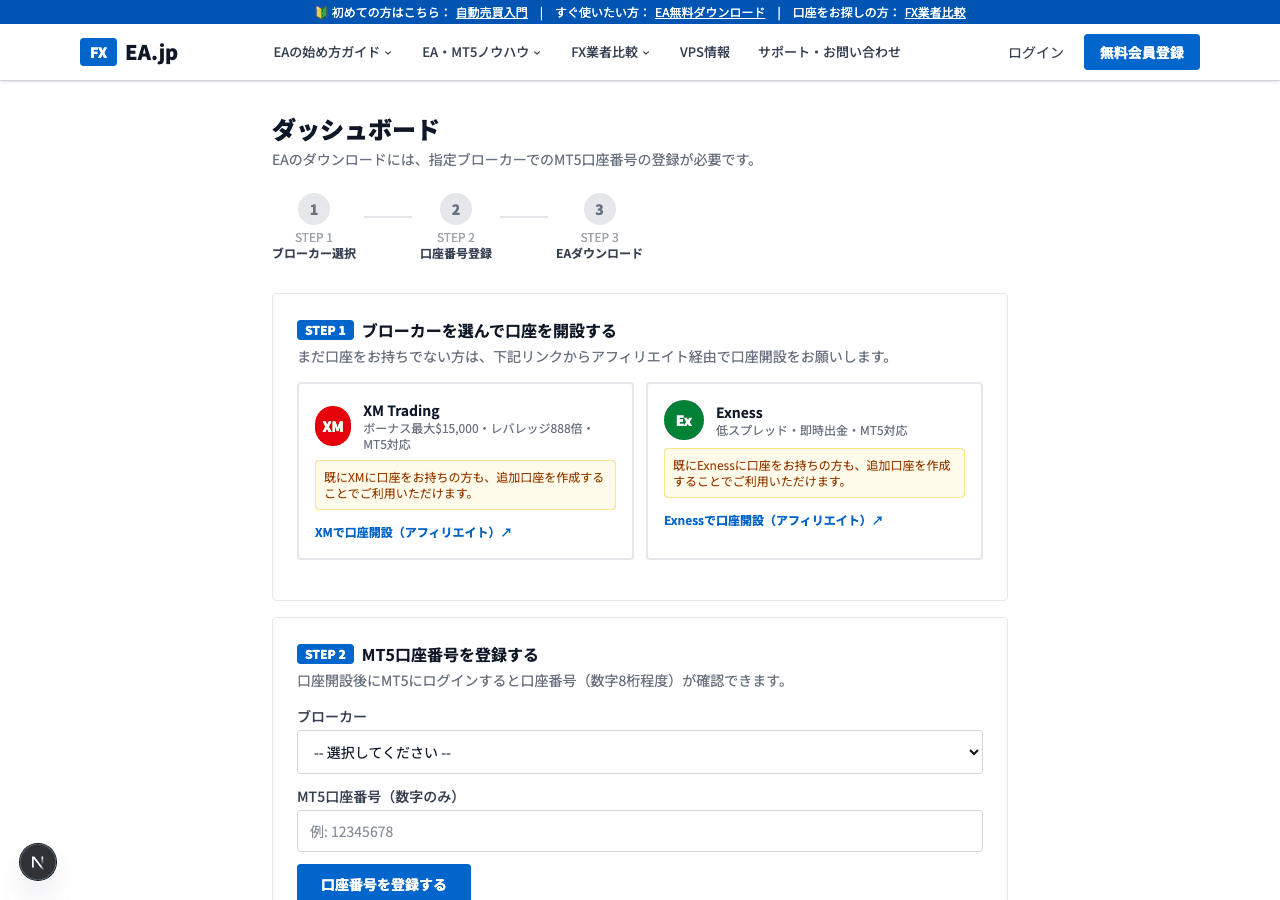
กรอกหมายเลขบัญชี MT5 ในแบบฟอร์มลงทะเบียนบนหน้า EA ฟรี (DONCHIAN ENGINE) เมื่ออนุมัติแล้วลิงก์ดาวน์โหลดจะส่งไปทางอีเมล แตกไฟล์ DONCHIAN_ENGINE.zip จะได้ตัว EA (DONCHIAN_ENGINE_EA.ex5) และบันทึกการตั้งค่าครั้งแรก (SETUP_FIRST.txt) ไฟล์ .ex5 คอมไพล์แล้ว ไม่ต้องคอมไพล์เอง
STEP 2 | Copy EA File to MT5 Folder
Place the downloaded EA file in a folder that MT5 can recognize.
※ AppData is a hidden folder. In Explorer, go to 'View' → enable 'Show hidden files'.
Easy Method: Open from MT5 Menu
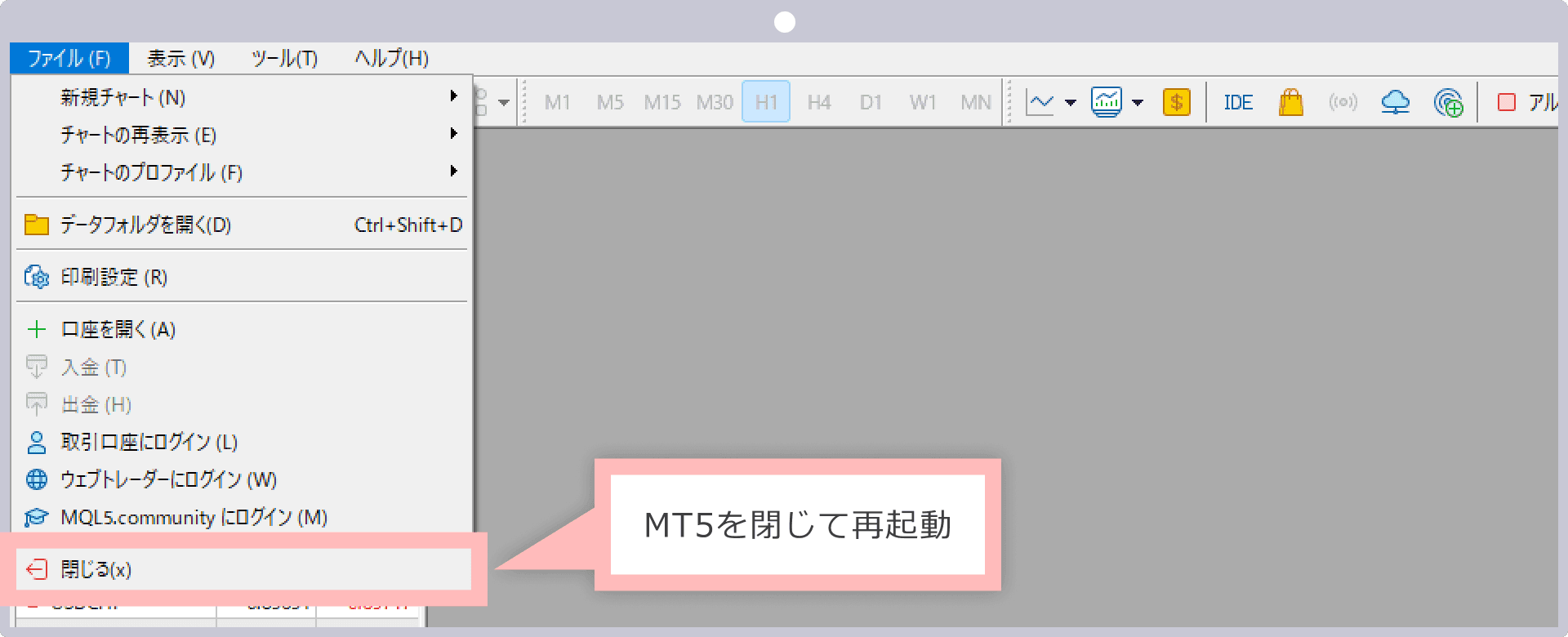
- 1.Launch MT5 and click 'File' → 'Open Data Folder' from the top menu
- 2.Open the 'MQL5' → 'Experts' folder
- 3.Copy & paste the downloaded DONCHIAN_ENGINE_EA.ex5 file into this folder
📌 สัญลักษณ์ตามโบรกเกอร์
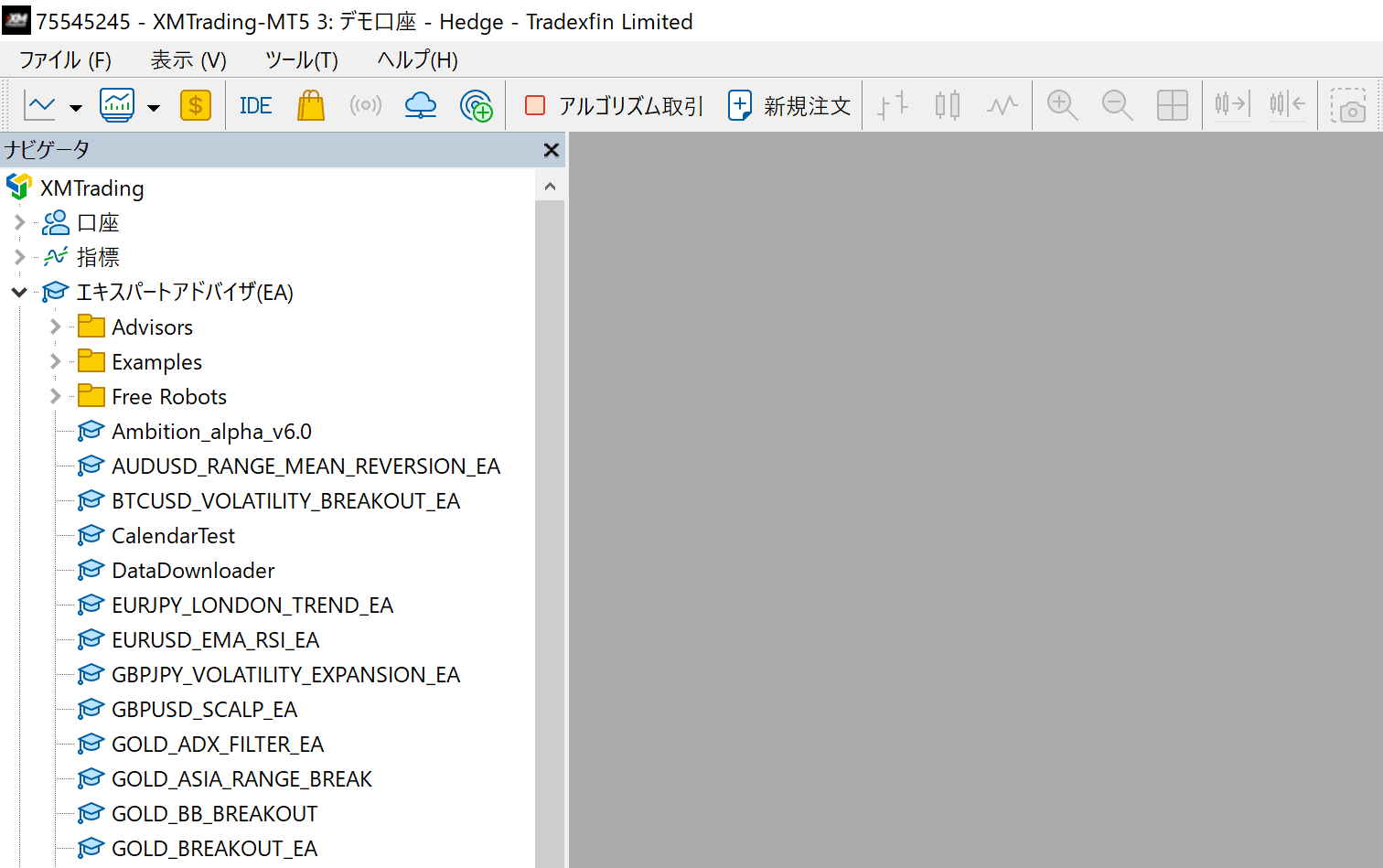
แม้แต่ USDJPY ชื่อสัญลักษณ์ก็แตกต่างกันไปตามโบรกเกอร์ ตรวจสอบชื่อสัญลักษณ์ที่แน่นอนของโบรกเกอร์คุณเสมอ
| โบรกเกอร์ | GOLD | EURUSD | USDJPY | หมายเหตุ |
|---|---|---|---|---|
| XMTrading | GOLD | EURUSD | USDJPY | บัญชีสแตนดาร์ด (ไม่ใช่ Micro) |
| XMTrading Micro | GOLDmicro | EURUSDmicro | USDJPYmicro | สัญลักษณ์บัญชี Micro |
| Exness Standard | XAUUSD | EURUSD | USDJPY | บัญชีสแตนดาร์ด |
| Exness Pro/Raw/Zero | XAUUSD | EURUSD | USDJPY | บัญชี Pro/Raw/Zero |
| Exness Standard Cent | XAUUSDc | EURUSDc | USDJPYc | บัญชี Cent (สังเกต 'c' ท้าย) |
STEP 3 | Enable EA in MT5
- 1
Refresh the Navigator
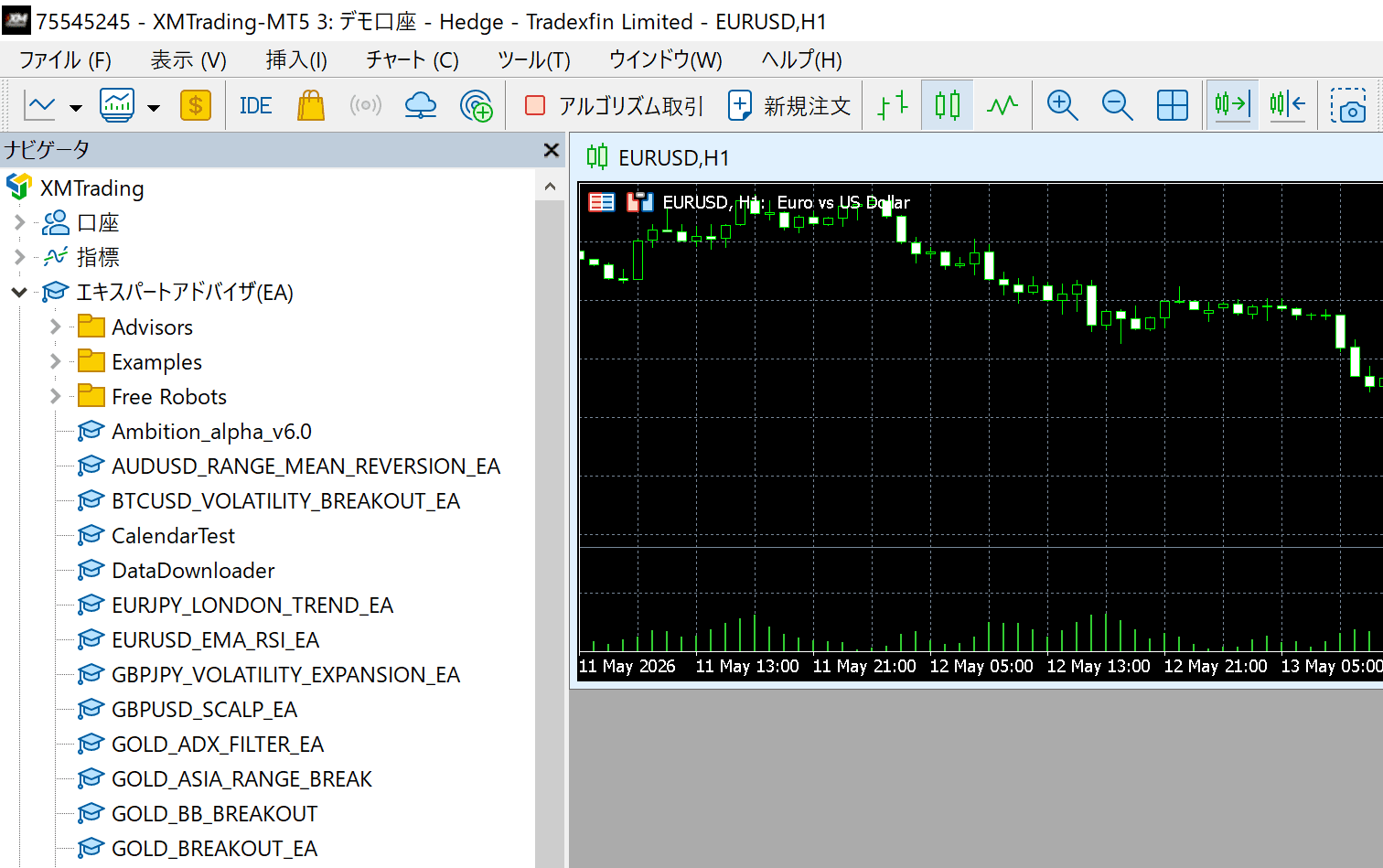
In the MT5 Navigator panel (left side), right-click 'Expert Advisors' → Click 'Refresh'. If DONCHIAN_ENGINE_EA appears, you've succeeded.
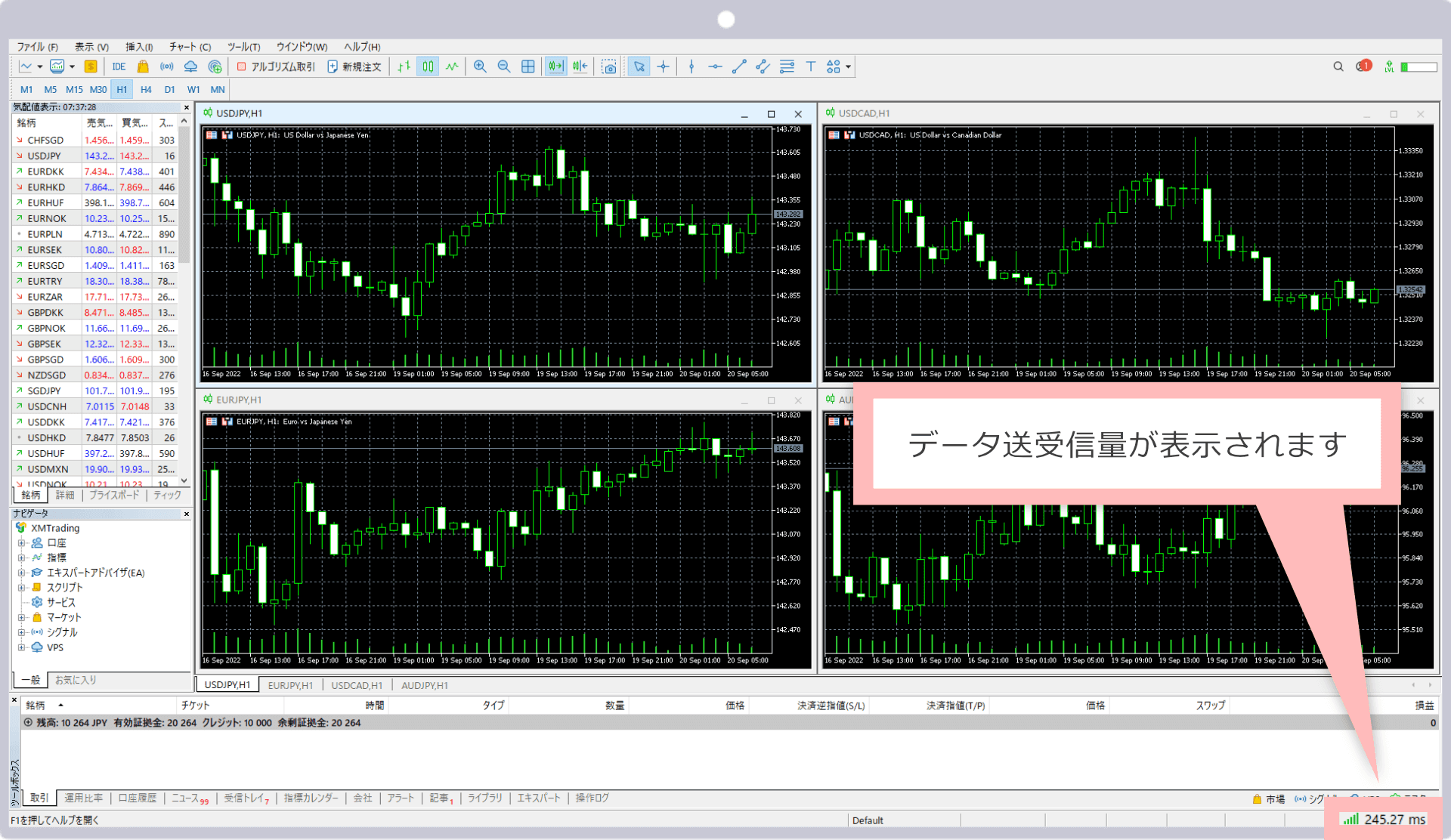
DONCHIAN_ENGINE_EA displayed in the list - 2
Display USDJPY Chart
File → New Chart → Select USDJPY. Set the timeframe to H1 (1 hour).
- 3
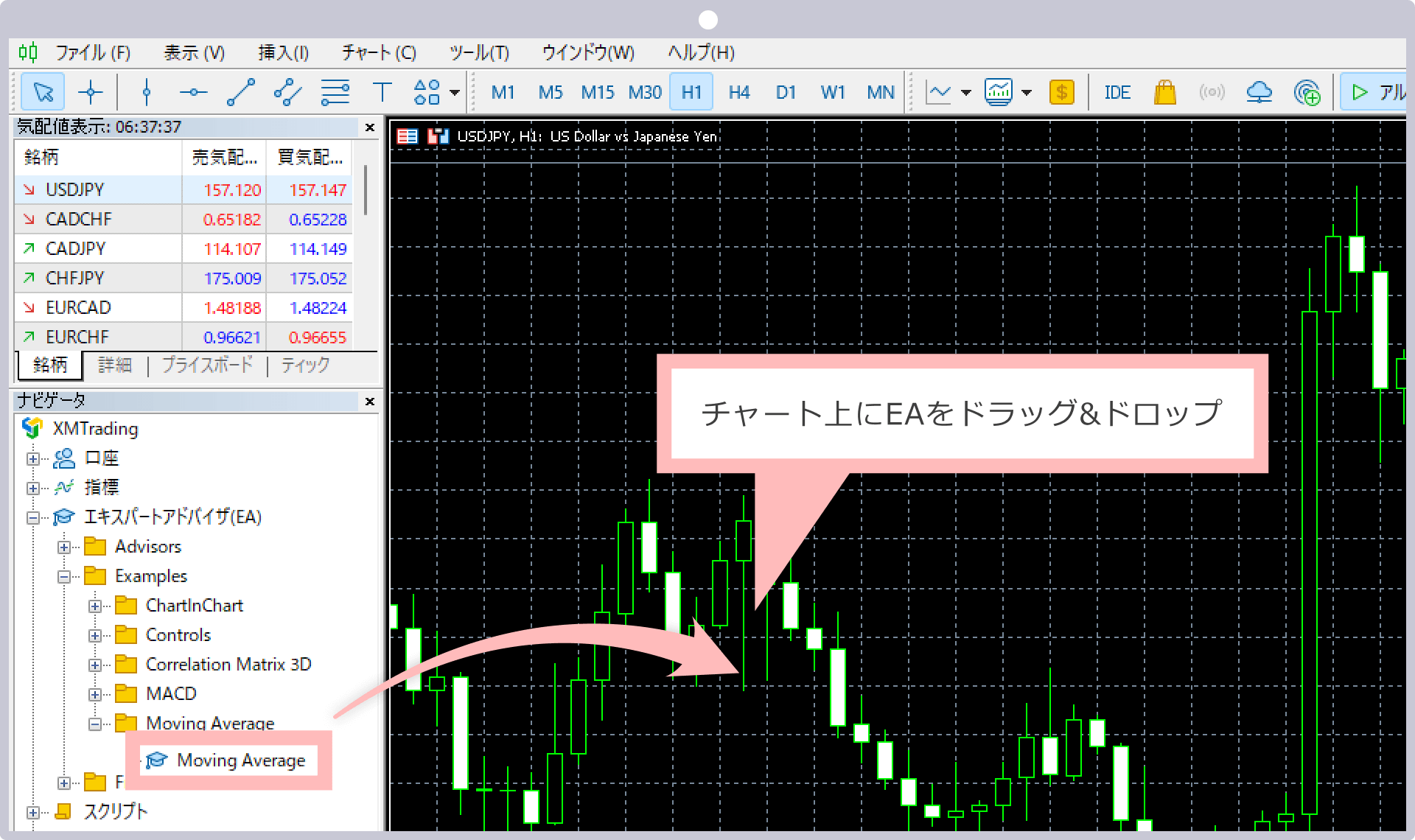
Drag EA onto Chart
Drag 'DONCHIAN_ENGINE_EA' from the Navigator onto the USDJPY chart.
- 4
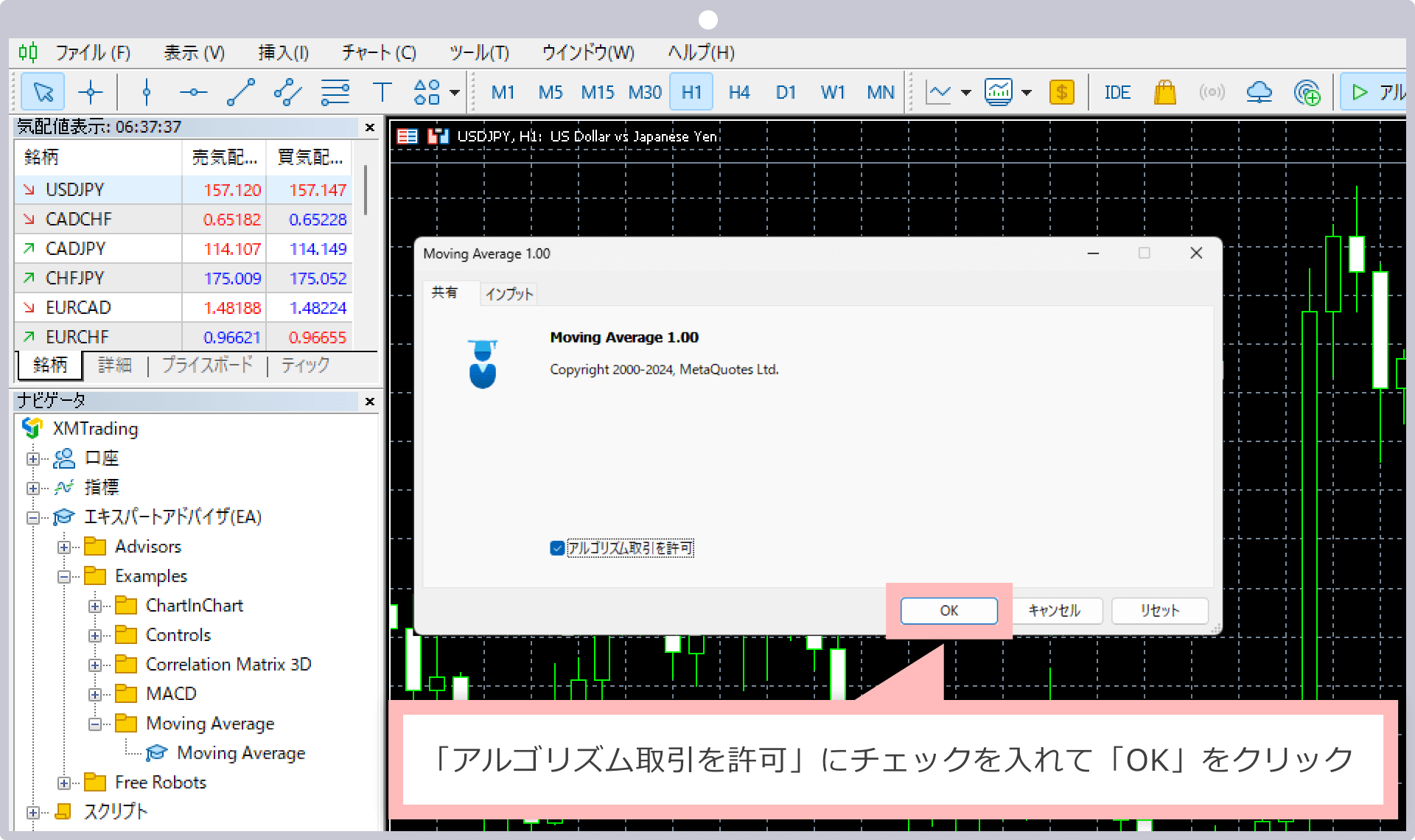
Check Settings Dialog
The settings dialog will open. In the 'Common' tab, confirm 'Allow Automated Trading' is checked, then click 'OK'.
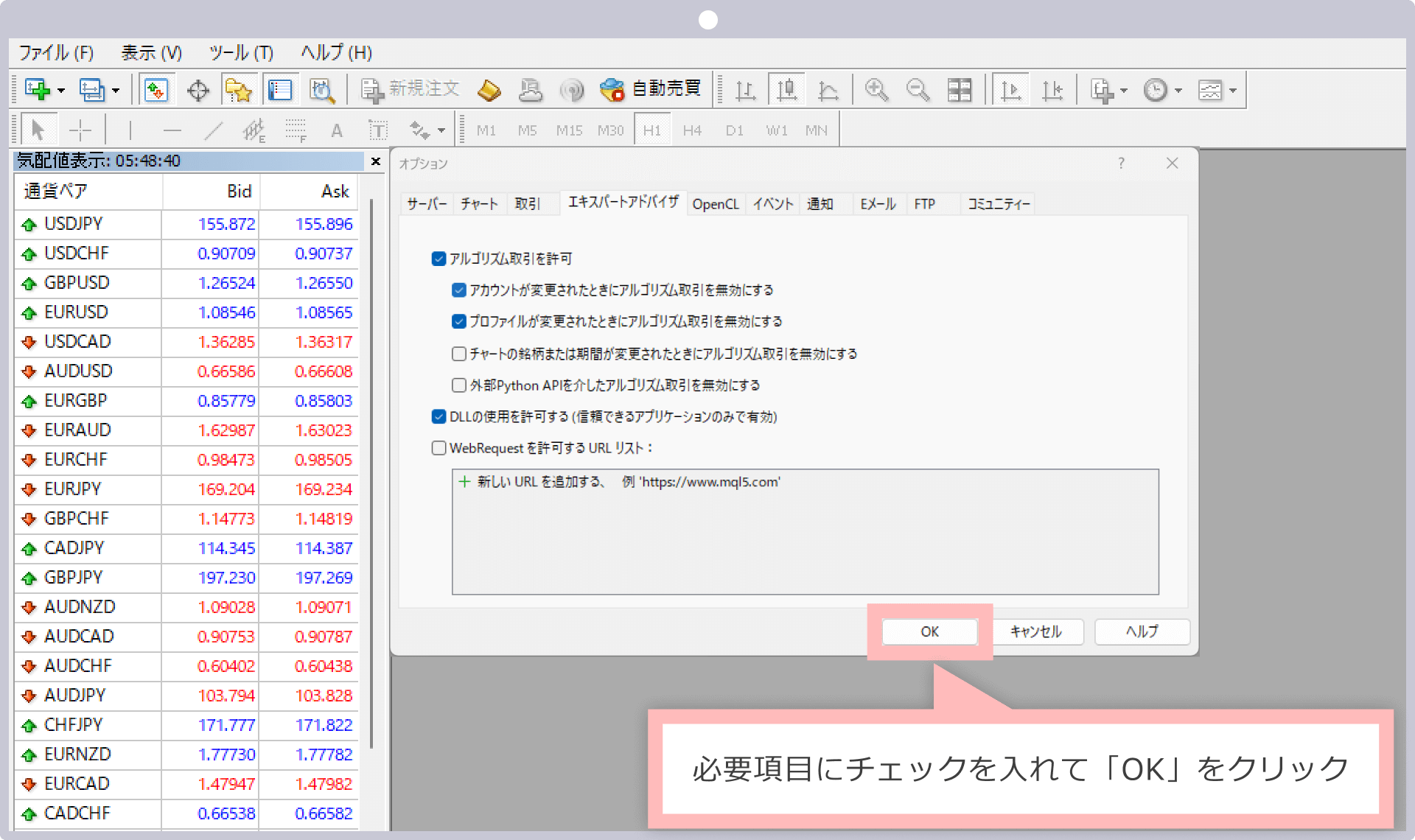
Check 'Allow Automated Trading' - 5
Turn ON Auto Trading Button
Confirm that the 'Auto Trading' button in the MT5 toolbar is green. If the EA name appears in the upper right of the chart, it's running.
EA name and green auto trading button visible in upper right
STEP 4 | Parameter Settings
You can configure values in the 'Input Parameters' tab of the EA's properties dialog. For beginners, it's recommended to use default values.
| Parameter | Default | Recommended |
|---|---|---|
| RiskPercent | 0.5 | 0.5 (มือใหม่ไม่ต้องแก้) |
| FixedLot | 0.0 | 0 (คงค่าอัตโนมัติ) |
| HoldBars | 60 | 60 (ไม่ต้องแก้) |
| Symbol | USDJPY | USDJPY (ตรวจจับชื่อสัญลักษณ์อัตโนมัติ) |
See the EA detail page for full parameter details.
STEP 5 | Verify Operation
Let's verify that the EA is running correctly.
- ✓EA name (DONCHIAN_ENGINE_EA) is displayed in the upper right of the chart
- ✓The 'Auto Trading' button in the toolbar is green
- ✓No error messages in the 'Experts' tab
- ✓Always test on a demo account before using a live account
✅ รายการตรวจสอบการตั้งค่า EA
- □คัดลอกไฟล์ EA (.ex5) ไปยังโฟลเดอร์ Experts
- □เปิดใช้งานการเทรดอัตโนมัติใน MT5
- □เปิดชาร์ตด้วยชื่อสัญลักษณ์ที่ถูกต้องของโบรกเกอร์
- □แนบ EA กับชาร์ต
- □ตั้งค่าพารามิเตอร์และคลิก OK
- □ไอคอนหน้ายิ้ม (:-)) แสดงบนชาร์ต
- □ไม่มีข้อผิดพลาดในแท็บ Experts