
คู่มือการติดตั้งและตั้งค่า EA บน MT5 ฉบับสมบูรณ์
สารบัญ
- สิ่งที่จำเป็นสำหรับการติดตั้ง EA
- ขั้นตอนที่ 1: วางไฟล์ EA ในโฟลเดอร์ที่ถูกต้อง
- ขั้นตอนที่ 2: คอมไพล์ไฟล์ EA (.mq5)
- ขั้นตอนที่ 3: แนบ EA เข้ากับชาร์ต
- ขั้นตอนที่ 4: ตั้งค่า EA
- แท็บ "Common"
- แท็บ "Inputs"
- แท็บ "Dependencies"
- ขั้นตอนที่ 5: ตรวจสอบสวิตช์การเทรดอัตโนมัติของ MT5
- วิธีการรัน Backtest
- ปัญหาที่พบบ่อยและวิธีแก้ไข
- EA ไม่เปิดออเดอร์
- เกิดข้อผิดพลาดในการคอมไพล์
- ข้อควรระวังระหว่างที่ EA กำลังทำงาน
- สรุป
- หน้าที่เกี่ยวข้อง
คู่มือการติดตั้งและตั้งค่า EA บน MT5 ฉบับสมบูรณ์ [สำหรับมือใหม่]
บทความนี้จะอธิบายขั้นตอนการติดตั้ง EA (Expert Advisor) บน MT5 (MetaTrader 5) เพื่อเริ่มต้นการเทรดอัตโนมัติ แบ่งเป็นขั้นตอนย่อยที่เข้าใจง่าย แม้คุณจะเพิ่งเริ่มต้นกับการเทรดอัตโนมัติเป็นครั้งแรก ก็สามารถทำตามขั้นตอนเหล่านี้ได้อย่างราบรื่น
สิ่งที่จำเป็นสำหรับการติดตั้ง EA
- PC ที่ติดตั้ง MetaTrader 5 (MT5) เรียบร้อยแล้ว
- ไฟล์
.mq5หรือ.ex5(ไฟล์โปรแกรม EA) - บัญชี FX ที่รองรับ MT5 (เช่น XM Trading, Exness, HFM เป็นต้น)
.mq5 คือไฟล์ซอร์สโค้ด ส่วน .ex5 คือไฟล์ที่คอมไพล์แล้วพร้อมรันงาน EA ที่แจกจ่ายผ่าน fxea365.com อยู่ในรูปแบบ .mq5 จึงจำเป็นต้องทำการคอมไพล์ภายใน MT5 ก่อนใช้งาน
ขั้นตอนที่ 1: วางไฟล์ EA ในโฟลเดอร์ที่ถูกต้อง
เปิด MT5 แล้วคลิกที่เมนู "File" → "Open Data Folder"
จากนั้นคัดลอกไฟล์ .mq5 ไปไว้ในพาธต่อไปนี้ภายในโฟลเดอร์ที่เปิดขึ้นมา:
MQL5 > Experts > [วางไฟล์ที่นี่]
คุณสามารถสร้างโฟลเดอร์ย่อยเพื่อจัดระเบียบได้ (เช่น MQL5/Experts/fxea365/)
หมายเหตุ: อย่าวางไฟล์ในโฟลเดอร์ "Indicators" หรือ "Scripts" EA จะต้องอยู่ในโฟลเดอร์ "Experts" เท่านั้น
ขั้นตอนที่ 2: คอมไพล์ไฟล์ EA (.mq5)
- เปิด MetaEditor ผ่านเมนู "Tools" → "MetaEditor" (หรือกดปุ่ม F4)
- ในแผง "Navigator" ทางด้านซ้ายของ MetaEditor ให้ดับเบิลคลิกที่ไฟล์
.mq5ที่วางไว้เพื่อเปิด - คลิกปุ่ม "Compile" ในเมนู (หรือกดปุ่ม F7)
- หากแท็บ "Errors" ด้านล่างแสดงข้อความ "0 error(s), 0 warning(s)" แสดงว่าสำเร็จ
เมื่อคอมไพล์เสร็จสิ้น ไฟล์ .ex5 จะถูกสร้างขึ้นในโฟลเดอร์เดียวกัน ไฟล์นี้คือ EA ที่พร้อมใช้งานจริง
หากคุณได้รับไฟล์ .ex5 เพียงอย่างเดียว ให้ข้ามขั้นตอนนี้ไป
ขั้นตอนที่ 3: แนบ EA เข้ากับชาร์ต
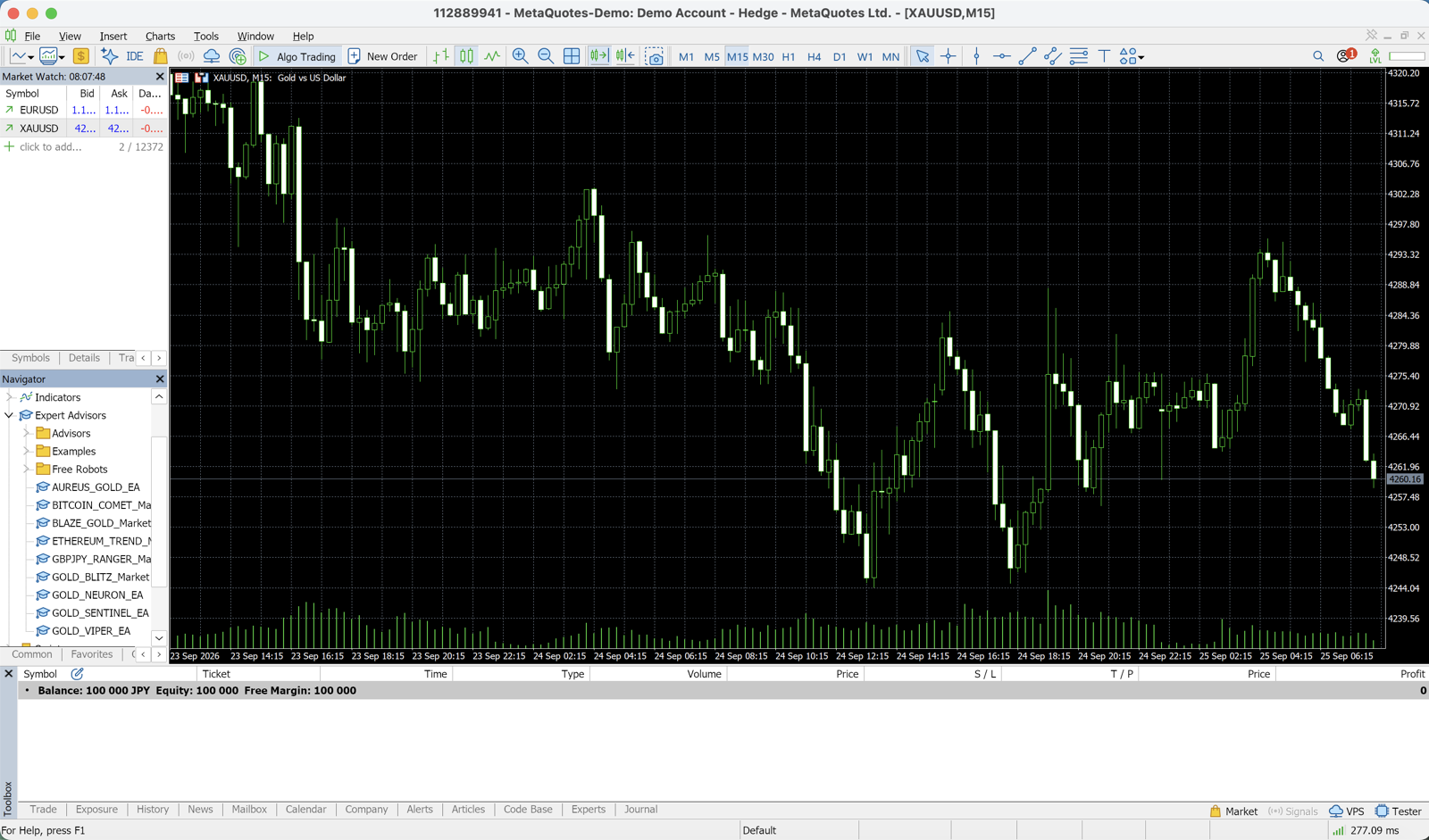
- กลับไปที่ MT5 แล้วเปิดชาร์ตสกุลเงินคู่และ Timeframe ที่ต้องการเทรด
- ขยาย "Expert Advisors" ในแผง "Navigator" ทางด้านซ้าย
- ลาก EA ที่ต้องการไปวางบนชาร์ต (หรือดับเบิลคลิก)
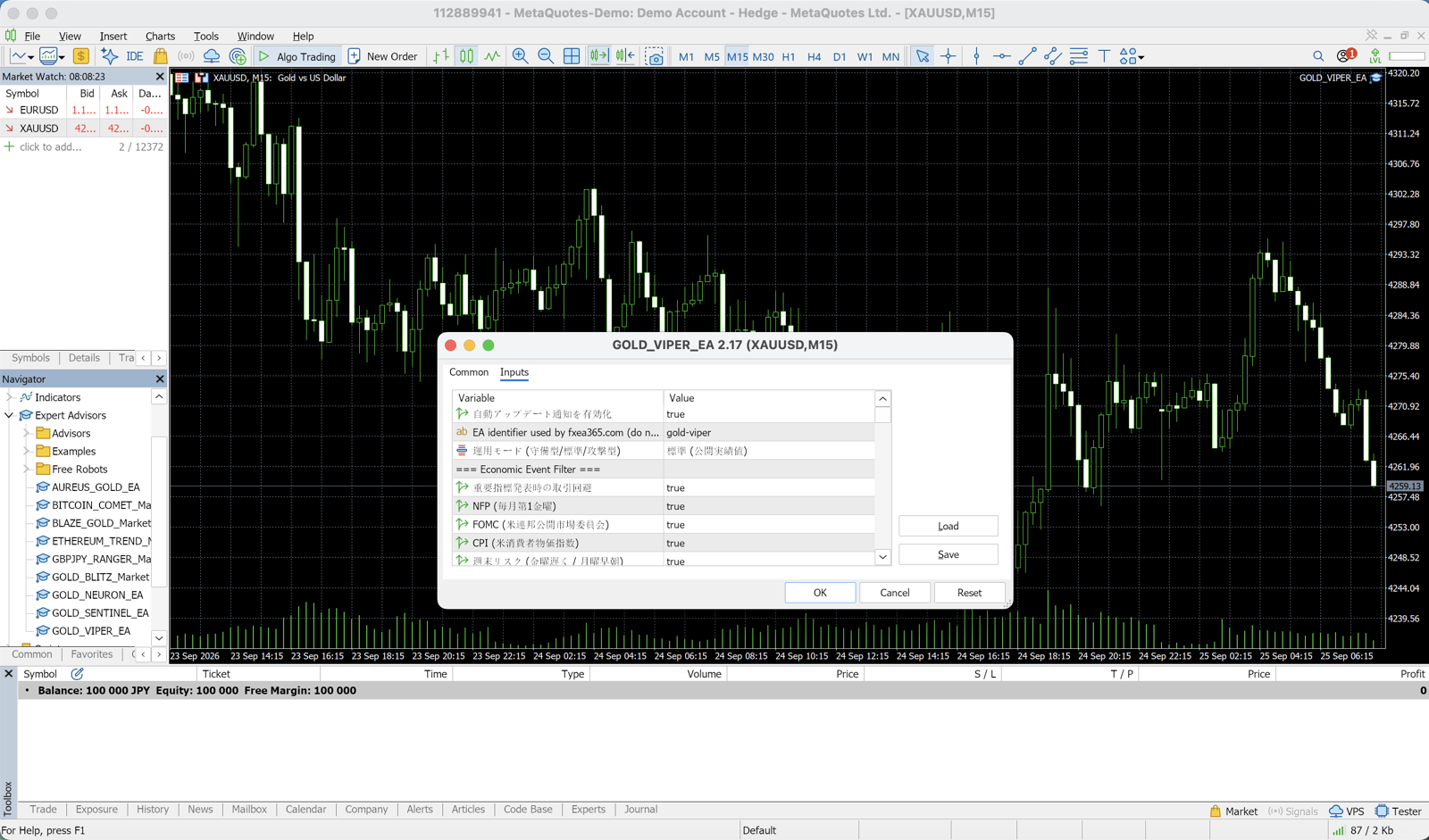
- หน้าต่างตั้งค่าจะเปิดขึ้นมา
ขั้นตอนที่ 4: ตั้งค่า EA
หน้าต่างตั้งค่ามีแท็บหลักอยู่ 3 แท็บ
แท็บ "Common"
| รายการตั้งค่า | การตั้งค่าแนะนำ |
|---|---|
| Allow Automated Trading | เปิดใช้งาน (ติ๊กถูก) |
| Allow DLL Imports | ขึ้นอยู่กับ EA (ปกติไม่จำเป็น) |
| Allow External Experts Import | ขึ้นอยู่กับ EA |
หากไม่ได้ติ๊ก "Allow Automated Trading" EA จะไม่ทำการเปิดออเดอร์ นี่คือข้อผิดพลาดที่พบบ่อยที่สุด
แท็บ "Inputs"
พารามิเตอร์สำหรับควบคุมพฤติกรรมของ EA อย่างละเอียด รายการหลักมีดังนี้:
| พารามิเตอร์ | ความหมาย | การตั้งค่าสำหรับมือใหม่ |
|---|---|---|
UseFixedLot | ใช้ Lot คงที่ | false (คำนวณ % ความเสี่ยงอัตโนมัติ) |
RiskPercent | สัดส่วนความเสี่ยงต่อการเทรด 1 ครั้ง | 0.5 ถึง 1.0 |
FixedLot | ขนาด Lot คงที่ | 0.01 |
MaxSpread | สเปรดสูงสุดที่อนุญาต (pips) | 3.0 |
MagicNumber | หมายเลขระบุ EA | ใช้ค่าเริ่มต้น |
สำหรับมือใหม่ แนะนำให้ใช้การตั้งค่าเริ่มต้น (Default) ไปก่อน
แท็บ "Dependencies"
ปกติไม่จำเป็นต้องแก้ไข
ขั้นตอนที่ 5: ตรวจสอบสวิตช์การเทรดอัตโนมัติของ MT5
การแนบ EA บนชาร์ตเพียงอย่างเดียวยังไม่เพียงพอ ต้องตรวจสอบให้แน่ใจว่าปุ่ม "AutoTrading" (ปุ่มเล่นสีเขียว) บน Toolbar ของ MT5 เปิดอยู่
- ปุ่มสีเขียว → การเทรดอัตโนมัติเปิดอยู่ (EA ทำงาน)
- ปุ่มสีเทา → การเทรดอัตโนมัติปิดอยู่ (EA ไม่ทำงาน)
หากมุมบนขวาของชาร์ตแสดงชื่อ EA พร้อมสัญลักษณ์รอยยิ้ม (😊) แสดงว่า EA ทำงานได้ปกติ
วิธีการรัน Backtest
แนะนำอย่างยิ่งให้ทดสอบด้วย Backtest ก่อนเริ่มใช้งานจริง
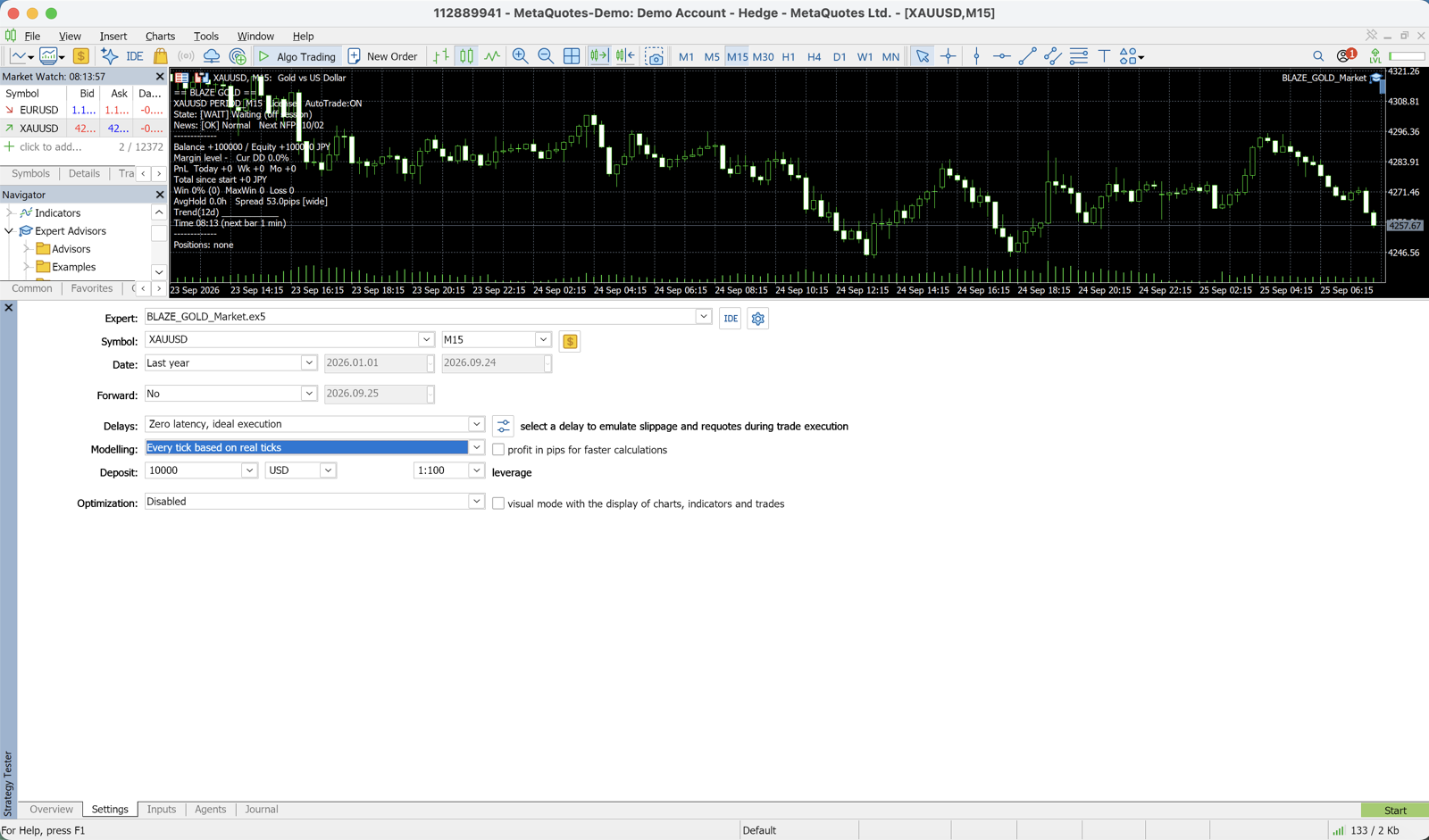
- ไปที่เมนู MT5 "View" → "Strategy Tester" (หรือกด Ctrl+R)
- เลือก EA ที่ต้องการในช่อง "Expert Advisor"
- ตั้งค่าสกุลเงินคู่, Timeframe และช่วงเวลา
- เลือกโมเดล: "Every tick (the most precise method based on all available least timeframes)"
- คลิกปุ่ม "Start"
สำหรับวิธีตั้งค่า Backtest อย่างละเอียด ดูได้ที่ คู่มือ MT5 Backtest ฉบับสมบูรณ์
ปัญหาที่พบบ่อยและวิธีแก้ไข
EA ไม่เปิดออเดอร์
สาเหตุที่ 1: ปุ่ม "AutoTrading" ปิดอยู่
→ ตรวจสอบและเปิดปุ่ม AutoTrading บน Toolbar ของ MT5
สาเหตุที่ 2: ไม่ได้ติ๊ก "Allow Automated Trading" ตอนแนบ EA
→ ดับเบิลคลิกที่ EA บนชาร์ต → แท็บ "Common" → ตรวจสอบว่าติ๊กไว้หรือไม่
สาเหตุที่ 3: สเปรดเกินค่า MaxSpread ที่ตั้งไว้
→ ขยายค่าพารามิเตอร์ MaxSpread (เช่น 5.0)
สาเหตุที่ 4: ฟิลเตอร์เวลาเทรดเปิดอยู่ แต่เวลาปัจจุบันอยู่นอกช่วงที่กำหนด
→ ตรวจสอบพารามิเตอร์ UseTimeFilter
เกิดข้อผิดพลาดในการคอมไพล์
สาเหตุ: เวอร์ชันของ MT5 เก่าเกินไป หรือไลบรารีขาดหาย
→ อัปเดต MT5 ให้เป็นเวอร์ชันล่าสุด
ข้อควรระวังระหว่างที่ EA กำลังทำงาน
- แนะนำให้ใช้ VPS: หาก PC ปิดลง EA จะหยุดทำงานด้วย หากต้องการให้ทำงาน 24 ชั่วโมงจำเป็นต้องใช้ VPS เปรียบเทียบ VPS แนะนำ
- ตรวจสอบ Swap: สกุลเงินคู่บางตัวอาจมีการเรียกเก็บ Swap ในวันถัดไป
- ตรวจสอบการทำงานอย่างสม่ำเสมอ: สร้างนิสัยตรวจสอบ Expert Log ของ MT5 ทุกวัน
- ทดสอบด้วยบัญชีเดโม: ก่อนใช้งานจริง ให้ทดสอบบนบัญชีเดโมอย่างน้อย 2 สัปดาห์
สรุป
การติดตั้ง EA บน MT5 เสร็จสมบูรณ์ด้วย 5 ขั้นตอนดังนี้:
- วางไฟล์
.mq5ในโฟลเดอร์MQL5/Experts/ - คอมไพล์ด้วย MetaEditor (สร้างไฟล์ .ex5)
- ลากและวางบนชาร์ตเพื่อแนบ EA
- ตั้งค่าพารามิเตอร์ (มือใหม่แนะนำให้ใช้ค่าเริ่มต้น)
- เปิดปุ่ม "AutoTrading" ของ MT5
EA ทั้งหมดบนเว็บไซต์ของเราแจกจ่ายฟรี สามารถเริ่มใช้งานได้ทันทีหลังเปิดบัญชี
หน้าที่เกี่ยวข้อง
- รายชื่อ EA และการจัดอันดับ — เปรียบเทียบ EA พร้อมผลการทดสอบ Backtest
- วิธีตั้งค่า MT5 Backtest — วิธีใช้งาน Strategy Tester
- จุดสำคัญในการย้ายจากบัญชีเดโมสู่บัญชีจริง — เกณฑ์ในการตัดสินใจย้าย
- เปรียบเทียบ VPS แนะนำ — การเลือก VPS สำหรับการทำงาน 24 ชั่วโมง
- พื้นฐานการบริหารความเสี่ยง — วิธีกำหนดขนาด Lot
บทความที่เกี่ยวข้อง
📧 แจ้งเตือนก่อนขึ้นราคา + คอร์สอีเมลฟรี 5 วัน
EA ทั้งหมดจำหน่ายในราคาเปิดตัวและจะปรับขึ้นเป็นขั้นตามยอดขาย รับการแจ้งเตือนก่อนการขึ้นราคาแต่ละครั้ง พร้อมอีเมลรายวันเกี่ยวกับการเทรดอัตโนมัติ การอ่านแบ็กเทสต์ และการเลือกโบรกเกอร์
* ปกป้องความเป็นส่วนตัวอย่างเคร่งครัด คุณสามารถยกเลิกการสมัครได้ตลอดเวลา
มีคำถามเกี่ยวกับ EA หรือ Forex ไหม?
คุณสามารถตั้งคำถามได้ที่ฟอรัมเทรดของ Nattzy (สมัครฟรี) ไม่จำเป็นต้องเกี่ยวกับบทความนี้ก็ได้ เช่น การตั้งค่า EA หรือการเลือกโบรกเกอร์
ถามที่ Nattzy ↗