
Guide complet pour démarrer avec les EA MT5 sur Exness
Sommaire
- Quelle différence entre Exness et XMTrading ?
- Étape 1 : Inscription (durée : 5 minutes)
- 1-1. Créer un compte via le lien d'affiliation
- 1-2. Renseigner vos informations de base
- Étape 2 : Créer un compte de trading réel (durée : 5 minutes)
- 2-1. Accéder à votre espace personnel
- 2-2. Choisir le type de compte
- 2-3. Configurer les détails du compte
- Étape 3 : Finaliser la vérification d'identité (KYC)
- Étape 4 : Installer MT5 (durée : 5 minutes)
- 4-1. Télécharger MT5
- 4-2. Se connecter à MT5
- Étape 5 : Effectuer un dépôt
- Méthodes de dépôt recommandées
- Étape 6 : Installer et lancer un EA
- 6-1. Installer le fichier EA
- 6-2. Attacher l'EA à un graphique
- 6-3. Activer le trading automatique
- Liste de vérification en cas de dysfonctionnement de l'EA
- Récapitulatif : liste de contrôle de configuration complète
- FAQ
- Q : Est-il vrai qu'Exness propose un levier illimité ?
- Q : Peut-on trader sans KYC (vérification d'identité) ?
- Q : Quel est le fuseau horaire du serveur MT5 d'Exness ?
- Q : Des paramètres spéciaux sont-ils nécessaires pour utiliser Exness sur un VPS ?
Guide complet pour démarrer avec les EA MT5 sur Exness (édition 2026)
Exness est l'un des courtiers affichant les plus grands volumes de transactions au monde, combinant spreads serrés, retraits instantanés et levier potentiellement illimité. Il est particulièrement bien adapté aux EA, et très populaire auprès des traders avancés qui utilisent des EA de scalping.
Ce que vous apprendrez dans cet article
- Choisir son type de compte Exness (Standard vs Raw Spread)
- Procédure illustrée d'inscription et de création de compte
- Paramètres recommandés pour le levier et la devise
- Téléchargement et connexion à MT5
- Procédure d'installation des EA pour les faire fonctionner
Durée estimée : environ 25 minutes pour la première configuration.
Quelle différence entre Exness et XMTrading ?
Pour ceux qui hésitent entre les deux, voici une comparaison du point de vue de l'utilisation des EA.
| Critère | Exness | XMTrading |
|---|---|---|
| Spreads | Serrés (Raw Spread : à partir de 0 pip) | Légèrement plus larges |
| Bonus | Aucun | Jusqu'à $10,500 |
| Dépôt minimum | À partir de 10 $ | À partir de 5 $ |
| Levier | Jusqu'à illimité | Jusqu'à 1000x |
| Vitesse de retrait | Instantané (portefeuilles électroniques) | Généralement 1 à 3 jours ouvrés |
| Support en français | Disponible (chat) | Disponible (téléphone et chat) |
XM est plus adapté pour débuter avec un petit capital, tandis qu'Exness est avantageux si vous privilégiez la réduction des coûts de spread. Une fois à l'aise, il est idéal de détenir des comptes chez les deux courtiers et de les utiliser selon le type d'EA.
Étape 1 : Inscription (durée : 5 minutes)
1-1. Créer un compte via le lien d'affiliation
1-2. Renseigner vos informations de base
Remplissez le formulaire d'inscription avec les informations suivantes.
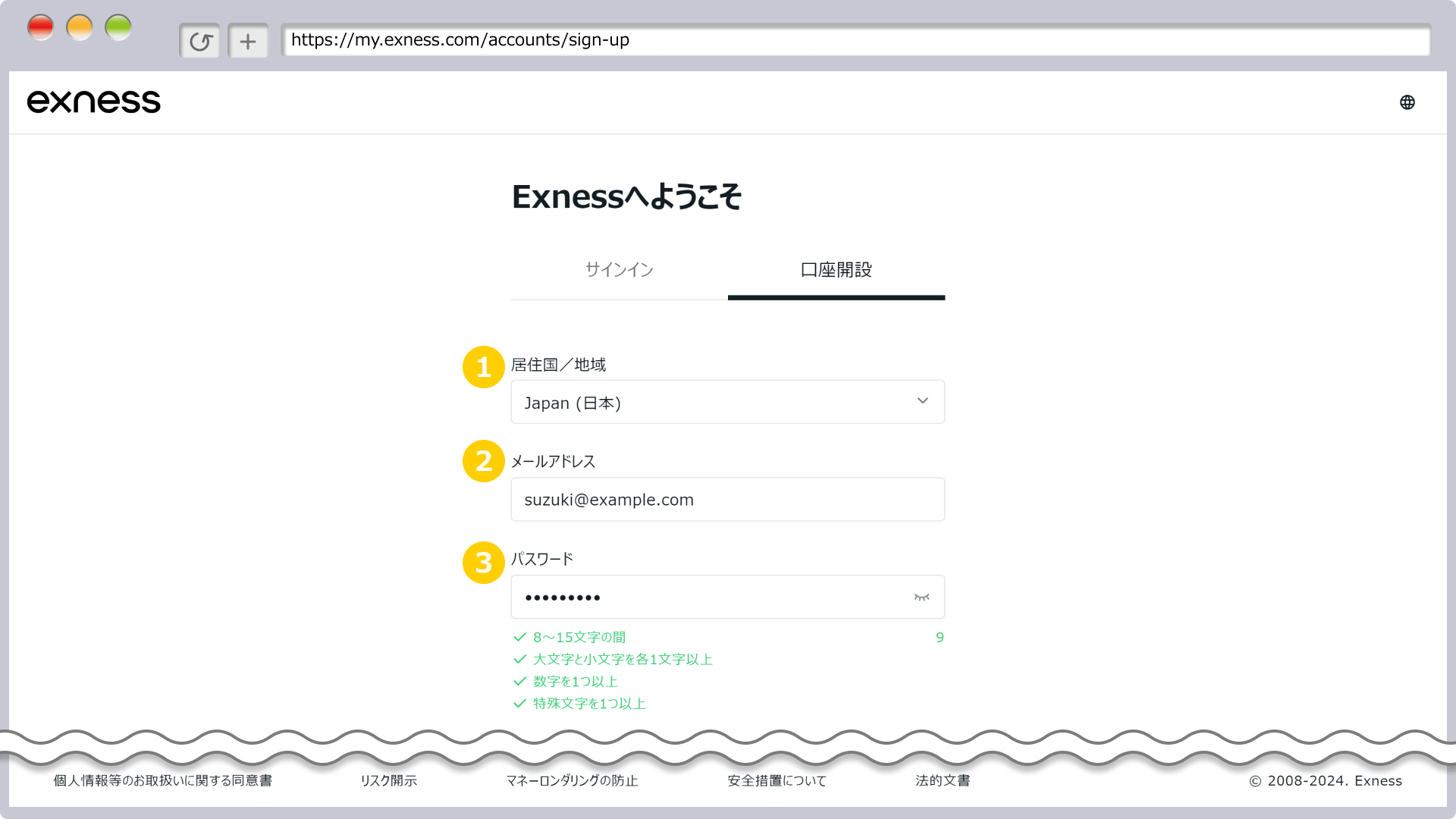
- Pays de résidence : sélectionnez votre pays
- Adresse e-mail : l'adresse que vous utiliserez pour vous connecter
- Mot de passe : 8 à 15 caractères incluant majuscules, minuscules, chiffres et symboles
Après avoir cliqué sur « Continuer », vous recevrez un e-mail de confirmation à l'adresse fournie. Cliquez sur le lien pour valider votre inscription.
Étape 2 : Créer un compte de trading réel (durée : 5 minutes)
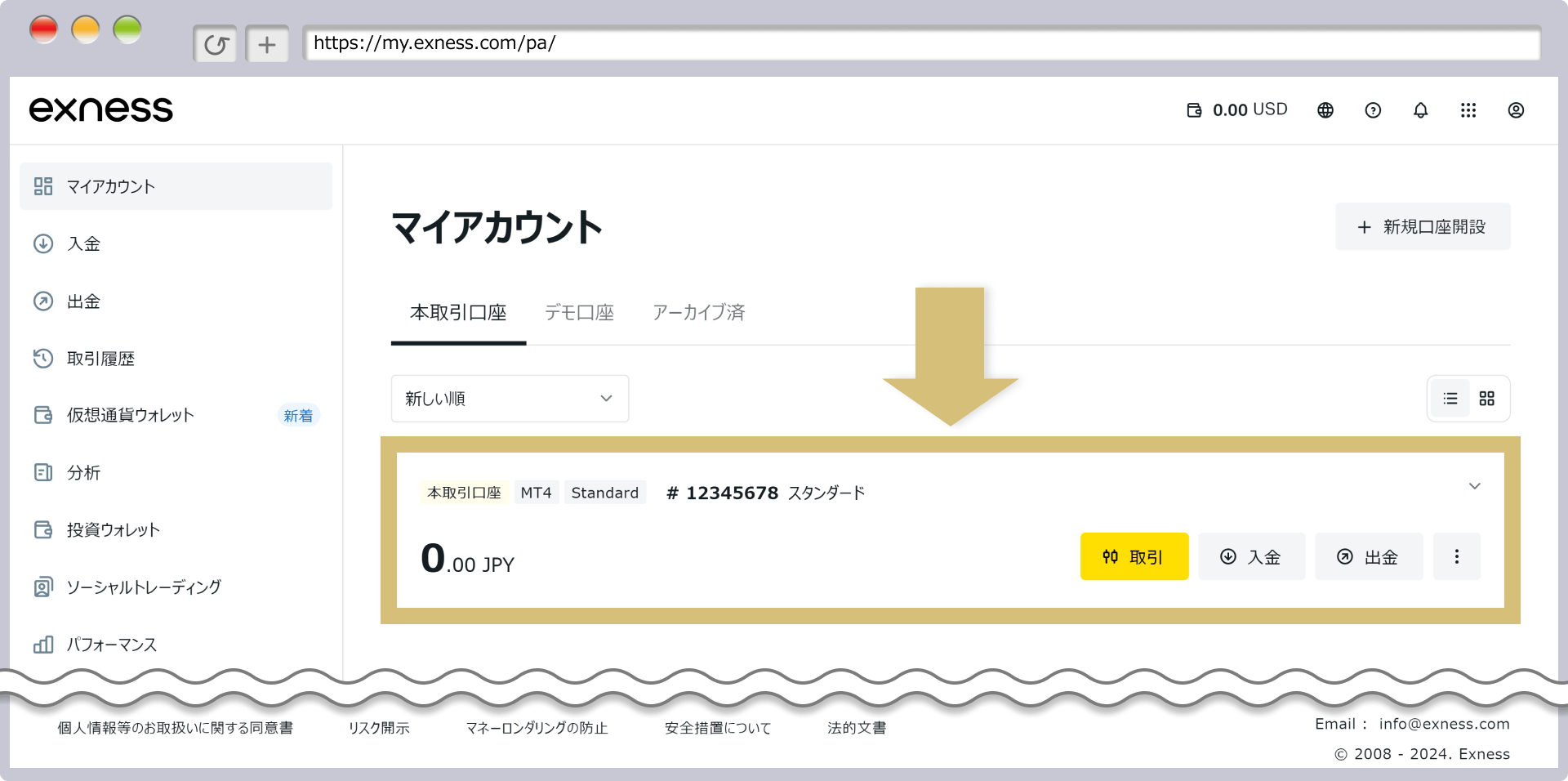
2-1. Accéder à votre espace personnel
Une fois connecté, vous verrez l'écran de votre espace personnel. Cliquez sur le bouton « + Nouveau compte » en haut à droite.
2-2. Choisir le type de compte
Sélectionnez le type de compte adapté à l'utilisation des EA. Les débutants choisiront Standard, et ceux qui recherchent des spreads serrés opteront pour Raw Spread.
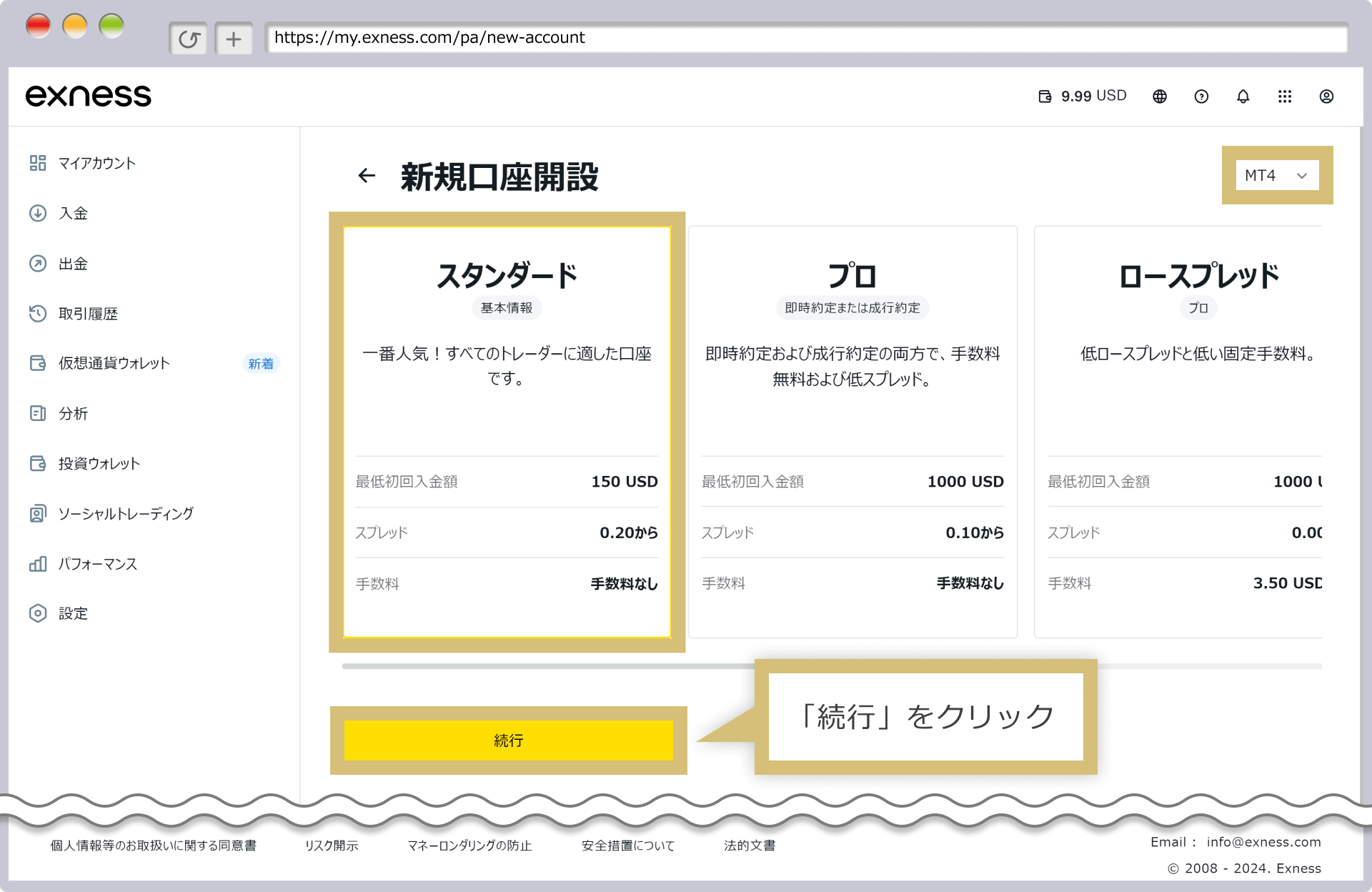
| Type de compte | Dépôt min. | Spread | Commission | Usage recommandé |
|---|---|---|---|---|
| Standard | 150 $ | Variable (à partir de 0,2) | Aucune | Débutants, petit capital |
| Pro | 1 000 $ | Variable (à partir de 0,1) | Aucune | Traders intermédiaires/avancés |
| Raw Spread | 1 000 $ | À partir de 0,0 | 3,50 $/lot | EA scalping, trading haute fréquence |
| Zero | 1 000 $ | 0,0 (fixe) | 3,50 $/lot | Trading très haute fréquence |
2-3. Configurer les détails du compte
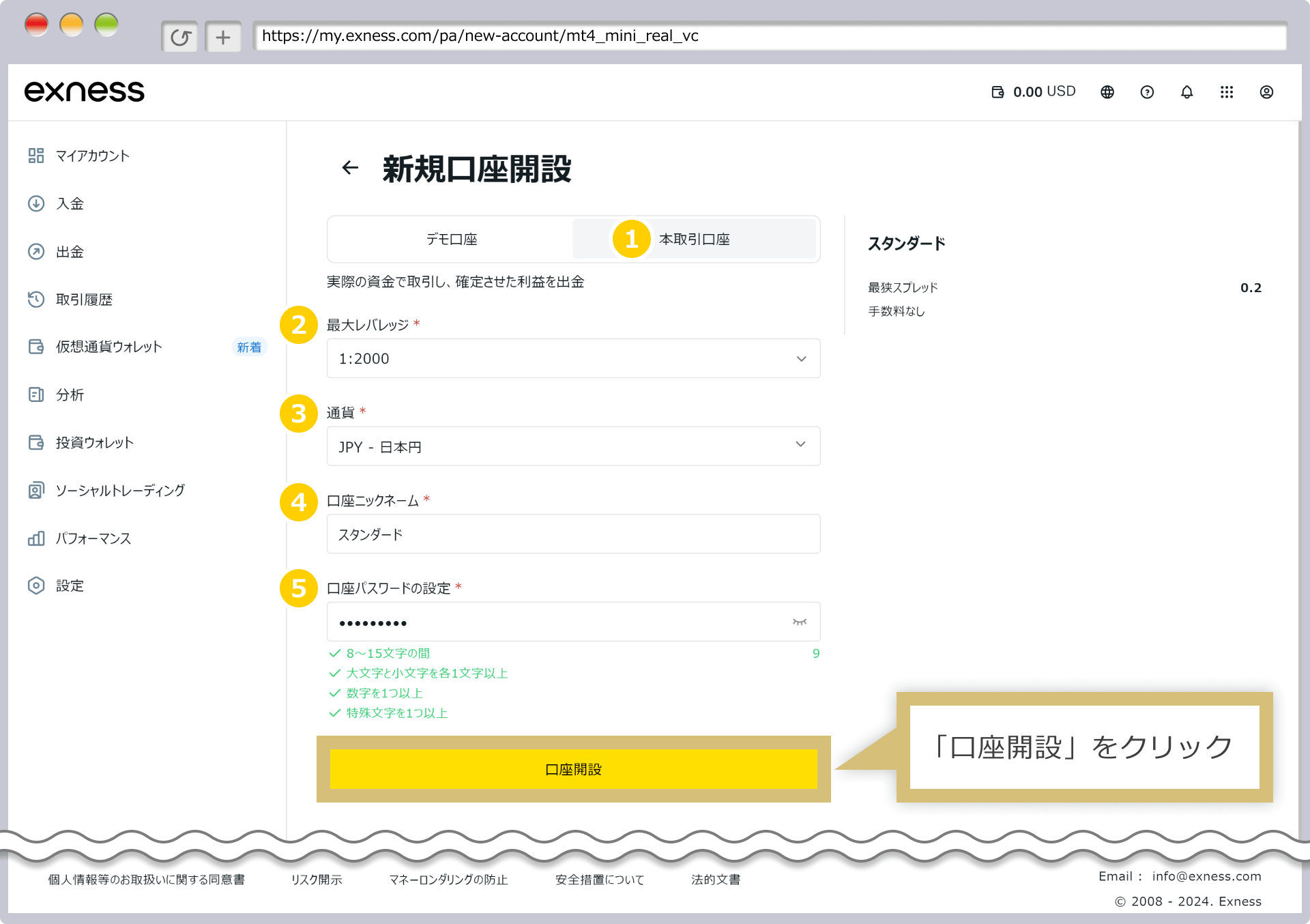
Paramètres recommandés :
- Type de compte : Compte réel
- Levier maximum : 1:2000 (par défaut)
- Devise : EUR ou USD selon votre devise de dépôt préférée
- Surnom du compte : un nom facile à reconnaître (ex. : Standard)
- Mot de passe du compte : utilisé pour la connexion MT5. Notez-le impérativement car il ne pourra pas être récupéré ultérieurement
Cliquez sur « Créer un compte » pour voir le nouveau compte apparaître dans votre espace personnel.
Important : Chez Exness, le numéro de compte et le mot de passe ne sont pas envoyés par e-mail après la création. Consultez et modifiez ces informations depuis votre espace personnel. Notez soigneusement le mot de passe défini lors de la création, car il est indispensable pour se connecter à MT5.
Étape 3 : Finaliser la vérification d'identité (KYC)
La vérification d'identité est requise pour effectuer des retraits. Vous pouvez commencer à déposer des fonds et à utiliser vos EA avant de la finaliser, mais il est recommandé de la compléter dès que possible.
Documents requis :
- Pièce d'identité (passeport, permis de conduire ou carte d'identité nationale)
- Justificatif de domicile (facture d'énergie, relevé bancaire ou tout document officiel récent, datant de moins de 6 mois)
Vous pouvez télécharger les documents en photographiant avec votre smartphone. La vérification est généralement complétée sous 1 à 3 jours ouvrés.
Étape 4 : Installer MT5 (durée : 5 minutes)
4-1. Télécharger MT5
Téléchargez MT5 depuis votre espace personnel Exness ou depuis le site officiel de MetaQuotes.
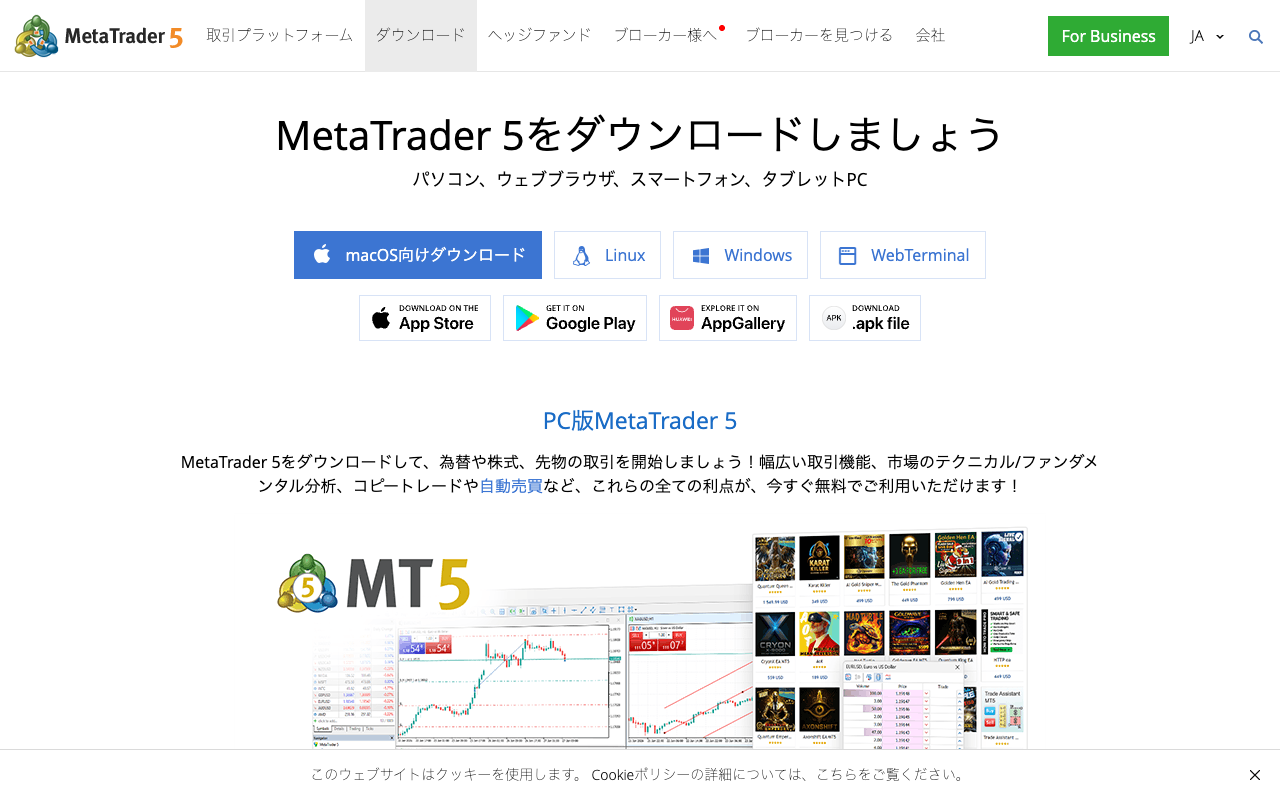
Certains EA peuvent ne pas fonctionner sur la version Mac. La version Windows est recommandée.
4-2. Se connecter à MT5
Lancez MT5 et connectez-vous via « Fichier » → « Ouvrir un compte ».
| Champ | Valeur à saisir |
|---|---|
| Identifiant | Le numéro de compte affiché dans votre espace personnel |
| Mot de passe | Le mot de passe défini à l'Étape 2-3 |
| Serveur | Exness-MT5Real ou similaire (visible dans votre espace personnel) |
Étape 5 : Effectuer un dépôt
Méthodes de dépôt recommandées
| Méthode | Délai de crédit | Frais |
|---|---|---|
| Carte de crédit (VISA/MC) | Instantané à quelques minutes | Pris en charge par Exness (gratuit) |
| Portefeuille électronique | Instantané | Pris en charge par Exness |
| Virement bancaire | 1 à 3 jours ouvrés | Frais de virement uniquement |
Dépôt minimum : 10 $ (un minimum de 150 $ est recommandé en pratique pour un compte Standard)
Les dépôts dans votre devise locale sont acceptés. Exness effectue la conversion automatiquement.
Étape 6 : Installer et lancer un EA
6-1. Installer le fichier EA
- Dans MT5, allez dans « Fichier » → « Ouvrir le dossier de données »
- Copiez le fichier EA (
.ex5) dans le dossierMQL5→Experts - Redémarrez MT5
6-2. Attacher l'EA à un graphique
Ouvrez le graphique du symbole et de l'unité de temps souhaités, puis faites glisser l'EA depuis le Navigateur vers le graphique.
Points à vérifier dans la fenêtre de configuration :
- « Autoriser le trading automatisé » → Cocher ✓
- « Autoriser les imports de DLL » → Cocher si requis par l'EA ✓
- Vérifier les paramètres (RiskPercent, MagicNumber, etc.)
6-3. Activer le trading automatique
Assurez-vous que le bouton « Trading automatique » en haut de MT5 est vert, et que l'icône de l'EA en haut à droite du graphique affiche un visage souriant.
Liste de vérification en cas de dysfonctionnement de l'EA
| Symptôme | Solution |
|---|---|
| Bouton de trading automatique grisé | Cliquez sur le bouton pour l'activer (couleur verte) |
| Icône EA affichant « × » | Activez « Autoriser le trading automatisé » dans les paramètres de l'EA |
| « Not enough money » | Vérifiez votre solde et les paramètres de taille de lot |
| « Trade is not allowed » | Vérifiez si le marché est fermé ou consultez les paramètres du compte |
| Aucune entrée (sans erreur) | C'est normal. L'EA entrera automatiquement dès que ses conditions seront réunies |
Récapitulatif : liste de contrôle de configuration complète
- Inscription Exness et vérification e-mail effectuées
- Compte réel créé (numéro de compte et mot de passe notés)
- MT5 téléchargé et connexion au serveur Exness réussie
- Dépôt effectué (minimum 10 $)
- Fichier EA copié dans
MQL5/Expertset MT5 redémarré - EA attaché au graphique avec « Autoriser le trading automatisé » activé
- Bouton « Trading automatique » en haut vert et icône EA avec visage souriant
- Aucune erreur dans l'onglet Experts (barre inférieure de MT5)
FAQ
Q : Est-il vrai qu'Exness propose un levier illimité ?
Le levier est ajusté automatiquement en fonction du solde du compte et du ratio de marge. Plus le solde est faible, plus le levier disponible est élevé, et il diminue à mesure que le solde augmente. L'expression « pratiquement illimité » s'applique principalement aux comptes avec un faible solde.
Q : Peut-on trader sans KYC (vérification d'identité) ?
Les dépôts et le trading sont possibles avant la finalisation du KYC. Cependant, les retraits nécessitent impérativement la vérification d'identité. Pour éviter toute situation où vous ne pourriez pas retirer vos gains, il est fortement conseillé de finaliser le KYC avant d'effectuer votre premier dépôt.
Q : Quel est le fuseau horaire du serveur MT5 d'Exness ?
Le serveur MT5 d'Exness utilise GMT+0 (heure d'hiver) ou GMT+1 (heure d'été). L'écart avec l'heure de Paris (CET/CEST) est de +1 heure en hiver et de 0 heure en été. Les EA basés sur des horaires spécifiques (ex. : session asiatique) fonctionnent en heure du serveur — vérifiez cela avant de configurer vos filtres horaires.
Q : Des paramètres spéciaux sont-ils nécessaires pour utiliser Exness sur un VPS ?
La configuration de base est identique à celle d'un environnement local. Si l'adresse IP du VPS diffère de celle de la première connexion, Exness peut envoyer un e-mail de vérification de sécurité. Une fois approuvé, tout fonctionne normalement. Pour le choix d'un VPS, consultez notre page d'information VPS.
Associés
📧 Alertes avant hausse de prix + cours gratuit de 5 jours par e-mail
Tous les EA sont au prix de lancement et augmentent par paliers selon les ventes. Soyez averti avant chaque hausse, plus un e-mail quotidien sur le trading algo, la lecture des backtests et le choix du courtier.
* Confidentialité strictement protégée. Vous pouvez vous désabonner à tout moment.
Une question sur les EA ou le Forex ?
Vous pouvez la publier sur le forum de trading Nattzy (inscription gratuite). Les questions qui dépassent cet article sont aussi les bienvenues : réglages d'EA, choix du courtier, etc.
Poser ma question sur Nattzy ↗