
Guide complet pour démarrer avec les EA MT5 sur XMTrading
Sommaire
- Peut-on utiliser des EA sur XMTrading ?
- Étape 1 : Ouverture de compte (environ 10 minutes)
- 1-1. S'inscrire via le lien affilié
- 1-2. Se connecter à l'espace membre
- 1-3. Ouvrir un compte supplémentaire
- 1-4. Choisir le type de compte
- 1-5. Personnaliser le compte
- 1-6. Définir le mot de passe MT5
- Étape 2 : Installation de MT5 (environ 5 minutes)
- 2-1. Télécharger MT5
- 2-2. Se connecter
- Étape 3 : Installer le fichier EA (environ 3 minutes)
- 3-1. Placer le fichier EA dans le bon dossier
- 3-2. Vérifier dans le Navigateur
- Étape 4 : Placer l'EA sur un graphique (environ 5 minutes)
- 4-1. Associer le graphique à l'EA
- 4-2. Glisser-déposer l'EA sur le graphique
- Étape 5 : Activer le trading automatique
- Liste de vérification en cas de dysfonctionnement de l'EA
- À propos du VPS
- Récapitulatif : liste de vérification de la configuration
- FAQ
- Q : XM ou Exness, lequel choisir ?
- Q : Puis-je tester un EA sur un compte démo ?
- Q : Qu'est-ce que la protection solde négatif ?
- Q : Puis-je faire fonctionner plusieurs EA simultanément sur MT5 ?
Guide complet pour démarrer avec les EA MT5 sur XMTrading (édition 2026)
« Je veux utiliser un EA, mais je ne sais pas par où commencer sur XM » — cet article a été écrit pour vous.
Ouverture de compte → Installation de MT5 → Placement du fichier EA → Activation du trading automatique : chaque étape est détaillée avec captures d'écran. Comptez environ 30 minutes pour la première configuration.
Ce que vous apprendrez dans cet article
- Ouvrir un compte XMTrading (y compris saisir le code partenaire)
- Choisir le bon type de compte : KIWAMI, Standard, etc.
- Télécharger MT5 et se connecter
- Installer le fichier EA et le placer sur un graphique
- Les causes fréquentes du problème « l'EA ne fonctionne pas » et comment y remédier
Peut-on utiliser des EA sur XMTrading ?
La réponse est : oui, sans restriction. Le scalping, le martingale et le hedging sont tous autorisés.
Toutefois, les coûts varient selon le type de compte. Choisir le compte adapté à votre stratégie avant de lancer un EA est directement lié à la différence de rentabilité à long terme.
| Type de compte | Spread | Commission | EA recommandés |
|---|---|---|---|
| KIWAMI | Étroit | Aucune | XAUUSD, trading fréquent |
| Standard | Légèrement plus large | Aucune | Débutants, petits capitaux |
| Micro | Légèrement plus large | Aucune | Tests de fonctionnement, démo |
| Zero | Minimal | Oui | Scalping haute fréquence |
Pour les EA sur XAUUSD (or), le compte KIWAMI offre le meilleur rapport coût-efficacité. Cela dit, commencer par vérifier le bon fonctionnement sur un compte Standard reste tout à fait valable.
Étape 1 : Ouverture de compte (environ 10 minutes)
1-1. S'inscrire via le lien affilié
En ouvrant votre compte via notre site, le code partenaire est automatiquement associé — inutile de le saisir manuellement.
Si vous vous inscrivez directement sur le site XM, saisissez 26388 dans le champ code partenaire décrit ci-dessous.
1-2. Se connecter à l'espace membre
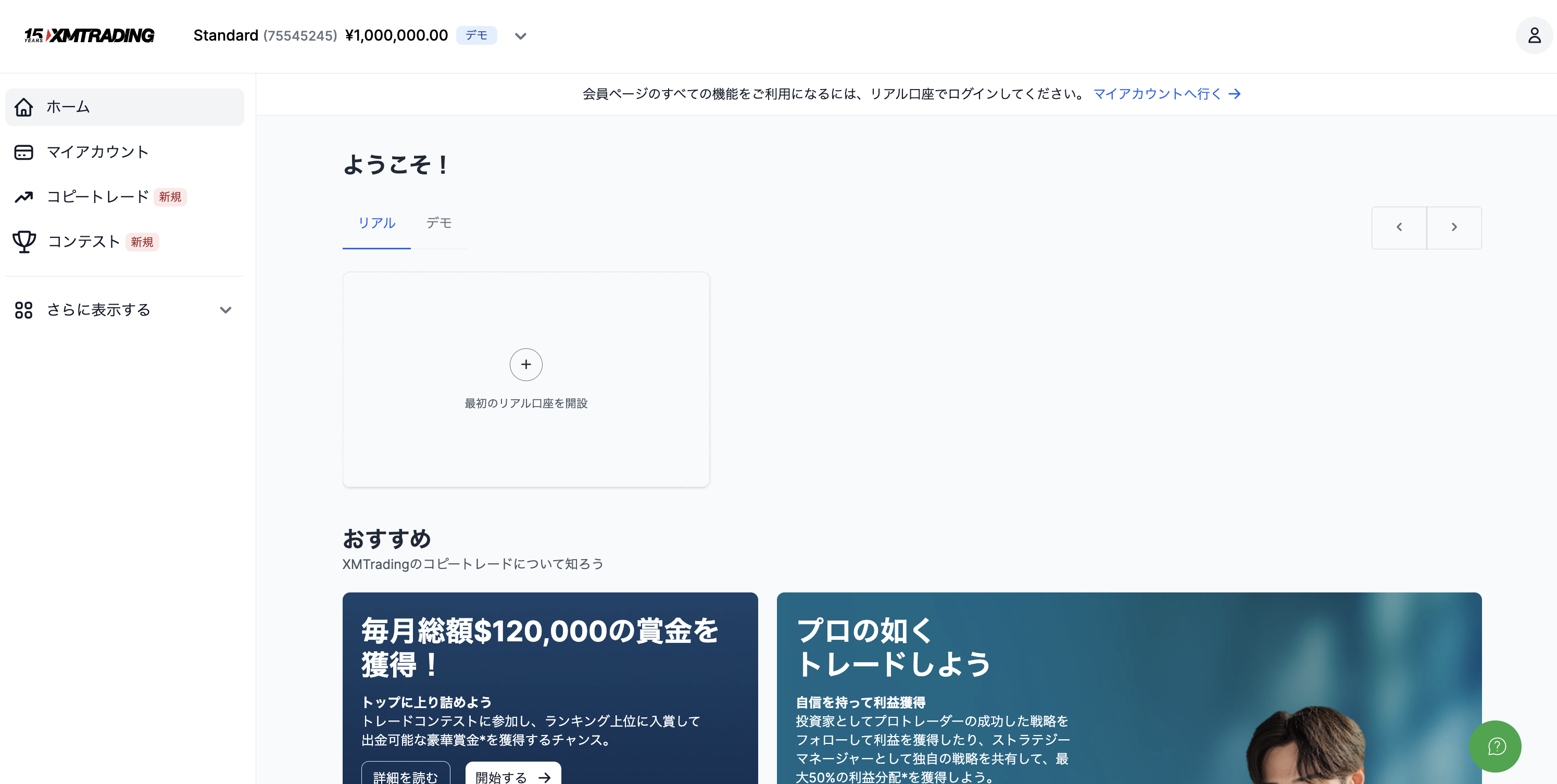
Après l'inscription, connectez-vous à votre espace membre. Voici l'écran qui s'affiche lors de la première connexion.
1-3. Ouvrir un compte supplémentaire
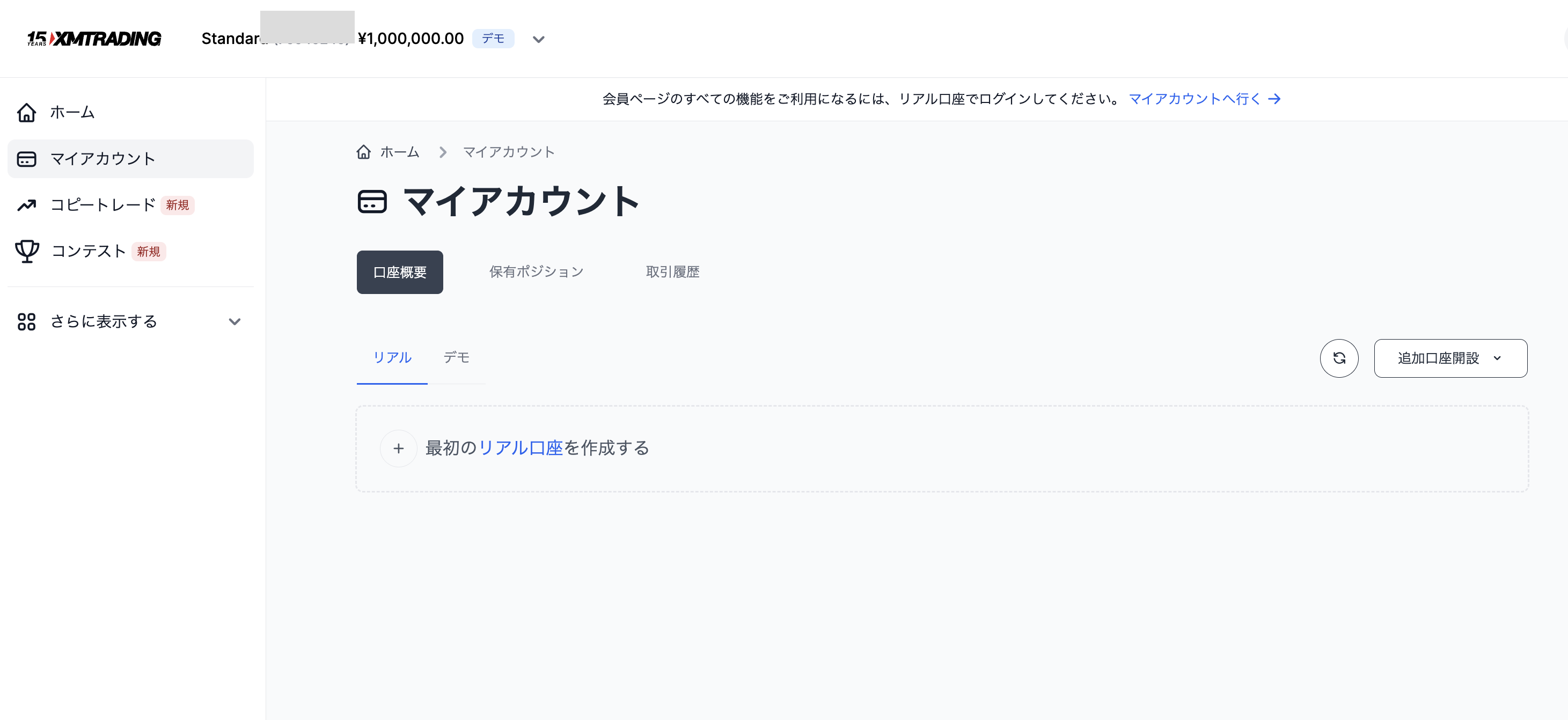
Cliquez sur « Mon compte » → « Ouvrir un compte supplémentaire ».
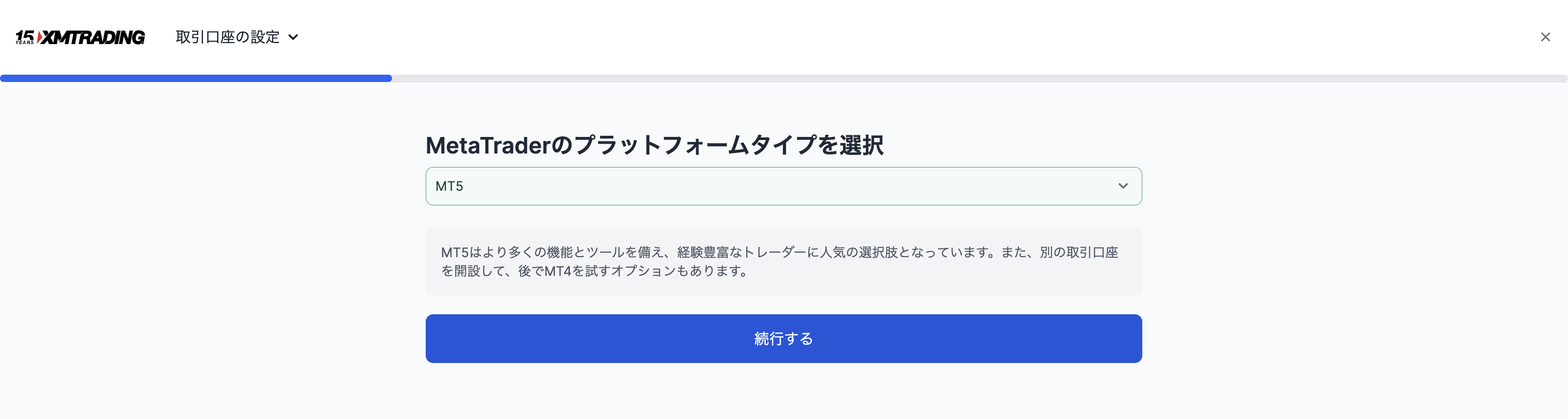
Sélectionnez d'abord la plateforme (MT5), puis cliquez sur « Continuer ».
1-4. Choisir le type de compte
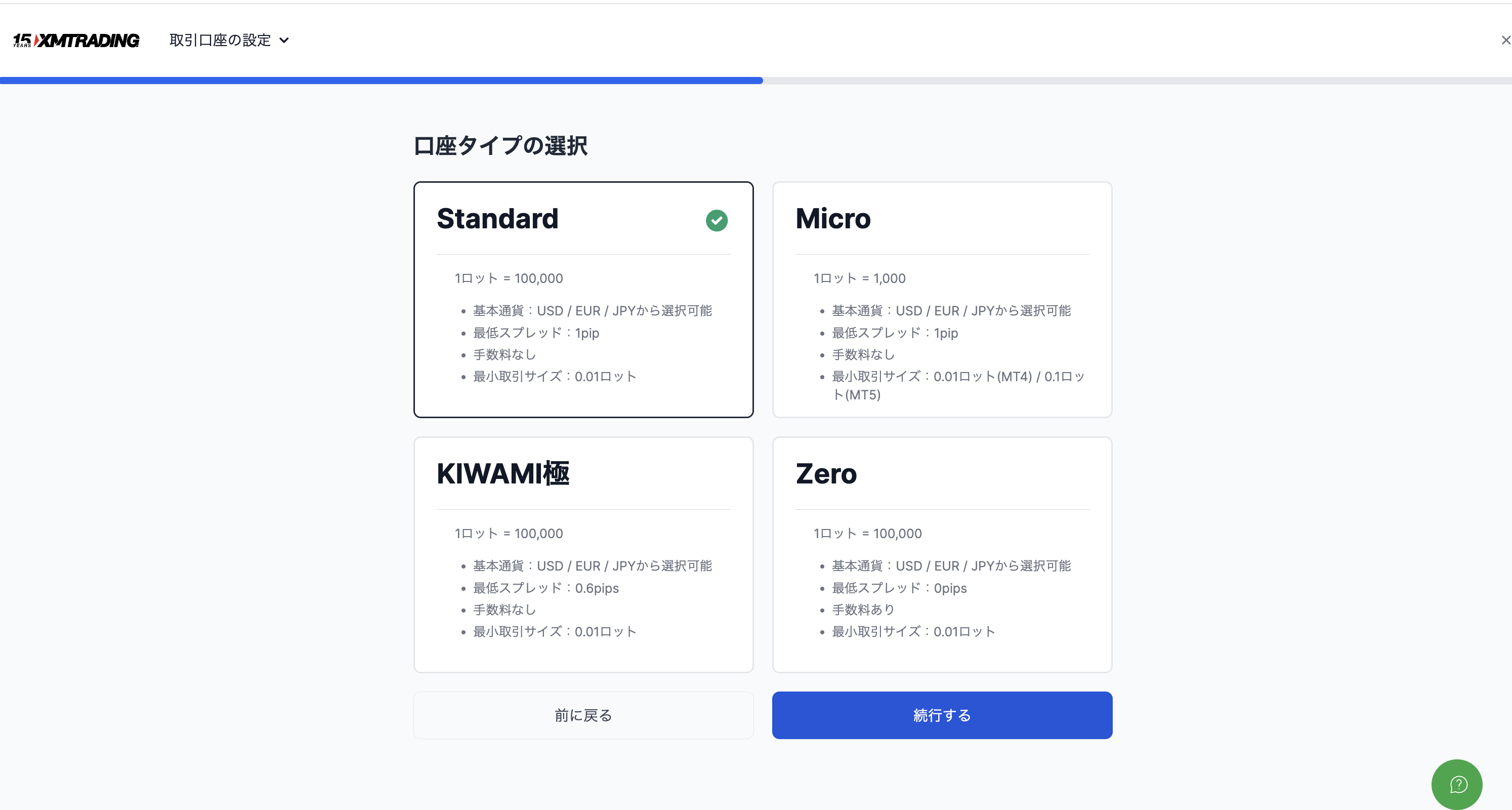
Choisissez parmi 4 types. Pour les EA XAUUSD, nous recommandons « KIWAMI ». Pour les débutants ou ceux qui souhaitent d'abord tester, « Standard » convient parfaitement.
1-5. Personnaliser le compte
Configurez le levier, la devise de base et le nom du compte. Saisissez 26388 dans le champ code partenaire (inutile si vous vous êtes inscrit via notre lien).
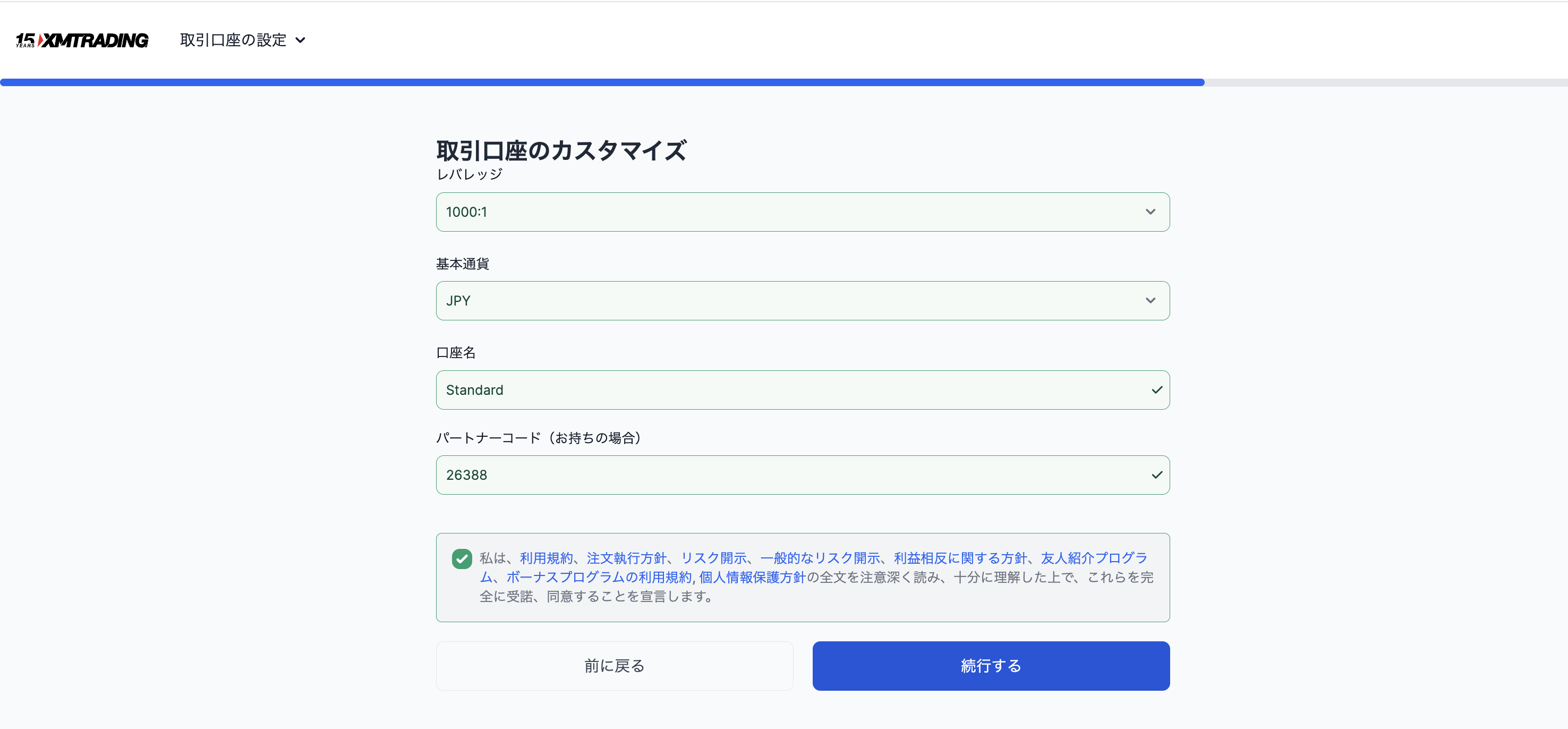
Paramètres recommandés :
- Levier : 1000:1 (modifiable)
- Devise de base : USD (ou EUR selon votre préférence)
- Code partenaire :
26388
Cochez les conditions d'utilisation et cliquez sur « Continuer ».
1-6. Définir le mot de passe MT5
Ce mot de passe sera utilisé lors de la connexion à MT5. Notez-le impérativement.
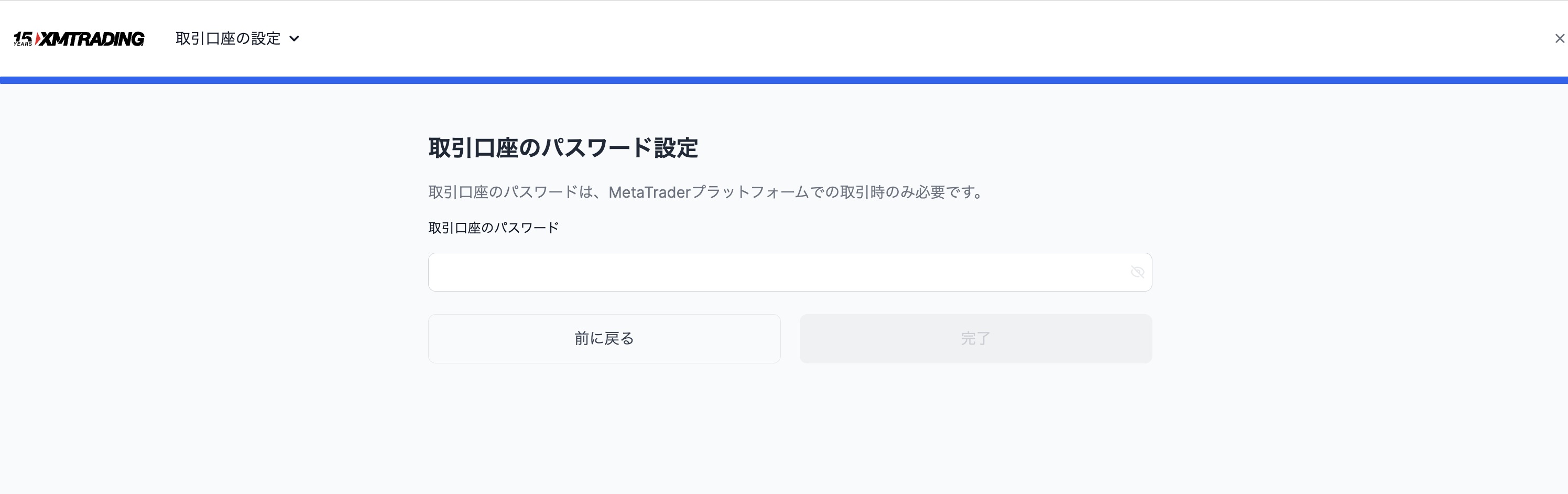
En cliquant sur « Terminé », vous recevrez par e-mail l'identifiant de connexion MT5 et le nom du serveur.
Étape 2 : Installation de MT5 (environ 5 minutes)
2-1. Télécharger MT5
Téléchargez MT5 depuis l'espace membre XM ou depuis le site officiel de MetaQuotes. La version Windows est fortement recommandée. La version Mac peut ne pas faire fonctionner certains EA.
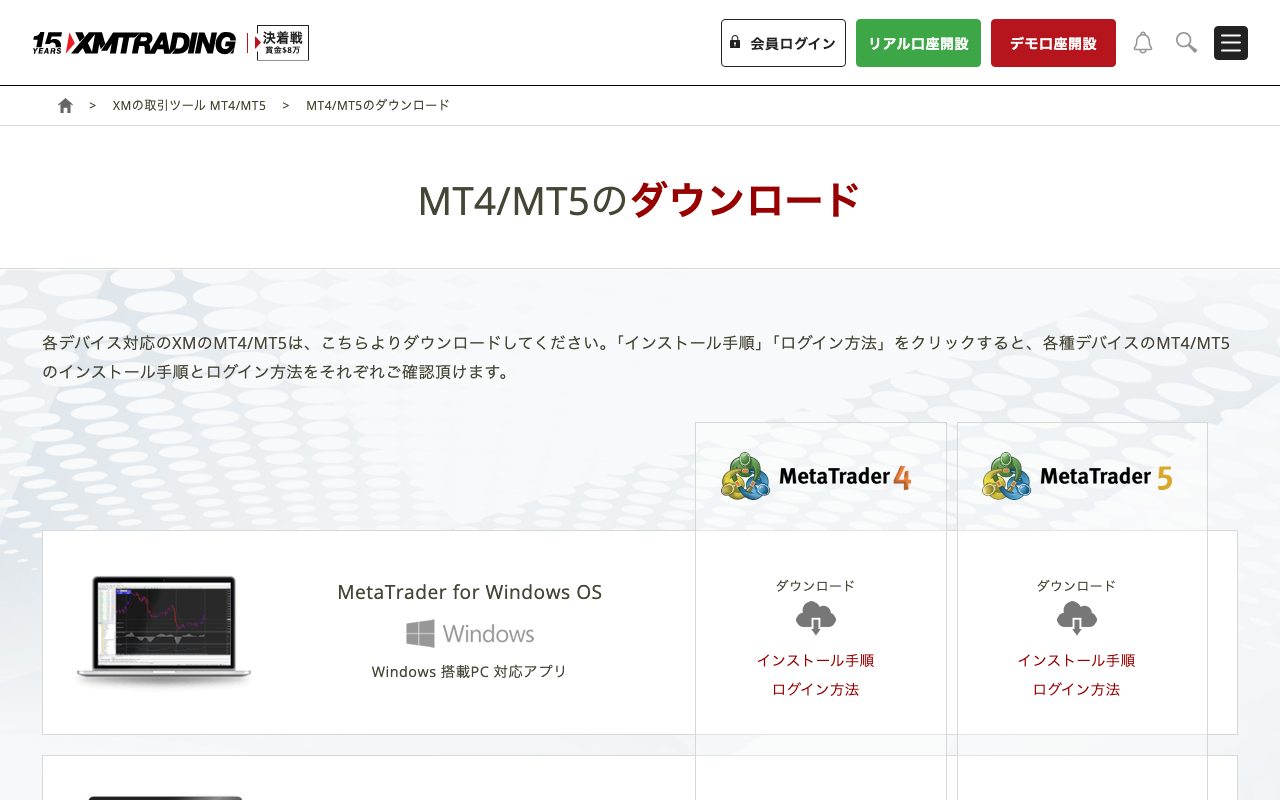
2-2. Se connecter
Lancez MT5 et connectez-vous depuis « Fichier » → « Ouvrir un compte ».
| Champ | Valeur à saisir |
|---|---|
| Identifiant de connexion | Le numéro indiqué dans l'e-mail de confirmation d'ouverture de compte |
| Mot de passe | Le mot de passe défini à l'étape 1-6 |
| Serveur | Le nom du serveur indiqué dans l'e-mail (ex. : XMTrading-MT5 3) |
Erreur fréquente : tenter de se connecter par erreur à un serveur MT4. Sélectionnez bien un serveur « XMTrading-MT5 ».
Étape 3 : Installer le fichier EA (environ 3 minutes)
3-1. Placer le fichier EA dans le bon dossier
- Dans le menu supérieur de MT5, cliquez sur « Fichier » → « Ouvrir le dossier de données »
- Copiez le fichier EA (
.ex5) dans le dossierMQL5→Experts - Redémarrez MT5
3-2. Vérifier dans le Navigateur
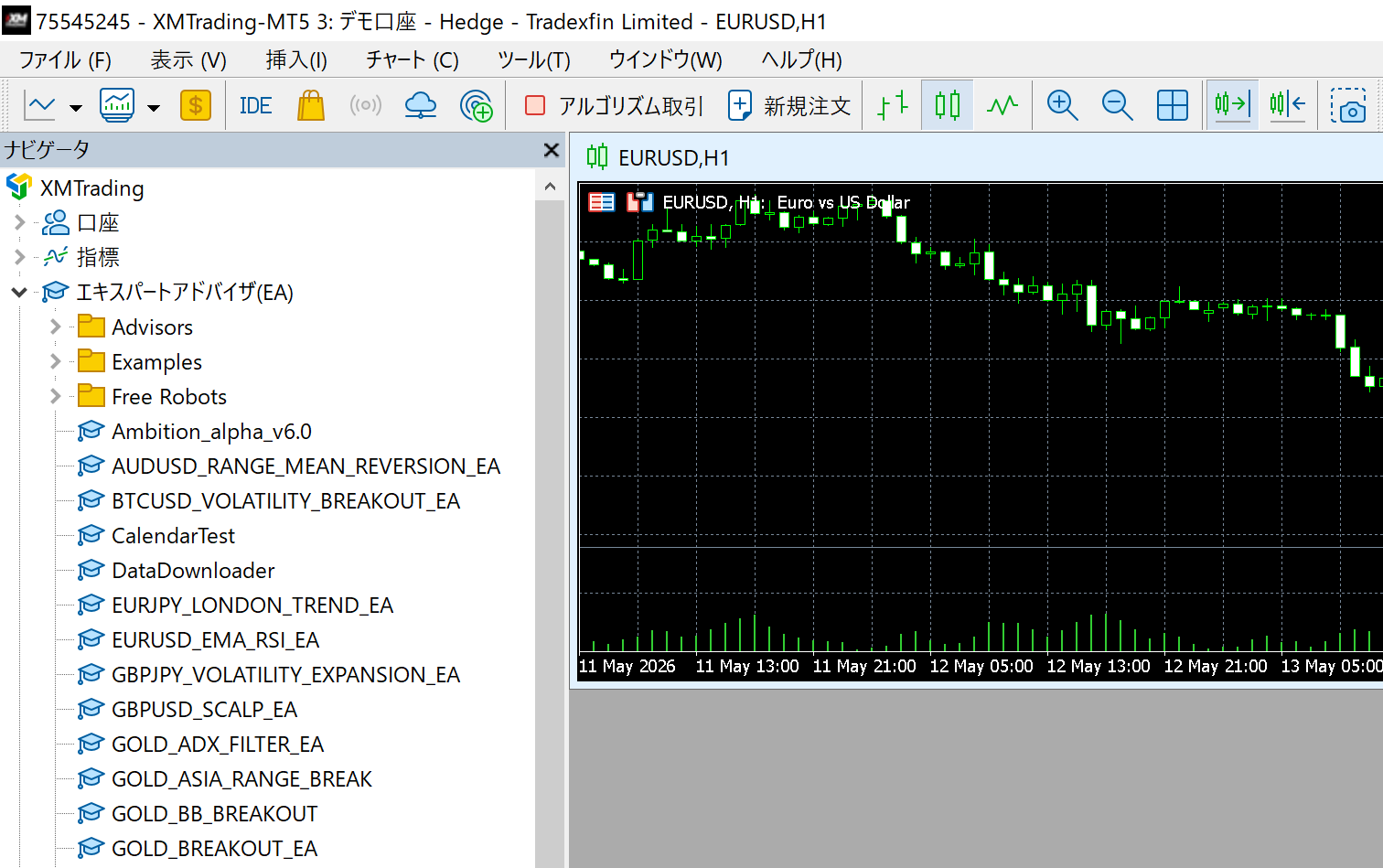
Après le redémarrage, si le nom de l'EA apparaît sous « Navigateur » → « Expert Advisors » dans le panneau de gauche, l'installation est réussie.
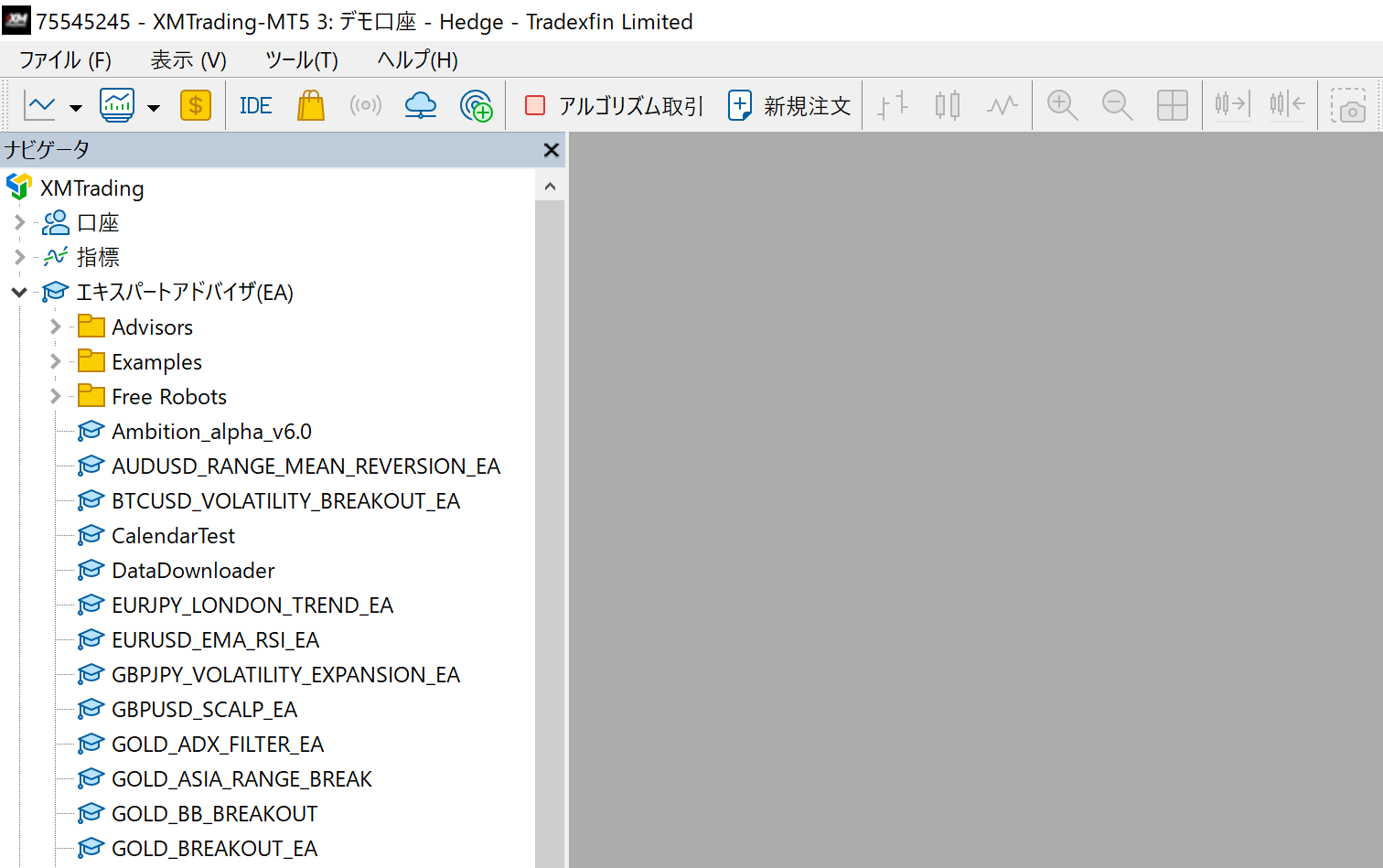
Étape 4 : Placer l'EA sur un graphique (environ 5 minutes)
4-1. Associer le graphique à l'EA
Chaque EA est conçu pour un instrument et une unité de temps précis. Ces informations sont indiquées sur la page de chaque EA de notre site.
Exemple : GOLD VIPER → graphique XAUUSD (GOLD), M30 (30 minutes)
Sur XM, XAUUSD s'affiche sous le nom « GOLD ». Lorsque vous ouvrez un graphique, recherchez « GOLD ». Il est possible que « XAUUSD » ne soit pas trouvé.
4-2. Glisser-déposer l'EA sur le graphique
Faites glisser le nom de l'EA depuis le Navigateur vers le graphique. Lorsque la fenêtre de configuration s'ouvre, vérifiez les points suivants.
Points à vérifier impérativement dans la fenêtre de configuration :
- Onglet « Commun » → cocher « Autoriser le trading automatique » ✓
- Onglet « Commun » → cocher « Autoriser l'import de DLL » ✓ (selon l'EA)
- Onglet « Entrées » → configurer les paramètres tels que RiskPercent, MagicNumber
Étape 5 : Activer le trading automatique
Assurez-vous que le bouton « Trading automatique » dans la barre d'outils supérieure de MT5 est vert.
Si l'icône EA affichée en haut à droite du graphique montre un smiley, l'EA fonctionne normalement. Si elle affiche un « × » gris, le trading automatique est désactivé.
Liste de vérification en cas de dysfonctionnement de l'EA
| Symptôme | Cause | Solution |
|---|---|---|
| Le bouton « Trading automatique » dans la barre d'outils est gris | Trading automatique désactivé | Cliquer sur le bouton pour l'activer |
| L'icône EA sur le graphique affiche « × » | Paramètres individuels de l'EA désactivés | Clic droit sur le graphique → Propriétés de l'EA → Autoriser le trading automatique |
| Erreur « GOLD not found » | Incompatibilité du nom de l'instrument | Modifier le paramètre Symbol de l'EA sur « GOLD » |
| Pas d'entrée (sans erreur) | Conditions de marché non remplies | Normal. L'EA entrera automatiquement dès que les conditions seront réunies |
| « Trade is not allowed » | Marge insuffisante ou marché fermé | Effectuer un dépôt ou vérifier les horaires de marché |
À propos du VPS
Lorsque vous éteignez votre PC, l'EA s'arrête. Pour un fonctionnement 24h/24, un VPS (serveur virtuel privé) est nécessaire.
XMTrading propose parfois une campagne de VPS gratuit pour les clients maintenant une marge active d'au moins 500 USD et un volume d'au moins 5 lots par mois (les conditions sont susceptibles de changer). Consultez la page dédiée aux VPS pour plus d'informations.
Récapitulatif : liste de vérification de la configuration
- Compte XMTrading ouvert (code partenaire
26388saisi) - MT5 téléchargé et connexion réussie
- Fichier EA placé dans
MQL5/Experts - Après le redémarrage de MT5, le nom de l'EA apparaît dans le Navigateur
- EA glissé-déposé sur le graphique, « Autoriser le trading automatique » activé dans la fenêtre de configuration
- Le bouton « Trading automatique » dans la barre d'outils est vert
- L'icône EA en haut à droite du graphique affiche un smiley
Une fois toutes ces cases cochées, votre EA est opérationnel.
FAQ
Q : XM ou Exness, lequel choisir ?
XM offre des bonus généreux (jusqu'à 10 500 USD) et permet de démarrer avec un dépôt initial modeste. Exness propose des spreads plus étroits (notamment avec le compte RAW Spread), ce qui réduit les coûts à long terme pour un même volume de lots. La démarche la plus réaliste est de commencer par XM pour se familiariser, puis d'utiliser les deux plateformes selon les besoins.
Q : Puis-je tester un EA sur un compte démo ?
Oui. En sélectionnant « Compte démo » lors de l'ouverture d'un compte supplémentaire, vous pourrez vérifier le fonctionnement de l'EA avec des fonds virtuels (l'équivalent de 100 000 unités, par exemple). Il est recommandé de tester pendant 1 à 2 semaines sur démo avant de passer sur un compte réel.
Q : Qu'est-ce que la protection solde négatif ?
C'est une mesure qui empêche votre solde de passer en dessous de zéro : même en cas de pertes importantes, vous n'êtes pas tenu de verser des fonds supplémentaires. Votre perte est ainsi limitée au montant déposé, ce qui constitue un filet de sécurité pour l'utilisation d'EA. Cela dit, configurer des lots excessifs en s'appuyant sur cette protection serait contreproductif.
Q : Puis-je faire fonctionner plusieurs EA simultanément sur MT5 ?
Oui. Il suffit d'ouvrir plusieurs graphiques et de placer un EA différent sur chacun. Veillez toutefois à ce que le MagicNumber de chaque EA soit unique (des doublons pourraient désorganiser la gestion des positions).
Associés
📧 Alertes avant hausse de prix + cours gratuit de 5 jours par e-mail
Tous les EA sont au prix de lancement et augmentent par paliers selon les ventes. Soyez averti avant chaque hausse, plus un e-mail quotidien sur le trading algo, la lecture des backtests et le choix du courtier.
* Confidentialité strictement protégée. Vous pouvez vous désabonner à tout moment.
Une question sur les EA ou le Forex ?
Vous pouvez la publier sur le forum de trading Nattzy (inscription gratuite). Les questions qui dépassent cet article sont aussi les bienvenues : réglages d'EA, choix du courtier, etc.
Poser ma question sur Nattzy ↗