
MT5 EA 安裝與設定完全指南【新手必讀】
目錄
MT5 EA 安裝與設定完全指南【新手必讀】
本文將逐步說明如何在 MT5(MetaTrader5)中安裝 EA(Expert Advisor)並開始自動交易。即使是第一次嘗試自動交易的新手,只要照著以下步驟操作,都能順利完成設定。
安裝 EA 所需的準備
- 已安裝 MetaTrader5(MT5)的電腦
.mq5或.ex5檔案(EA 程式檔案)- 支援 MT5 的 FX 帳戶(XM Trading、Exness、HFM 等)
.mq5 是原始碼格式,.ex5 是已編譯的執行檔。fxea365.com 提供的 EA 為 .mq5 格式,需在 MT5 內進行編譯。
步驟 1:將 EA 檔案放置到正確的資料夾
啟動 MT5,點選選單列的 「檔案」→「開啟資料資料夾」。
開啟資料夾後,請將 .mq5 檔案複製到以下路徑:
MQL5 > Experts > [將檔案放在這裡]
您也可以建立子資料夾來整理檔案(例如:MQL5/Experts/fxea365/)。
注意:請勿將 EA 放入「Indicators」或「Scripts」資料夾。EA 必須放在「Experts」資料夾中。
步驟 2:編譯 EA(.mq5 檔案)
- 從 MT5 選單選擇「工具」→「MetaEditor」(或按 F4 鍵)
- 在 MetaEditor 左側的「導航器」中,雙擊已放置的
.mq5檔案以開啟 - 點選選單中的「編譯」按鈕(或按 F7 鍵)
- 若下方「錯誤」標籤顯示「0 error(s), 0 warning(s)」,即表示成功
編譯完成後,同一資料夾內會生成 .ex5 檔案,這就是實際運作的 EA。
若只提供 .ex5 檔案,請跳過此步驟。
步驟 3:將 EA 附加到圖表
- 返回 MT5,開啟您想交易的貨幣對和時間週期的圖表
- 展開左側「導航器」面板中的「Expert Advisors」
- 將目標 EA 名稱拖曳到圖表上(或雙擊)
- 設定對話框將會開啟
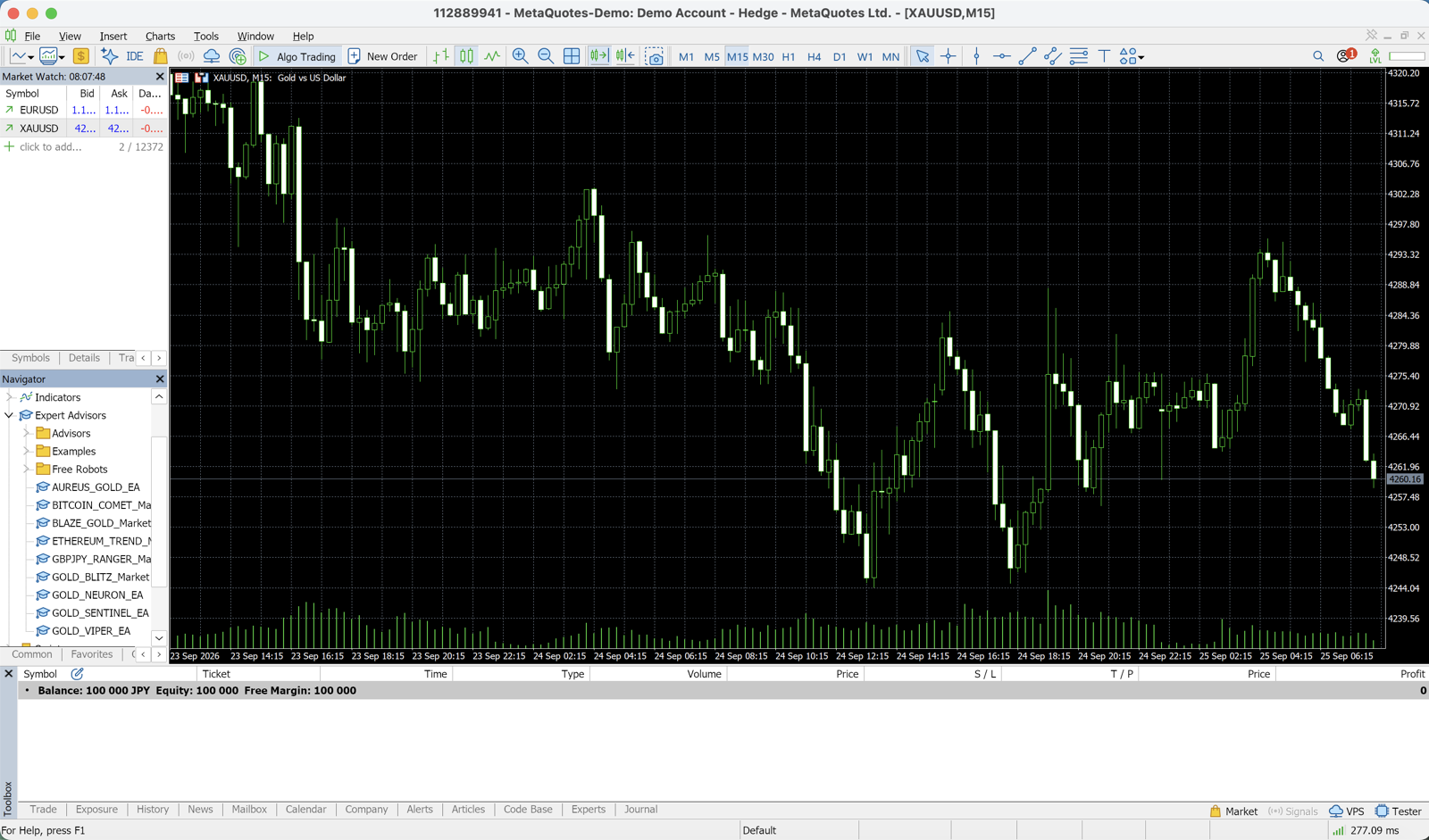
步驟 4:進行 EA 設定
設定對話框主要有三個標籤頁。
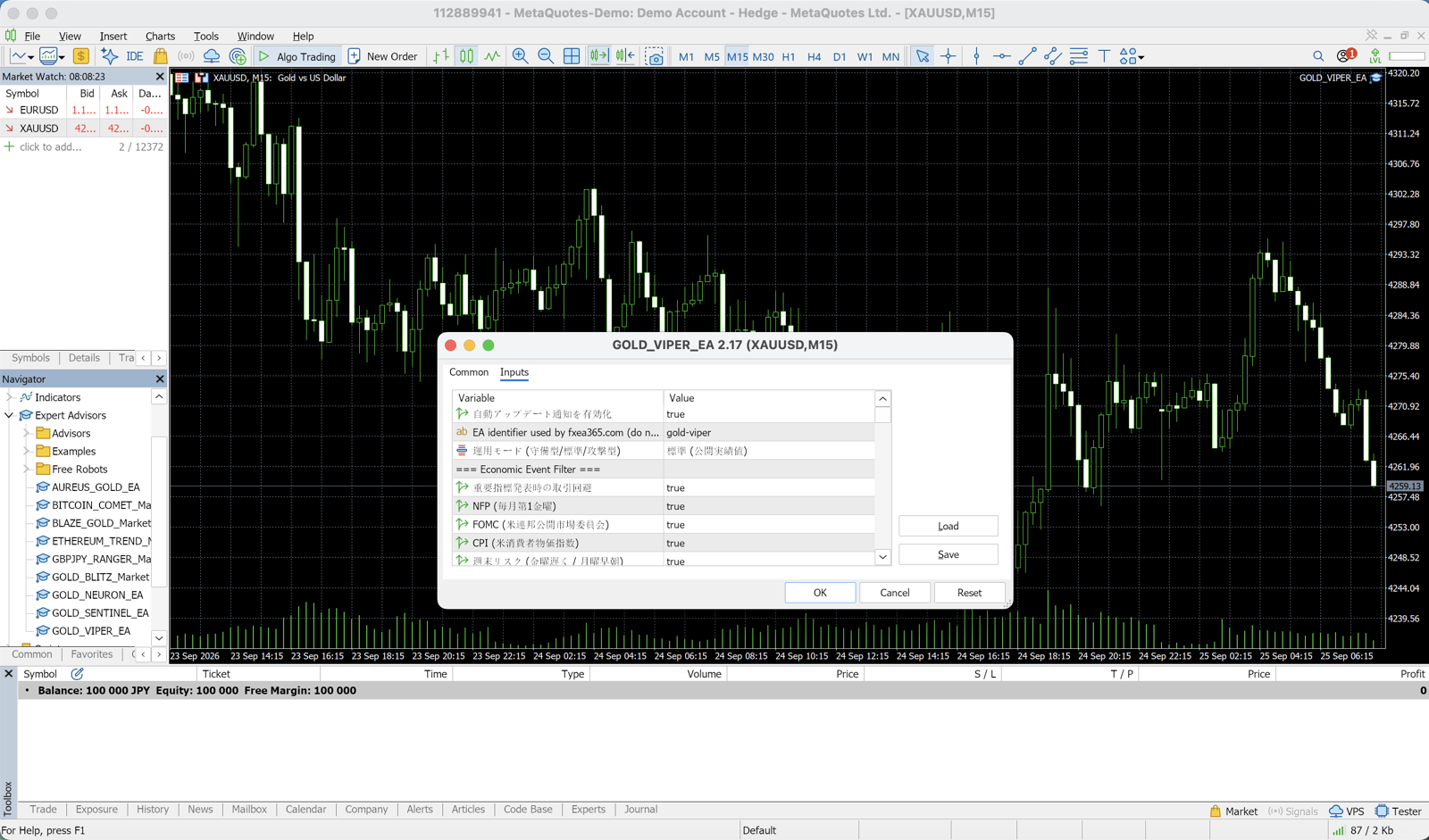
「Common(通用)」標籤
| 設定項目 | 建議設定 |
|---|---|
| Allow Automated Trading(允許自動交易) | 勾選 |
| Allow DLL Imports(允許 DLL 使用) | 視 EA 而定(通常不需要) |
| Allow Imports of External Experts(允許匯入外部 Expert) | 視 EA 而定 |
若未勾選「Allow Automated Trading」,EA 將不會進行任何交易。這是最常見的設定錯誤。
「Inputs(輸入參數)」標籤
這是用於精確控制 EA 運作的參數。主要項目如下:
| 參數 | 說明 | 新手建議設定 |
|---|---|---|
UseFixedLot | 使用固定手數 | false(自動依風險%計算) |
RiskPercent | 每筆交易的風險比例 | 0.5〜1.0 |
FixedLot | 固定手數大小 | 0.01 |
MaxSpread | 最大點差(pips) | 3.0 |
MagicNumber | EA 識別編號 | 保持預設值 |
建議新手基本上使用預設設定即可。
「Dependencies(依賴關係)」標籤
通常無需更改。
步驟 5:確認 MT5 的自動交易開關
僅將 EA 附加到圖表還不夠。請確認 MT5 工具列上的 「Automated Trading 按鈕(綠色播放按鈕)」 是否已開啟。
- 按鈕為綠色 → 自動交易已開啟(EA 運作中)
- 按鈕為灰色 → 自動交易已關閉(EA 不運作)
若圖表右上角顯示 EA 名稱與笑臉圖示(😊),即表示 EA 正常運作。
如何執行回測
強烈建議在正式運作前先透過回測確認 EA 的運作情況。
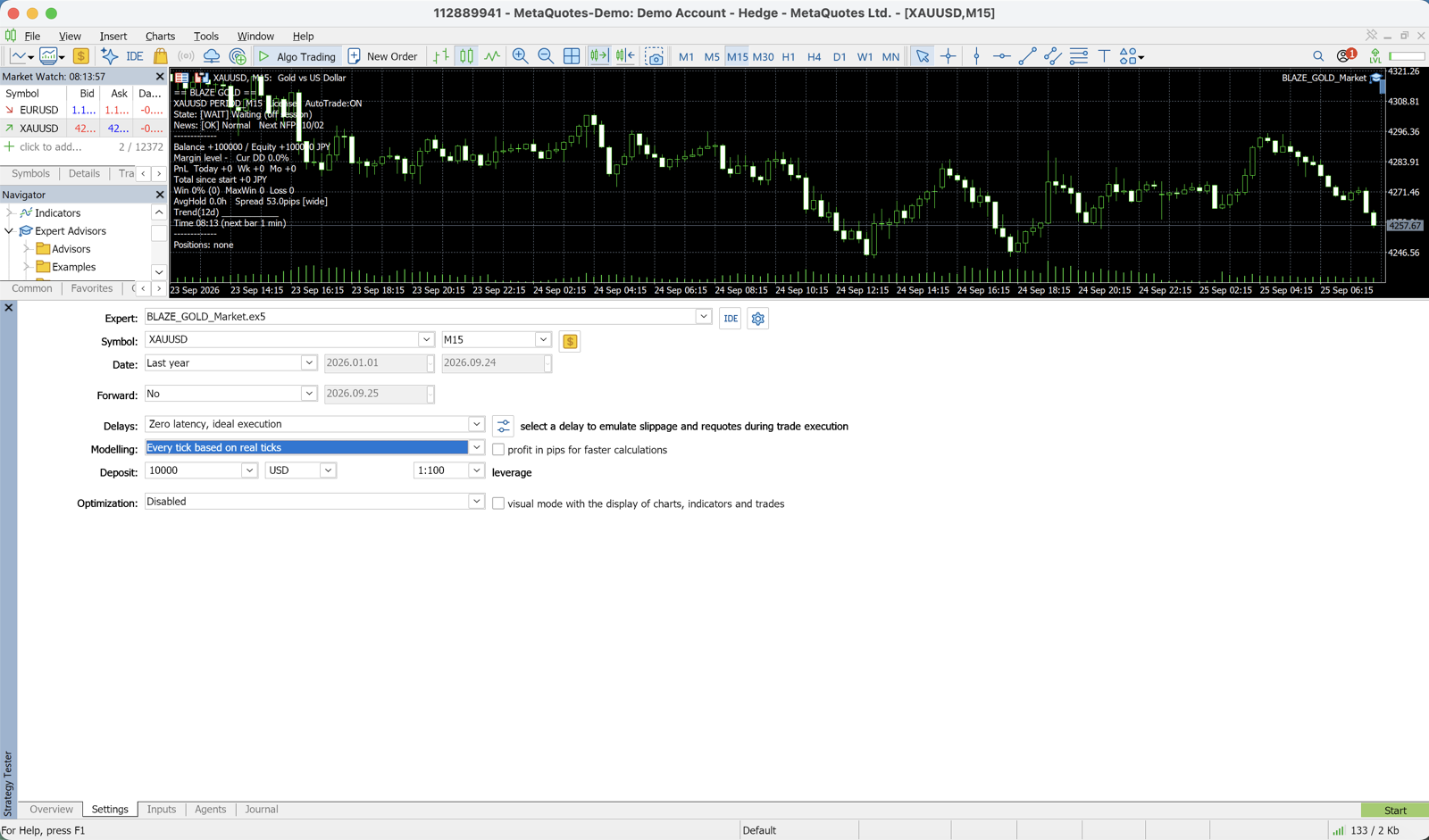
- 從 MT5 選單選擇「查看」→「Strategy Tester」(或按 Ctrl+R)
- 在「Expert Advisor」欄位選擇目標 EA
- 設定貨幣對、時間週期及測試期間
- 模型選擇:「Every tick (the most precise method based on all available least timeframes)(每個 tick,最精確的方法)」
- 點選「Start」按鈕
詳細的回測設定方法,請參考 MT5 回測完全指南。
常見問題與解決方法
EA 沒有進行交易
原因 1:「Automated Trading」按鈕已關閉 → 確認 MT5 工具列的自動交易按鈕並開啟
原因 2:附加 EA 到圖表時未勾選「Allow Automated Trading」 → 在圖表上雙擊 EA → 「Common」標籤 → 確認勾選狀態
原因 3:當前點差超過 MaxSpread 設定值
→ 將 MaxSpread 參數調大(例如:5.0)
原因 4:交易時間過濾器已啟用,目前時間不在允許範圍內
→ 確認 UseTimeFilter 參數設定
出現編譯錯誤
原因:MT5 版本過舊,或缺少必要的函式庫 → 將 MT5 更新至最新版本
EA 運作中的注意事項
- 建議使用 VPS:關閉電腦後 EA 也會停止運作。若要維持 24 小時運作,需要 VPS。推薦 VPS 比較
- 確認 Swap 費用:依貨幣對不同,隔日可能產生隔夜利息
- 定期確認運作狀況:養成每天查看 MT5 Expert 日誌的習慣
- 先在模擬帳戶測試:正式上線前,請至少在模擬帳戶測試兩週以上
總結
在 MT5 安裝 EA 只需以下 5 個步驟即可完成:
- 將
.mq5檔案放置到MQL5/Experts/資料夾 - 在 MetaEditor 中編譯(生成 .ex5)
- 拖曳到圖表上進行附加
- 設定參數(新手建議使用預設值)
- 開啟 MT5 的「Automated Trading」按鈕
本站所有 EA 均免費提供。開立帳戶後即可立即使用。
相關頁面
- EA 列表與排名 — 附回測實績的 EA 比較
- MT5 回測設定方法 — Strategy Tester 使用教學
- 從模擬帳戶轉換至真實帳戶的要點 — 判斷轉換時機的標準
- 推薦 VPS 比較 — 24 小時運作所需的 VPS 選擇
- 風險管理基礎 — 手數大小的設定方法
相關文章
📧 漲價預告 + 免費5天郵件課程
所有EA目前均為首發價,並將隨銷量階梯式上調。在每次漲價前收到通知,另有每日一封郵件:自動交易本質、正確解讀回測、券商選擇技巧。
※ 嚴格保護隱私。可隨時取消訂閱。