
在Exness上使用MT5 EA的完整指南(2026年版)
目錄
在Exness上使用MT5 EA的完整指南(2026年版)
Exness是全球交易量最大的外匯經紀商之一,以低點差、即時出金、最高無限槓桿三大優勢著稱。它與EA的相容性非常好,尤其深受使用剝頭皮系EA的進階交易者歡迎。
本文重點整理
- Exness帳戶類型選擇(Standard vs Raw Spread)
- 含圖解的會員註冊到帳戶建立流程
- 槓桿與幣種的建議設定
- MT5下載與登入方法
- EA安裝與啟動步驟
首次完成設定約需25分鐘。
Exness與XMTrading有何不同
如果您還在兩者之間猶豫,以下從EA運用角度整理出主要差異。
| 比較項目 | Exness | XMTrading |
|---|---|---|
| 點差 | 較低(Raw Spread: 0pips起) | 稍高 |
| 獎金 | 無 | 最高$10,500 |
| 最低入金 | $10起 | $5起 |
| 槓桿 | 最高無限 | 最高1000倍 |
| 出金速度 | 即時(電子錢包) | 通常1〜3個工作日 |
| 中文客服支援 | 有(線上聊天) | 有(電話・線上聊天) |
少額起步建議XM,重視點差成本則Exness更有優勢。 熟悉後可同時持有兩個帳戶,根據EA類型靈活選用,是最理想的方式。
Step 1:會員註冊(約需5分鐘)
1-1. 透過推薦連結註冊
1-2. 填寫基本資料
在註冊表單中輸入以下資訊。
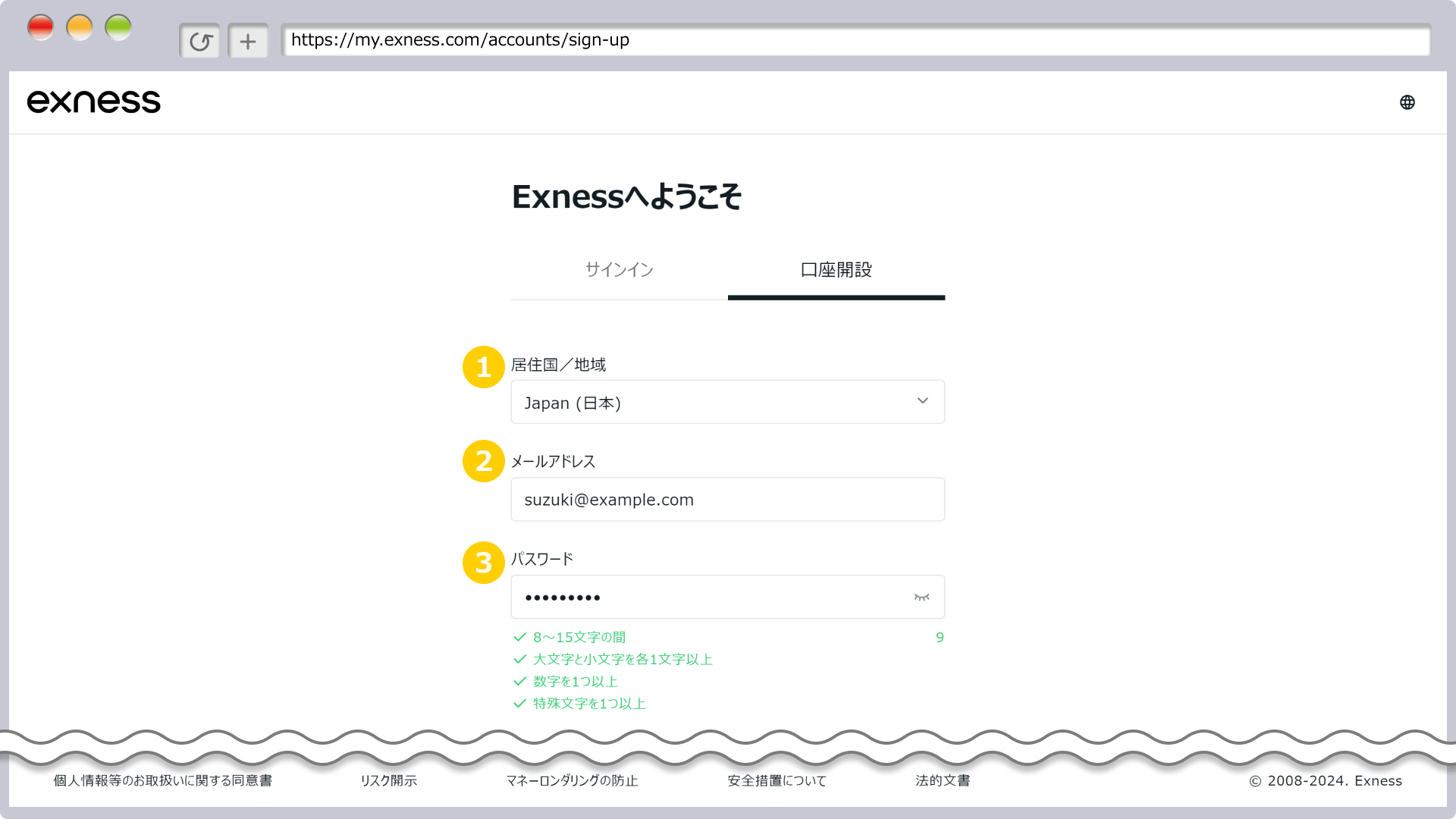
- 居住國: 選擇您所在的國家
- 電子信箱: 用於登入的信箱地址
- 密碼: 包含大小寫英文字母、數字及符號,8〜15個字元
填寫完成後點擊「繼續」,系統會傳送驗證信到您的信箱。請點擊信中連結完成驗證。
Step 2:建立真實交易帳戶(約需5分鐘)
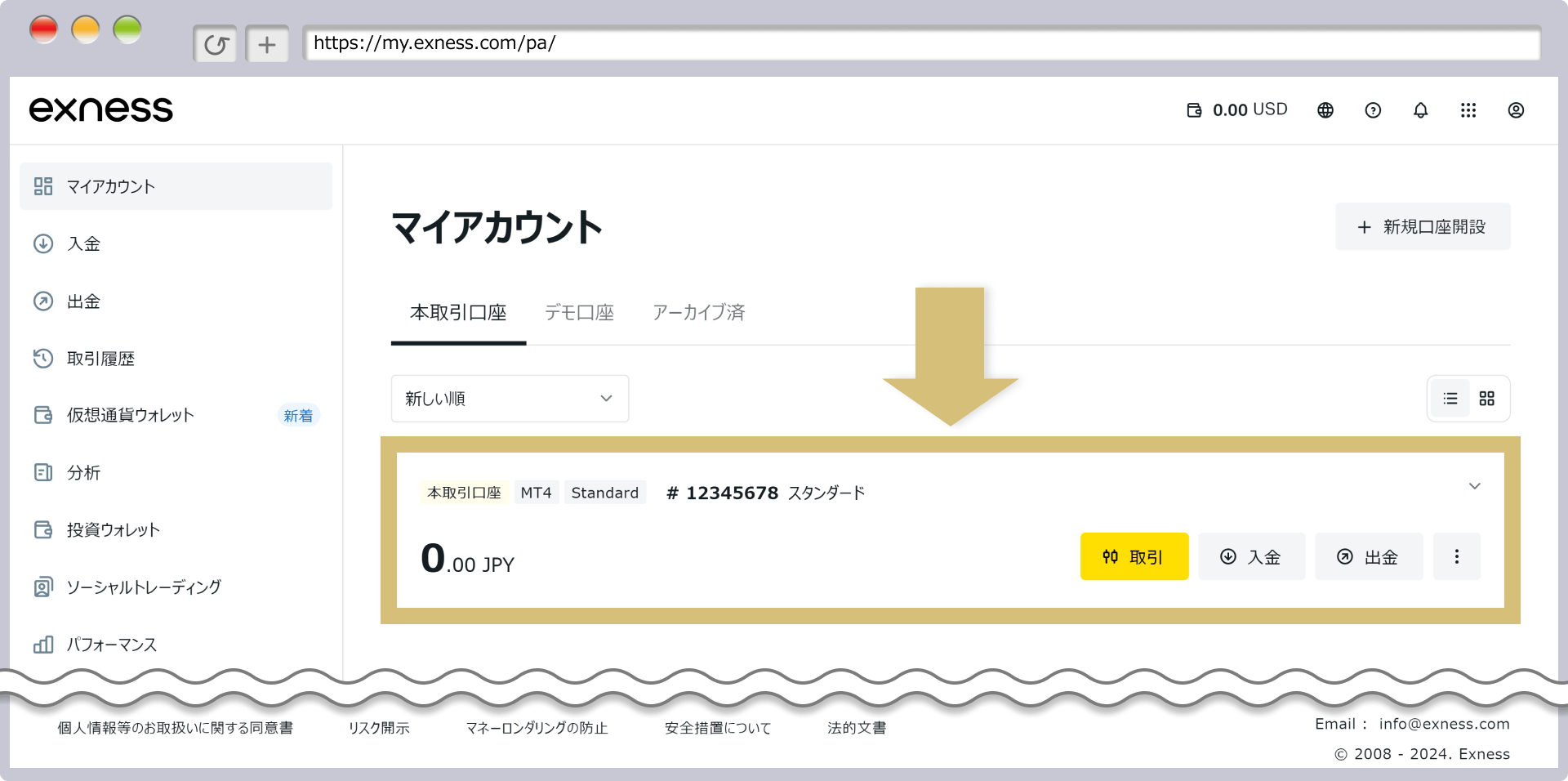
2-1. 確認我的帳戶頁面
登入後會顯示帳戶管理頁面。點擊右上角的「+ 新增帳戶」。
2-2. 選擇帳戶類型
選擇適合EA運行的帳戶類型。初學者請選Standard,重視低點差則選Raw Spread。
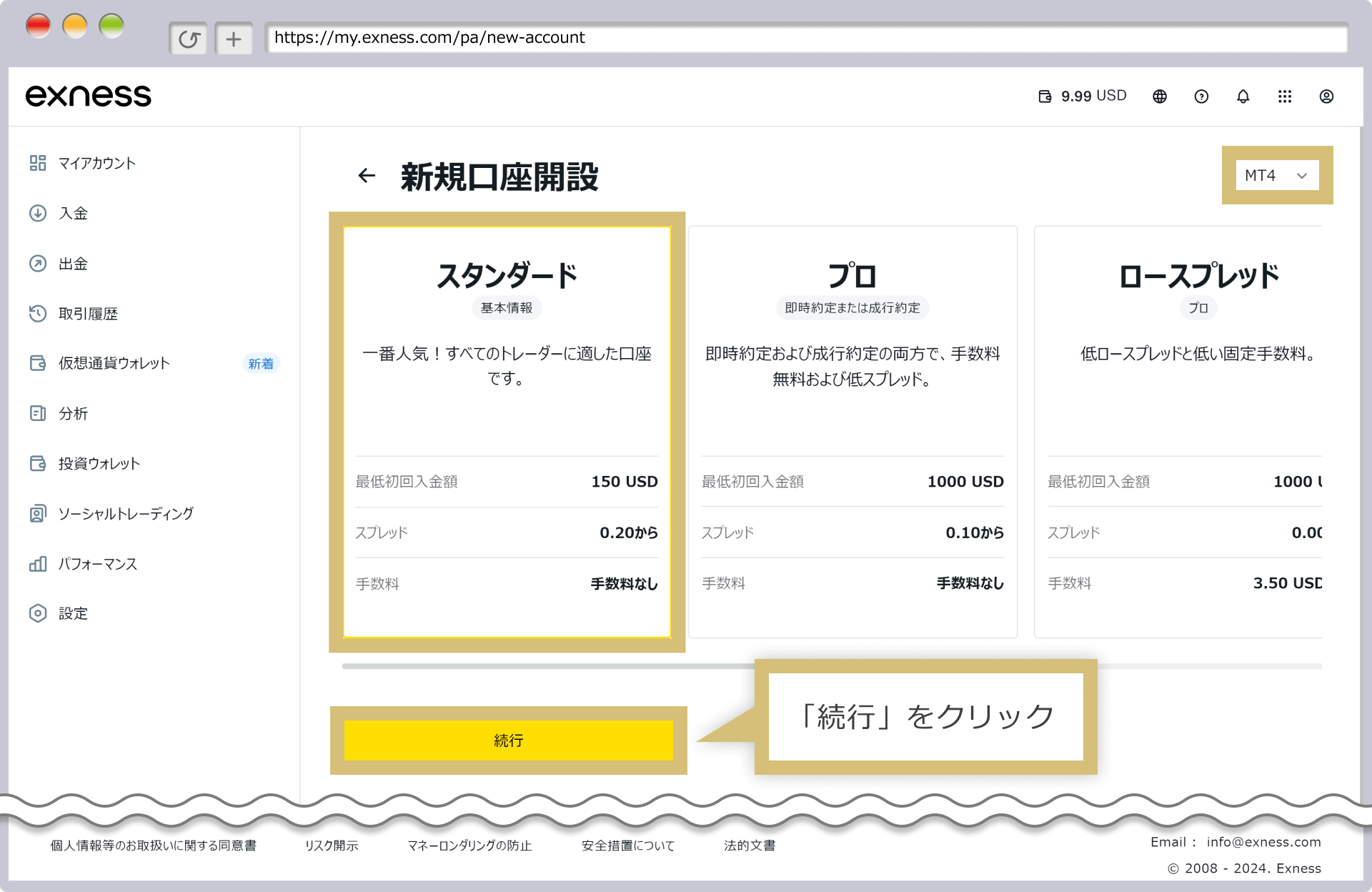
| 帳戶類型 | 最低入金 | 點差 | 手續費 | 適合用途 |
|---|---|---|---|---|
| Standard | $150 | 浮動(0.2起) | 無 | 初學者・少額起步 |
| Pro | $1,000 | 浮動(0.1起) | 無 | 中進階用戶 |
| Raw Spread | $1,000 | 0.0起 | $3.50/lot | 剝頭皮EA・高頻交易 |
| Zero | $1,000 | 0.0(固定) | $3.50/lot | 超高頻交易 |
2-3. 設定帳戶詳情
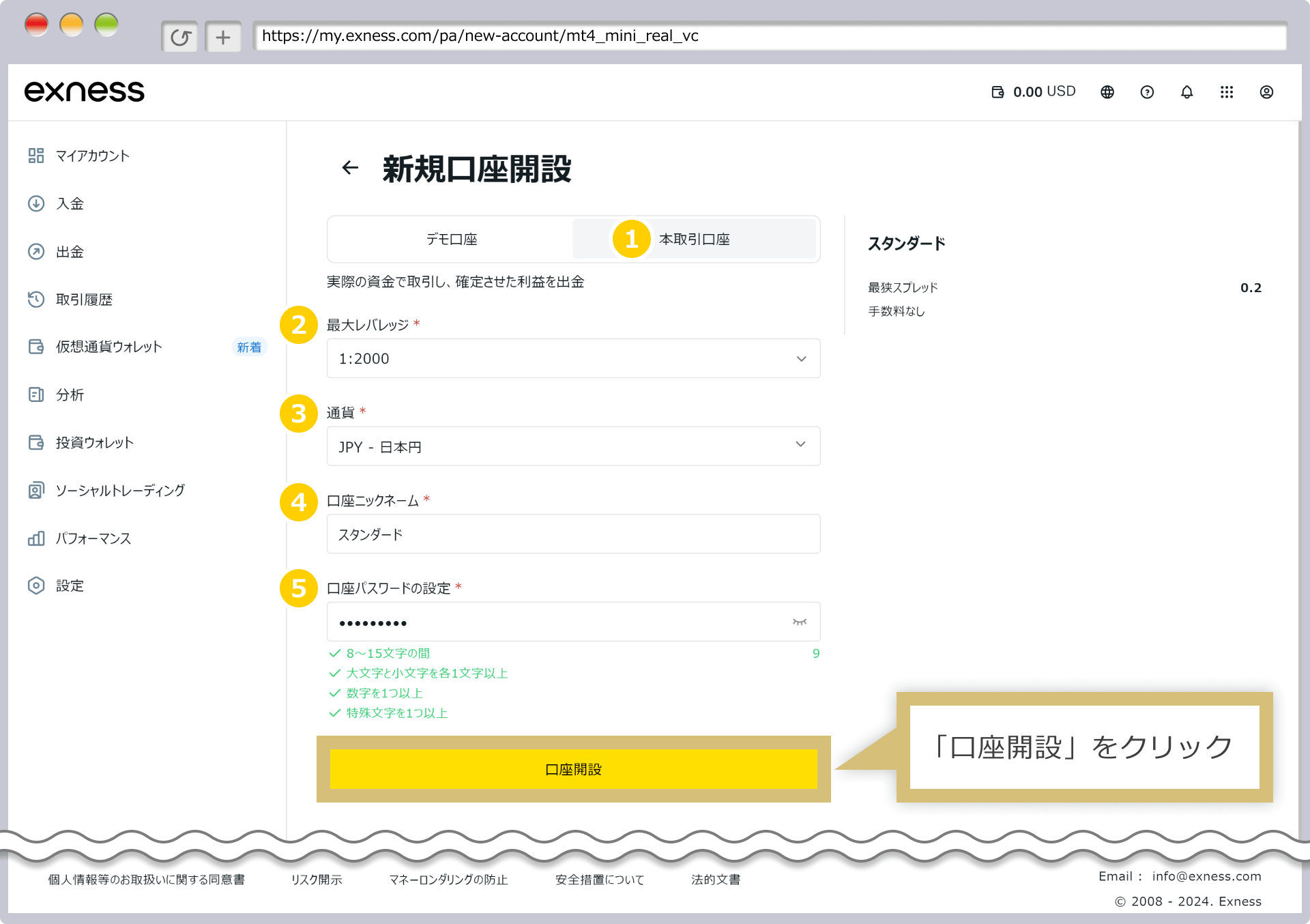
建議設定:
- 帳戶類型: 真實帳戶
- 最大槓桿: 1:2000(預設值)
- 帳戶幣種: USD 美元(建議使用美元)
- 帳戶暱稱: 易於識別的名稱(例:Standard)
- 帳戶密碼: MT5登入用。無法事後查詢,請務必記錄下來
點擊「建立帳戶」後,新帳戶會顯示在帳戶管理頁面上。
重要提醒:Exness不會透過電子信箱傳送「帳戶號碼」和「密碼」。請從帳戶管理頁面查看或修改。由於這是MT5登入所需的資訊,建立時請務必記下密碼。
Step 3:完成身份驗證(KYC)
出金前必須完成身份驗證。雖然可以先行入金並啟動EA,但建議盡早完成驗證。
需要提交的文件:
- 身份證明文件(護照、駕照或其他政府核發的有效證件)
- 地址證明文件(水電費帳單、銀行對帳單等,6個月內發行)
可使用智慧型手機拍照上傳。審核通常在1〜3個工作日內完成。
Step 4:安裝MT5(約需5分鐘)
4-1. 下載MT5
從Exness的帳戶管理頁面或MetaQuotes官方網站下載MT5。
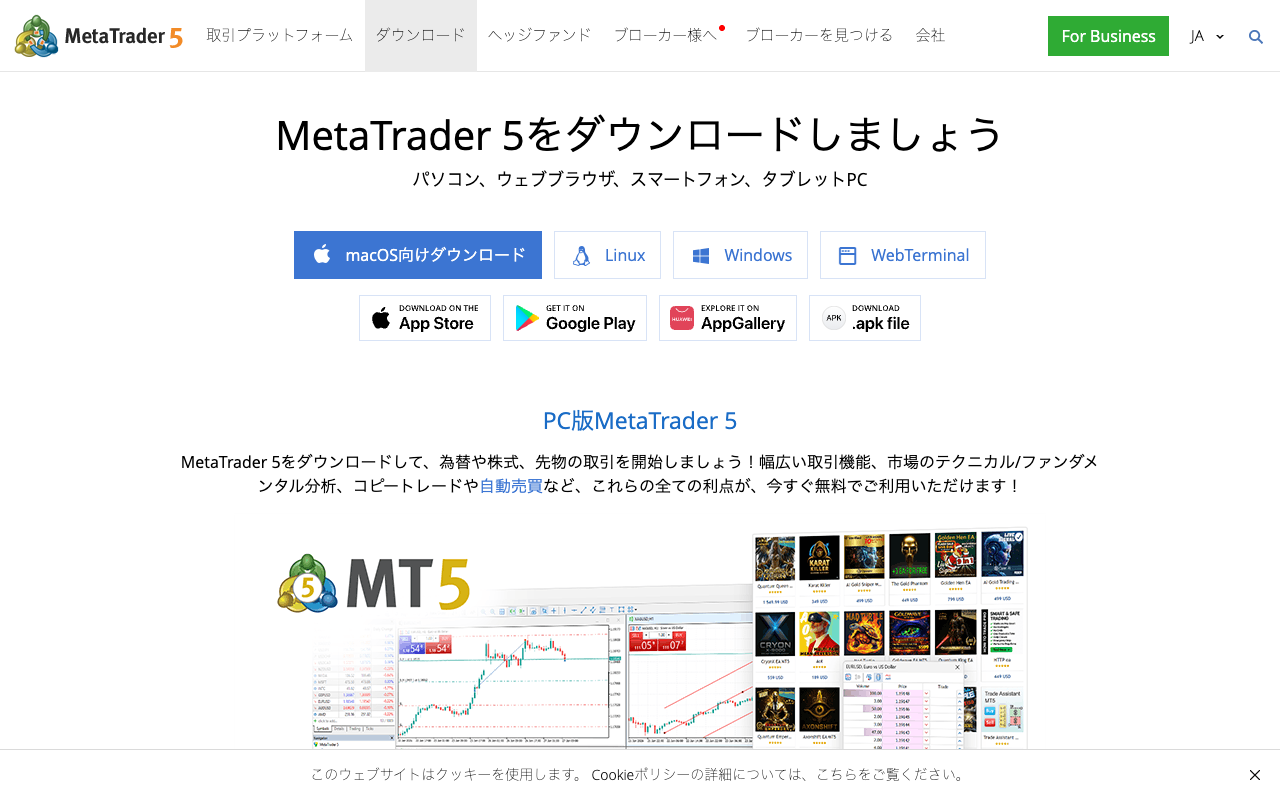
Mac版部分EA可能無法正常運行,建議使用Windows版。
4-2. 登入MT5
啟動MT5後,從「檔案」→「開啟交易帳戶」進行登入。
| 欄位 | 輸入內容 |
|---|---|
| 登入ID | 帳戶管理頁面顯示的帳戶號碼 |
| 密碼 | Step 2-3 設定的密碼 |
| 伺服器 | Exness-MT5Real 等(帳戶管理頁面有顯示) |
Step 5:入金
建議入金方式
| 方式 | 入帳時間 | 手續費 |
|---|---|---|
| 信用卡(VISA/MC) | 即時〜數分鐘 | Exness負擔(免費) |
| 電子錢包 | 即時 | Exness負擔 |
| 銀行電匯 | 1〜3個工作日 | 僅電匯手續費 |
最低入金額:$10(Standard帳戶實際建議$150)
也可使用當地貨幣入金,Exness會自動換算。
Step 6:安裝並啟動EA
6-1. 安裝EA檔案
- MT5「檔案」→「開啟資料夾」
- 將EA檔案(
.ex5)複製到MQL5→Experts資料夾 - 重新啟動MT5
6-2. 將EA附加至圖表
開啟目標商品及時間週期的圖表,從導覽員將EA拖放至圖表上。
在設定視窗中確認以下項目:
- 「允許自動交易」→ 勾選 ✓
- 「允許使用DLL」→ 視EA需求勾選 ✓
- 確認參數(RiskPercent、MagicNumber等)
6-3. 開啟自動交易
確認MT5頂部的「自動交易」按鈕顯示為綠色,以及圖表右上角的EA圖示顯示為笑臉圖示。
EA無法運作時的排查清單
| 症狀 | 解決方法 |
|---|---|
| 自動交易按鈕呈灰色 | 點擊按鈕開啟(顯示為綠色) |
| EA圖示顯示「×」 | 在EA設定中開啟「允許自動交易」 |
| 「Not enough money」 | 確認帳戶餘額及手數設定 |
| 「Trade is not allowed」 | 確認市場是否已關閉,或檢查帳戶設定 |
| 未開倉(無錯誤訊息) | 正常。當EA的進場條件滿足時,會自動開倉 |
總結:設定完成確認清單
- Exness會員註冊及信箱驗證完成
- 真實交易帳戶建立完成(帳戶號碼及密碼已記錄)
- MT5下載並使用Exness伺服器成功登入
- 入金完成(最低$10以上)
- EA檔案已放置至
MQL5/Experts並重新啟動MT5 - EA已附加至圖表並開啟「允許自動交易」
- 頂部「自動交易」按鈕顯示綠色,EA圖示顯示笑臉
- 確認MT5下方的Expert頁籤無錯誤訊息
常見問題
Q:Exness的槓桿真的無限制嗎?
槓桿會根據帳戶餘額和保證金比率自動調整。餘額越低,可使用的槓桿越高;隨著餘額增加,上限也會隨之降低。「實質無限」的說法較接近於餘額較少的情況。
Q:未完成KYC(身份驗證)也能交易嗎?
KYC完成前仍可入金和交易。但出金必須完成KYC。為避免獲利後無法出金的情況,強烈建議在入金前先完成KYC。
Q:Exness的MT5伺服器時間是幾點?
Exness的MT5伺服器採用GMT+0(冬令時間)或GMT+1(夏令時間)。如果您所在時區為UTC+8,與伺服器時間的差距為冬令時間-8小時,夏令時間-7小時。使用時間設定的EA(如指定特定交易時段)請以伺服器時間確認運作情況。
Q:在VPS上使用Exness需要特別設定嗎?
基本設定與本機環境相同。若VPS的IP位址與首次登入時不同,可能會收到安全驗證信件,確認後即可正常使用。有關VPS選擇,請參閱VPS資訊頁面。
相關文章
📧 漲價預告 + 免費5天郵件課程
所有EA目前均為首發價,並將隨銷量階梯式上調。在每次漲價前收到通知,另有每日一封郵件:自動交易本質、正確解讀回測、券商選擇技巧。
※ 嚴格保護隱私。可隨時取消訂閱。