
Como instalar um EA no MT5: guia para iniciantes
Atualizado em: 15 de maio de 2026
▼ Índice
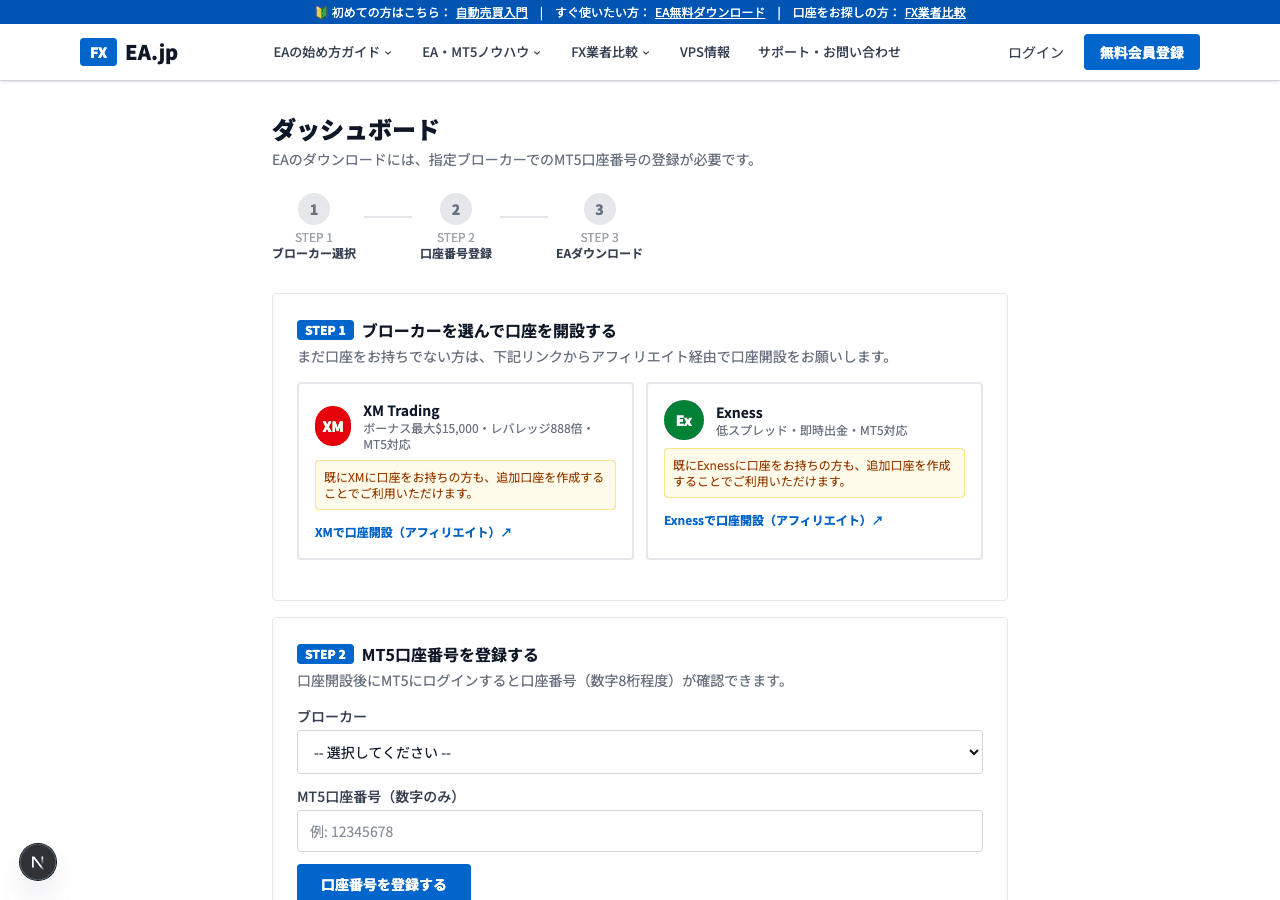
PASSO 1 | Baixar Arquivo EA
Informe o número da sua conta MT5 no formulário de cadastro da página do EA gratuito (DONCHIAN ENGINE). Após a aprovação você recebe o link de download por e-mail. Descompacte DONCHIAN_ENGINE.zip: nele estão o EA (DONCHIAN_ENGINE_EA.ex5) e uma nota de configuração inicial (SETUP_FIRST.txt). O .ex5 já vem compilado, não é preciso compilar.
PASSO 2 | Copiar Arquivo EA para a Pasta do MT5
Coloque o arquivo EA baixado em uma pasta que o MT5 possa reconhecer.
※ AppData é uma pasta oculta. No Explorer, vá em 'Exibir' → habilite 'Mostrar itens ocultos'.
Método Fácil: Abrir pelo Menu do MT5
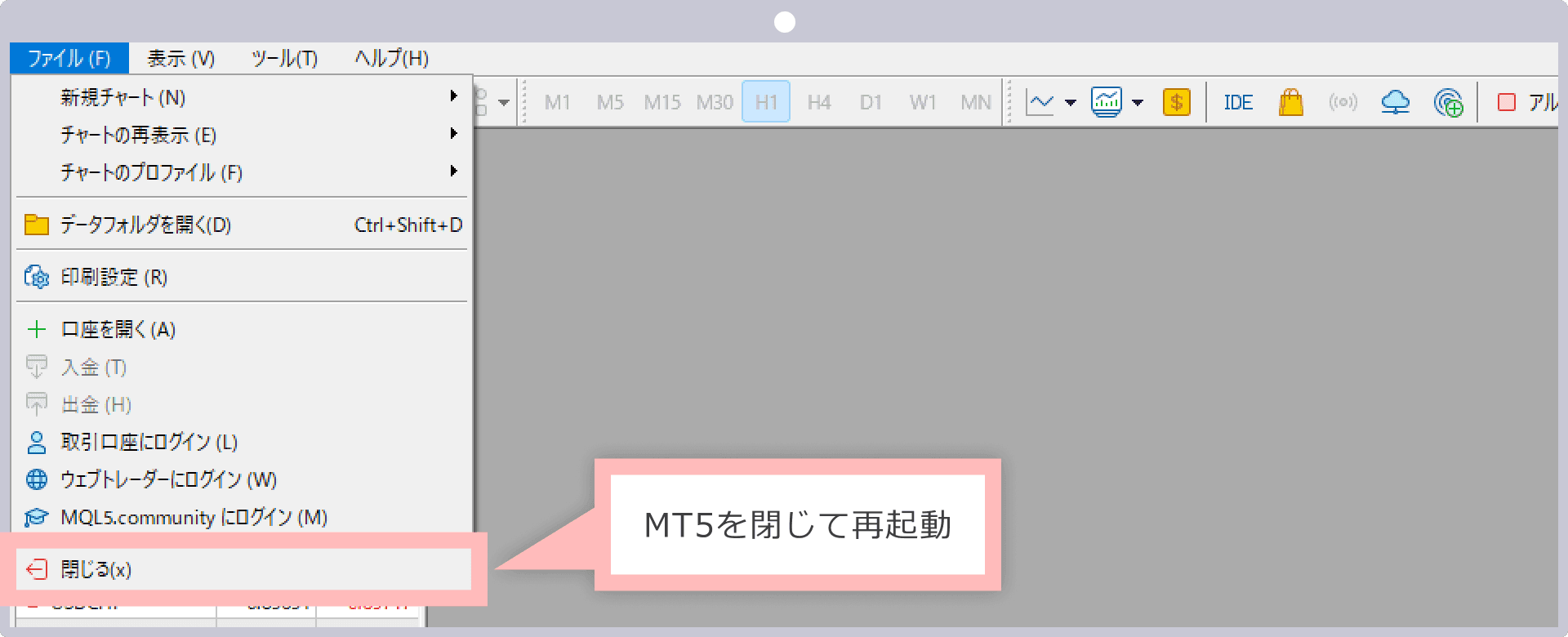
- 1.Inicie o MT5 e clique em 'Arquivo' → 'Abrir Pasta de Dados' no menu superior
- 2.Abra a pasta 'MQL5' → 'Experts'
- 3.Copie e cole o arquivo DONCHIAN_ENGINE_EA.ex5 baixado nesta pasta
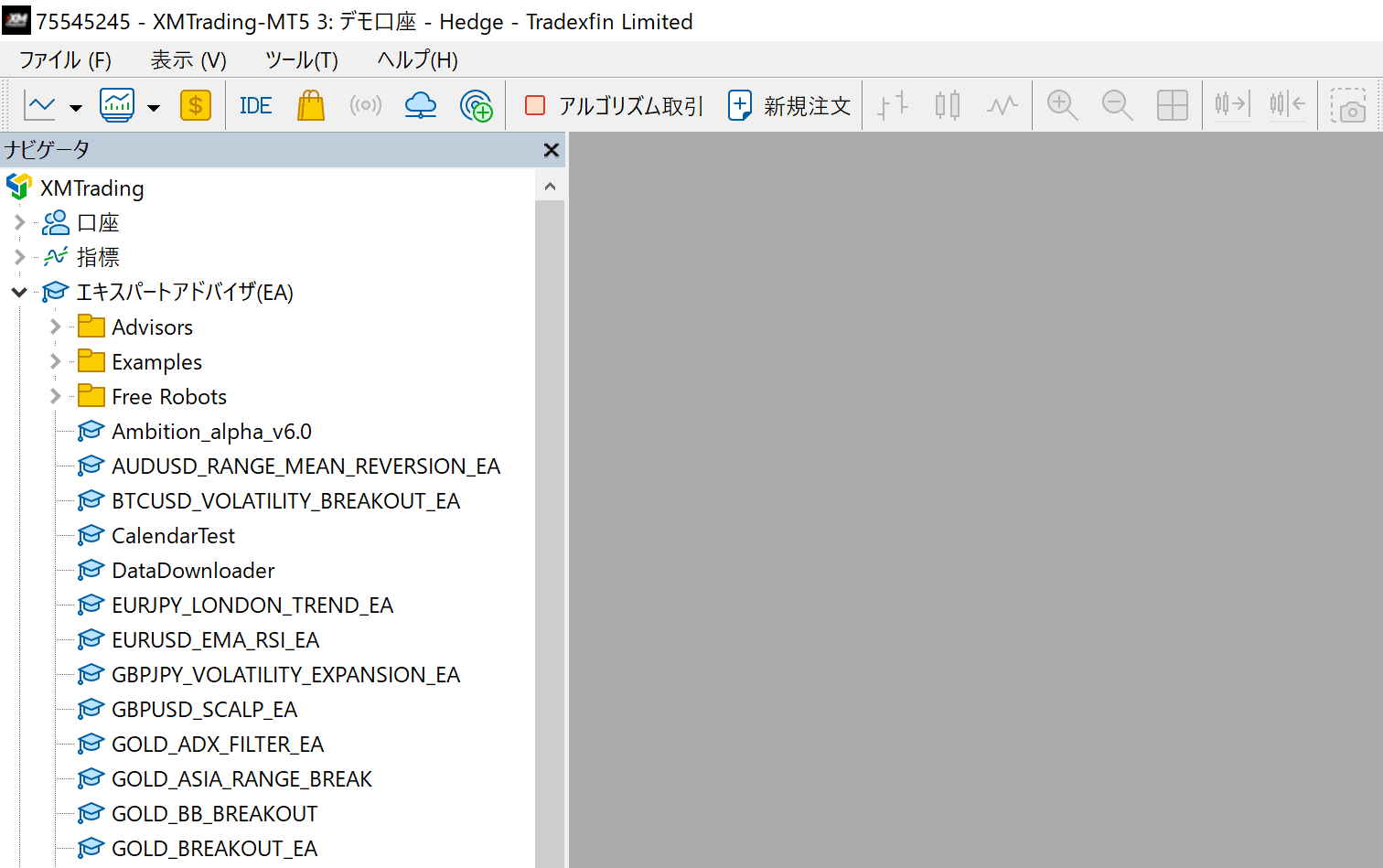
📌 Referência de Símbolos por Corretora
Mesmo para USDJPY, os nomes dos símbolos variam por corretora. Sempre confirme o nome exato do símbolo da sua corretora
| Corretora | GOLD | EURUSD | USDJPY | Nota |
|---|---|---|---|---|
| XMTrading | GOLD | EURUSD | USDJPY | Conta Padrão (não Micro) |
| XMTrading Micro | GOLDmicro | EURUSDmicro | USDJPYmicro | Símbolo conta Micro |
| Exness Standard | XAUUSD | EURUSD | USDJPY | Conta Padrão |
| Exness Pro/Raw/Zero | XAUUSD | EURUSD | USDJPY | Conta Pro/Raw/Zero |
| Exness Standard Cent | XAUUSDc | EURUSDc | USDJPYc | Conta Cent (atenção ao 'c' no final) |
PASSO 3 | Habilitar EA no MT5
- 1
Atualizar o Navegador
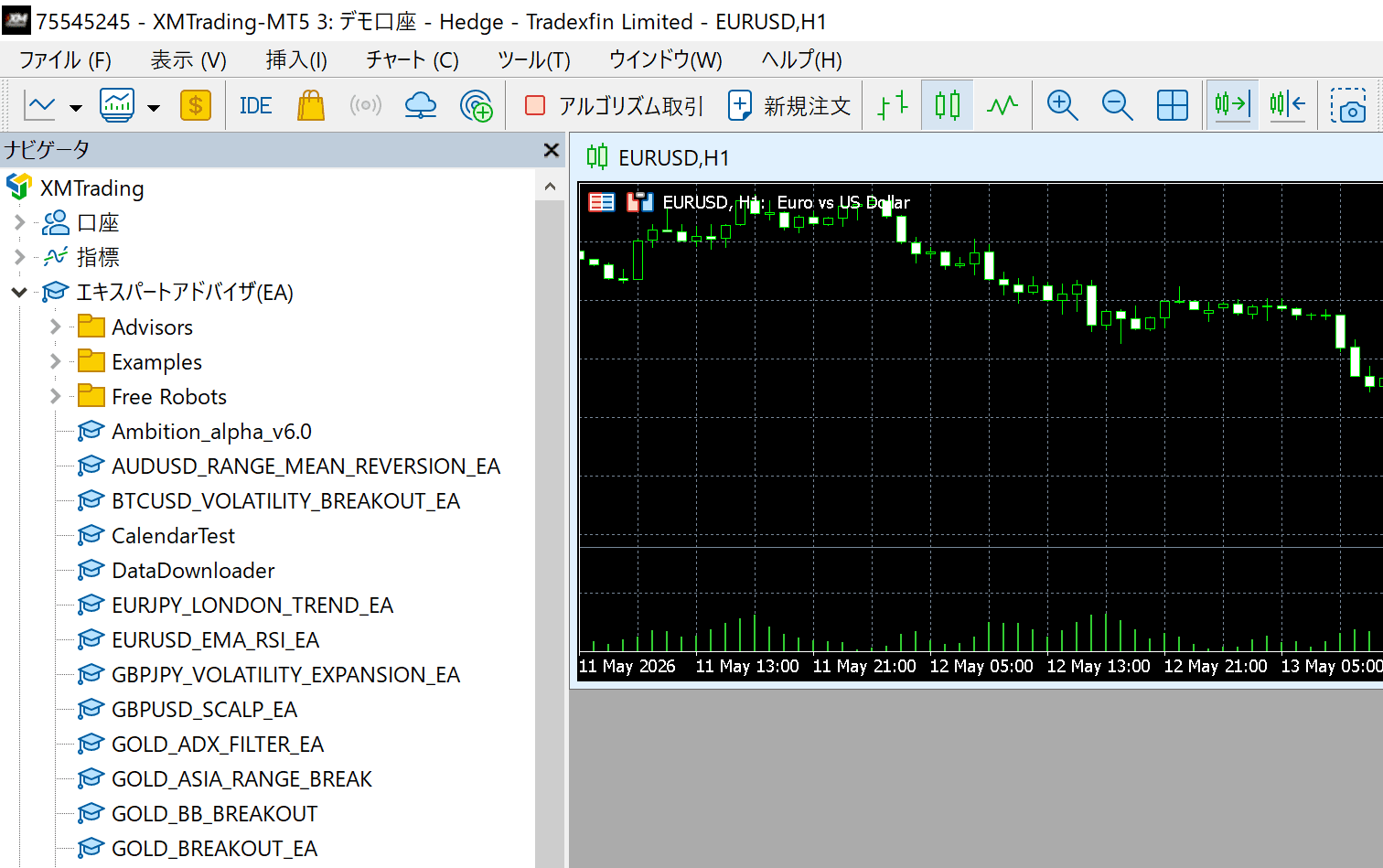
No painel Navegador do MT5 (lado esquerdo), clique direito em 'Expert Advisors' → Clique em 'Atualizar'. Se DONCHIAN_ENGINE_EA aparecer, você foi bem-sucedido.
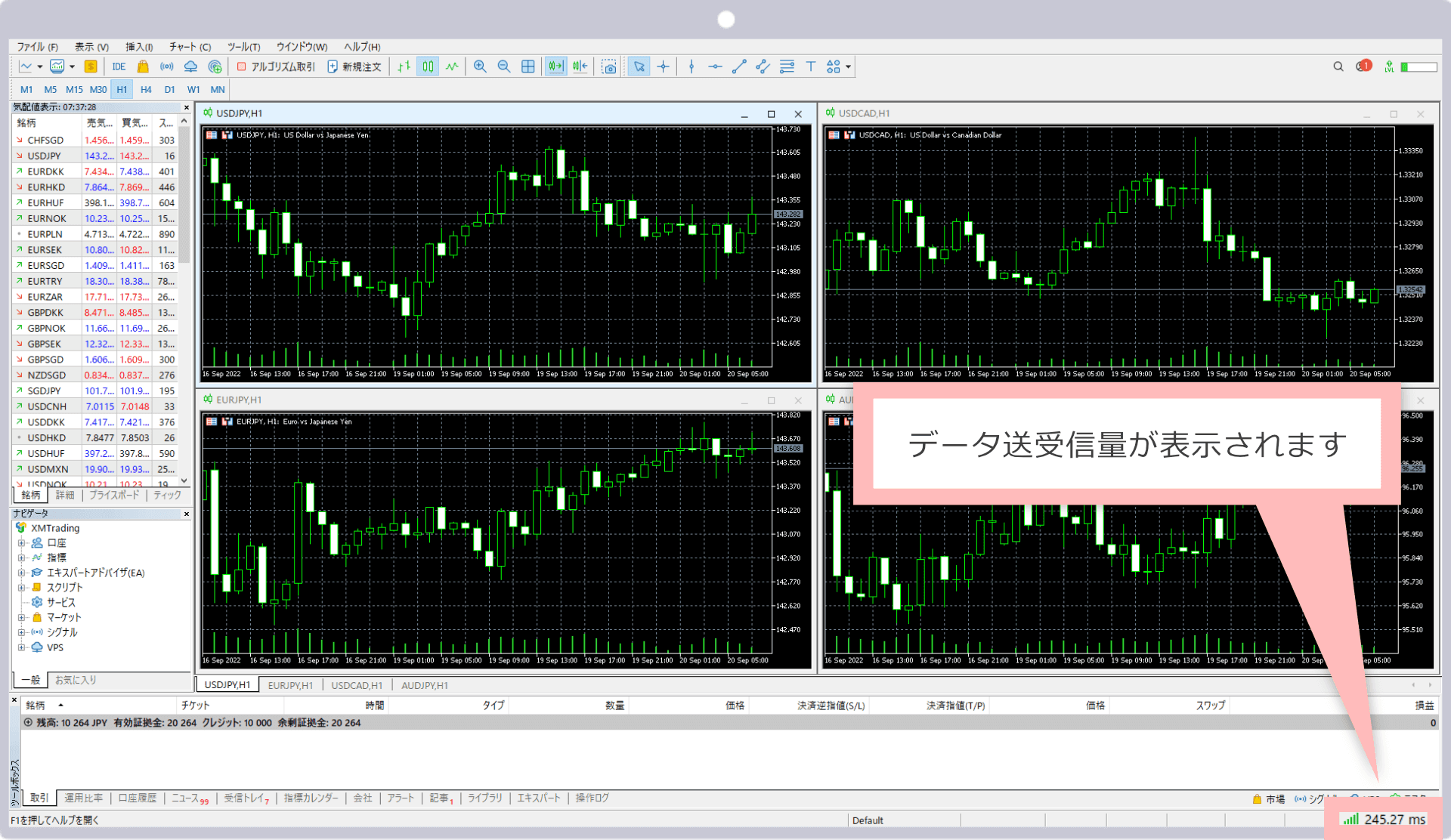
DONCHIAN_ENGINE_EA exibido na lista - 2
Exibir Gráfico USDJPY
Arquivo → Novo Gráfico → Selecione USDJPY. Defina o timeframe como H1 (1 hora).
- 3
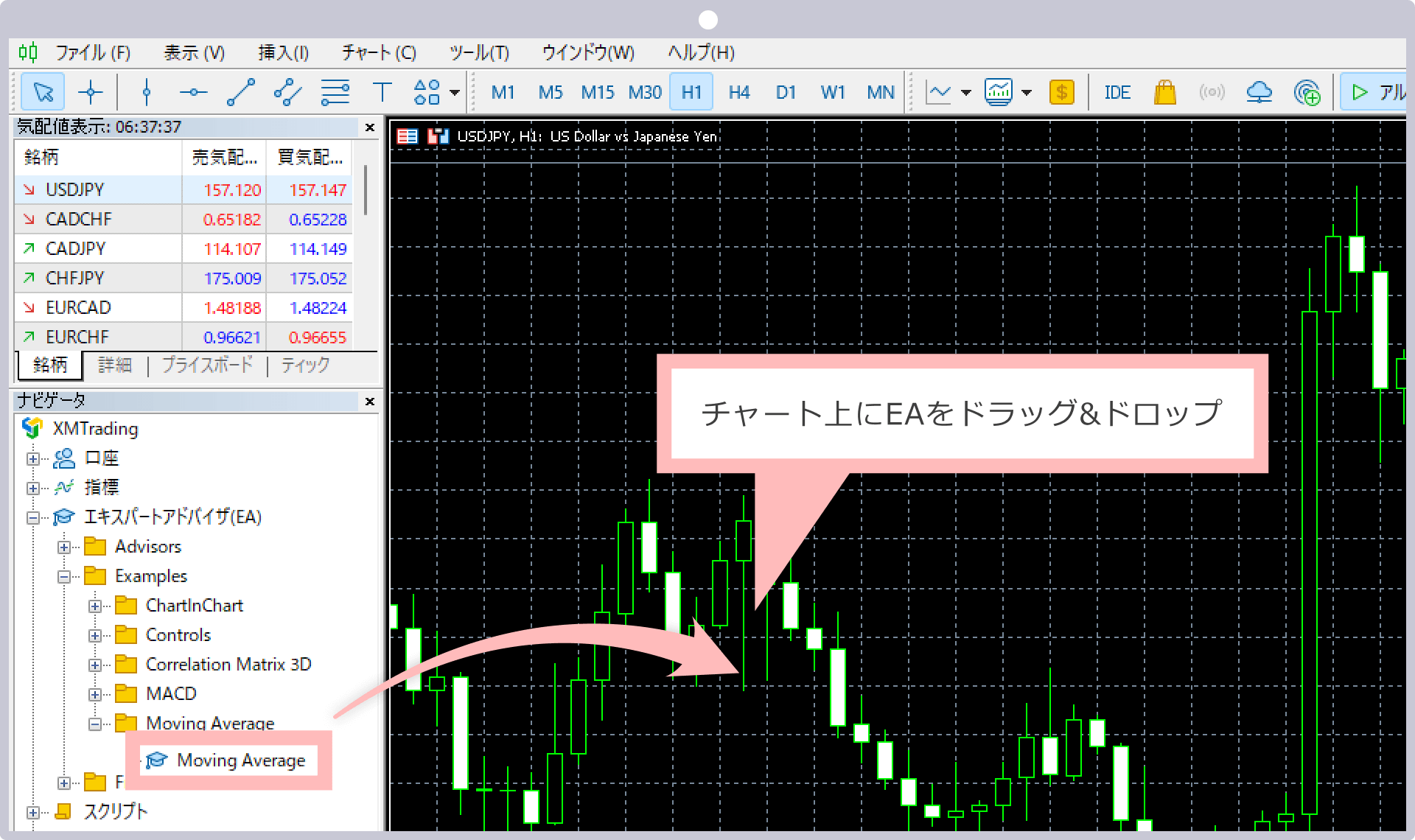
Arrastar EA para o Gráfico
Arraste 'DONCHIAN_ENGINE_EA' do Navegador para o gráfico USDJPY.
- 4
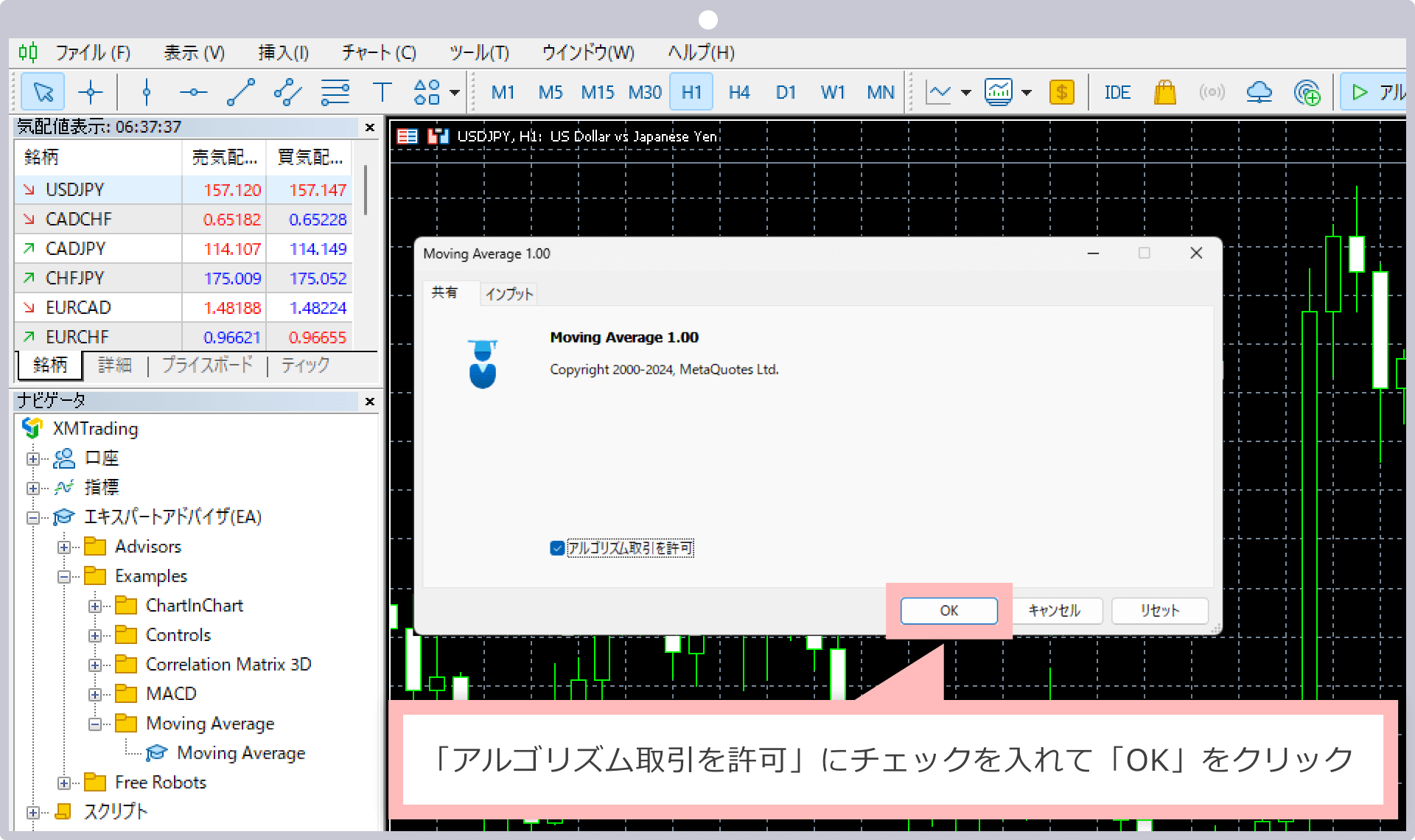
Verificar Diálogo de Configurações
O diálogo de configurações será aberto. Na aba 'Geral', confirme que 'Permitir Trading Automático' está marcado, depois clique em 'OK'.
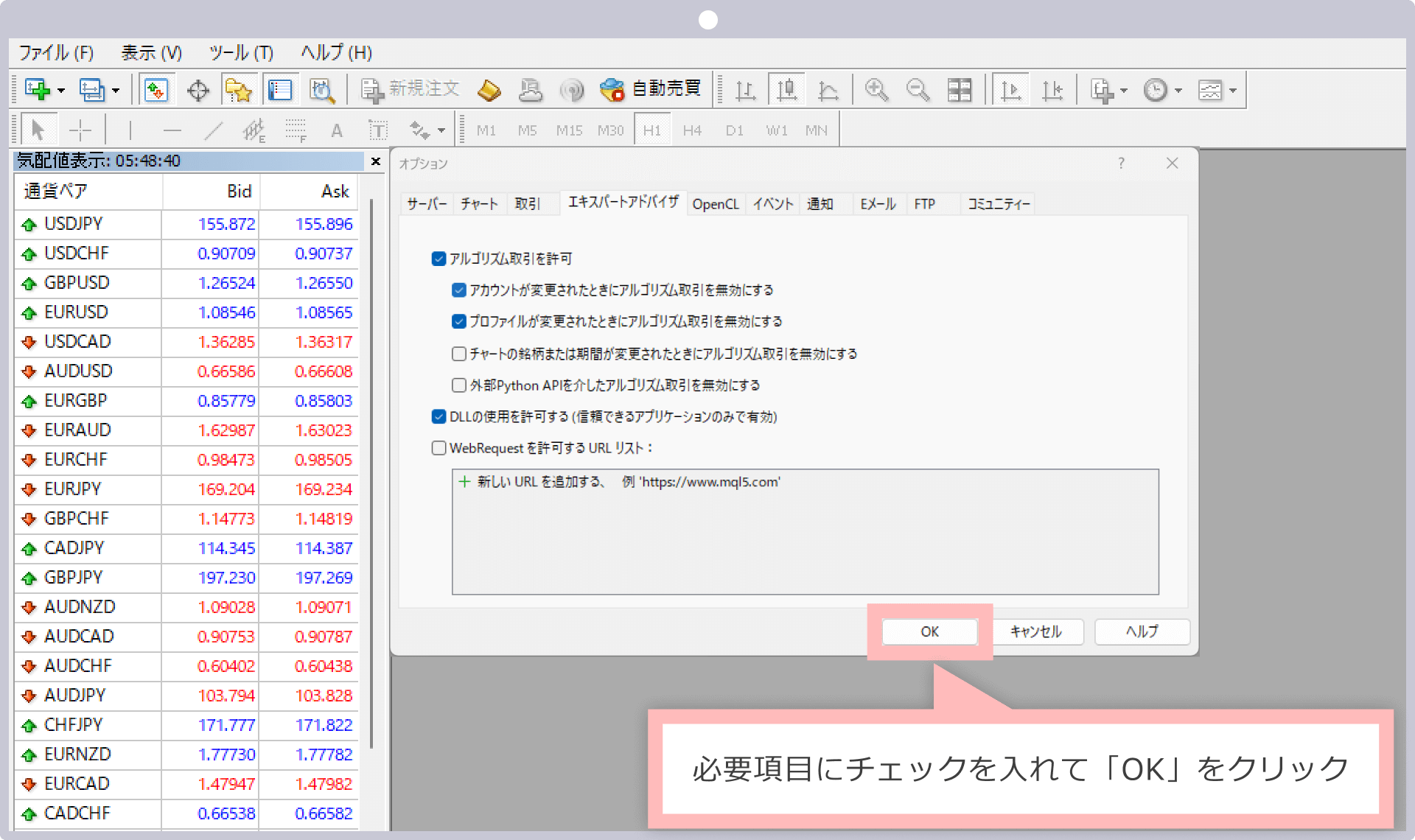
Marque 'Permitir Trading Automático' - 5
Ativar o Botão de Trading Automático
Confirme que o botão 'Trading Automático' na barra de ferramentas do MT5 está verde. Se o nome do EA aparecer no canto superior direito do gráfico, está funcionando.
Nome do EA e botão verde de trading automático visíveis no canto superior direito
PASSO 4 | Configurações de Parâmetros
Você pode configurar valores na aba 'Parâmetros de Entrada' do diálogo de propriedades do EA. Para iniciantes, recomenda-se usar os valores padrão.
| Parâmetro | Padrão | Recomendado |
|---|---|---|
| RiskPercent | 0.5 | 0,5 (iniciantes: não alterar) |
| FixedLot | 0.0 | 0 (manter automático) |
| HoldBars | 60 | 60 (sem alteração) |
| Symbol | USDJPY | USDJPY (símbolo detectado automaticamente) |
Consulte a página de detalhes do EA para detalhes completos dos parâmetros.
PASSO 5 | Verificar Funcionamento
Vamos verificar se o EA está funcionando corretamente.
- ✓O nome do EA (DONCHIAN_ENGINE_EA) é exibido no canto superior direito do gráfico
- ✓O botão 'Trading Automático' na barra de ferramentas está verde
- ✓Não há mensagens de erro na aba 'Experts'
- ✓Sempre teste em uma conta demo antes de usar uma conta real
✅ Lista de Verificação de Configuração de EA
- □Arquivo EA (.ex5) copiado para a pasta Experts
- □Trading automático ativado no MT5
- □Gráfico aberto com o nome de símbolo correto da corretora
- □EA anexado ao gráfico
- □Parâmetros definidos e OK clicado
- □Ícone de sorriso (:-)) exibido no gráfico
- □Nenhum erro na aba Experts