
Como Instalar e Configurar um EA no MT5
Sumário
- O que você precisa para instalar um EA
- Passo 1: Coloque o arquivo do EA na pasta correta
- Passo 2: Compile o EA (arquivo .mq5)
- Passo 3: Anexe o EA a um gráfico
- Passo 4: Configure os parâmetros do EA
- Aba "Comum"
- Aba "Parâmetros de entrada"
- Aba "Dependências"
- Passo 5: Verifique o botão de trading automático no MT5
- Como executar um backtest
- Problemas comuns e como resolvê-los
- O EA não abre posições
- Erro de compilação
- Cuidados importantes durante a operação do EA
- Resumo
- Páginas relacionadas
Como Instalar e Configurar um EA no MT5: Guia Completo para Iniciantes
Veja como configurar um EA (Expert Advisor) no MT5 (MetaTrader 5) e começar a operar de forma automatizada. Este guia passo a passo foi pensado para quem está dando os primeiros passos no trading automático — basta seguir as instruções e você estará pronto para operar.
O que você precisa para instalar um EA
- Um PC com o MetaTrader 5 (MT5) instalado
- O arquivo
.mq5ou.ex5do EA (o programa de negociação automatizada) - Uma conta de trading compatível com MT5 (XM Trading, Exness, HFM, entre outras)
O arquivo .mq5 contém o código-fonte do EA, enquanto o .ex5 é a versão compilada e pronta para execução. Os EAs distribuídos no fxea365.com estão no formato .mq5 e precisam ser compilados dentro do MT5.
Passo 1: Coloque o arquivo do EA na pasta correta
Abra o MT5, acesse o menu "Arquivo" → "Abrir pasta de dados".
Na pasta que abrir, navegue até o seguinte caminho e copie o arquivo .mq5 para lá:
MQL5 > Experts > [coloque o arquivo aqui]
Você pode organizar os arquivos em subpastas, se preferir (por exemplo: MQL5/Experts/fxea365/).
Atenção: Não coloque o arquivo nas pastas "Indicators" ou "Scripts". Os EAs devem ficar obrigatoriamente na pasta "Experts".
Passo 2: Compile o EA (arquivo .mq5)
- No MT5, vá em "Ferramentas" → "MetaEditor" (ou pressione F4)
- No painel "Navegador" à esquerda do MetaEditor, dê um duplo clique no arquivo
.mq5que você acabou de adicionar - Clique no botão "Compilar" no menu (ou pressione F7)
- Se a aba "Erros" na parte inferior exibir "0 error(s), 0 warning(s)", a compilação foi bem-sucedida
Após a compilação, um arquivo .ex5 será gerado na mesma pasta. Esse é o EA pronto para ser executado.
Se você já recebeu apenas o arquivo .ex5, pule esta etapa.
Passo 3: Anexe o EA a um gráfico
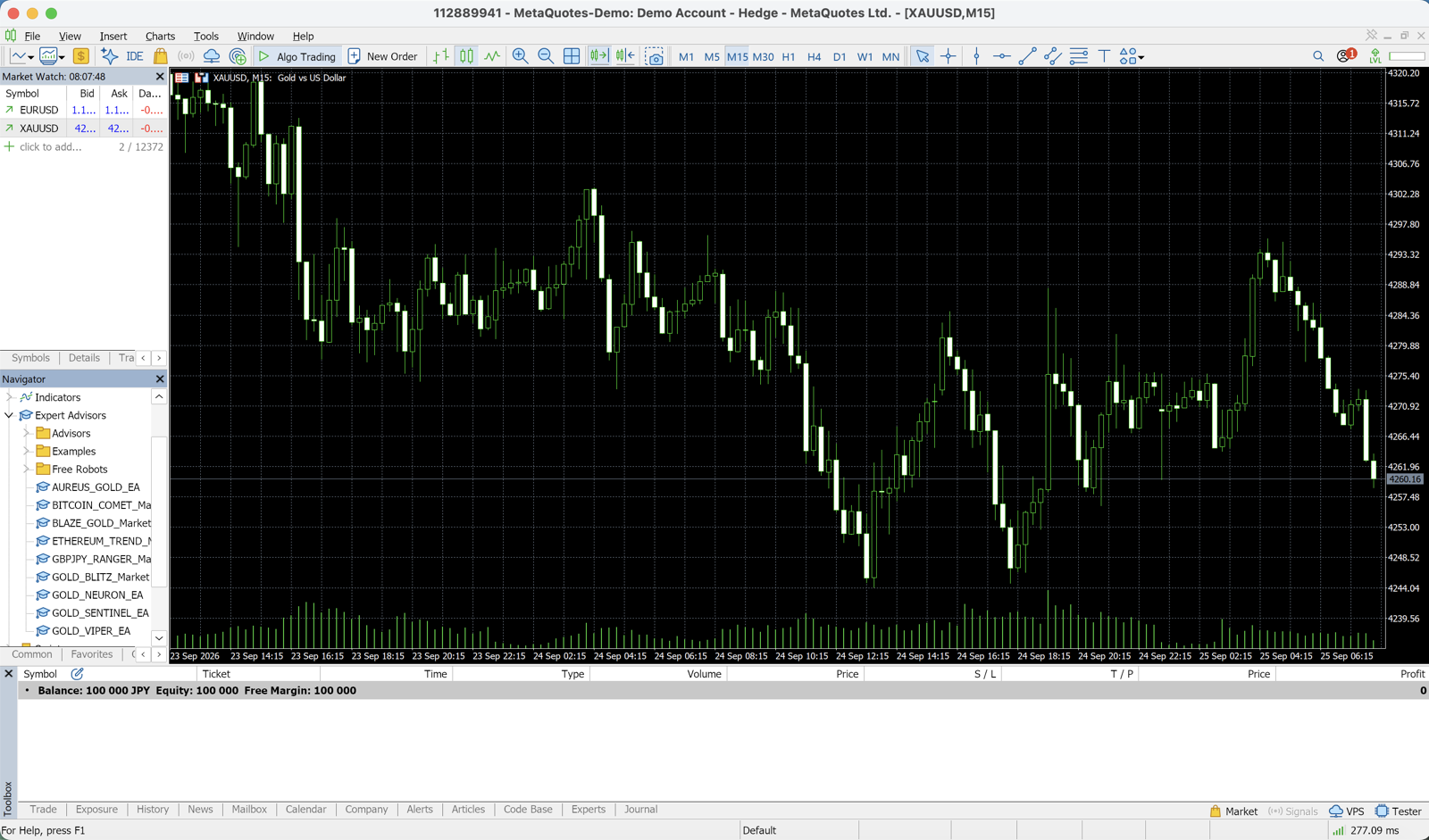
- Volte ao MT5 e abra o gráfico do par e do timeframe em que deseja operar
- No painel "Navegador" à esquerda, expanda a seção "Expert Advisors"
- Arraste o EA para o gráfico (ou dê um duplo clique no nome)
- Uma janela de configurações será aberta
Passo 4: Configure os parâmetros do EA
A janela de configurações possui três abas principais.
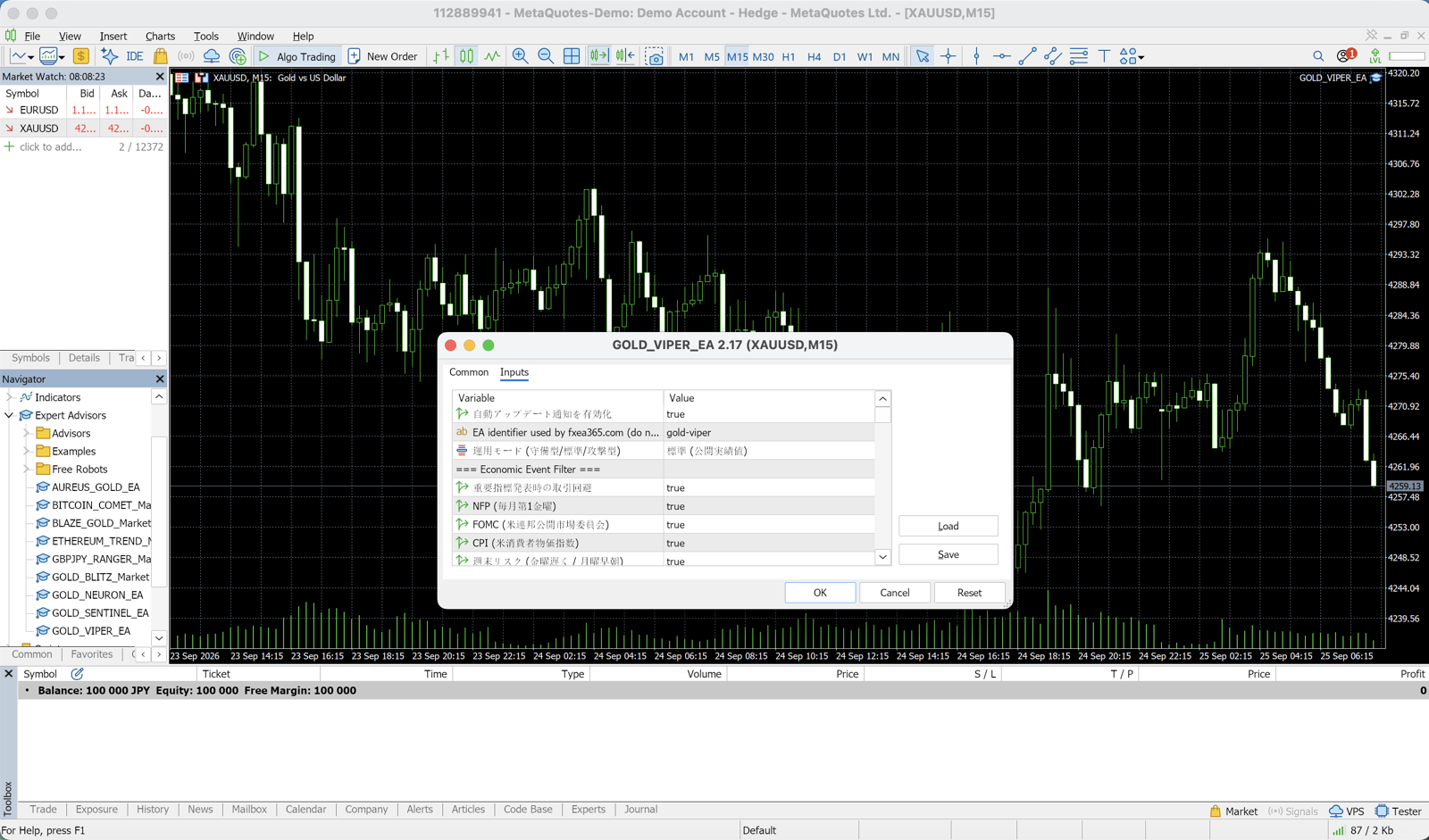
Aba "Comum"
| Configuração | Valor recomendado |
|---|---|
| Permitir trading automático | Marcar |
| Permitir uso de DLL | Depende do EA (geralmente desnecessário) |
| Permitir importação de experts externos | Depende do EA |
Se "Permitir trading automático" não estiver marcado, o EA não abrirá posições. Esse é o erro mais comum entre iniciantes.
Aba "Parâmetros de entrada"
Esses são os parâmetros que controlam o comportamento do EA. Os principais:
| Parâmetro | Significado | Configuração para iniciantes |
|---|---|---|
UseFixedLot | Usar lote fixo | false (cálculo automático por % de risco) |
RiskPercent | Percentual de risco por operação | 0.5 a 1.0 |
FixedLot | Tamanho do lote fixo | 0.01 |
MaxSpread | Spread máximo permitido (pips) | 3.0 |
MagicNumber | Número de identificação do EA | Mantenha o valor padrão |
Para iniciantes, recomenda-se utilizar as configurações padrão sem alterações.
Aba "Dependências"
Normalmente não é necessário modificar nada aqui.
Passo 5: Verifique o botão de trading automático no MT5
Apenas anexar o EA ao gráfico não é suficiente. Certifique-se de que o botão "Trading Automático" (ícone de play verde) na barra de ferramentas do MT5 está ativado.
- Botão verde → Trading automático ligado (EA em funcionamento)
- Botão cinza → Trading automático desligado (EA inativo)
Se o nome do EA e um ícone de sorriso (😊) aparecerem no canto superior direito do gráfico, o EA está operando normalmente.
Como executar um backtest
Recomendamos fortemente que você execute um backtest antes de usar o EA em conta real.
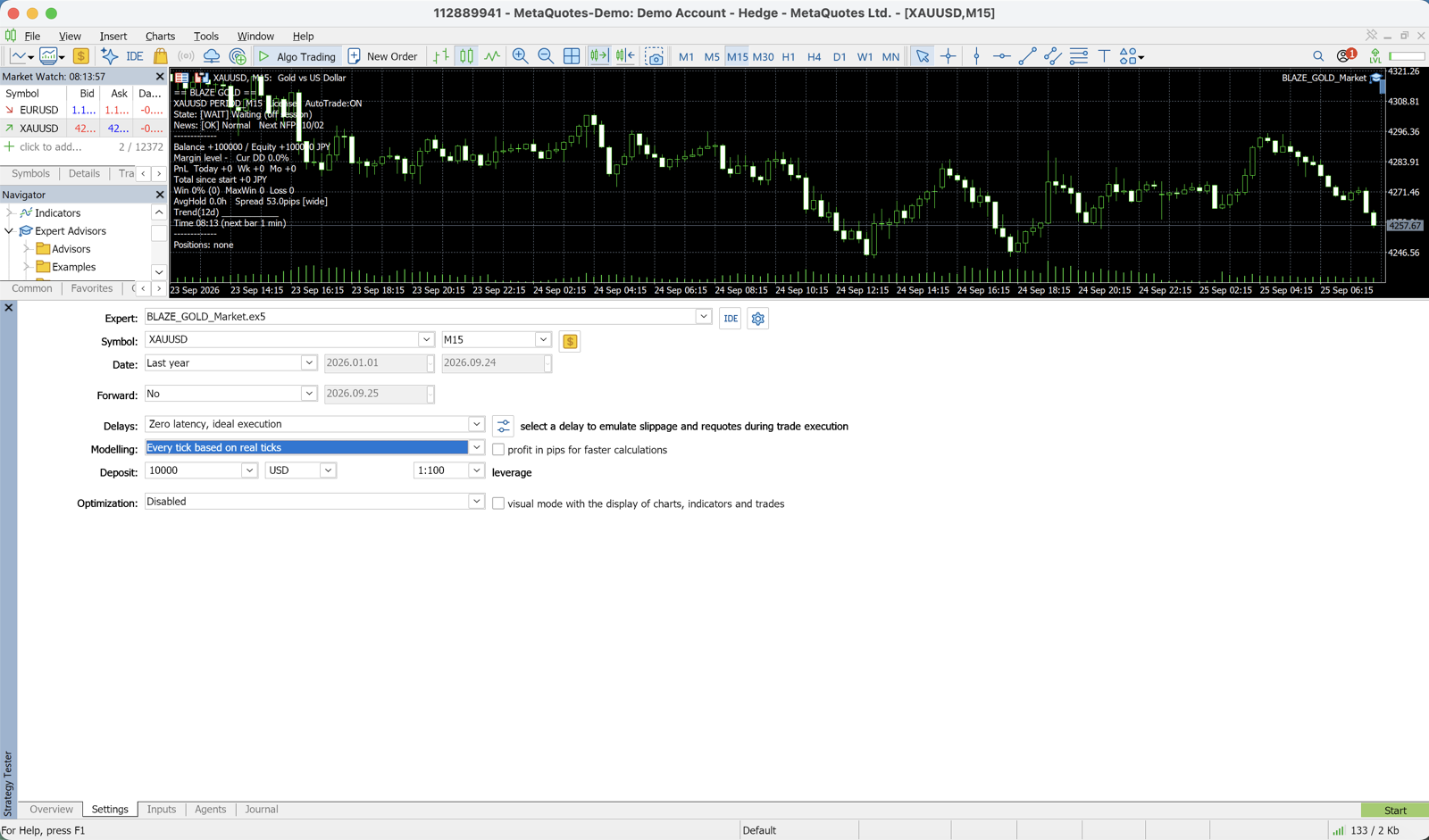
- No MT5, vá em "Visualizar" → "Testador de estratégias" (ou Ctrl+R)
- No campo "Expert Advisor", selecione o EA que deseja testar
- Defina o par, o timeframe e o período de teste
- Modelo: selecione "Todos os ticks (método mais preciso com base no menor timeframe disponível)"
- Clique em "Iniciar"
Para mais detalhes sobre as configurações de backtest, consulte o Guia Completo de Backtest no MT5.
Problemas comuns e como resolvê-los
O EA não abre posições
Causa 1: O botão "Trading Automático" está desligado → Verifique e ative o botão na barra de ferramentas do MT5
Causa 2: A opção "Permitir trading automático" não foi marcada ao anexar o EA → Dê duplo clique no EA no gráfico → aba "Comum" → marque a opção
Causa 3: O spread atual está acima do valor de MaxSpread
→ Aumente o valor do parâmetro MaxSpread (por exemplo, 5.0)
Causa 4: O filtro de horário está ativo e o horário atual está fora do período configurado
→ Verifique o parâmetro UseTimeFilter
Erro de compilação
Causa: Versão desatualizada do MT5 ou biblioteca ausente → Atualize o MT5 para a versão mais recente
Cuidados importantes durante a operação do EA
- Recomendamos o uso de VPS: Se o computador for desligado, o EA para de funcionar. Para manter a operação 24 horas por dia, é necessário um VPS. Comparativo de VPS recomendados
- Verifique o swap: Dependendo do par de moedas, podem incidir juros de swap no próximo dia
- Monitoramento regular: Crie o hábito de verificar o log de Experts no MT5 diariamente
- Teste em conta demo: Antes de ir para conta real, teste por pelo menos 2 semanas em conta demo
Resumo
A instalação de um EA no MT5 é concluída em 5 etapas:
- Coloque o arquivo
.mq5na pastaMQL5/Experts/ - Compile no MetaEditor (gerando o arquivo .ex5)
- Arraste e solte o EA no gráfico para anexá-lo
- Configure os parâmetros (para iniciantes, use as configurações padrão)
- Ative o botão "Trading Automático" no MT5
Todos os EAs do nosso site são distribuídos gratuitamente. Você pode começar a usar imediatamente após abrir uma conta.
Páginas relacionadas
- Lista e ranking de EAs — Comparativo de EAs com resultados de backtest
- Como configurar o backtest no MT5 — Como usar o Testador de Estratégias
- Pontos-chave para migrar de demo para conta real — Critérios para decidir o momento da migração
- Comparativo de VPS recomendados — Como escolher um VPS para operar 24 horas por dia
- Fundamentos de gestão de risco — Como determinar o tamanho do lote
Relacionados
📧 Avisos antes de aumentos de preço + curso gratuito de 5 dias por e-mail
Todos os EAs estão em preço de lançamento e sobem em degraus conforme as vendas. Receba aviso antes de cada aumento, além de um e-mail diário sobre trading algorítmico, leitura de backtests e escolha de corretora.
* Privacidade rigorosamente protegida. Você pode cancelar a inscrição a qualquer momento.
Tem alguma dúvida sobre EAs ou Forex?
Você pode publicá-la no fórum de trading da Nattzy (cadastro gratuito). Dúvidas além deste artigo também são bem-vindas — configuração de EAs, escolha de corretora e mais.
Perguntar na Nattzy ↗