
Guia de Instalação e Configuração do MT5 (MetaTrader5)
Atualizado em: 15 de maio de 2026
▼ Índice
PASSO 1 | Baixar MT5
O MT5 pode ser baixado gratuitamente no site oficial da MetaQuotes Software ou no site oficial da sua corretora. Usar um MT5 específico da corretora pode simplificar as configurações de login, então recomendamos baixar pela HFM, XM ou Exness.
XM Trading: Na página 'Download do MT5' no site oficial da XM Exness: No site oficial da Exness → 'Plataforma' → 'MT5'
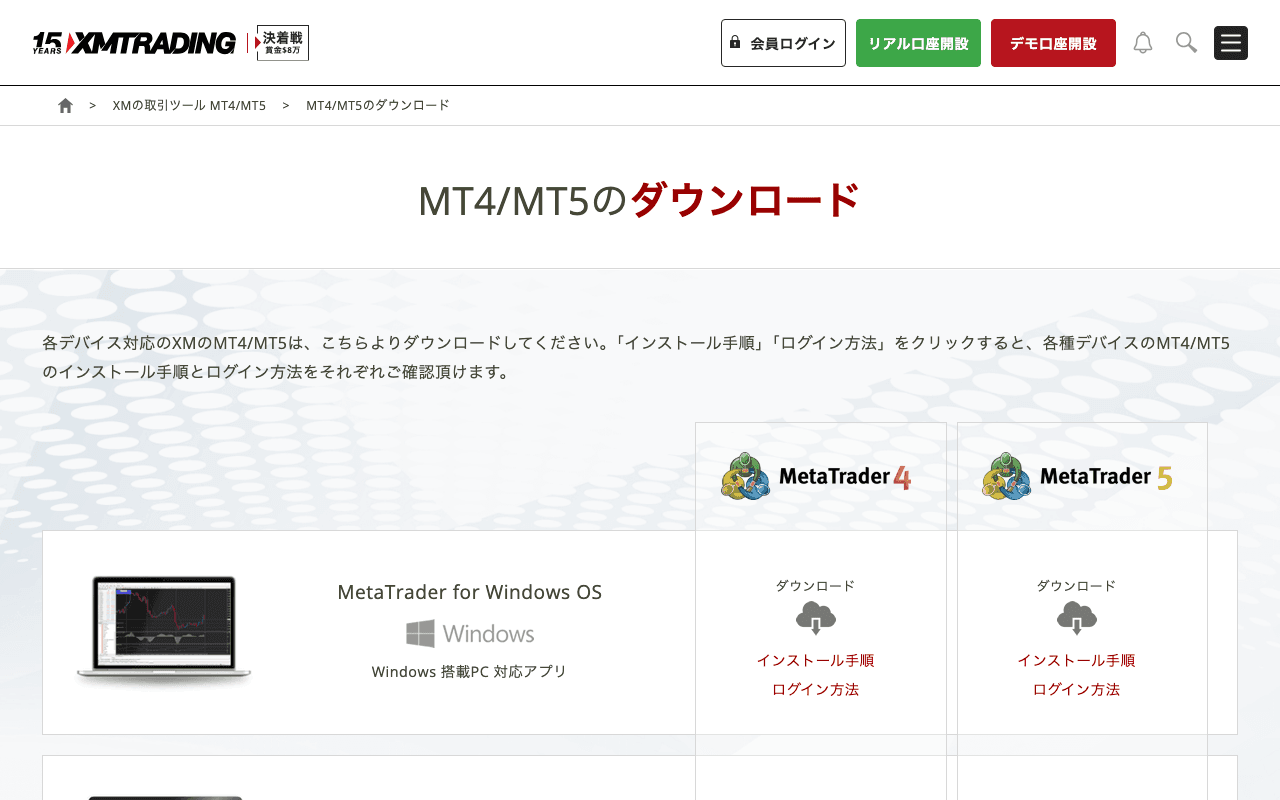
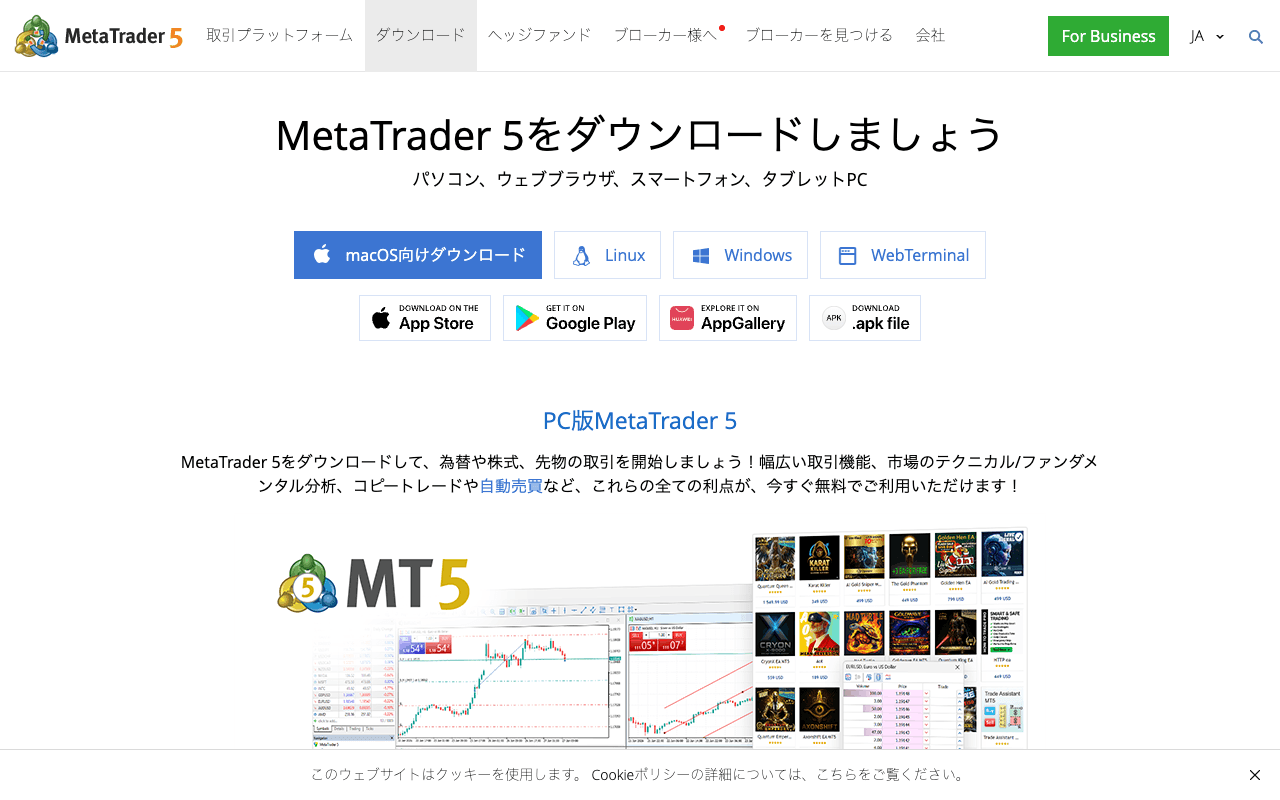
Baixe o instalador (.exe) para Windows. Como o MT5 não é suportado nativamente no MacOS, recomenda-se usar um ambiente virtual como Wine ou Parallels Desktop, ou um VPS.
PASSO 2 | Passos de Instalação
- 1
Executar o Instalador
Dê um duplo clique no arquivo .exe baixado para iniciá-lo. Se aparecer um aviso do UAC (Controle de Conta de Usuário), clique em 'Sim'.
- 2
Aceitar o Contrato de Licença
Revise o contrato de licença, marque 'Aceito' e clique em 'Próximo'.
- 3
Selecionar Pasta de Instalação
A pasta de instalação padrão (C:\Program Files\MetaTrader 5) está bem. Clique em 'Instalar'.
- 4
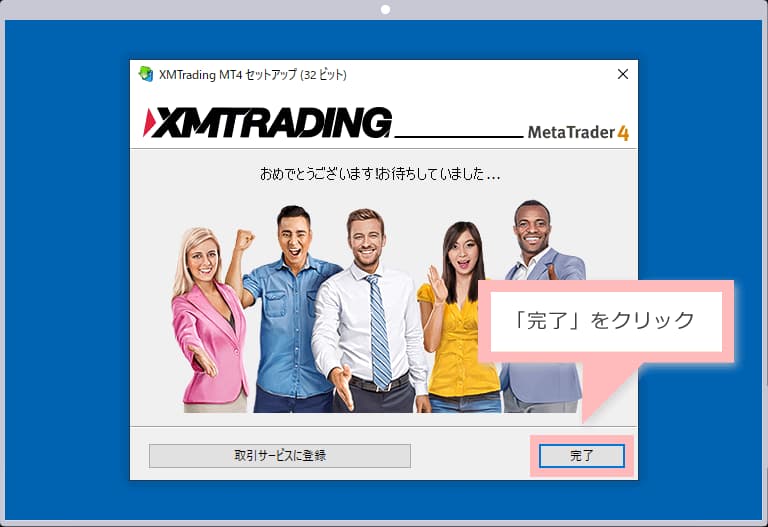
Instalação Concluída
Após a instalação ser concluída, clique em 'Concluir'. O MT5 iniciará automaticamente.
PASSO 3 | Login na sua Corretora
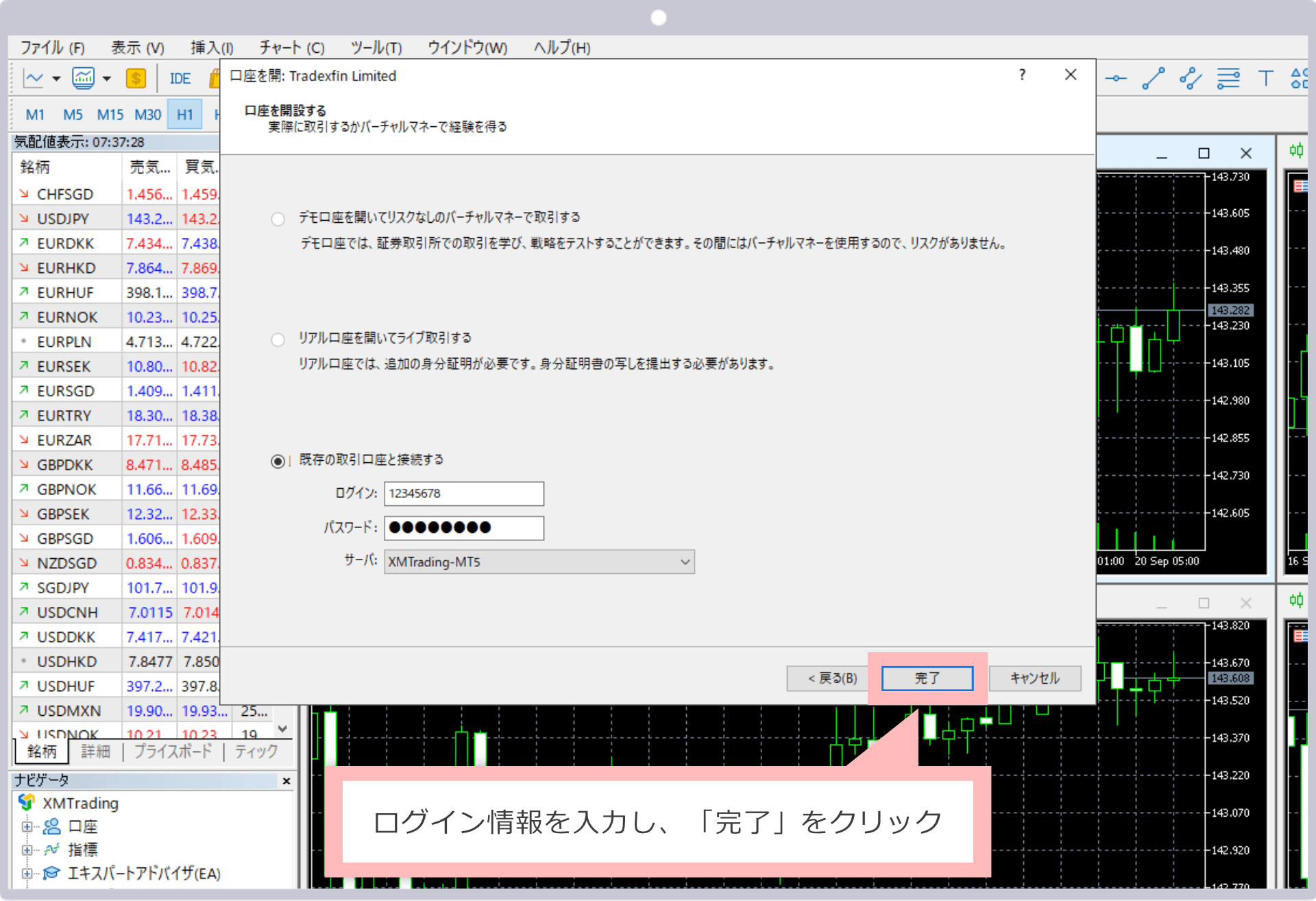
Após o MT5 iniciar, faça login na conta MT5 da sua corretora. O número de conta, senha e nome do servidor serão enviados por e-mail quando você abrir sua conta.
- Step 1.No menu superior do MT5, selecione 'Arquivo' → 'Fazer login na conta de trading'
- Step 2.Insira seu 'ID de Login (número de conta)', 'Senha' e 'Nome do Servidor'
- Step 3.Selecione o servidor da sua corretora (ex. XMTrading-Real3) para 'Nome do Servidor'
- Step 4.Clique em 'Login' — se aparecer um ícone de conexão verde no canto inferior direito, você foi bem-sucedido
PASSO 4 | Configurações Básicas de Gráfico
Após o login, exiba um gráfico e configure as configurações básicas.
- ✓Exibição de Velas: Clique direito no gráfico → 'Propriedades' → 'Geral' → Selecione 'Velas'
- ✓Seleção de Timeframe: Clique em H1 no topo do gráfico para exibir o timeframe de 1 hora
- ✓Rolagem Automática: No menu 'Gráficos' → Habilite 'Rolagem Automática'
- ✓Habilitar Trading Automático: Pressione o botão 'Trading Automático' na barra de ferramentas para ativá-lo (necessário ao usar EAs)
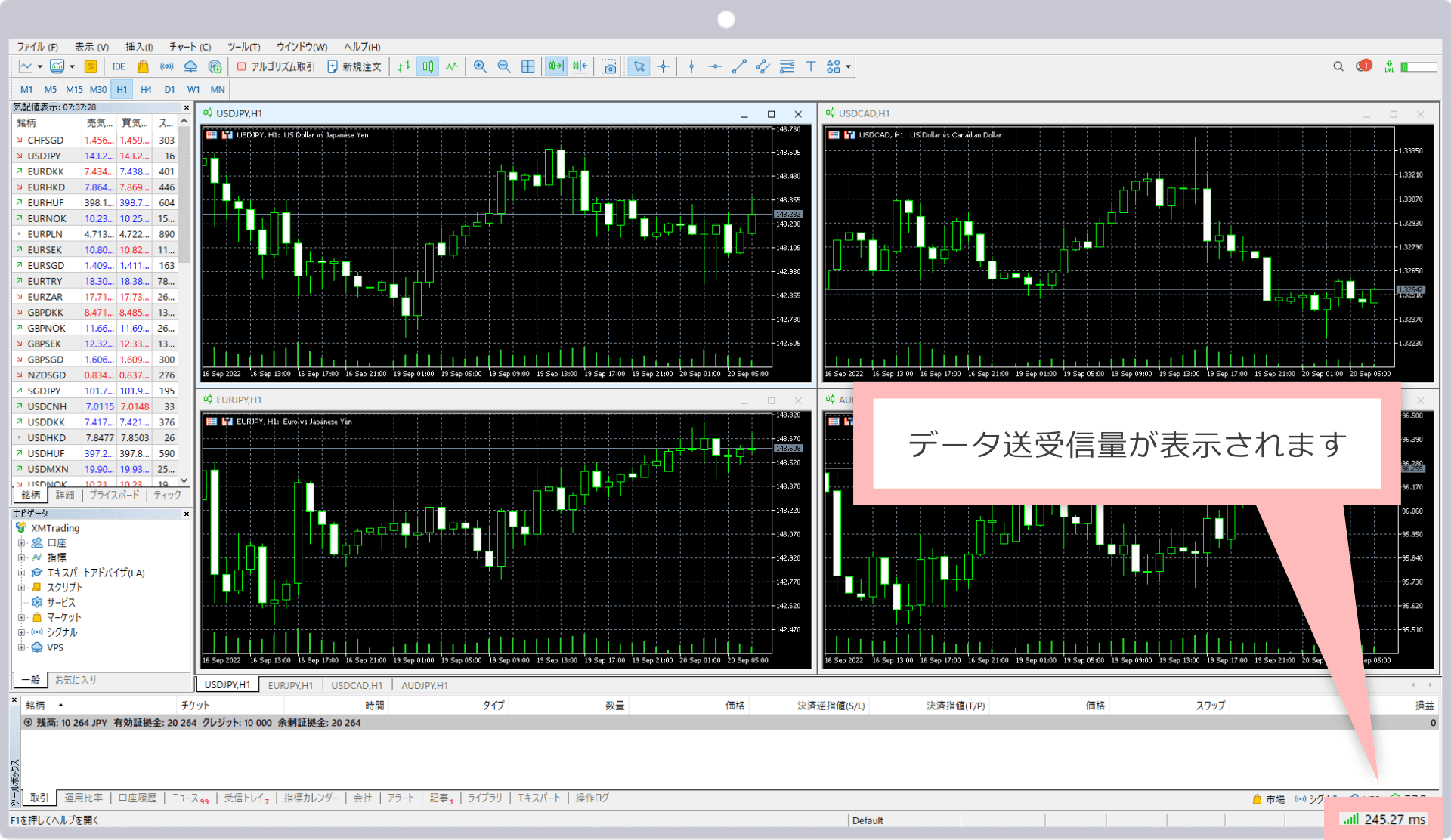
PASSO 5 | Como Exibir XAUUSD (GOLD)
XAUUSD pode não ser exibido por padrão. Siga estes passos para adicioná-lo.
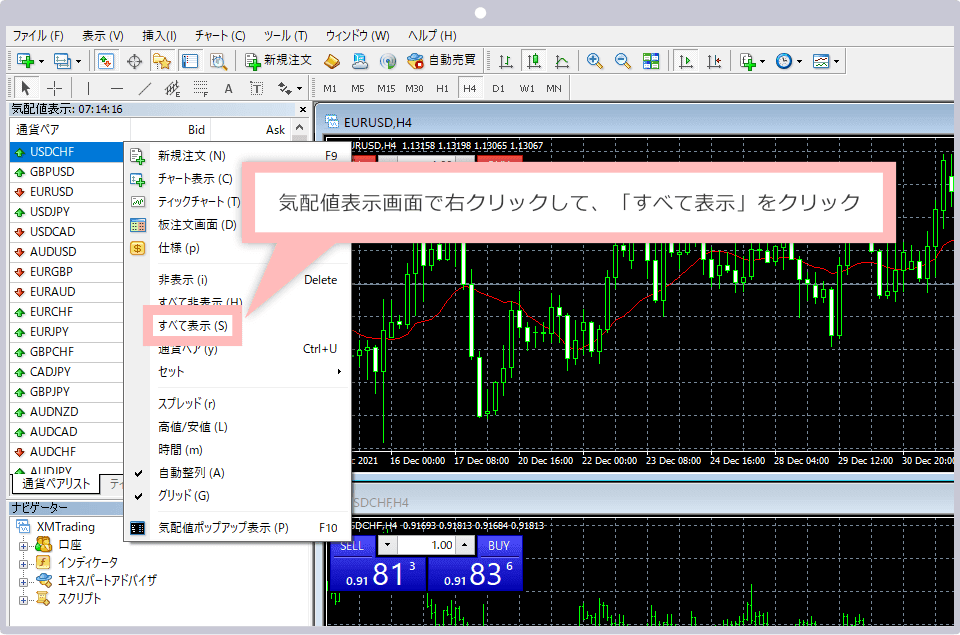
- Step 1.No menu superior do MT5, abra 'Exibir' → 'Observação do Mercado'
- Step 2.Digite 'XAUUSD' ou 'GOLD' no campo de pesquisa
- Step 3.Clique direito no símbolo correspondente → Selecione 'Abrir Gráfico'
- Step 4.Defina o timeframe como H1 (1 hora) — pronto para executar seu EA
PRÓXIMO PASSO
Próximos Passos
Assim que o MT5 estiver pronto, configure seu EA e inicie o trading automático
Ir para Config. EA →