
MT5へのEAインストール・設定方法 完全ガイド【初心者向け】
目次
MT5へのEAインストール・設定方法 完全ガイド【初心者向け】
MT5(MetaTrader5)にEA(エキスパートアドバイザー)を導入して自動売買を始める手順をステップ別に解説します。はじめて自動売買に挑戦する方でも、この手順どおりに進めれば問題なくセットアップできます。
最短手順(7ステップ)
まずは次の順番で進めてください。各ステップの詳しい説明は、この後の節で解説します。
当サイト配布のEA(.ex5)を入れるだけなら、スクリーンショット付きの短い手順 MT5 EAの入れ方・設定方法【初心者向け完全手順】 が最短です。このページは .mq5 のコンパイルやバックテストまで含めた詳しい版です。
- MT5の「ファイル」→「データフォルダを開く」から
MQL5/Experts/にEAファイル(.ex5または.mq5)を置く .mq5の場合だけ、MetaEditor(F4キー)でファイルを開き、コンパイル(F7キー)して「0 error(s)」を確認する(.ex5ファイルなら不要)- 取引したい通貨ペア・時間足のチャートを開き、「ナビゲーター」の「エキスパートアドバイザー」からEAをチャートへドラッグ&ドロップする
- 設定ダイアログの「共通」タブで「自動売買を許可」にチェックを入れる
- 「入力パラメーター」タブは、初心者はデフォルト設定のままOKを押す
- ツールバーの「自動売買」ボタンをオン(緑色)にする
- チャート右上にEA名とスマイルマーク(😊)が出ていれば稼働中。本番前にバックテストで動作を確認する(当サイトの無料版はデモ口座では動きません)
EAインストールに必要なもの
- MetaTrader5(MT5)がインストール済みのPC
.mq5または.ex5ファイル(EAのプログラムファイル)- MT5対応のFX口座(XM Trading・Exness・HFMなど)
.mq5はソースコード形式、.ex5はコンパイル済みの実行ファイルです。fxea365.comで配布しているEAの多くはコンパイル済みの.ex5形式(またはそれを含むzip)なので、その場合はステップ2のコンパイルは不要です。.mq5形式で受け取った場合は、MT5内でコンパイルが必要です。
ステップ1:EAファイルを正しいフォルダに配置する
MT5を起動し、メニューバーの 「ファイル」→「データフォルダを開く」 をクリックします。
開いたフォルダ内の以下のパスに .mq5 ファイルをコピーしてください。
MQL5 > Experts > [ここにファイルを置く]
サブフォルダを作って整理することもできます(例:MQL5/Experts/fxea365/)。
注意: 「Indicators」や「Scripts」フォルダには入れないでください。EAは必ず「Experts」フォルダに入れます。
ステップ2:EA(.mq5ファイル)をコンパイルする
- MT5のメニュー「ツール」→「MetaEditor」を開く(またはF4キー)
- MetaEditor左側の「ナビゲーター」から配置した
.mq5ファイルをダブルクリックして開く - メニューの「コンパイル」ボタン(または F7キー)をクリック
- 下部の「エラー」タブに「0 error(s), 0 warning(s)」と表示されれば成功
コンパイルが完了すると同じフォルダに .ex5 ファイルが生成されます。このファイルが実際に動作するEAです。
.ex5 ファイルのみ配布している場合はこのステップをスキップしてください。
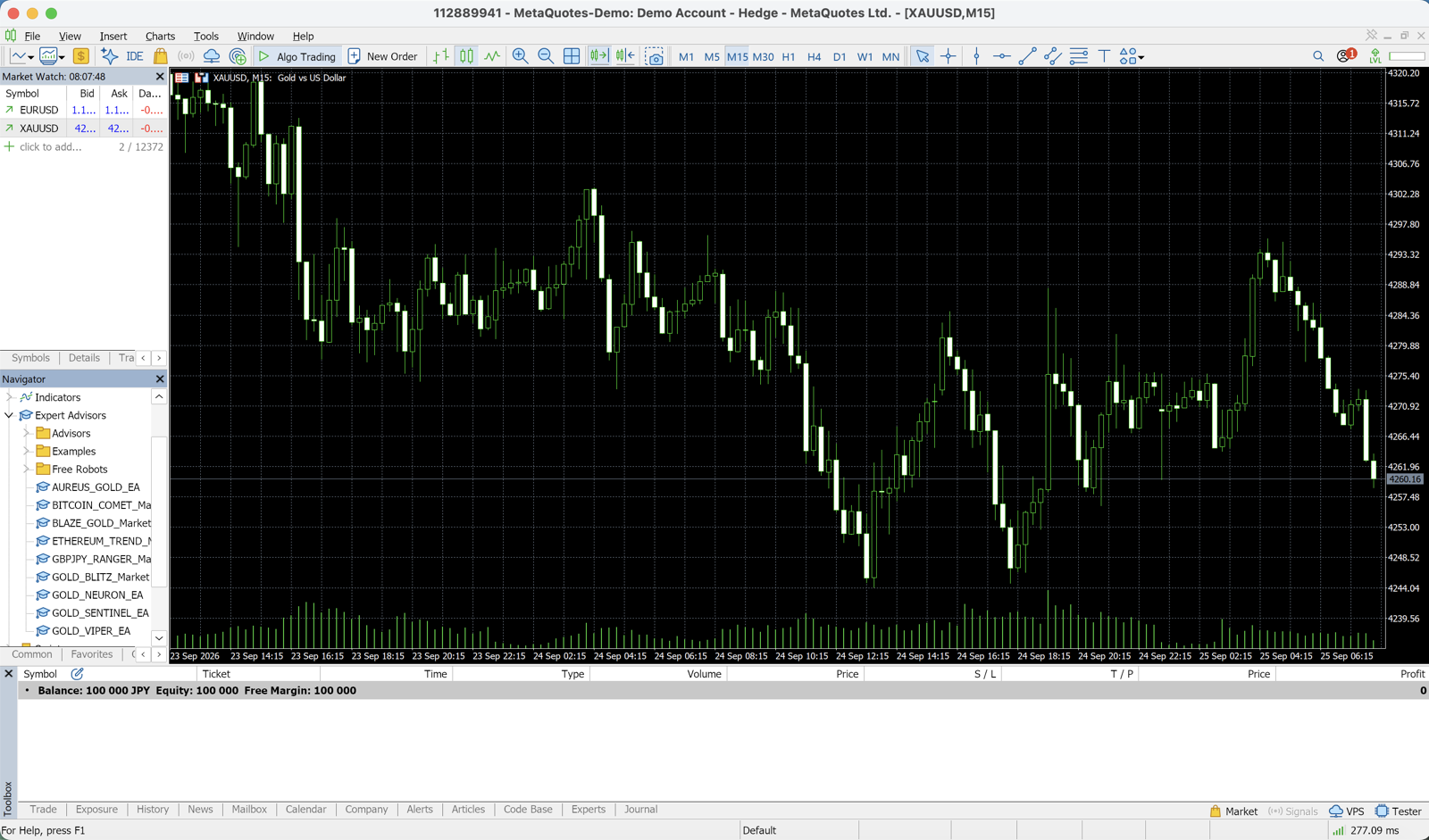
ステップ3:チャートにEAをアタッチする
- MT5に戻り、取引したい通貨ペア・時間足のチャートを開く
- 左側「ナビゲーター」パネルの「エキスパートアドバイザー」を展開
- 対象のEA名をチャート上にドラッグ&ドロップ(またはダブルクリック)
- 設定ダイアログが開く
ステップ4:EAの設定を行う
設定ダイアログには主に3つのタブがあります。
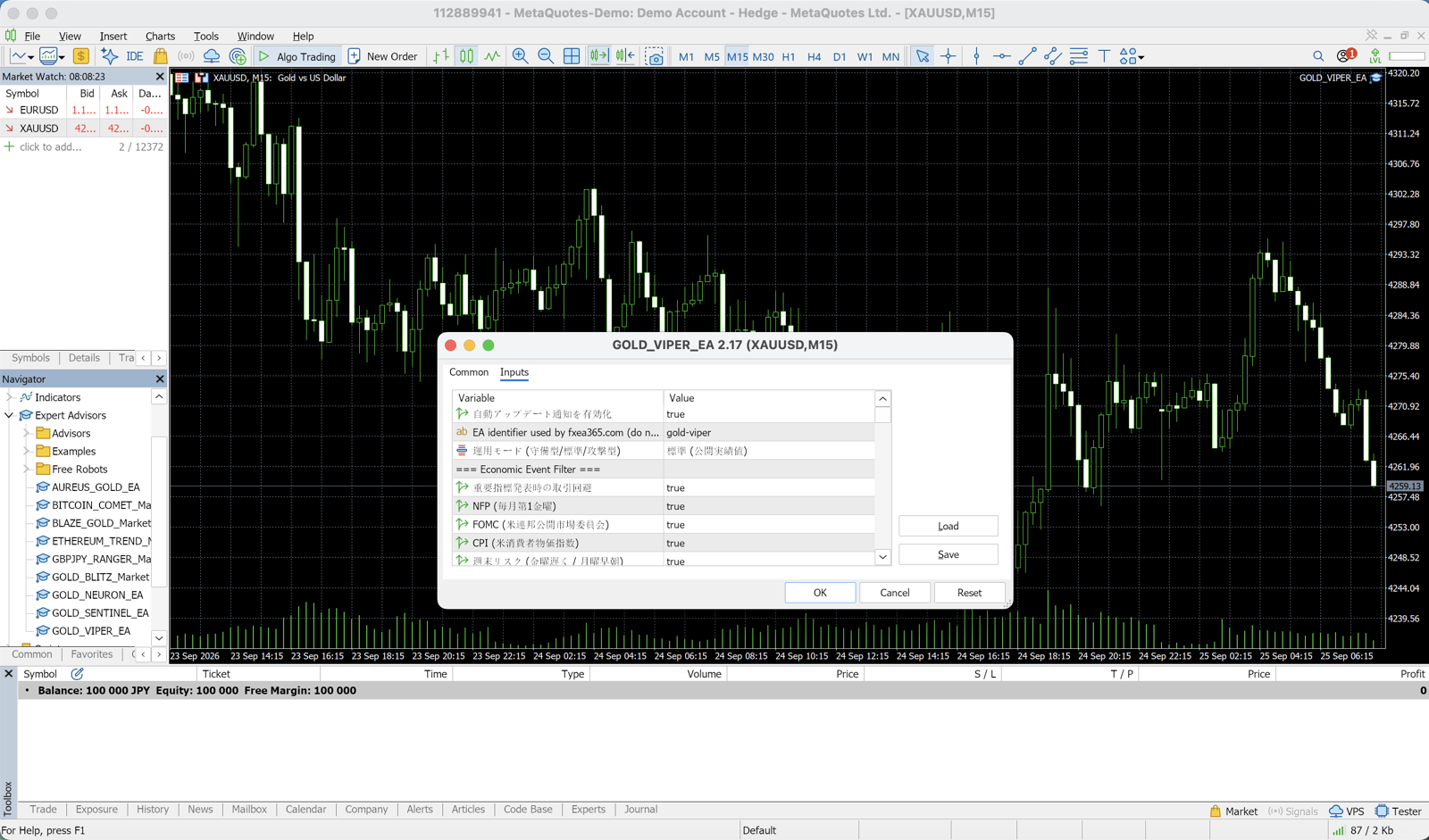
「共通」タブ
| 設定項目 | 推奨設定 |
|---|---|
| 自動売買を許可 | チェックを入れる |
| DLLの使用を許可 | EA依存(通常は不要) |
| 外部エキスパートのインポートを許可 | EA依存 |
「自動売買を許可」のチェックを入れないとEAはエントリーしません。最もよくあるミスです。
「入力パラメーター」タブ
EAの動作を細かく制御するパラメーターです。主な項目:
| パラメーター | 意味 | 初心者向け設定 |
|---|---|---|
UseFixedLot | 固定ロット使用 | false(リスク%自動計算) |
RiskPercent | 1トレードのリスク割合 | 0.5〜1.0 |
FixedLot | 固定ロット数 | 0.01 |
MaxSpread | 最大スプレッド(pips) | 3.0 |
MagicNumber | EA識別番号 | デフォルト値のまま |
初心者は基本的にデフォルト設定のまま使用することを推奨します。
「依存関係」タブ
通常は変更不要です。
ステップ5:MT5の自動売買スイッチを確認する
チャートにEAをアタッチしただけでは不十分です。MT5ツールバーの 「自動売買」ボタン(緑の再生ボタン) がオンになっているか確認してください。
- ボタンが緑色 → 自動売買オン(EAが動作する)
- ボタンがグレー → 自動売買オフ(EAが動作しない)
チャート右上にEA名とスマイルマーク(😊)が表示されていれば正常に動作しています。
バックテストの実行方法
本番稼働前にバックテストで動作確認することを強く推奨します。
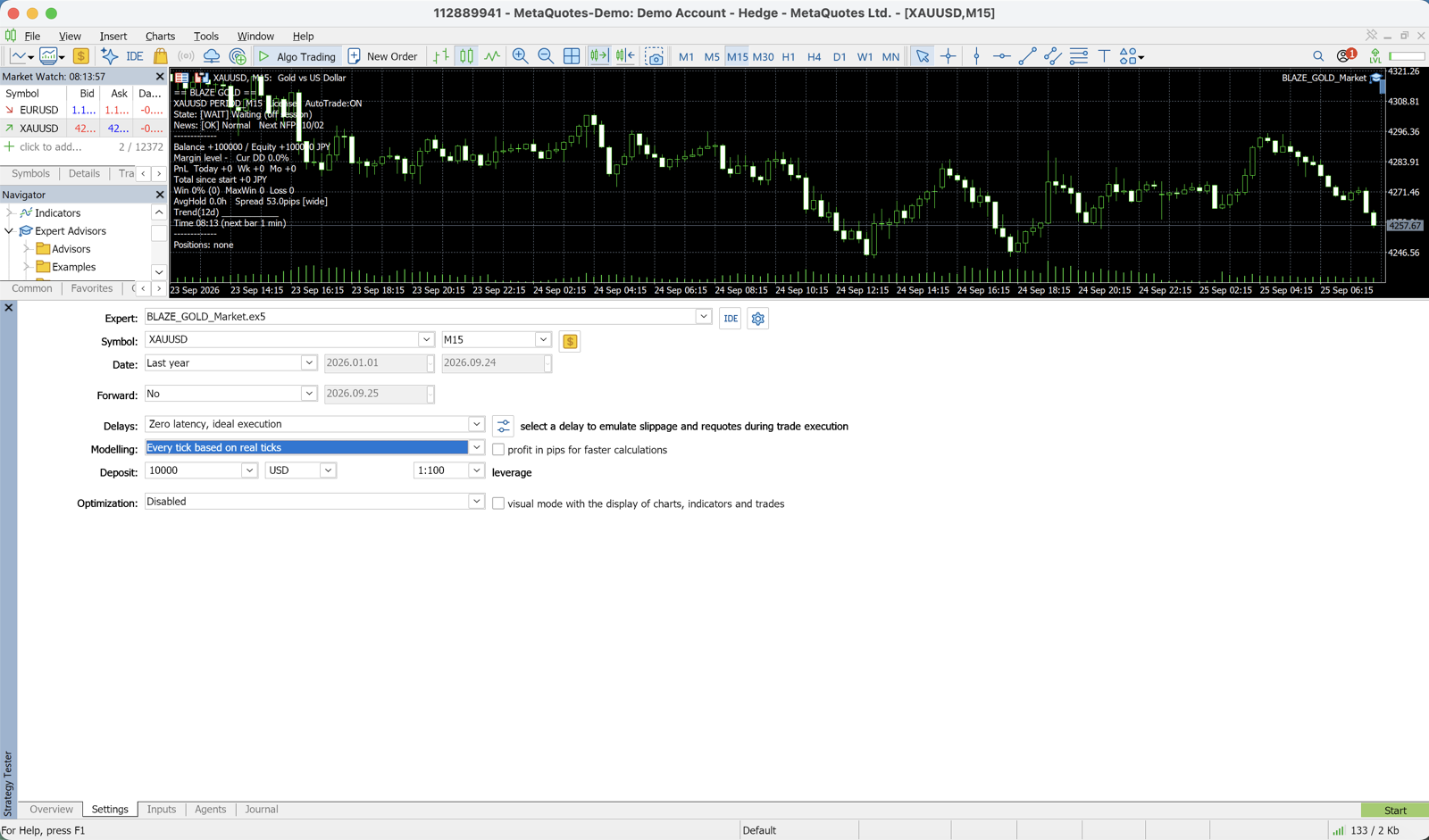
- MT5メニュー「ビュー」→「ストラテジーテスター」(またはCtrl+R)
- 「エキスパートアドバイザー」欄で対象EAを選択
- 通貨ペア・時間足・期間を設定
- モデル:「全ティック(利用可能な最小時間枠による最も正確な方法)」を選択
- 「スタート」ボタンをクリック
詳しいバックテストの設定方法は MT5バックテスト完全ガイド を参照してください。
よくあるトラブルと解決方法
EAがエントリーしない
| 原因 | 対処 | |
|---|---|---|
| 原因1 | 「自動売買」ボタンがオフになっている | MT5ツールバーの自動売買ボタンを確認・オン |
| 原因2 | チャートのEAアタッチ時に「自動売買を許可」のチェックが未入力 | チャート上でEAをダブルクリック→「共通」タブ→チェック確認 |
| 原因3 | スプレッドがMaxSpreadを超えている | MaxSpreadパラメーターを広げる(5.0など) |
| 原因4 | 取引時間フィルターが有効で現在時刻が対象外 | UseTimeFilterパラメーターを確認 |
コンパイルエラーが出る
原因: MT5のバージョンが古い、またはライブラリが不足している
→ MT5を最新バージョンにアップデートする
ここで解決しない場合は、症状別の記事を確認してください。
EA稼働中の注意事項
- VPSの使用を推奨: PCをシャットダウンするとEAも停止します。24時間稼働を維持するにはVPSが必要です。おすすめVPS比較
- スワップの確認: 通貨ペアによっては翌日にスワップポイントが発生します
- 定期的な動作確認: 毎日MT5のエキスパートログを確認する習慣をつけましょう
- 少額で検証: 本番前に最低2週間はデモ口座または最小ロットでテストしてください(当サイトの無料版はデモ口座では動かないため、実口座の最小ロットで)
まとめ
MT5へのEAインストールは以下の7ステップで完了します。
.mq5ファイルをMQL5/Experts/フォルダに配置- MetaEditorでコンパイル(.ex5生成)
- チャートにドラッグ&ドロップでアタッチ
- 設定ダイアログの「共通」タブで「自動売買を許可」にチェックを入れる
- パラメーター設定(初心者はデフォルト推奨)
- MT5の「自動売買」ボタンをオン
- チャート右上にEA名とスマイルマーク(😊)が出ていれば稼働中。本番前にバックテストとデモ口座で動作を確認する
当サイトでは無料でダウンロードできるEAも配布しています。対象EAはEA一覧・ランキングで確認できます。
関連ページ
- MT5 EAの入れ方・設定方法(ガイド版) — 5ステップ+つまずき所の短い手順
- EA一覧・ランキング — バックテスト実績つきEA比較
- MT5バックテスト設定方法 — ストラテジーテスターの使い方
- デモ口座から本番移行のポイント — 移行タイミングの判断基準
- おすすめVPS比較 — 24時間稼働に必要なVPS選び
- リスク管理の基本 — ロットサイズの決め方
関連記事
📧 無料メール講座(全8通)+登録者限定 MT5 インジケーター13本パック
登録するとすぐに、サイトの MT5 インジケーター13本をコンパイル済みファイル(.ex5)・ソースコード・使い方ガイドにまとめた登録者限定パックのダウンロードリンクが届きます。続けて、FX自動売買の本質、バックテストの正しい見方、ブローカー選びのコツなどを全8通(最初の5日間は毎日1通、その後は登録7・14・30日後)でお届けします。MQL5 Market 版(ローンチ価格・販売数に応じて段階的に値上げ)の値上げ前のお知らせも届きます。当サイトのEAは提携ブローカーのリアル口座があれば無料です。
※ プライバシーは厳守。配信解除はいつでも可能です。