
MT5 EAの入れ方・設定方法【初心者向け完全手順】
2026.05.15 更新
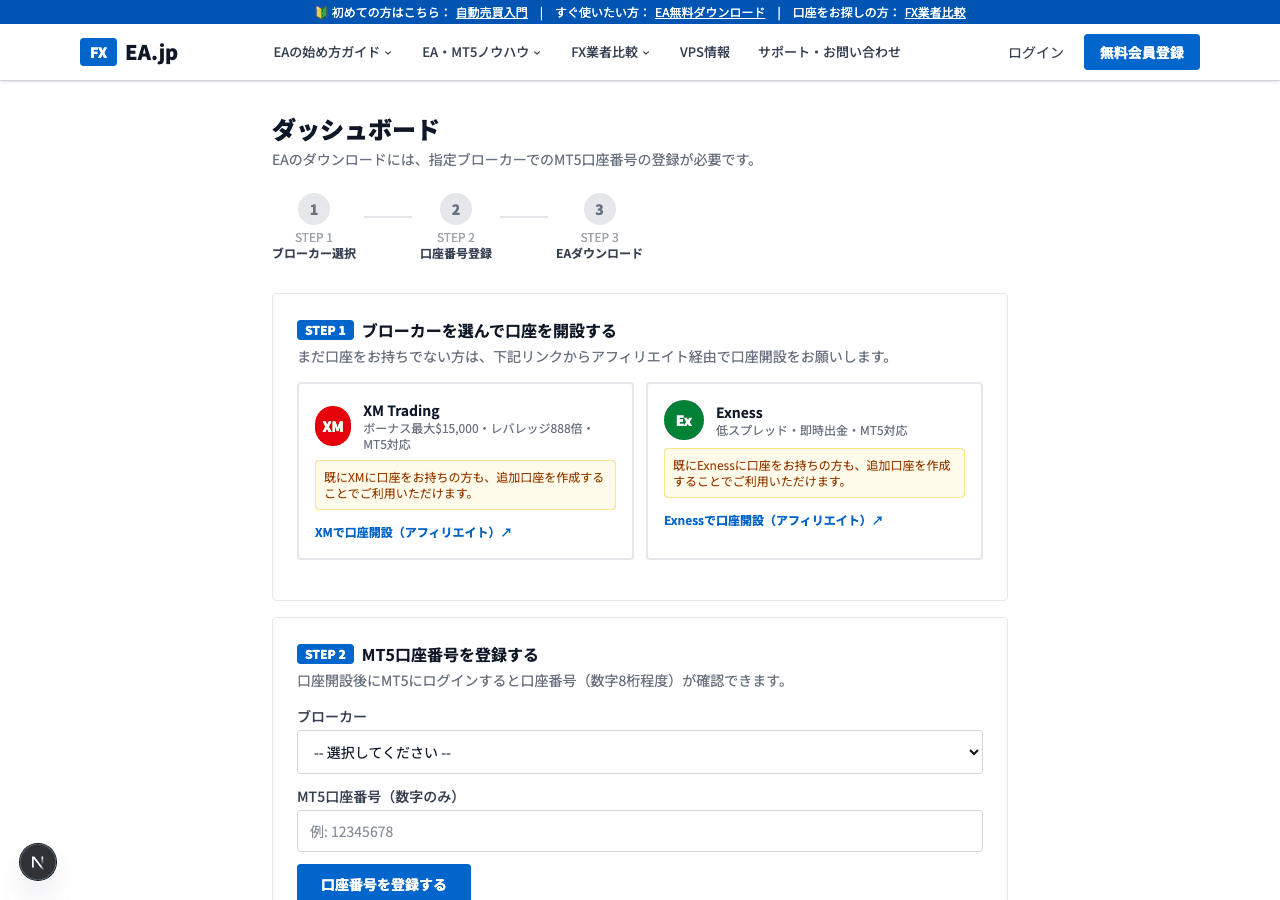
STEP 1|EAファイルのダウンロード
無料EAのページ(DONCHIAN ENGINE)にある登録フォームにMT5口座番号を入力すると、承認後にダウンロードリンクがメールで届きます。ダウンロードした DONCHIAN_ENGINE.zip を解凍すると、EA本体(DONCHIAN_ENGINE_EA.ex5)と初回設定メモ(SETUP_FIRST.txt)が入っています。.ex5 は実行形式なので、コンパイルは不要です。
STEP 2|EAファイルをMT5フォルダにコピー
ダウンロードしたEAファイルを、MT5が認識できるフォルダに配置します。
※ AppDataフォルダは隠しフォルダです。エクスプローラーの「表示」→「隠しファイル」を表示する設定にしてください。
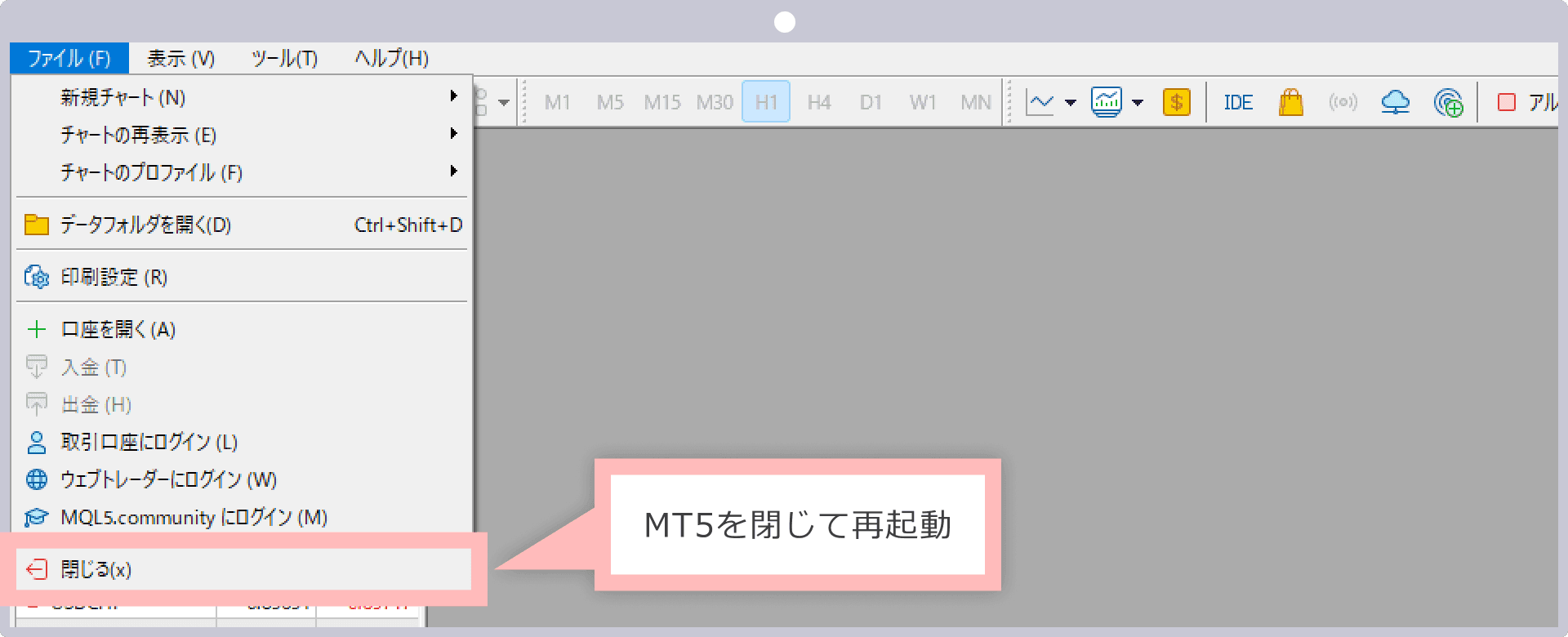
簡単な方法:MT5メニューから開く
- 1.MT5を起動し、上部メニューの「ファイル」→「データフォルダを開く」をクリック
- 2.「MQL5」→「Experts」フォルダを開く
- 3.ダウンロードした DONCHIAN_ENGINE_EA.ex5 ファイルをこのフォルダにコピー&ペースト
📌 ブローカー別シンボル確認
同じUSDJPYでもブローカーによってシンボル名が異なります。必ず自分のブローカーの正確なシンボル名を確認してください
| ブローカー | GOLD | EURUSD | USDJPY | 備考 |
|---|---|---|---|---|
| XMTrading | GOLD | EURUSD | USDJPY | スタンダード口座・マイクロ以外 |
| XMTrading Micro | GOLDmicro | EURUSDmicro | USDJPYmicro | マイクロ口座専用シンボル |
| Exness Standard | XAUUSD | EURUSD | USDJPY | スタンダード口座 |
| Exness Pro/Raw/Zero | XAUUSD | EURUSD | USDJPY | Pro/Raw/Zero口座 |
| Exness Standard Cent | XAUUSDc | EURUSDc | USDJPYc | セント口座(末尾cに注意) |
STEP 3|MT5でのEA有効化
- 1
ナビゲーターを更新
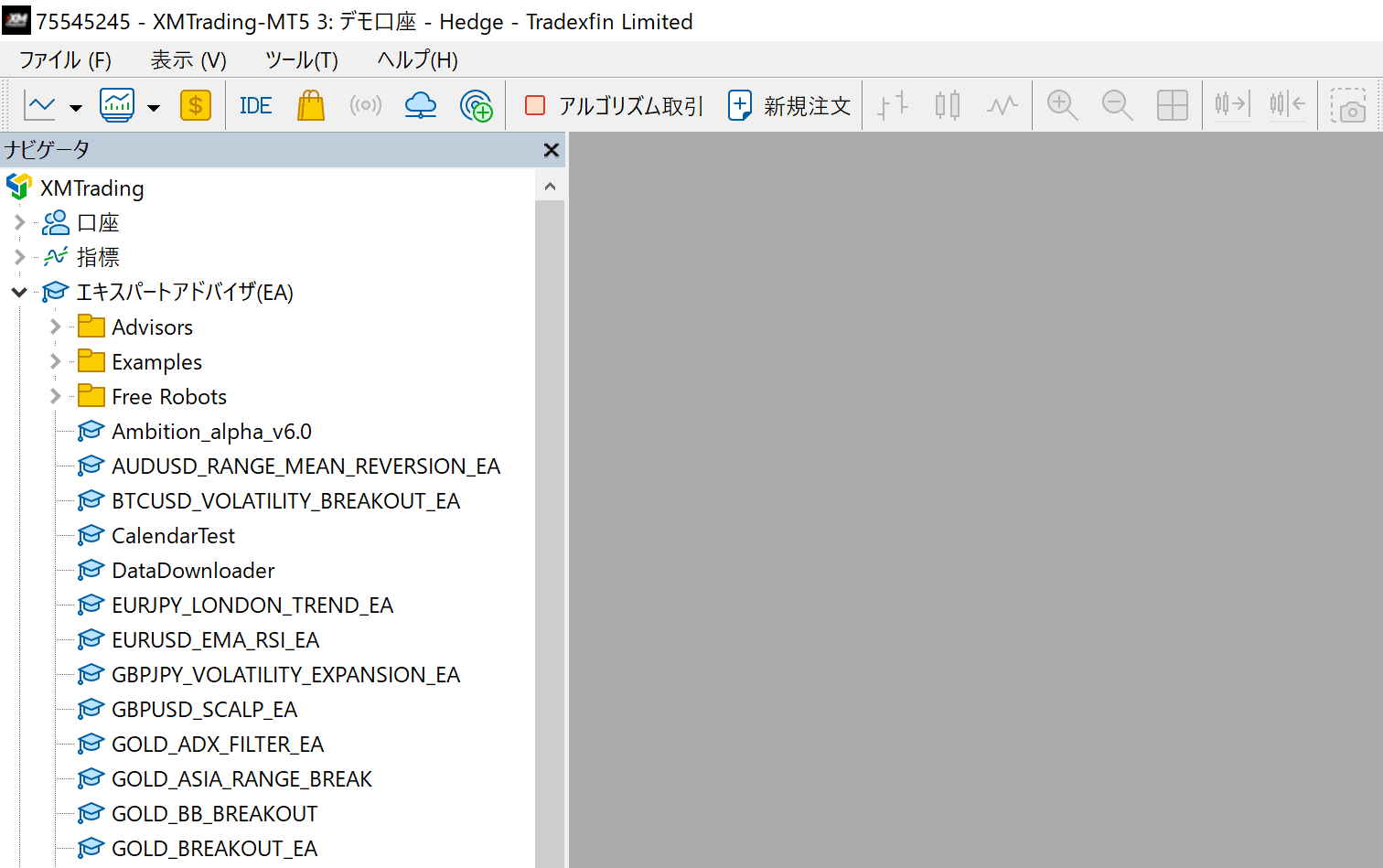
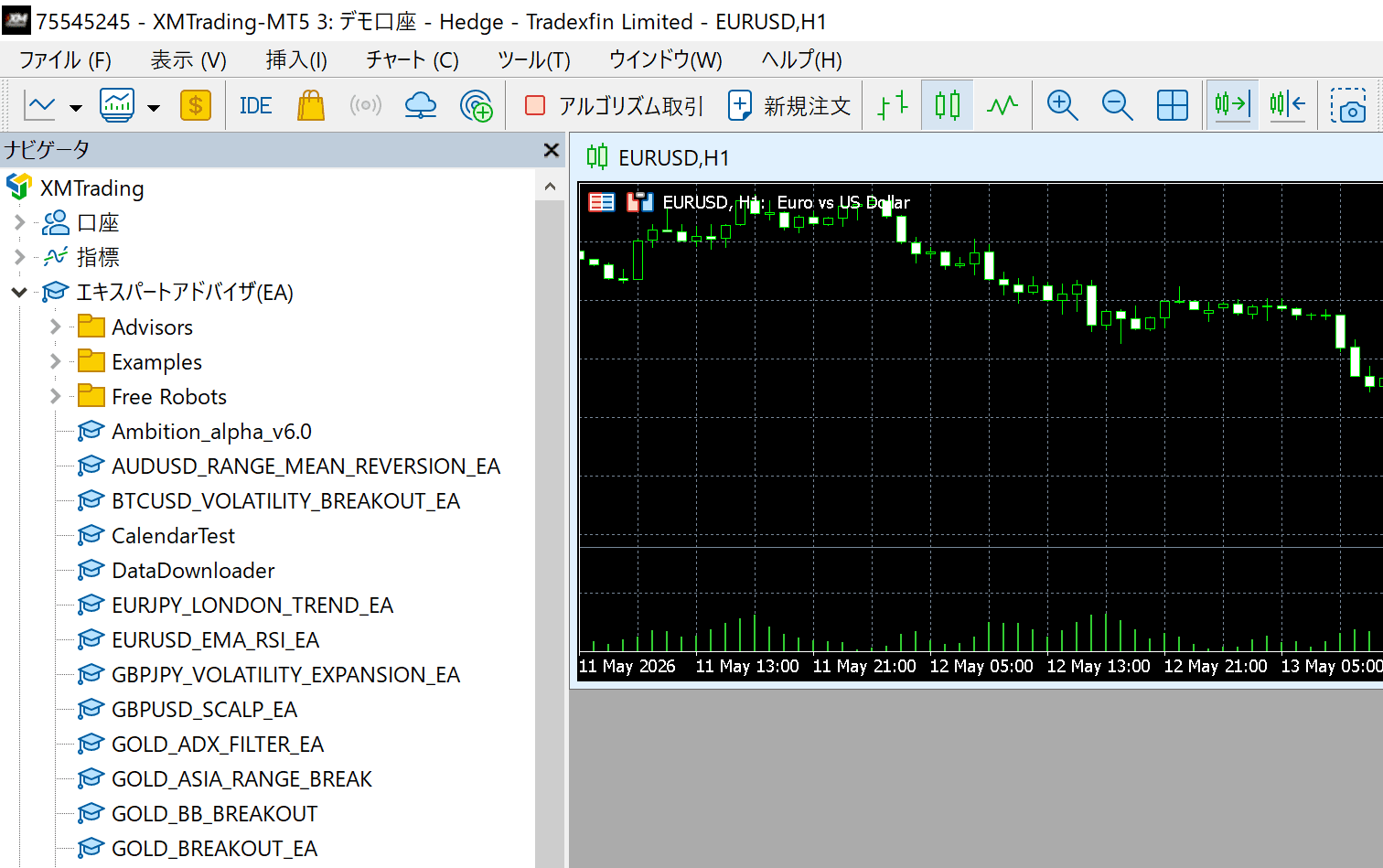
MT5のナビゲーターパネル(左側)で「エキスパートアドバイザー」を右クリック→「更新」をクリックします。DONCHIAN_ENGINE_EAが表示されれば成功です。
DONCHIAN_ENGINE_EAが一覧に表示された状態 - 2
USDJPYチャートを表示
ファイル→新しいチャート→USDJPYを選択。時間足をH1(1時間足)に設定します。
- 3
EAをチャートにドラッグ
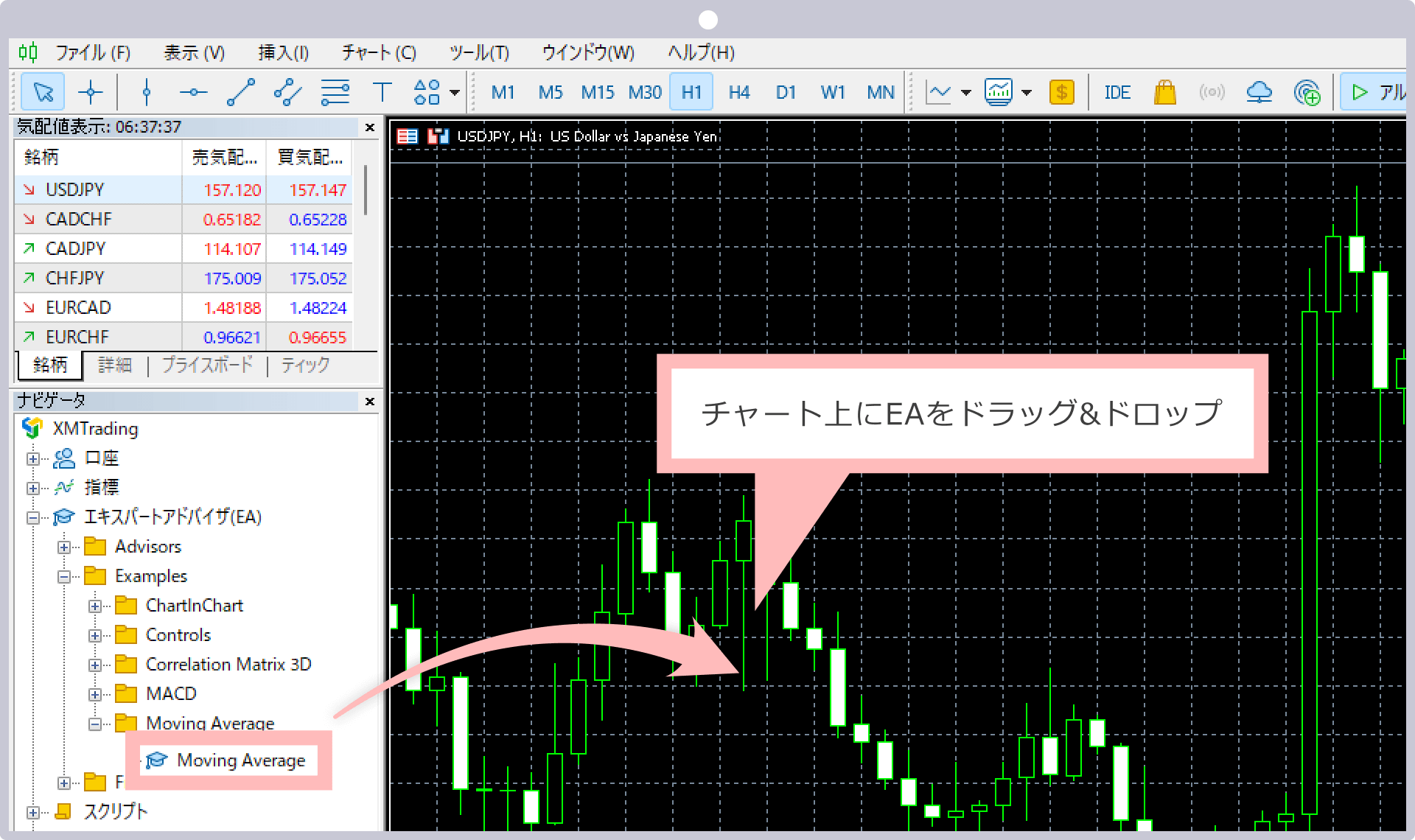
ナビゲーターの「DONCHIAN_ENGINE_EA」をUSDJPYチャートにドラッグ&ドロップします。
- 4
設定ダイアログで確認
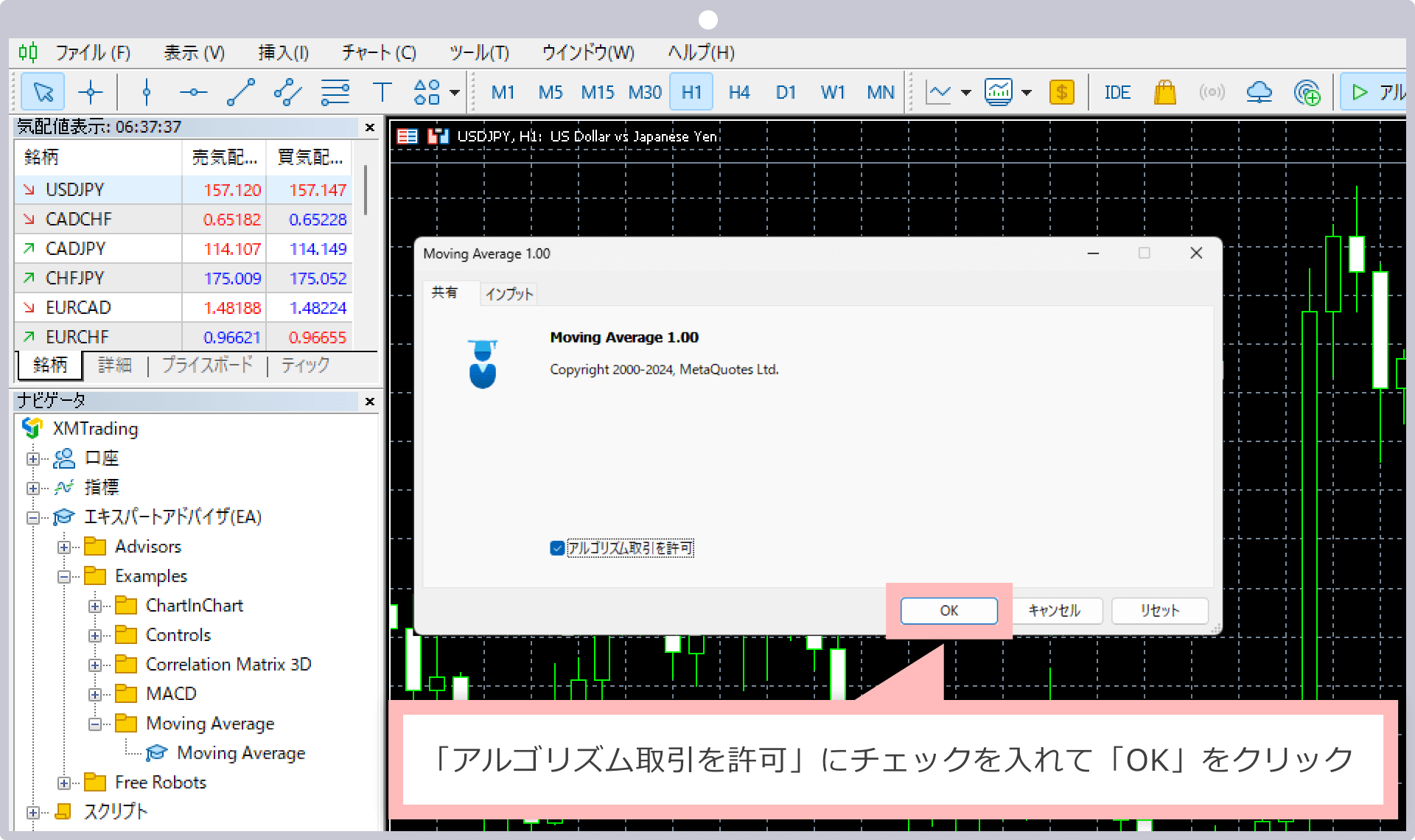
設定ダイアログが開きます。「全般」タブで「自動取引を許可する」にチェックが入っていることを確認し「OK」をクリックします。
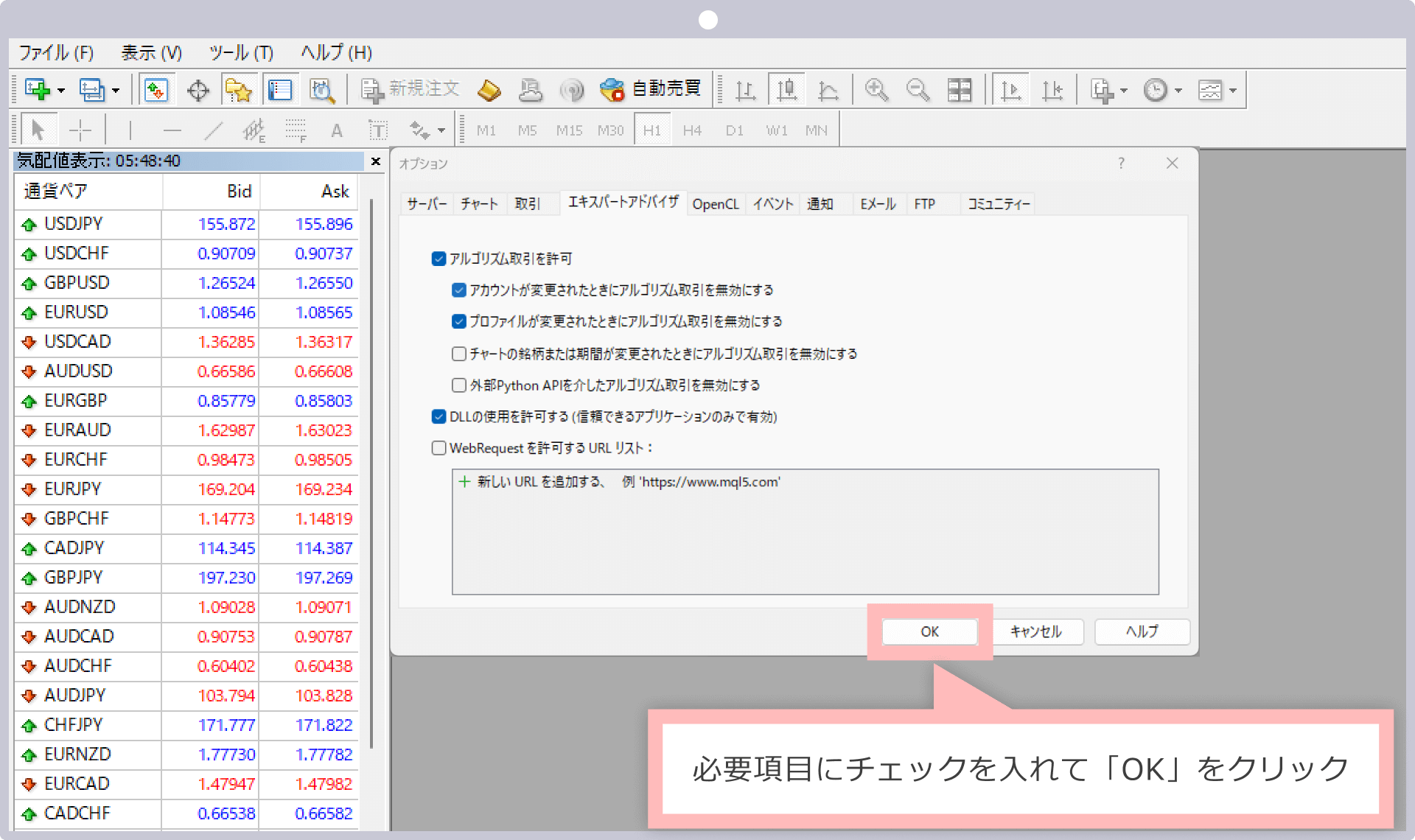
「自動取引を許可する」にチェックを入れる - 5
自動売買ボタンをONに
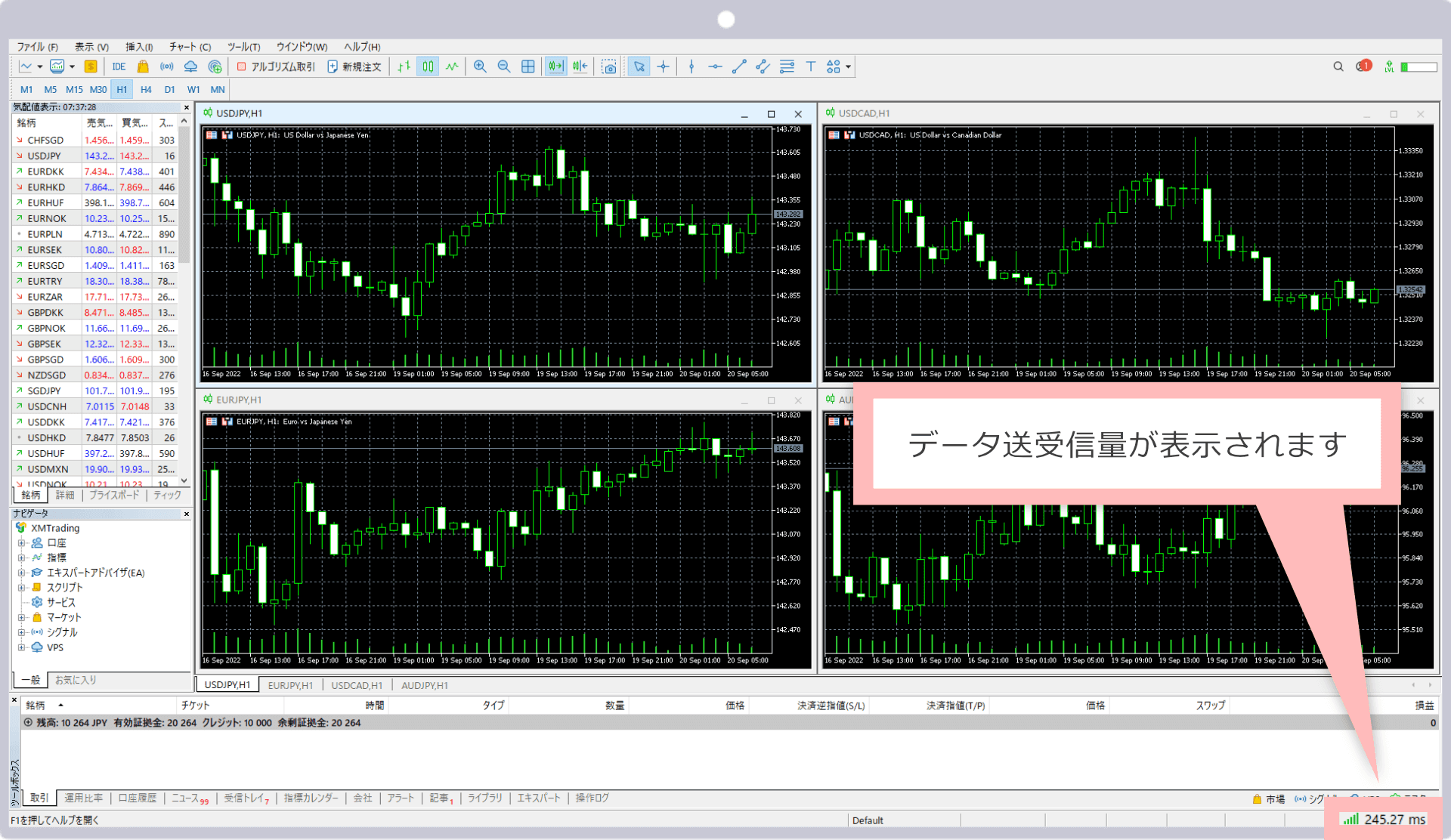
MT5のツールバーの「自動売買」ボタンが緑色になっていることを確認します。チャート右上にEA名が表示されていれば稼働中です。
右上にEA名・緑の自動売買ボタンが表示された状態
STEP 4|パラメーター設定
EAのプロパティダイアログの「パラメーター入力」タブで各値を設定できます。初心者はデフォルト値のままで使用することを推奨します。
| パラメーター | デフォルト | 推奨 |
|---|---|---|
| RiskPercent | 0.5 | 0.5(初心者は変更不要) |
| FixedLot | 0.0 | 0(自動計算のまま) |
| HoldBars | 60 | 60(変更不要) |
| Symbol | USDJPY | USDJPY(銘柄名は自動検出) |
全パラメーターの詳細はEAの詳細ページをご覧ください。
STEP 5|動作確認
EAが正常に稼働しているか確認しましょう。
- ✓チャート右上にEA名(DONCHIAN_ENGINE_EA)が表示されている
- ✓ツールバーの「自動売買」ボタンが緑色になっている
- ✓「エキスパート」タブにエラーメッセージが表示されていない
- ✓まずはデモ口座で動作を確認してから本番口座で使用する
✅ EA設定完了チェックリスト
- □EAファイル(.ex5)をExpertsフォルダにコピーした
- □MT5で自動売買が有効になっている
- □ブローカーの正確なシンボル名でチャートを開いた
- □EAをチャートにアタッチした
- □パラメーターを設定して「OK」を押した
- □スマイルマーク(:-))がチャートに表示されている
- □Expertsタブにエラーが出ていない