
Hướng Dẫn Cài Đặt và Cấu Hình EA trên MT5 Toàn Tập
Mục lục
- Các Bước Nhanh Nhất (7 Bước)
- Những Thứ Cần Có Trước Khi Cài EA
- Bước 1: Đặt File EA vào Đúng Thư Mục
- Bước 2: Biên Dịch EA (File .mq5)
- Bước 3: Gắn EA vào Biểu Đồ
- Bước 4: Cấu Hình EA
- Bước 5: Kiểm Tra Công Tắc Giao Dịch Tự Động của MT5
- Cách Chạy Backtest
- Các Lỗi Thường Gặp và Cách Khắc Phục
- Lưu Ý Khi EA Đang Chạy
- Tóm Tắt
- Trang Liên Quan
Hướng Dẫn Cài Đặt và Cấu Hình EA trên MT5 Toàn Tập【Dành cho Người Mới】
Bài viết này hướng dẫn từng bước cách đưa EA (Expert Advisor) vào MT5 (MetaTrader 5) để bắt đầu giao dịch tự động. Dù bạn là người lần đầu tiếp cận giao dịch tự động, chỉ cần làm theo đúng các bước dưới đây là có thể thiết lập thành công.
Các Bước Nhanh Nhất (7 Bước)
Trước tiên, hãy thực hiện theo thứ tự sau. Giải thích chi tiết từng bước có ở các phần tiếp theo.
- Trong MT5, vào "File" → "Open Data Folder" và đặt file EA (
.ex5hoặc.mq5) vàoMQL5/Experts/ - Chỉ với file
.mq5: mở file trong MetaEditor (phím F4), biên dịch (phím F7) và xác nhận "0 error(s)" (không cần nếu là file.ex5) - Mở biểu đồ của cặp tiền tệ và khung thời gian bạn muốn giao dịch, rồi kéo và thả EA từ mục "Expert Advisors" trong "Navigator" vào biểu đồ
- Trong tab "Common" của hộp thoại cấu hình, đánh dấu "Allow automated trading"
- Ở tab "Input Parameters", người mới chỉ cần giữ nguyên cài đặt mặc định và nhấn OK
- Bật nút "Automated Trading" trên thanh công cụ (màu xanh)
- Nếu tên EA và biểu tượng mặt cười (😊) xuất hiện ở góc trên bên phải biểu đồ thì EA đang chạy. Trước khi chạy thật, hãy kiểm tra hoạt động bằng backtest (Bản miễn phí của trang web này không chạy trên tài khoản demo.)
Những Thứ Cần Có Trước Khi Cài EA
- PC đã cài đặt MetaTrader 5 (MT5)
- File
.mq5hoặc.ex5(file chương trình EA) - Tài khoản FX hỗ trợ MT5 (XM Trading, Exness, HFM, v.v.)
.mq5 là định dạng mã nguồn, còn .ex5 là file thực thi đã được biên dịch. Phần lớn EA phân phối trên fxea365.com ở định dạng .ex5 đã biên dịch (hoặc file zip chứa nó), nên trong trường hợp đó không cần biên dịch ở Bước 2. Nếu bạn nhận được file định dạng .mq5, bạn cần biên dịch trong MT5.
Bước 1: Đặt File EA vào Đúng Thư Mục
Mở MT5, trên thanh menu chọn "File" → "Open Data Folder".
Trong thư mục vừa mở, sao chép file .mq5 vào đường dẫn sau:
MQL5 > Experts > [đặt file vào đây]
Bạn cũng có thể tạo thư mục con để sắp xếp gọn gàng hơn (ví dụ: MQL5/Experts/fxea365/).
Lưu ý: Đừng đặt file vào thư mục "Indicators" hay "Scripts". EA phải được đặt trong thư mục "Experts".
Bước 2: Biên Dịch EA (File .mq5)
- Trong MT5, vào menu "Tools" → "MetaEditor" (hoặc nhấn F4)
- Trong bảng "Navigator" bên trái của MetaEditor, tìm và nhấp đôi vào file
.mq5vừa đặt để mở - Nhấn nút "Compile" trên menu (hoặc nhấn F7)
- Nếu tab "Errors" phía dưới hiển thị "0 error(s), 0 warning(s)" là thành công
Sau khi biên dịch xong, một file .ex5 sẽ được tạo ra trong cùng thư mục. Đây là file EA thực thi hoạt động thực sự.
Nếu bạn chỉ nhận được file .ex5, hãy bỏ qua bước này.
Bước 3: Gắn EA vào Biểu Đồ
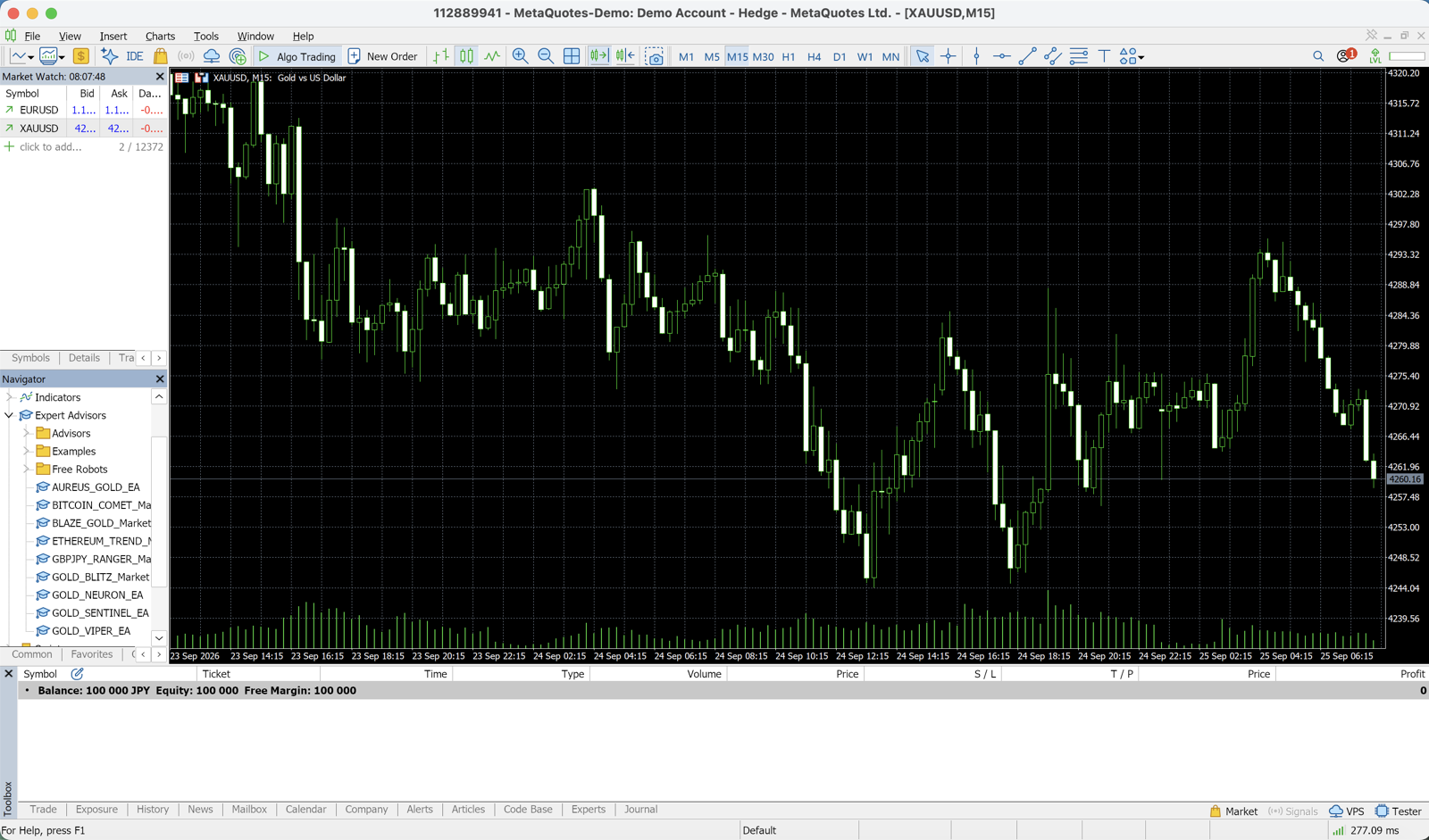
- Quay lại MT5, mở biểu đồ của cặp tiền tệ và khung thời gian bạn muốn giao dịch
- Trong bảng "Navigator" bên trái, mở rộng mục "Expert Advisors"
- Kéo và thả tên EA vào biểu đồ (hoặc nhấp đôi vào tên EA)
- Hộp thoại cấu hình sẽ xuất hiện
Bước 4: Cấu Hình EA
Hộp thoại cấu hình có ba tab chính.
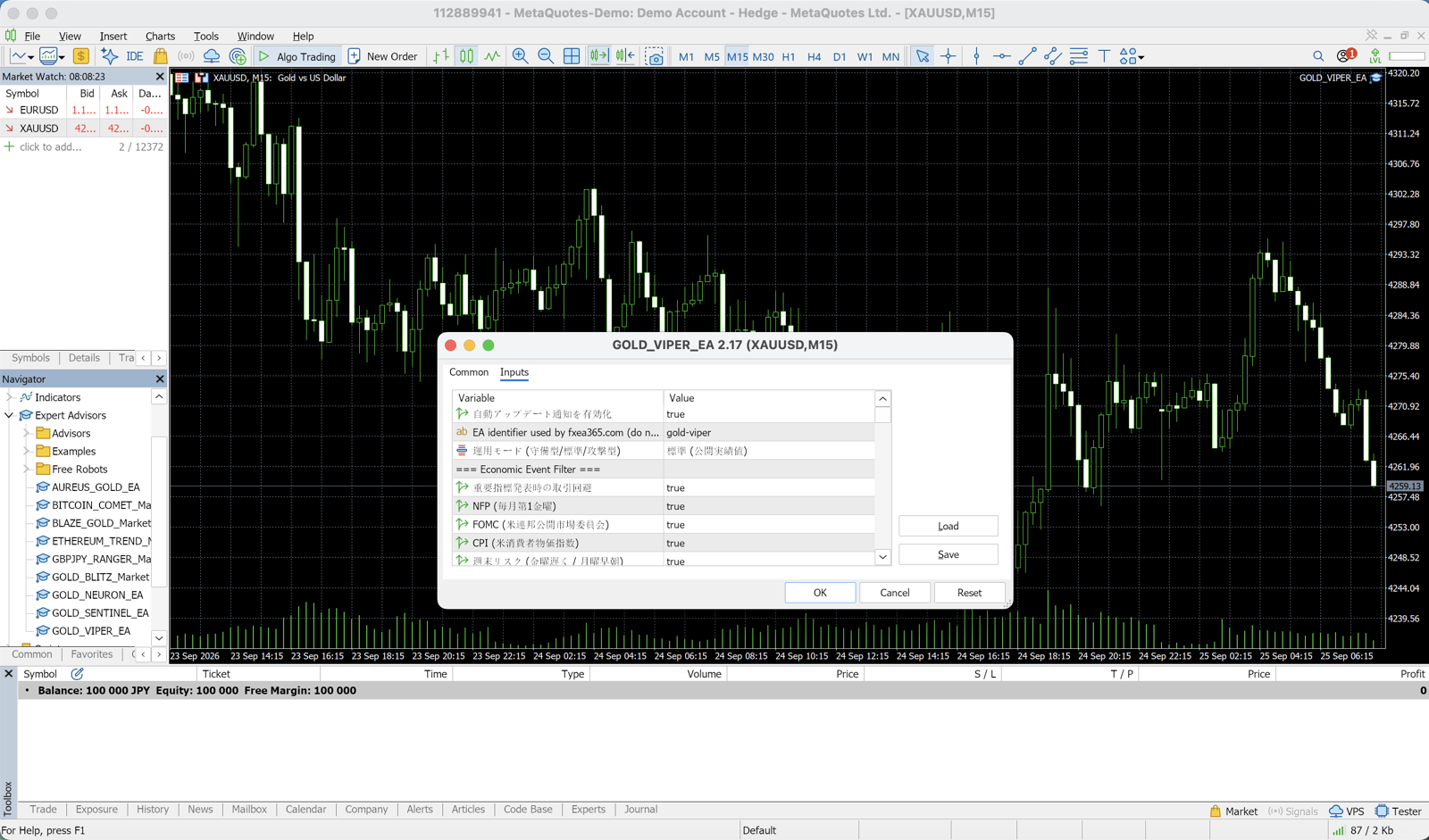
Tab "Common"
| Tùy chọn | Cài đặt khuyến nghị |
|---|---|
| Allow automated trading | Bật (đánh dấu) |
| Allow DLL imports | Tùy EA (thường không cần) |
| Allow import of external experts | Tùy EA |
Nếu không bật "Allow automated trading", EA sẽ không vào lệnh được. Đây là lỗi phổ biến nhất mà người mới hay gặp.
Tab "Input Parameters"
Đây là các tham số kiểm soát hoạt động chi tiết của EA. Một số tham số chính:
| Tham số | Ý nghĩa | Gợi ý cho người mới |
|---|---|---|
UseFixedLot | Dùng lot cố định | false (tự tính theo % rủi ro) |
RiskPercent | Tỷ lệ rủi ro mỗi lệnh | 0.5 đến 1.0 |
FixedLot | Lot cố định | 0.01 |
MaxSpread | Spread tối đa (pips) | 3.0 |
MagicNumber | Số nhận diện EA | Giữ nguyên giá trị mặc định |
Người mới nên giữ nguyên các cài đặt mặc định để bắt đầu.
Tab "Dependencies"
Thường không cần thay đổi gì ở tab này.
Bước 5: Kiểm Tra Công Tắc Giao Dịch Tự Động của MT5
Chỉ gắn EA vào biểu đồ thôi là chưa đủ. Hãy kiểm tra xem nút "Automated Trading" (nút play màu xanh) trên thanh công cụ MT5 đã được bật chưa.
- Nút màu xanh → Giao dịch tự động đang BẬT (EA hoạt động)
- Nút màu xám → Giao dịch tự động đang TẮT (EA không hoạt động)
Nếu tên EA và biểu tượng mặt cười (😊) xuất hiện ở góc trên bên phải biểu đồ, EA đang hoạt động bình thường.
Cách Chạy Backtest
Chúng tôi khuyến nghị mạnh mẽ bạn chạy backtest để kiểm tra hoạt động của EA trước khi chạy thật.
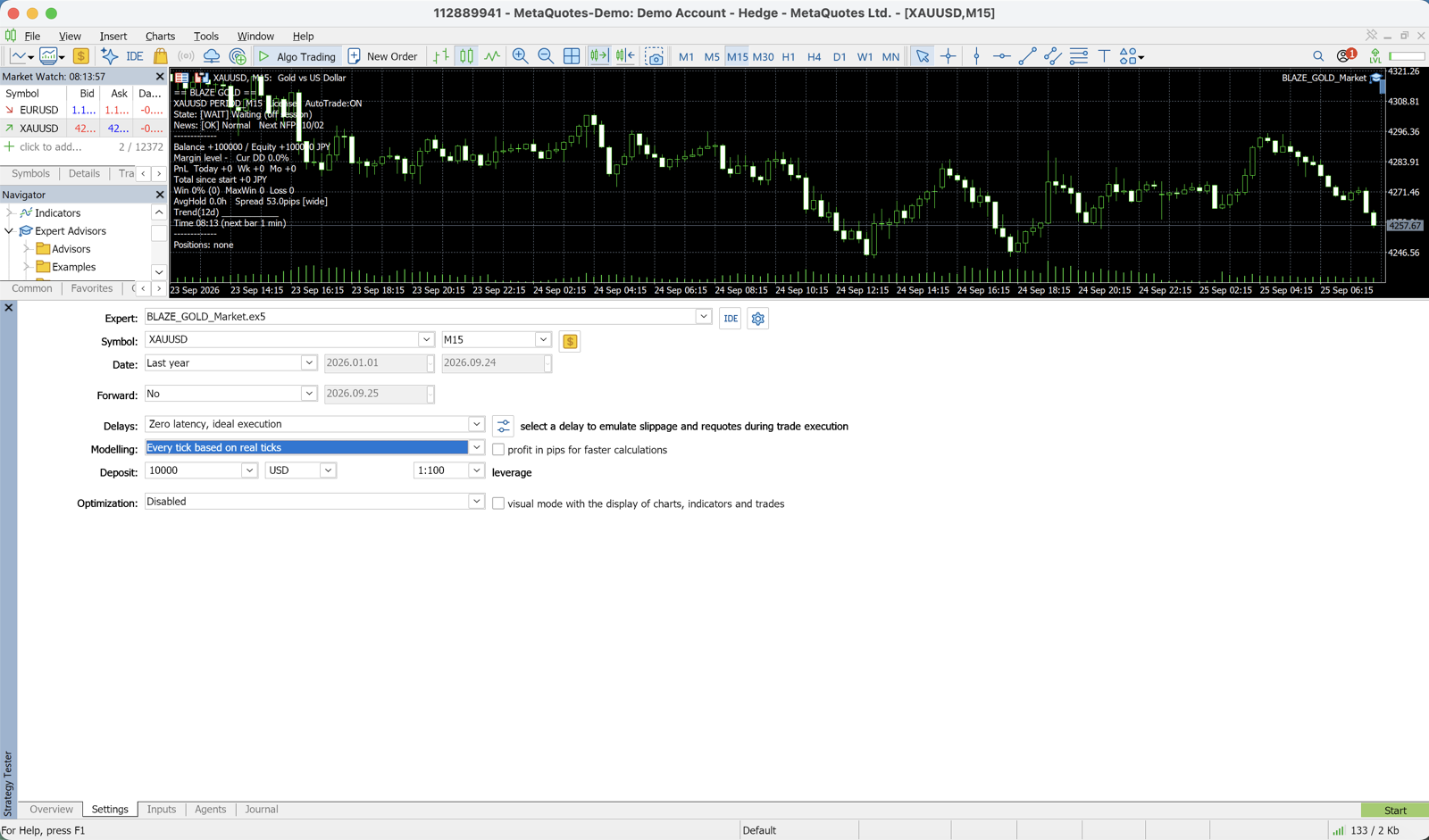
- Trong MT5, vào menu "View" → "Strategy Tester" (hoặc nhấn Ctrl+R)
- Trong ô "Expert Advisor", chọn EA cần kiểm tra
- Thiết lập cặp tiền, khung thời gian và khoảng thời gian kiểm tra
- Model: chọn "Every tick (the most precise method based on all available least timeframes)"
- Nhấn nút "Start"
Để biết cách thiết lập backtest chi tiết hơn, hãy xem Hướng Dẫn Backtest MT5 Toàn Tập.
Các Lỗi Thường Gặp và Cách Khắc Phục
EA không vào lệnh
| Nguyên nhân | Cách xử lý | |
|---|---|---|
| Nguyên nhân 1 | Nút "Automated Trading" đang tắt | Kiểm tra và bật nút giao dịch tự động trên thanh công cụ MT5 |
| Nguyên nhân 2 | Chưa bật "Allow automated trading" khi gắn EA vào biểu đồ | Nhấp đôi vào EA trên biểu đồ → tab "Common" → kiểm tra tùy chọn này |
| Nguyên nhân 3 | Spread đang vượt quá giá trị MaxSpread | Tăng giá trị tham số MaxSpread (ví dụ lên 5.0) |
| Nguyên nhân 4 | Bộ lọc thời gian giao dịch đang hoạt động và thời điểm hiện tại nằm ngoài phạm vi cho phép | Kiểm tra tham số UseTimeFilter |
Lỗi khi biên dịch
Nguyên nhân: Phiên bản MT5 cũ hoặc thiếu thư viện cần thiết
→ Cập nhật MT5 lên phiên bản mới nhất
Nếu vẫn chưa xử lý được, hãy xem bài viết theo đúng triệu chứng:
- EA trên MT5 không chạy hoặc không vào lệnh: cách xử lý
- AutoTrading bị vô hiệu hóa khiến EA không chạy
- Mã lỗi MT5: 10027, 10030, 10016 và các mã khác
Lưu Ý Khi EA Đang Chạy
- Khuyến nghị dùng VPS: Khi tắt máy tính, EA cũng dừng theo. Để duy trì hoạt động 24/7, bạn cần có VPS. So sánh VPS được khuyến nghị
- Kiểm tra swap: Tùy cặp tiền tệ, bạn có thể bị tính phí swap qua đêm
- Kiểm tra hoạt động định kỳ: Hãy tạo thói quen xem log chuyên gia (Experts log) trong MT5 mỗi ngày
- Kiểm tra với số tiền nhỏ: Hãy test ít nhất 2 tuần trên tài khoản demo hoặc với lot tối thiểu trước khi chạy thật (bản miễn phí của trang web này không chạy trên tài khoản demo, nên hãy dùng lot tối thiểu trên tài khoản thật)
Tóm Tắt
Cài EA vào MT5 chỉ cần 7 bước sau:
- Đặt file
.mq5vào thư mụcMQL5/Experts/ - Biên dịch trong MetaEditor (tạo ra file .ex5)
- Kéo và thả EA vào biểu đồ
- Trong tab "Common" của hộp thoại cấu hình, đánh dấu "Allow automated trading"
- Cấu hình tham số (người mới nên giữ mặc định)
- Bật nút "Automated Trading" trong MT5
- Nếu tên EA và biểu tượng mặt cười (😊) xuất hiện ở góc trên bên phải biểu đồ thì EA đang chạy. Trước khi chạy thật, hãy kiểm tra hoạt động bằng backtest và tài khoản demo
Trang này cũng phân phối một số EA có thể tải xuống miễn phí. Bạn có thể xem các EA áp dụng tại Danh sách và Xếp hạng EA.
Trang Liên Quan
- Danh sách và Xếp hạng EA — So sánh EA kèm kết quả backtest thực tế
- Hướng dẫn cài đặt Backtest MT5 — Cách dùng Strategy Tester
- Từ tài khoản demo sang tài khoản thật — Tiêu chí để chuyển đổi
- So sánh VPS được khuyến nghị — Chọn VPS để chạy EA 24/7
- Kiến thức cơ bản về quản lý rủi ro — Cách tính lot size
Liên quan
📧 Khóa học email miễn phí (8 email) + gói 13 chỉ báo MT5 dành riêng cho người đăng ký
Ngay sau khi đăng ký, bạn nhận được liên kết tải gói dành riêng cho người đăng ký gồm 13 chỉ báo MT5 của chúng tôi: tệp đã biên dịch (.ex5), mã nguồn và hướng dẫn cài đặt. Sau đó là 8 email về nền tảng giao dịch tự động, cách đọc backtest đúng và cách chọn sàn (mỗi ngày một email trong 5 ngày đầu, sau đó vào ngày thứ 7, 14 và 30 kể từ khi đăng ký). Bạn cũng được báo trước mỗi lần tăng giá của các phiên bản bán trên MQL5 Market (giá ra mắt tăng dần theo doanh số). Trên trang này, EA của chúng tôi miễn phí khi có tài khoản thật tại sàn đối tác.
* Quyền riêng tư được bảo vệ nghiêm ngặt. Bạn có thể hủy đăng ký bất cứ lúc nào.
Bạn có câu hỏi về EA hay Forex?
Bạn có thể đăng câu hỏi trên diễn đàn giao dịch Nattzy (đăng ký miễn phí). Không nhất thiết liên quan đến bài viết này — cài đặt EA, chọn sàn môi giới, v.v. đều được.
Hỏi trên Nattzy ↗