
Mã lỗi MT5 — vì sao EA không giao dịch và cách xử lý
Cập nhật lần cuối: 2026-05-20 | Thời gian đọc: 15 phút
"Đã cài EA nhưng không thấy giao dịch", "Bỗng nhiên xuất hiện lỗi đặt lệnh" — đây là những tình huống không thể tránh khi vận hành EA. MT5 lưu lại dấu hiệu lỗi trong log. Bài viết này hướng dẫn nguyên nhân, cách xử lý các lỗi thường gặp và cách đọc log.
Mục lục
3 điều cần kiểm tra đầu tiên
Khi EA hoạt động bất thường, hãy kiểm tra 3 điểm sau trước tiên. Hầu hết các sự cố sẽ được giải quyết tại đây.
"Algorithmic Trading" có được bật không?
Kiểm tra nút "Algorithmic Trading" trên thanh công cụ và biểu tượng mặt cười ở góc trên bên phải biểu đồ. Nếu biểu tượng là mặt buồn, tự động giao dịch đang bị tắt.
Có đang kết nối với broker không?
Kiểm tra xem chỉ báo kết nối ở góc dưới bên phải màn hình có màu xanh không. Nếu đỏ hoặc hiển thị "No connection", hãy đăng nhập lại hoặc kiểm tra đường truyền mạng.
EA có được cấp phép giao dịch không?
Vào Properties của EA, tab "Common", kiểm tra xem ô "Allow Algorithmic Trading" có được tích không.
Cách đọc log — Journal và Expert
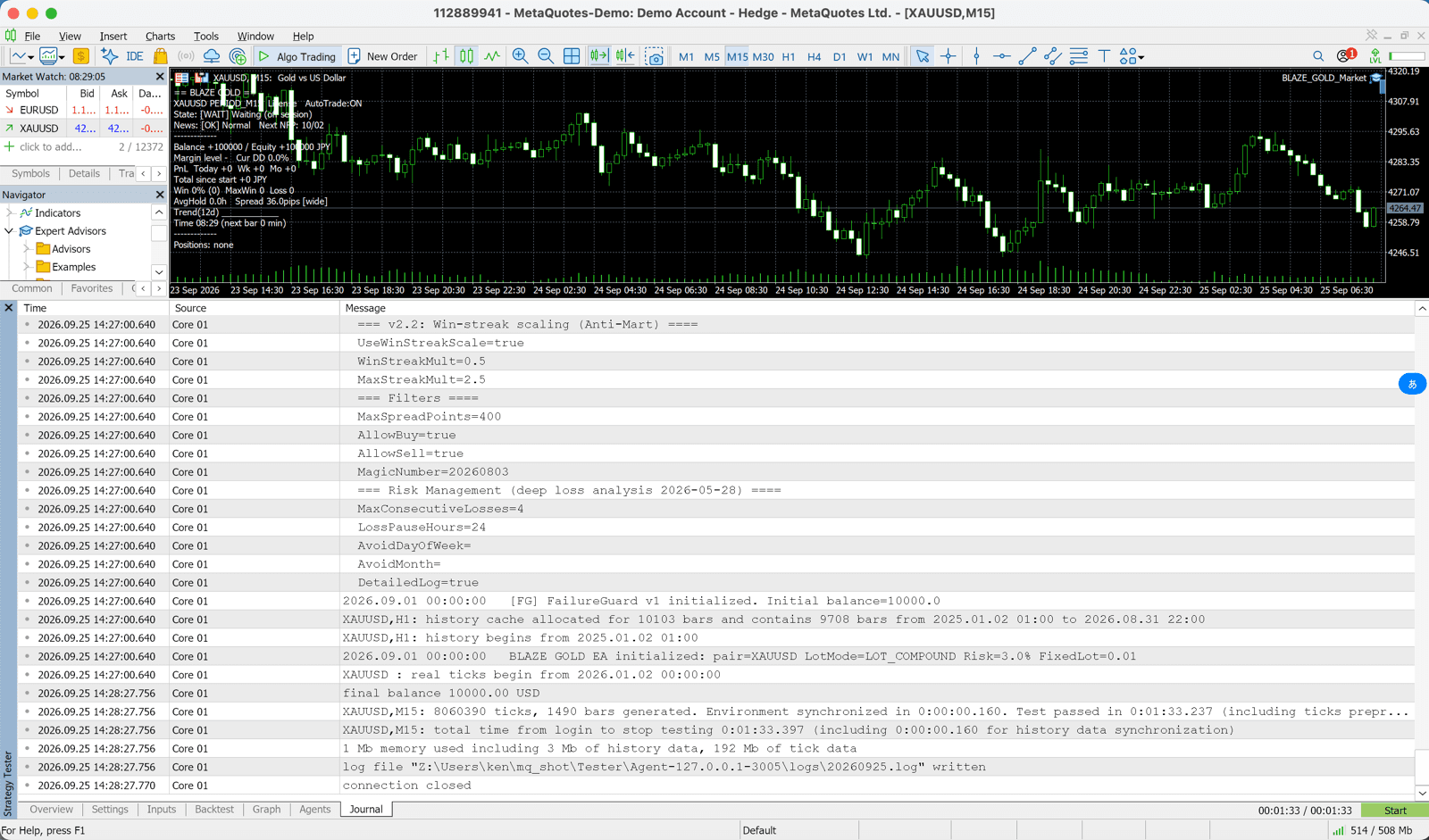
Cửa sổ Terminal ở phía dưới MT5 lưu lại nguyên nhân của các sự cố. Sử dụng hai tab sau theo từng mục đích:
| Tab | Nội dung được ghi lại |
|---|---|
| Expert | Log hoạt động của EA. Quyết định vào lệnh, kết quả đặt lệnh, lỗi và thông báo do EA xuất ra |
| Journal | Log hoạt động của MT5. Trạng thái kết nối, bật/tắt tự động giao dịch, lỗi giao tiếp với server |
Khi muốn biết "tại sao EA không giao dịch", hãy xem tab Expert. Khi muốn biết "MT5 và EA có đang chạy không", hãy xem tab Journal. Mẹo là đọc log xung quanh thời điểm xảy ra lỗi.
Các mã lỗi đặt lệnh thường gặp
Khi đặt lệnh thất bại, mã lỗi sẽ xuất hiện trong log của EA. Các mã phổ biến nhất như sau:
| Lỗi | Ý nghĩa | Cách xử lý |
|---|---|---|
| 10004 Báo giá lại | Giá báo thay đổi, không thể khớp lệnh | Tạm thời. Thường tự phục hồi khi EA thử lại |
| 10006 Yêu cầu bị từ chối | Server từ chối lệnh | Kiểm tra trạng thái tài khoản, giờ giao dịch và cặp tiền |
| 10016 Stop không hợp lệ | SL/TP quá gần giá hoặc giá trị không hợp lệ | Đặt SL/TP xa hơn mức stop level tối thiểu của broker |
| 10019 Not enough money | Không đủ ký quỹ để mở vị thế | Giảm lot hoặc nạp thêm tiền |
| 10027 AutoTrading disabled | Chế độ Algorithmic Trading đang tắt | Bật lại nút "Algorithmic Trading" |
| 10018 Thị trường đóng cửa | Đặt lệnh trong giờ thị trường đóng cửa | Kiểm tra giờ giao dịch. Thường xảy ra với EA timeframe D1 khi đặt lệnh lúc rollover |
Nguyên nhân EA "không giao dịch"
Nếu không có lỗi nhưng EA vẫn không giao dịch, hãy xem xét các nguyên nhân sau:
Điều kiện vào lệnh chưa được thỏa mãn
EA chỉ đặt lệnh khi đủ điều kiện. Với EA timeframe H4, D1, việc không có giao dịch trong vài ngày đến vài tuần là bình thường. Hãy kiểm tra tần suất giao dịch dự kiến của EA đó.
Spread vượt quá giới hạn
Nhiều EA dừng vào lệnh mới khi spread vượt MaxSpread. Spread thường giãn rộng vào sáng sớm hoặc lúc công bố chỉ số, khiến EA tạm dừng trong khoảng thời gian đó.
Bị dừng bởi bộ lọc
Có thể bộ lọc chỉ số kinh tế, bộ lọc giờ giao dịch, giới hạn thua liên tiếp, hoặc giới hạn lỗ ngày đang kích hoạt. Lý do dừng sẽ được ghi trong log.
Tên cặp tiền không khớp
Ví dụ EA được thiết kế cho GOLD nhưng lại gắn vào biểu đồ XAUUSD — sự không khớp tên cặp tiền có thể khiến EA không hoạt động. Hãy xác nhận tên chính xác theo từng broker.
Sai timeframe hoặc thiếu dữ liệu lịch sử
Gắn EA vào timeframe sai so với thiết kế, hoặc thiếu dữ liệu lịch sử cần thiết cũng là nguyên nhân khiến EA không giao dịch.
Quy trình phân tích khi lỗi kéo dài
Khi chưa xác định được nguyên nhân, hãy làm theo thứ tự sau:
Xác định lỗi qua log
Kiểm tra tab Expert/Journal để tìm thời điểm, mã lỗi và thông báo lỗi.
Thử tái hiện lỗi trên tài khoản demo
Chạy cùng cài đặt trên tài khoản demo để xem lỗi có tái hiện không. Nếu có thì vấn đề nằm ở EA/cài đặt; nếu không thì vấn đề ở tài khoản hoặc đường truyền. Lưu ý: các EA miễn phí của chúng tôi không chạy trên tài khoản demo. Hãy kiểm tra trong Strategy Tester rồi bắt đầu trên tài khoản thật đã đăng ký với lot tối thiểu (bản mua trên MQL5 Market thì chạy được trên tài khoản demo).
Khôi phục từng tham số để thu hẹp nguyên nhân
Đặt lại bộ lọc và các tham số về giá trị mặc định, rồi xác định cái nào là nguyên nhân.
Khởi động lại MT5 và EA
Một số lỗi tạm thời có thể được khắc phục bằng cách khởi động lại MT5 hoặc gắn lại EA vào biểu đồ. Nếu dùng VPS, khởi động lại cũng có hiệu quả.
Nếu vẫn chưa giải quyết được, liên hệ nhà cung cấp
Liên hệ nhà cung cấp EA hoặc broker kèm theo nội dung lỗi trong log, tên cặp tiền, timeframe và cài đặt đang dùng.
🖥️ Ổn định môi trường vận hành với VPS
Phần lớn sự cố do mất kết nối hoặc khởi động lại có thể phòng tránh bằng cách sử dụng VPS để ổn định môi trường vận hành.
Đọc hướng dẫn cài đặt VPS →