
Die kostenlose Version läuft auf einem über unsere Links eröffneten und bei uns registrierten Echtgeldkonto bei Exness, XM oder HFM (auf Demokonten startet sie nicht; die Funktionsweise können Sie im Strategietester prüfen). Die kostenpflichtige Version gibt es auf dem MQL5 Market, ohne Kontoregistrierung.
📊 TRINITY — BTC + ETH + USDJPY
TRINITY
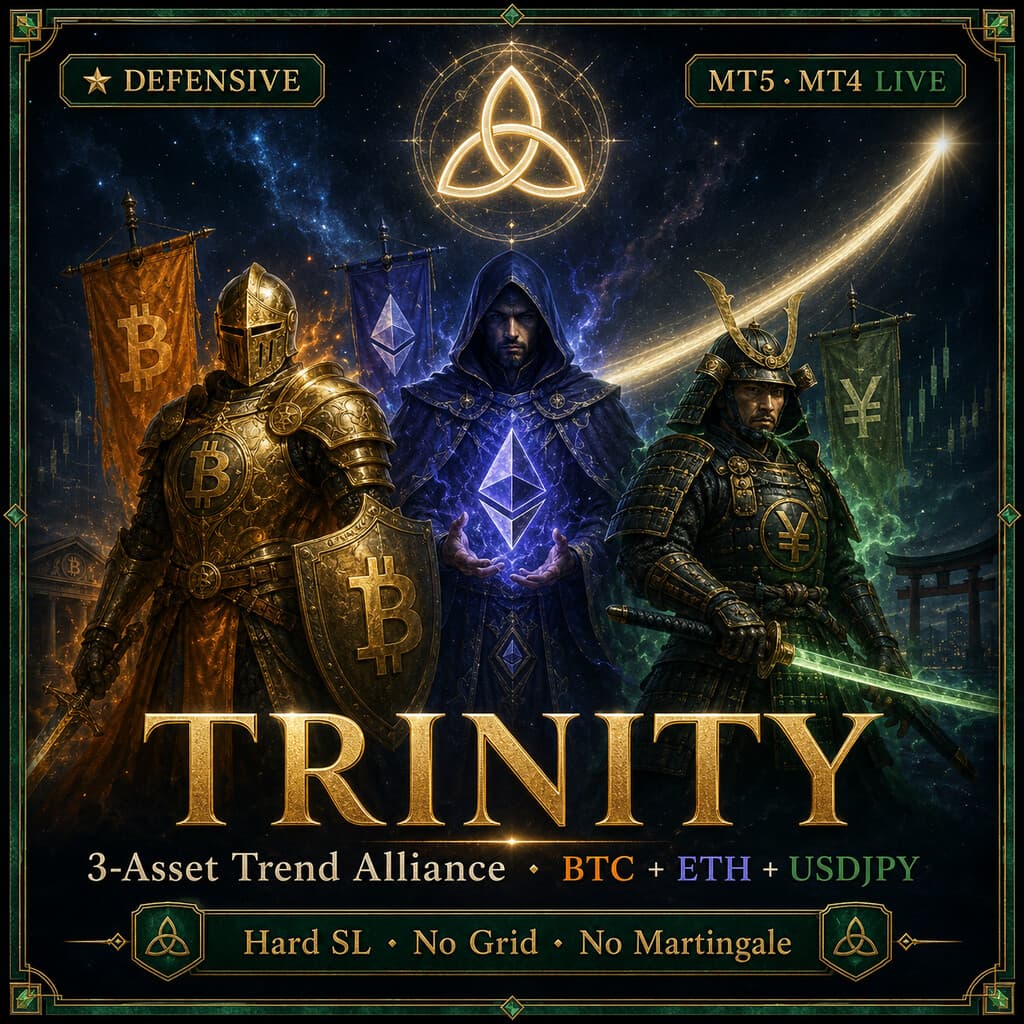
Handelt die Trends von drei Werten – BTC, ETH und USDJPY – mit drei Engines in einem einzigen EA. Jeder Trade hat einen Stop-Loss – das Gegenteil der Grid-/Martingale-EAs, die die Rankings anführen.
+1,021%
Rendite (7,5 J.)
1,91
PF
23,3%
Max. DD
420
Trades
✔ Stop-Loss ✔ No Grid ✔ No Martingale
★ Es ist ein einziger EA – eine Installation handelt BTC, ETH und USDJPY intern gleichzeitig; drei EAs einzurichten ist nicht nötig. Live-Backtest auf einem Konto (2019.01–2026.06, 7,5 Jahre, Standard-Modus ab Werk): +1.021 % (PF 1,91 / max. relativer DD 23,3 %).
Verifizierungsstatus
Wie weit die Verifizierung reicht – vom Backtest bis zum Forward-Test
- BacktestAbgeschlossen
- Trades
- 420
- PF
- 1,91
- Max. DD
- 23,30%
- Empfohlenes Mindestkapital
- $1.000+ empfohlen
- OOSAbgeschlossen
- Datenquelle
- MT5 offizielle Ticks
- Geprüfte Jahre
- 7.5
- ForwardNicht begonnen
Für diesen EA hat der Forward-Test noch nicht begonnen. Bitte nur anhand der Backtest-/OOS-Werte oben beurteilen.
Alle Forward-Tests ansehen → - LiveNicht begonnen
Die drei eingebauten Engines (und ihre Ursprungs-EAs)
| EA | Paar/TF |
|---|---|
| BITCOIN COMET | BTCUSD H4 |
| ETHEREUM TREND | ETHUSD H4 |
| MEGAMAX USDJPY | USDJPY H1 |
Die drei Werte bewegen sich weitgehend unabhängig, daher verteilt der gemeinsame Betrieb in einem Konto die Drawdowns. Die Einzelergebnisse jeder Engine finden Sie auf der Seite des jeweiligen Ursprungs-EA.
📈MT5 Strategy Tester Bericht — TRINITY
📋 Über diesen Bericht
- Offizieller Bericht des MT5 Strategy Tester (Realtick-Daten)
- Mehrjährige echte Kursdaten mit dem Every-Tick-Modell (Realticks)
- Saldo (blau) / Equity (grün) Kurve zeigt schwebende Verluste
- Vergangene Ergebnisse garantieren keine künftigen Gewinne
Echttick-Prüfung
Wir prüfen unsere EAs mit echten Ticks — und veröffentlichen, was wir finden.
Wir haben 800+ Markt-EAs mit echten Ticks getestet: ~70% sprengten das Konto, und die meisten Überlebenden waren Phantome, die nach dem Testzeitraum erstellt wurden. Wir veröffentlichen die Rohberichte und ihre Historienqualität — gute wie schlechte Zahlen.
Zum Prüfbericht →
Risikohinweise
Jeder Trade hat einen Stop-Loss (bei BTC/ETH führt ihn der EA aus, daher muss er rund um die Uhr laufen, z. B. auf einem VPS); Grid oder Martingale werden nicht verwendet. Dennoch treten in Seitwärtsmärkten oder bei ausbleibenden Trends vorübergehende Drawdowns auf (siehe max. DD oben). Nur freies Kapital einsetzen und bei volatilen Kryptos kleine Größen oder ein Mikrokonto erwägen.
Dauerhaftes Chart-Panel
Sobald der EA im Chart läuft, zeigt ein Panel seinen Status auf einen Blick.
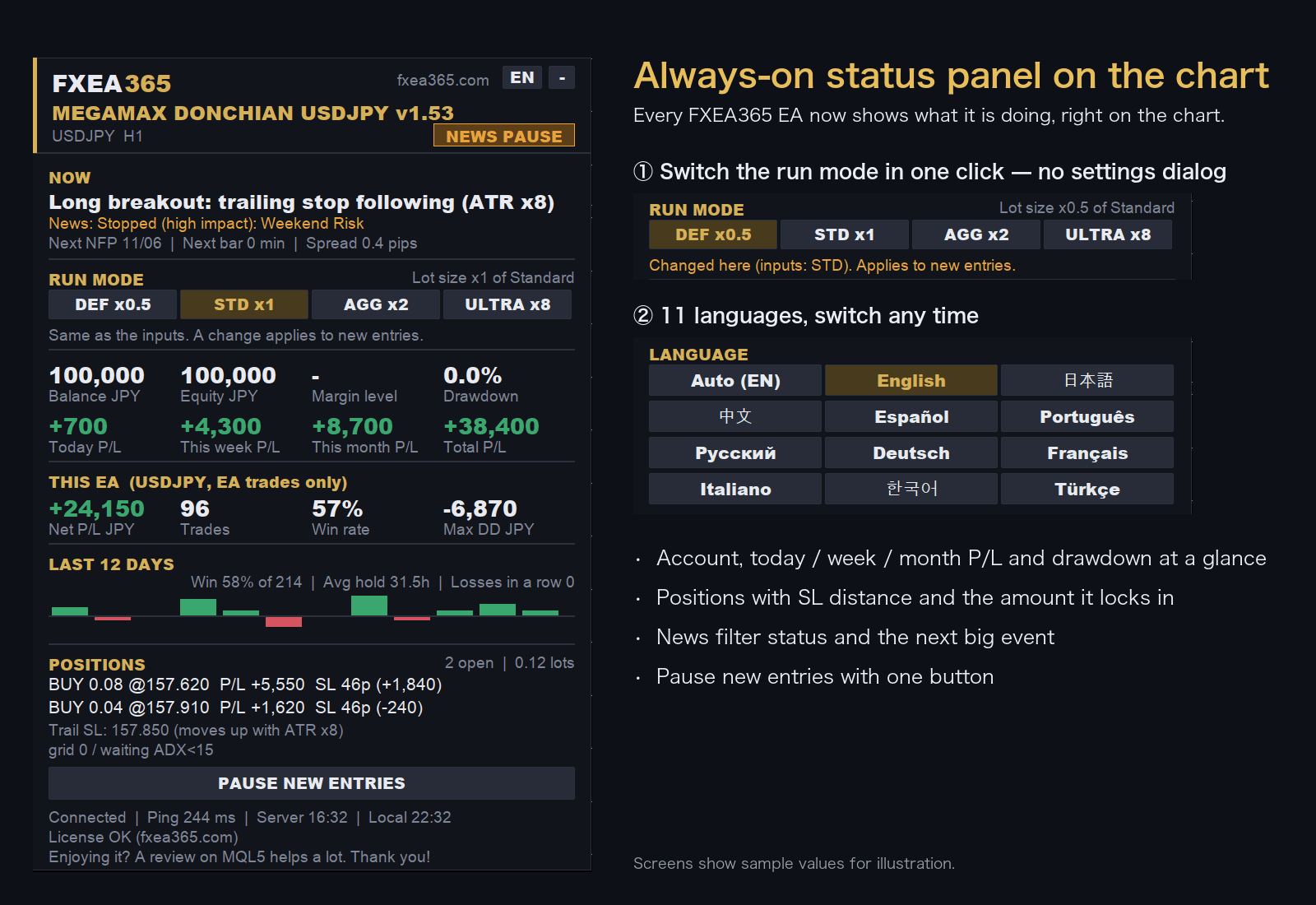
- Betriebsmodus per Schaltfläche im Chart wechseln (ohne die Einstellungen neu zu öffnen)
- Anzeigesprache aus 11 Sprachen wählen
- Gewinn/Verlust, maximaler Drawdown und Nettogewinn des EA in Echtzeit
- Offene Positionen mit Abstand zum SL
Die Werte im Bild sind Beispielwerte.
EA-Einrichtungshandbuch
- In den Ordner MQL5/Experts kopierenDie .ex5-Datei in den Ordner MQL5/Experts im MT5-Datenordner (Datei → Datenordner öffnen) kopieren
- fxea365.com in den MT5-WebRequest-Einstellungen erlaubenIn MT5 Extras → Optionen → Expert Advisors: „WebRequest für folgende URL erlauben“ aktivieren, https://fxea365.com hinzufügen und OK. Der EA prüft dort beim Start die Kontolizenz; ohne diese Einstellung stoppt er mit „code=4014“
- EA an den Chart anhängenDen Chart des Zielwährungspaars öffnen, den EA aus dem Navigator-Fenster auf den Chart ziehen, „Automatisierten Handel erlauben“ ankreuzen und OK drücken
- Schaltfläche für automatisierten Handel einschaltenDie Schaltfläche „Automatisierter Handel“ (grün) in der MT5-Symbolleiste einschalten. Erscheint oben rechts im Chart ein Smiley (😊), läuft der EA
EA in MT5 einrichten | von der Installation bis zum Betrieb →
Kostenloser Download (Kontonummer registrieren)
STEP 1 Konto vorbereiten
Für die Nutzung des EA benötigen Sie ein MT5-Konto, das über den Empfehlungslink dieser Website eröffnet wurde. Wenn Sie bereits ein Konto haben, erstellen Sie bitte ein zusätzliches Konto.
Noch kein Konto — über die folgenden Links ein neues Konto eröffnen
Zusätzliches Konto — im Mitgliederbereich ein weiteres Konto erstellenZur Anleitung →
Bezahlversion kaufen (MQL5 Market, keine Kontoregistrierung)
TRINITY kaufen
Kaufen Sie auf dem offiziellen MetaQuotes Market (MQL5 Market). Zahlung, Lizenzierung und automatische Updates laufen vollständig in der MT5-App.
Aktuelle Preise, Mietbedingungen und Verfügbarkeit finden Sie auf der verlinkten MQL5-Produktseite.
Auf dem MQL5 Market kaufen →Kaufen Sie auf dem offiziellen MetaQuotes Market – Installation direkt in MT5 mit automatischen Updates. Keine Kontoregistrierung nötig.
Vor dem Kauf die kostenlose Version vergleichen
Für die kostenlose Version können eigene Nutzungsbedingungen und Registrierungsschritte gelten. Prüfen Sie diese, bevor Sie die MQL5-Version wählen.
Bedingungen für den kostenlosen Download prüfen →Vor dem Kauf prüfen
- Prüfen Sie MT4/MT5-Kompatibilität und den aktuellen Preis auf der MQL5-Produktseite.
- Für die kostenlose Version und die MQL5-Version können unterschiedliche Lizenzbedingungen gelten. Bitte vor dem Kauf prüfen.
- Backtest-Ergebnisse garantieren keine Gewinne auf einem Live-Konto. Prüfen Sie auch den maximalen Drawdown und den Testzeitraum.
Häufige Fragen
- Worin unterscheiden sich die kostenlose und die kostenpflichtige Version?
- Die kostenlose Version funktioniert, sobald Sie die Nummer eines über unseren Empfehlungslink eröffneten Handelskontos bei Exness, XMTrading oder HFM registrieren. Die kostenpflichtige Version ist ein Einmalkauf im MQL5 Market und erfordert keine Kontoregistrierung. Bei manchen EAs unterscheiden sich Version oder Standardeinstellungen (siehe Versionsangabe auf der jeweiligen Seite).
- Was passiert, wenn ich das Konto wechsle?
- Die kostenlose Version läuft nur mit der registrierten Kontonummer. Für ein anderes Konto registrieren Sie sich bitte erneut mit dessen Kontonummer.
- Kann ich Backtests durchführen?
- Ja. Der Strategietester von MT5/MT4 prüft das Konto nicht, daher können Sie unabhängig vom Kontotyp testen.
- Kann ich den EA auf einem Demokonto nutzen?
- Nein. Die kostenlose Version läuft nur auf dem registrierten Handelskonto (Echtgeldkonto). Nutzen Sie zur Funktionsprüfung den Strategietester.
- Was tun, wenn der EA nicht handelt?
- Lesen Sie im Einrichtungsleitfaden den Abschnitt zu typischen Problemen und Lösungen. EA in MT5 einrichten | von der Installation bis zum Betrieb →
Artikel zu diesem EA
MagicNumber-Design: Mehrere EAs auf einem Konto
Wer mehrere EAs auf demselben Konto laufen lässt, darf doppelte MagicNumbers nicht dulden. Aus Sicht des EA-Entwicklers: wie EAs sich identifizieren, Störungen vermeiden, Teilschließungen nachverfolgen, was bei Duplikaten passiert und was vor der Einrichtung zu prüfen ist.
Die besten MT5 EAs im Vergleich (2026): Gold, Yen-Paare, Krypto, Multi-Asset
Alle MT5 Expert Advisors von fxea365 in einer Tabelle: EAs für XAUUSD, USDJPY, EURJPY, GBPJPY, BTCUSD und ETHUSD nach PF, max. Drawdown und Testzeitraum.