
EA in MT5 installieren: Anleitung für Einsteiger
Aktualisiert: 15. Mai 2026
▼ Inhaltsverzeichnis
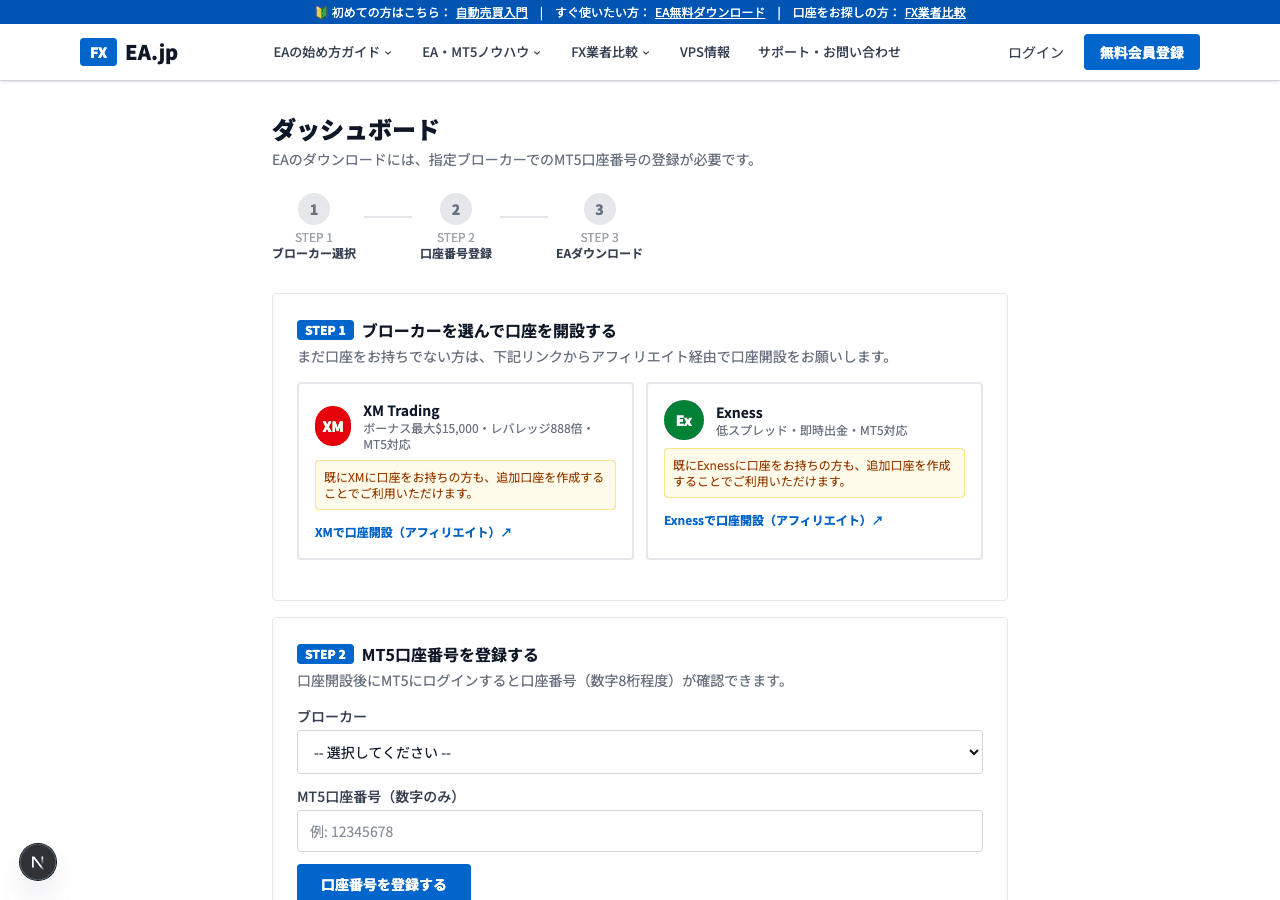
SCHRITT 1 | EA-Datei herunterladen
Geben Sie Ihre MT5-Kontonummer im Anmeldeformular auf der Seite des kostenlosen EA (DONCHIAN ENGINE) ein. Nach der Freigabe erhalten Sie den Download-Link per E-Mail. Entpacken Sie DONCHIAN_ENGINE.zip: darin sind der EA (DONCHIAN_ENGINE_EA.ex5) und eine Ersteinrichtungs-Notiz (SETUP_FIRST.txt). Die .ex5 ist bereits kompiliert – kein Kompilieren nötig.
SCHRITT 2 | EA-Datei in MT5-Ordner kopieren
Legen Sie die heruntergeladene EA-Datei in einen Ordner, den MT5 erkennen kann.
※ AppData ist ein versteckter Ordner. Gehen Sie im Explorer zu 'Ansicht' → aktivieren Sie 'Versteckte Elemente'.
Einfache Methode: Über MT5-Menü öffnen
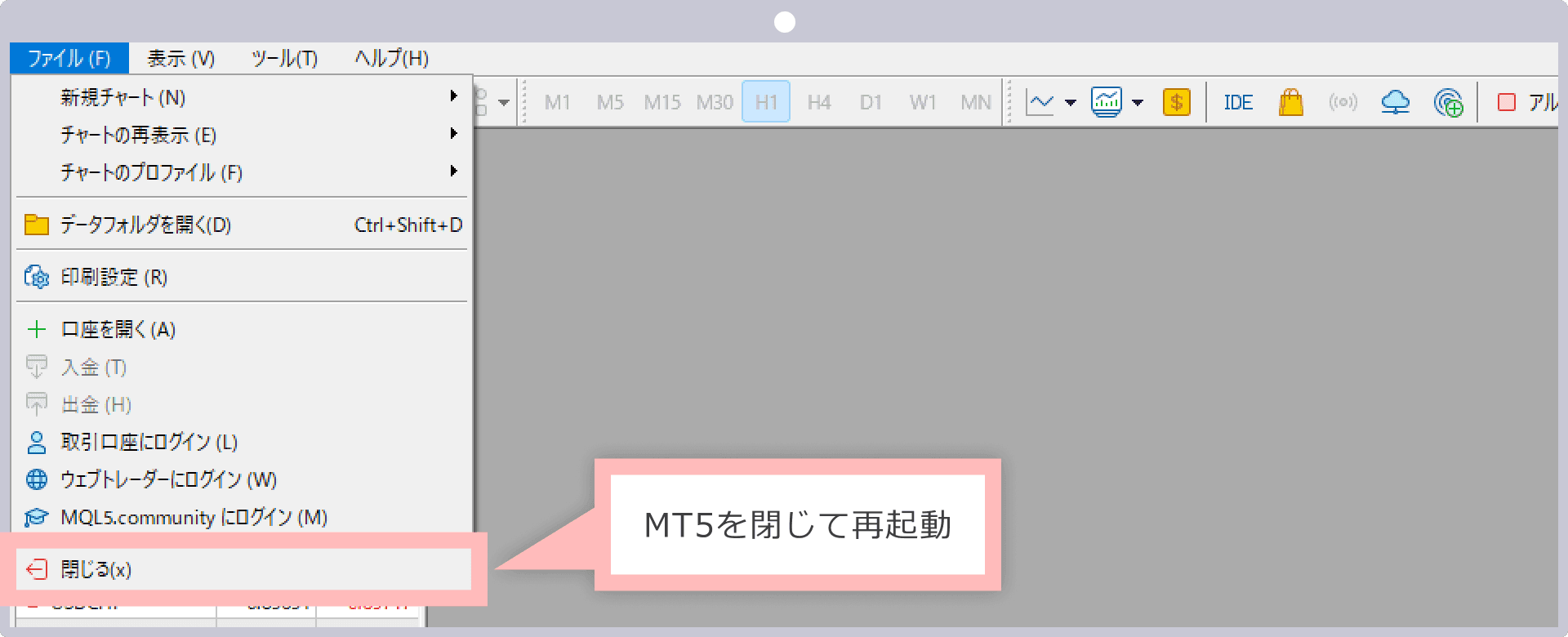
- 1.MT5 starten und auf 'Datei' → 'Datenordner öffnen' im Hauptmenü klicken
- 2.Den Ordner 'MQL5' → 'Experts' öffnen
- 3.Die heruntergeladene Datei DONCHIAN_ENGINE_EA.ex5 in diesen Ordner kopieren & einfügen
📌 Broker-Symbol-Referenz
Auch bei USDJPY unterscheiden sich die Symbolnamen je nach Broker. Überprüfen Sie immer den genauen Symbolnamen Ihres Brokers
| Broker | GOLD | EURUSD | USDJPY | Hinweis |
|---|---|---|---|---|
| XMTrading | GOLD | EURUSD | USDJPY | Standard-Konto (kein Micro) |
| XMTrading Micro | GOLDmicro | EURUSDmicro | USDJPYmicro | Micro-Konto-Symbol |
| Exness Standard | XAUUSD | EURUSD | USDJPY | Standard-Konto |
| Exness Pro/Raw/Zero | XAUUSD | EURUSD | USDJPY | Pro/Raw/Zero-Konto |
| Exness Standard Cent | XAUUSDc | EURUSDc | USDJPYc | Cent-Konto (auf abschließendes 'c' achten) |
SCHRITT 3 | EA in MT5 aktivieren
- 1
Den Navigator aktualisieren
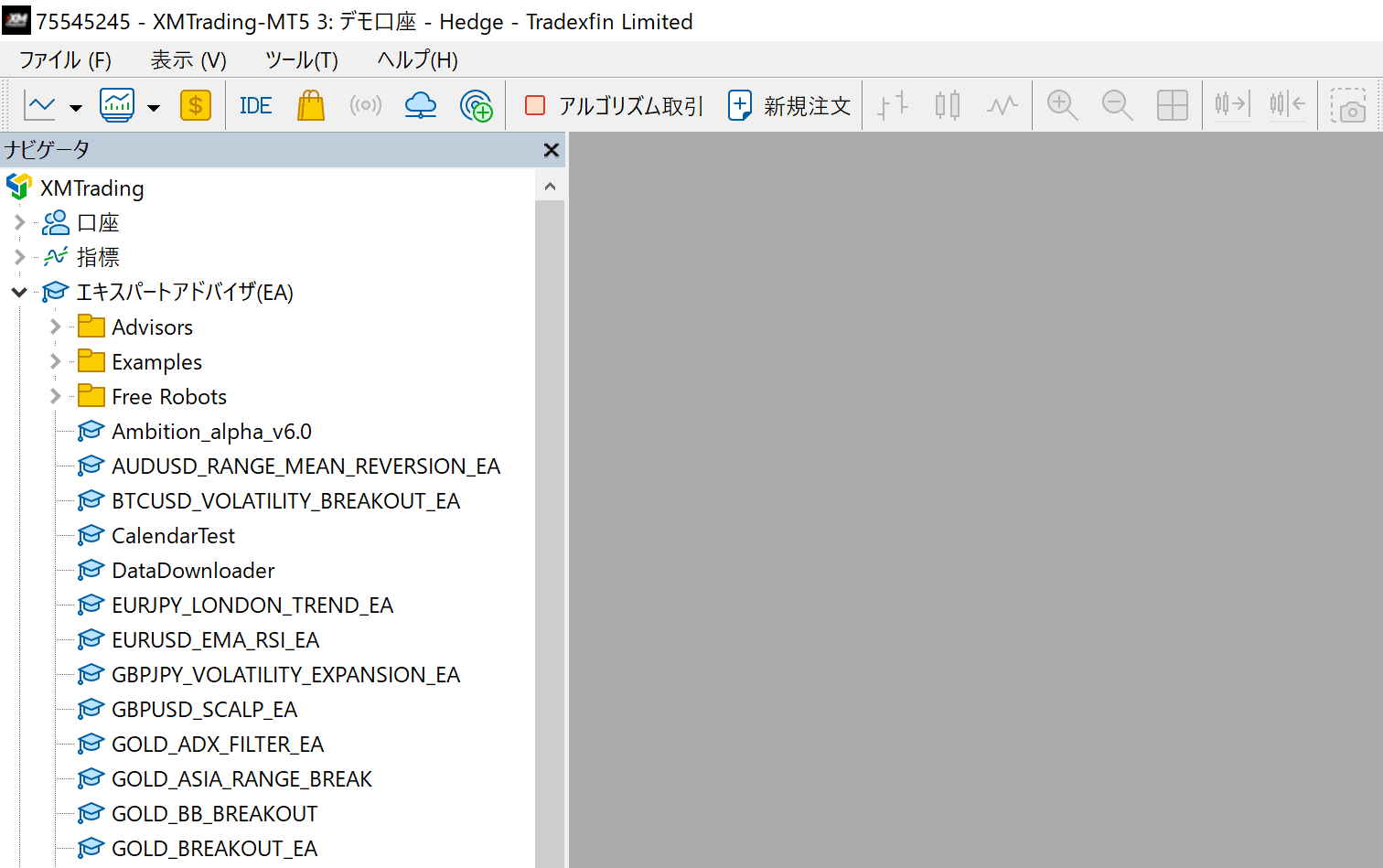
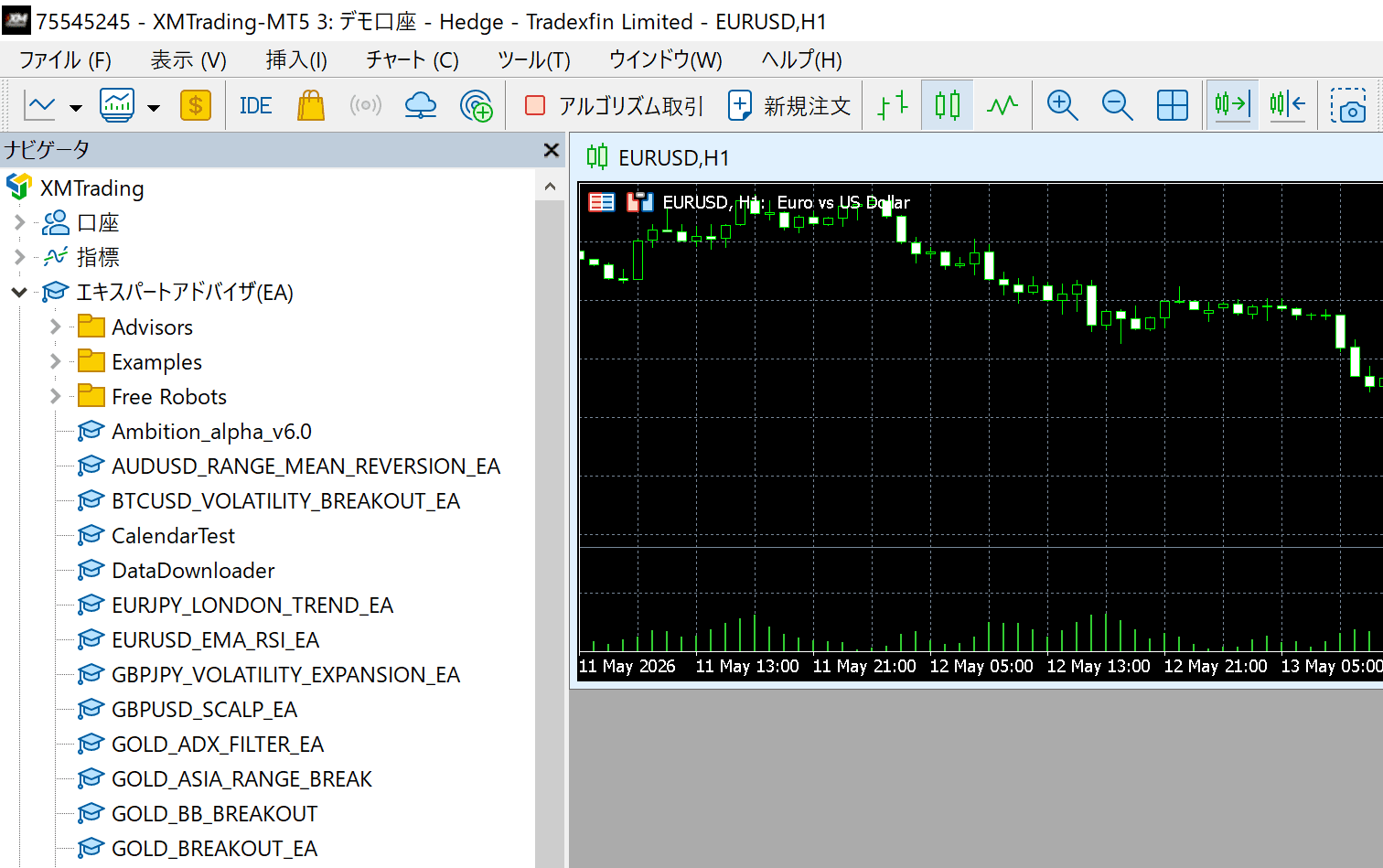
Im MT5-Navigator-Panel (linke Seite) mit der rechten Maustaste auf 'Expert Advisors' klicken → 'Aktualisieren' klicken. Wenn DONCHIAN_ENGINE_EA erscheint, war es erfolgreich.
DONCHIAN_ENGINE_EA in der Liste angezeigt - 2
USDJPY-Chart anzeigen
Datei → Neues Chart → USDJPY auswählen. Den Zeitrahmen auf H1 (1 Stunde) setzen.
- 3
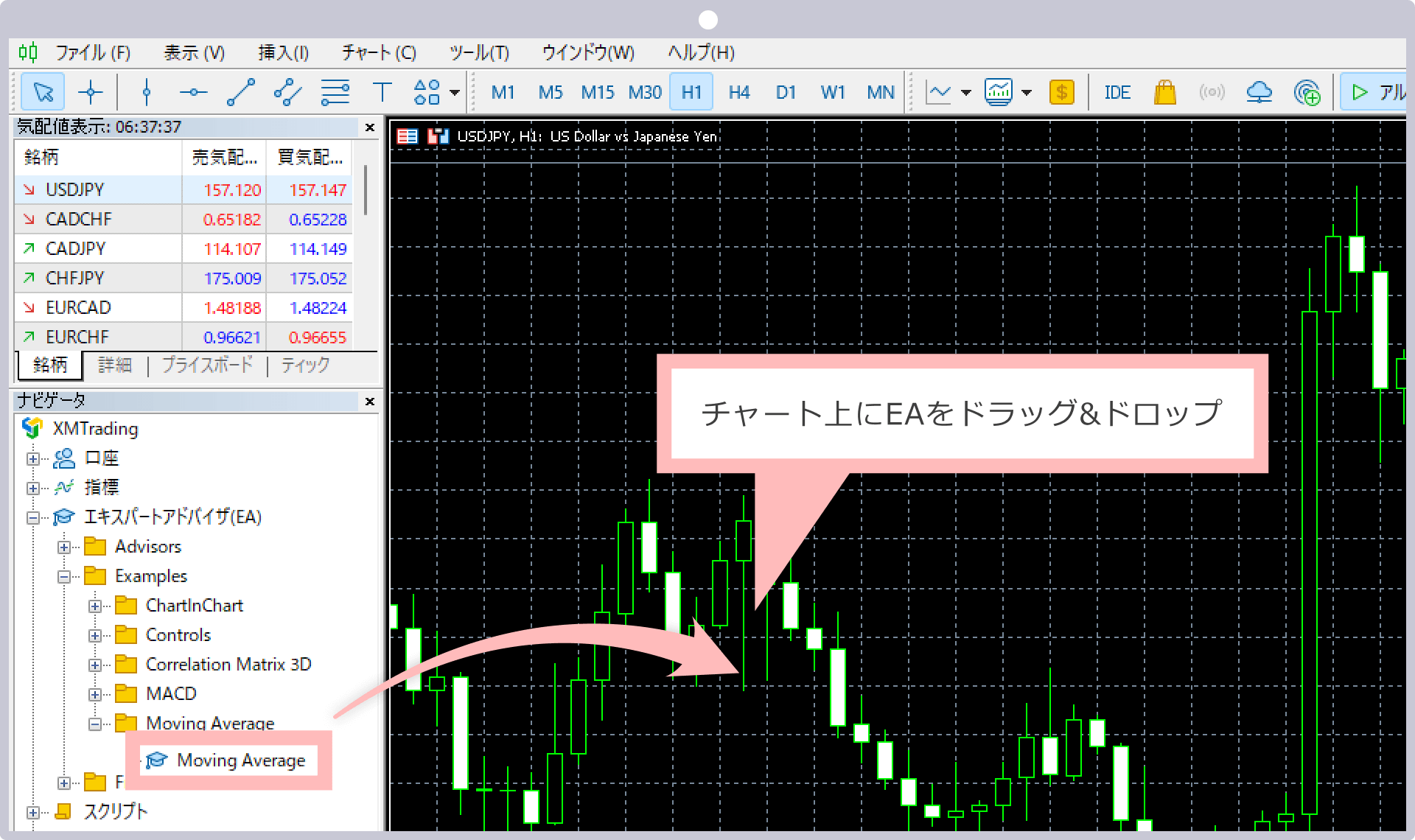
EA auf das Chart ziehen
'DONCHIAN_ENGINE_EA' aus dem Navigator auf das USDJPY-Chart ziehen.
- 4
Einstellungsdialog prüfen
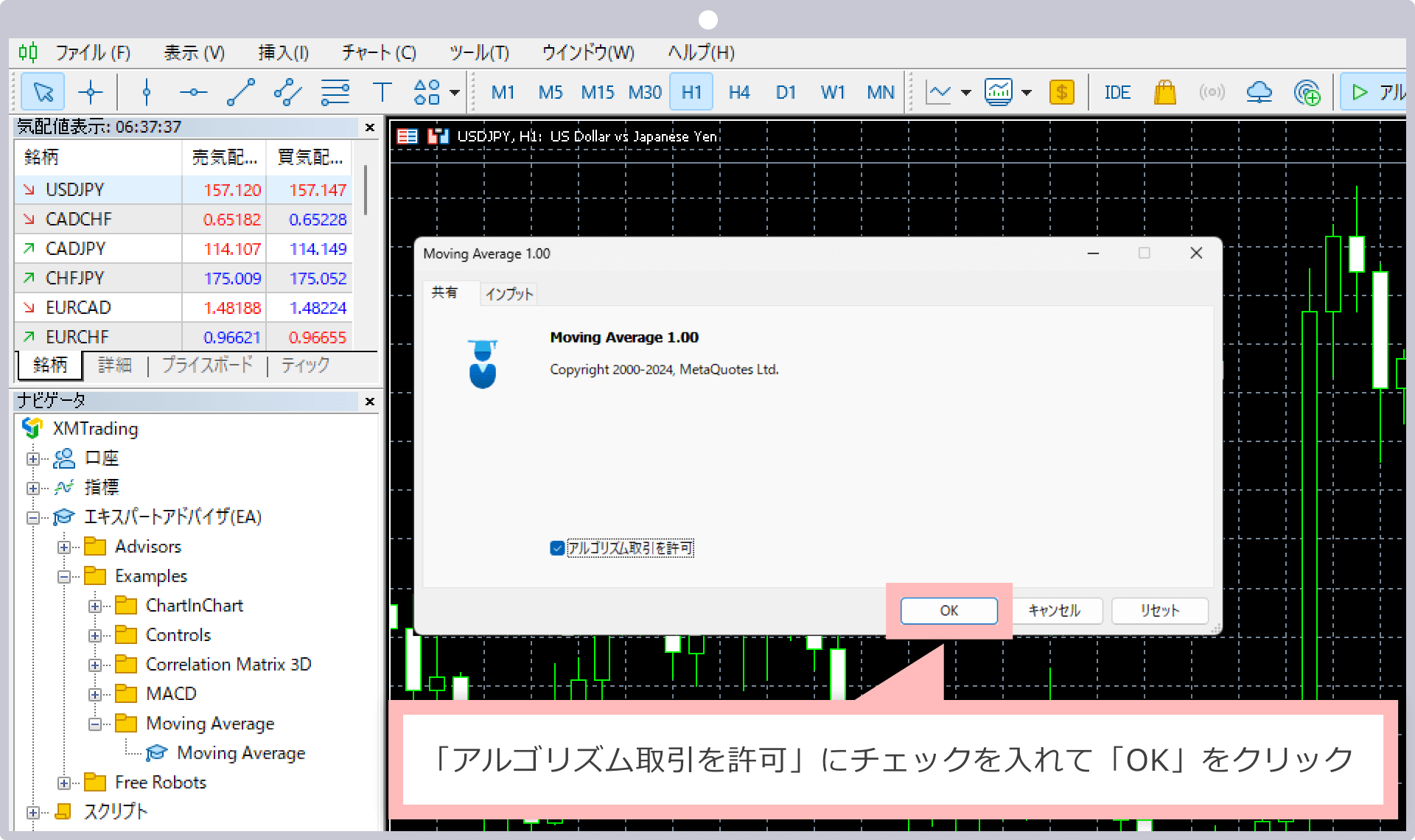
Der Einstellungsdialog öffnet sich. Im Tab 'Allgemein' bestätigen, dass 'Automatischen Handel erlauben' aktiviert ist, dann auf 'OK' klicken.
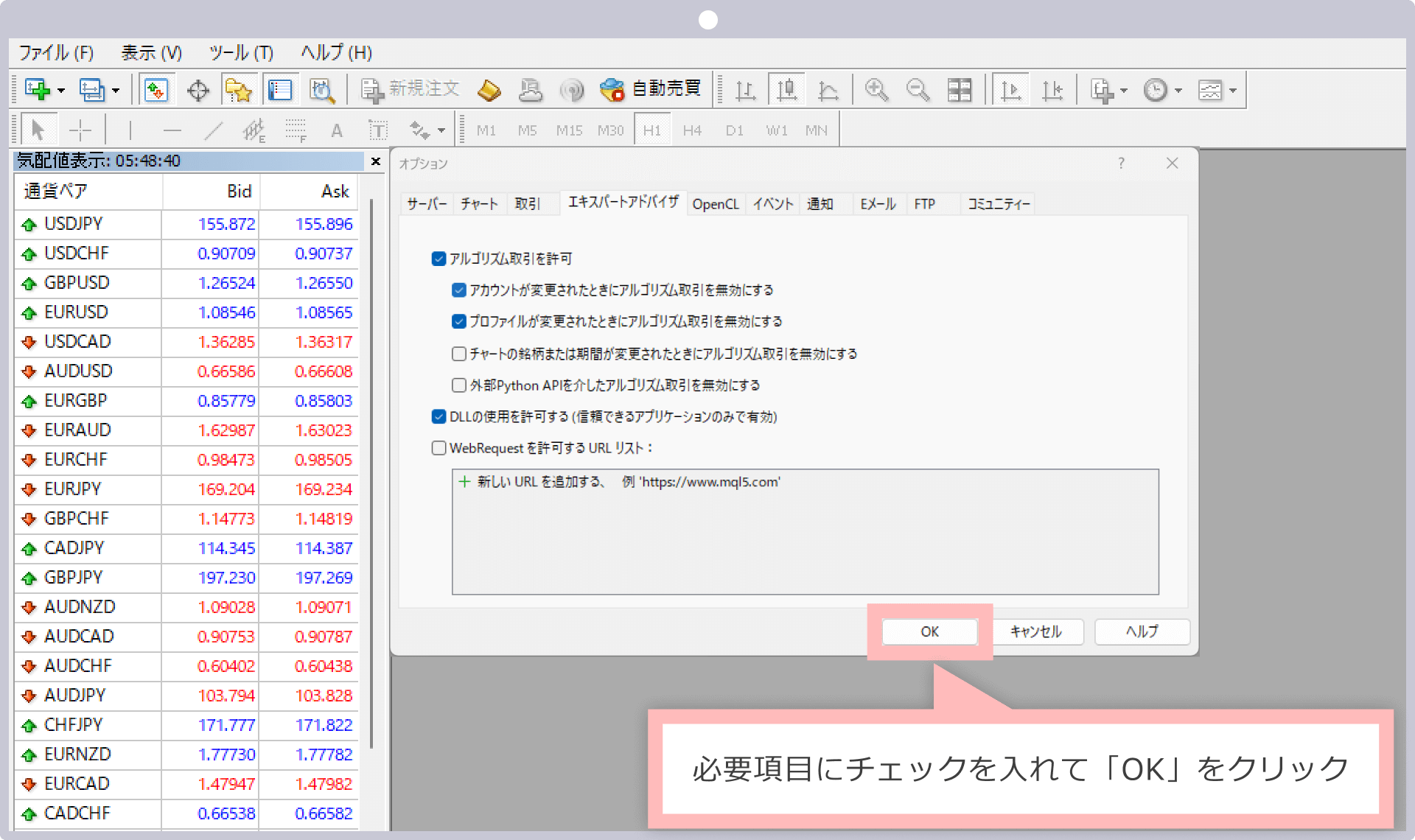
'Automatischen Handel erlauben' aktivieren - 5
Automatischer Handel-Schaltfläche einschalten
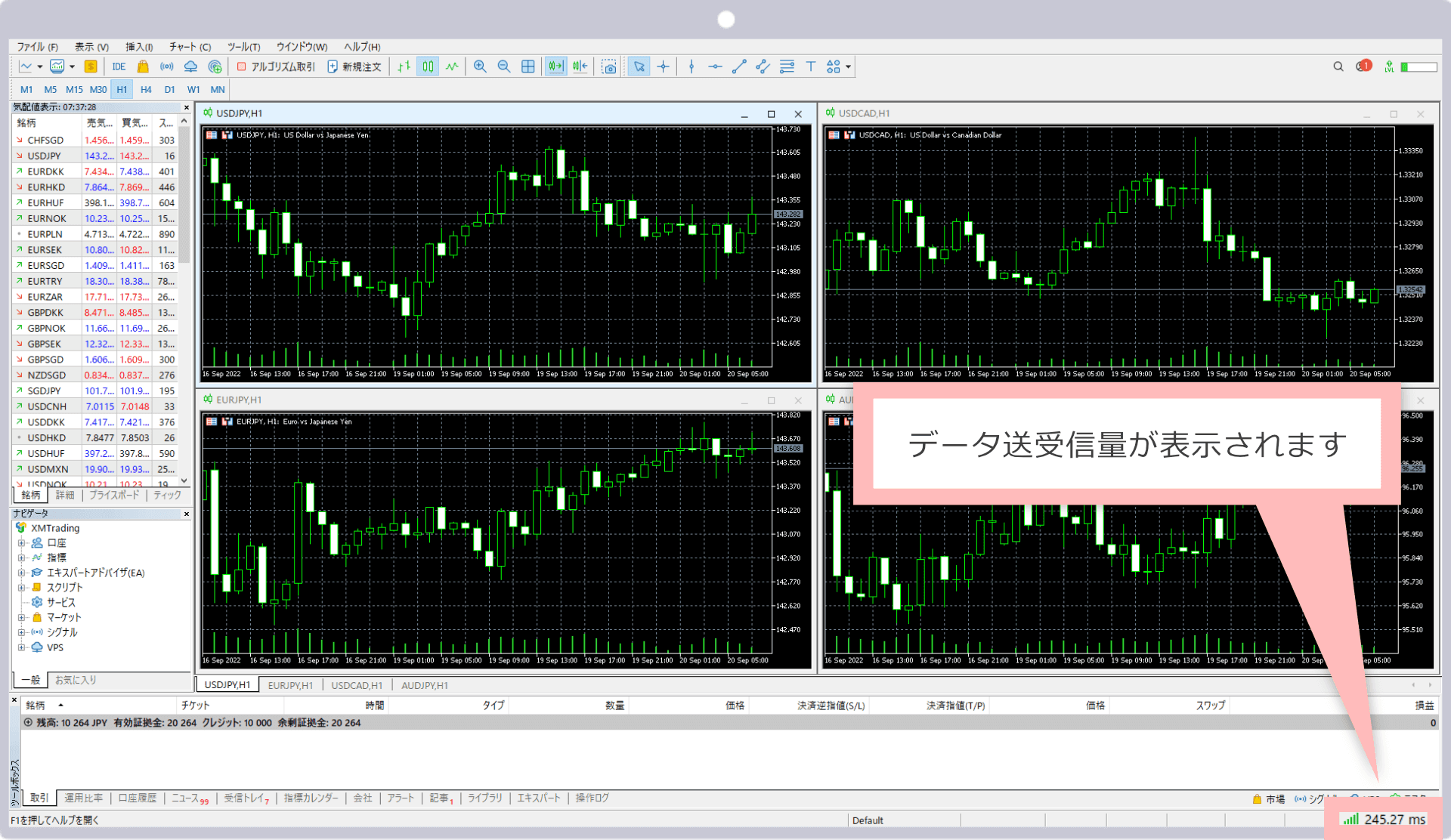
Bestätigen, dass die Schaltfläche 'Automatischer Handel' in der MT5-Symbolleiste grün ist. Wenn der EA-Name oben rechts im Chart erscheint, läuft er.
EA-Name und grüne Automatischer Handel-Schaltfläche oben rechts sichtbar
SCHRITT 4 | Parametereinstellungen
Sie können Werte im Tab 'Eingabeparameter' des EA-Eigenschaftsdialogs konfigurieren. Für Einsteiger wird empfohlen, Standardwerte zu verwenden.
| Parameter | Standard | Empfohlen |
|---|---|---|
| RiskPercent | 0.5 | 0,5 (Einsteiger: unverändert lassen) |
| FixedLot | 0.0 | 0 (automatisch lassen) |
| HoldBars | 60 | 60 (unverändert) |
| Symbol | USDJPY | USDJPY (Symbol wird erkannt) |
Vollständige Parameterdetails finden Sie auf der EA-Detailseite.
SCHRITT 5 | Betrieb überprüfen
Lassen Sie uns überprüfen, ob der EA korrekt läuft.
- ✓EA-Name (DONCHIAN_ENGINE_EA) wird oben rechts im Chart angezeigt
- ✓Die Schaltfläche 'Automatischer Handel' in der Symbolleiste ist grün
- ✓Keine Fehlermeldungen im Tab 'Experten'
- ✓Testen Sie immer zuerst auf einem Demokonto, bevor Sie ein Echtgeldkonto verwenden
✅ EA-Einrichtungs-Checkliste
- □EA-Datei (.ex5) in den Experts-Ordner kopiert
- □Automatischer Handel in MT5 aktiviert
- □Chart mit dem richtigen Broker-Symbolnamen geöffnet
- □EA an Chart angehängt
- □Parameter eingestellt und OK geklickt
- □Smiley-Symbol (:-)) wird im Chart angezeigt
- □Keine Fehler im Experts-Tab