
MT5 EA installieren & einrichten
Inhalt
- Was Sie für die EA-Installation benötigen
- Schritt 1: EA-Datei im richtigen Ordner ablegen
- Schritt 2: EA (.mq5-Datei) kompilieren
- Schritt 3: EA an einen Chart anhängen
- Schritt 4: EA konfigurieren
- Reiter „Allgemein"
- Reiter „Eingabeparameter"
- Reiter „Abhängigkeiten"
- Schritt 5: Automatischen Handel in MT5 aktivieren
- Backtest durchführen
- Häufige Probleme und Lösungen
- EA eröffnet keine Positionen
- Kompilierfehler
- Hinweise zum laufenden EA-Betrieb
- Zusammenfassung
- Verwandte Seiten
MT5 EA installieren & einrichten: Die vollständige Anleitung für Einsteiger
Diese Anleitung erklärt Schritt für Schritt, wie Sie einen Expert Advisor (EA) in MetaTrader 5 (MT5) einrichten und mit dem automatischen Handel beginnen. Auch wenn Sie das erste Mal einen EA einsetzen, werden Sie mit dieser Anleitung problemlos durch den gesamten Prozess geführt.
Was Sie für die EA-Installation benötigen
- PC mit installiertem MetaTrader 5 (MT5)
.mq5- oder.ex5-Datei (das Programm des Expert Advisors)- MT5-kompatibles FX-Konto (z. B. XM Trading, Exness, HFM)
.mq5 ist der Quellcode, .ex5 die kompilierte, ausführbare Datei. Die EAs auf fxea365.com werden im .mq5-Format bereitgestellt und müssen daher innerhalb von MT5 kompiliert werden.
Schritt 1: EA-Datei im richtigen Ordner ablegen
Starten Sie MT5 und klicken Sie in der Menüleiste auf „Datei" → „Datenordner öffnen".
Kopieren Sie die .mq5-Datei in folgenden Pfad innerhalb des geöffneten Ordners:
MQL5 > Experts > [Datei hier ablegen]
Sie können auch Unterordner zur besseren Organisation anlegen (z. B. MQL5/Experts/fxea365/).
Hinweis: Legen Sie die Datei nicht in den Ordnern „Indicators" oder „Scripts" ab. EAs gehören ausschließlich in den Ordner „Experts".
Schritt 2: EA (.mq5-Datei) kompilieren
- Öffnen Sie in MT5 das Menü „Extras" → „MetaEditor" (oder drücken Sie F4)
- Doppelklicken Sie im linken „Navigator"-Bereich des MetaEditors auf die abgelegte
.mq5-Datei, um sie zu öffnen - Klicken Sie auf die Schaltfläche „Kompilieren" im Menü (oder drücken Sie F7)
- Wenn im unteren Reiter „Fehler" die Meldung „0 error(s), 0 warning(s)" erscheint, war die Kompilierung erfolgreich
Nach erfolgreicher Kompilierung wird im gleichen Ordner eine .ex5-Datei erstellt. Diese Datei ist der tatsächlich ausführbare EA.
Wenn Sie lediglich eine .ex5-Datei erhalten haben, überspringen Sie diesen Schritt.
Schritt 3: EA an einen Chart anhängen
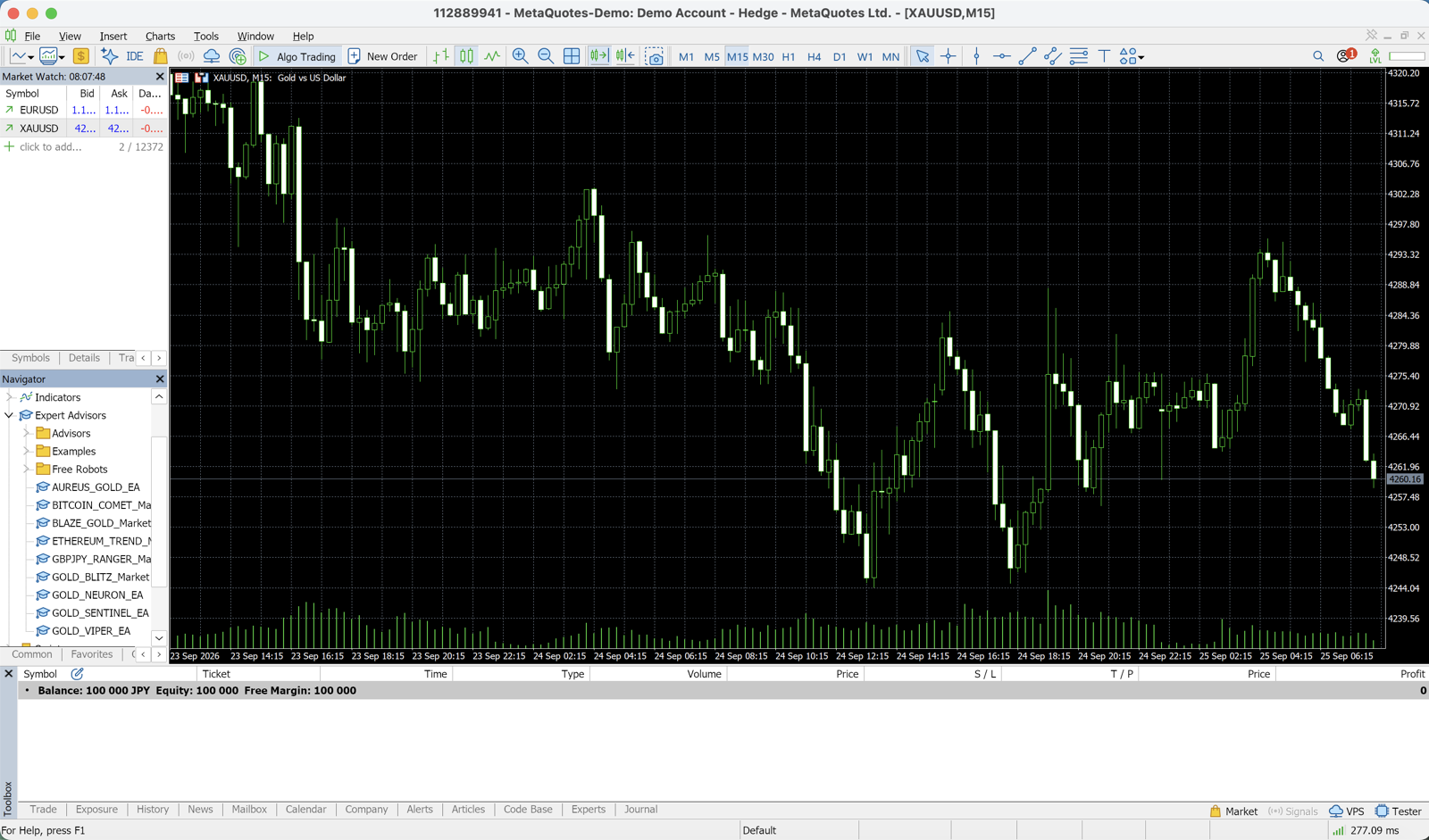
- Wechseln Sie zurück zu MT5 und öffnen Sie den Chart des gewünschten Währungspaares und Zeitrahmens
- Erweitern Sie im linken „Navigator"-Bereich den Eintrag „Expert Advisors"
- Ziehen Sie den gewünschten EA per Drag & Drop auf den Chart (oder doppelklicken Sie darauf)
- Es öffnet sich das Konfigurationsdialogfeld
Schritt 4: EA konfigurieren
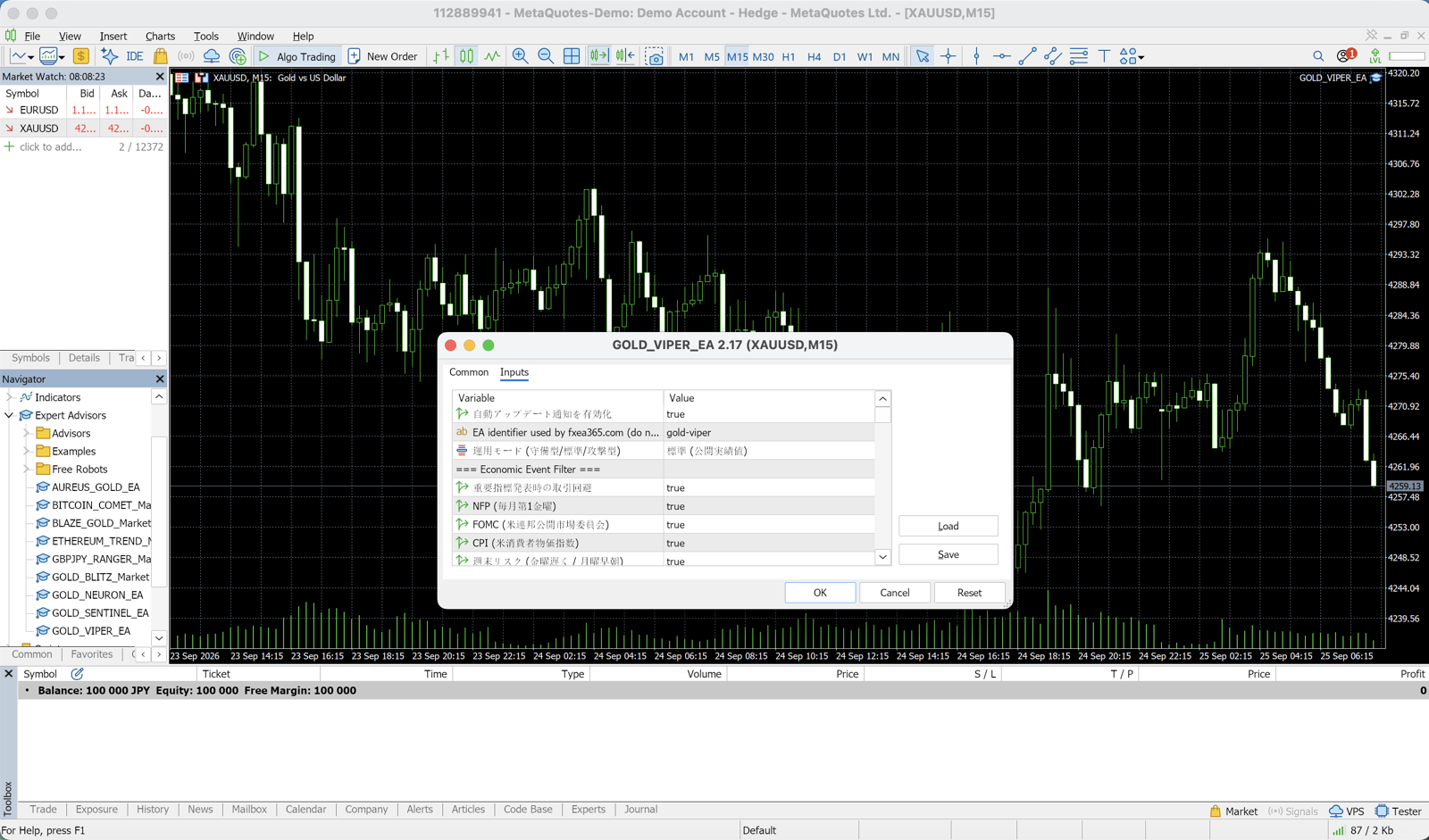
Das Konfigurationsdialogfeld enthält hauptsächlich drei Reiter.
Reiter „Allgemein"
| Einstellung | Empfehlung |
|---|---|
| Automatischen Handel erlauben | Häkchen setzen |
| DLL-Importe erlauben | Abhängig vom EA (normalerweise nicht erforderlich) |
| Import externer Experten erlauben | Abhängig vom EA |
Ohne das Häkchen bei „Automatischen Handel erlauben" wird der EA keine Positionen eröffnen. Dies ist der häufigste Fehler bei der Einrichtung.
Reiter „Eingabeparameter"
Dies sind die Parameter, mit denen das Verhalten des EAs fein gesteuert wird. Die wichtigsten Einstellungen:
| Parameter | Bedeutung | Empfehlung für Einsteiger |
|---|---|---|
UseFixedLot | Feste Lotgröße verwenden | false (automatische Risikoberechnung in %) |
RiskPercent | Risikoanteil pro Trade | 0,5 bis 1,0 |
FixedLot | Feste Lotzahl | 0,01 |
MaxSpread | Maximaler Spread (in Pips) | 3,0 |
MagicNumber | EA-Identifikationsnummer | Standardwert beibehalten |
Einsteiger sollten in der Regel die Standardeinstellungen verwenden.
Reiter „Abhängigkeiten"
Normalerweise müssen hier keine Änderungen vorgenommen werden.
Schritt 5: Automatischen Handel in MT5 aktivieren
Das Anhängen des EAs an den Chart allein reicht nicht aus. Vergewissern Sie sich, dass die Schaltfläche „Automatischer Handel" (grüner Play-Button) in der MT5-Symbolleiste aktiviert ist.
- Schaltfläche grün → Automatischer Handel aktiv (EA läuft)
- Schaltfläche grau → Automatischer Handel deaktiviert (EA läuft nicht)
Wenn oben rechts im Chart der EA-Name zusammen mit einem Smiley-Symbol erscheint, arbeitet der EA korrekt.
Backtest durchführen
Es wird dringend empfohlen, den EA vor dem Live-Einsatz mithilfe eines Backtests zu testen.
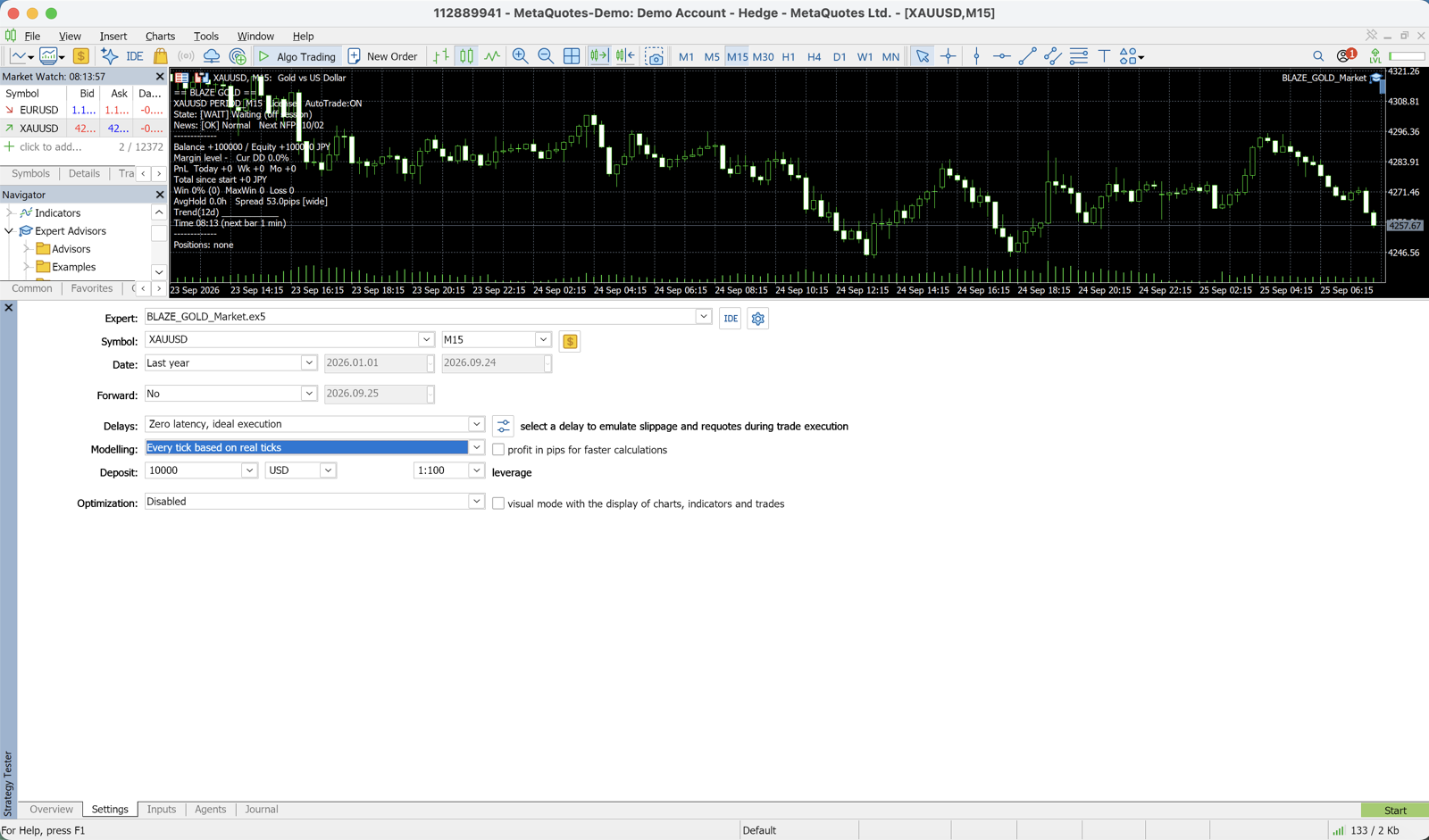
- MT5-Menü „Ansicht" → „Strategie-Tester" (oder Strg+R)
- Im Feld „Expert Advisor" den gewünschten EA auswählen
- Währungspaar, Zeitrahmen und Testzeitraum festlegen
- Modell: „Alle Ticks (genaueste Methode auf Basis des kleinsten verfügbaren Zeitrahmens)" wählen
- Auf „Start" klicken
Detaillierte Informationen zur Backtest-Konfiguration finden Sie im vollständigen MT5-Backtest-Leitfaden.
Häufige Probleme und Lösungen
EA eröffnet keine Positionen
Ursache 1: Die Schaltfläche „Automatischer Handel" ist deaktiviert
→ Schaltfläche in der MT5-Symbolleiste prüfen und aktivieren
Ursache 2: „Automatischen Handel erlauben" beim Anhängen des EAs nicht angehakt
→ EA im Chart doppelklicken → Reiter „Allgemein" → Häkchen prüfen
Ursache 3: Aktueller Spread überschreitet den MaxSpread-Wert
→ Parameter MaxSpread erhöhen (z. B. auf 5,0)
Ursache 4: Zeitfilter aktiv, aktuelle Uhrzeit außerhalb des Handelsfensters
→ Parameter UseTimeFilter prüfen
Kompilierfehler
Ursache: MT5-Version veraltet oder fehlende Bibliotheken
→ MT5 auf die neueste Version aktualisieren
Hinweise zum laufenden EA-Betrieb
- VPS-Nutzung empfohlen: Wenn der PC heruntergefahren wird, stoppt auch der EA. Für einen 24-Stunden-Betrieb ist ein VPS erforderlich. VPS-Vergleich
- Swap-Kosten beachten: Je nach Währungspaar können täglich Swap-Punkte anfallen
- Regelmäßige Betriebsprüfung: Überprüfen Sie täglich das Expertenprotokoll in MT5
- Testen auf Demo-Konto: Testen Sie den EA mindestens zwei Wochen auf einem Demo-Konto, bevor Sie zum Live-Konto wechseln
Zusammenfassung
Die EA-Installation in MT5 ist in fünf Schritten abgeschlossen:
.mq5-Datei in den OrdnerMQL5/Experts/legen- Im MetaEditor kompilieren (.ex5 wird erstellt)
- Per Drag & Drop an den Chart anhängen
- Parameter konfigurieren (Einsteiger: Standardwerte empfohlen)
- Schaltfläche „Automatischer Handel" in MT5 aktivieren
Alle EAs auf dieser Website werden kostenlos angeboten. Nach der Kontoeröffnung können Sie sie sofort nutzen.
Verwandte Seiten
- EA-Liste & Ranking — EA-Vergleich mit Backtest-Ergebnissen
- MT5-Backtest-Einstellungen — Verwendung des Strategie-Testers
- Vom Demo- zum Live-Konto wechseln — Kriterien für den richtigen Zeitpunkt
- VPS-Vergleich — Den richtigen VPS für den 24-Stunden-Betrieb finden
- Grundlagen des Risikomanagements — So legen Sie die Lotgröße fest
Verwandt
📧 Preis-Alarm vor Erhöhungen + kostenloser 5-Tage-E-Mail-Kurs
Alle EAs sind zum Einführungspreis erhältlich und steigen stufenweise mit den Verkäufen. Erhalten Sie vor jeder Erhöhung eine Benachrichtigung, plus täglich eine E-Mail zu Algo-Trading, Backtest-Lektüre und Brokerwahl.
* Datenschutz streng geschützt. Sie können jederzeit kündigen.
Fragen zu EAs oder Forex?
Stelle sie im Trading-Forum von Nattzy (kostenlose Registrierung). Auch Fragen über diesen Artikel hinaus sind willkommen – etwa zu EA-Einstellungen oder zur Brokerwahl.
Auf Nattzy fragen ↗