
MT5: EA läuft nicht oder handelt nicht — Lösungen
Inhalt
MT5: Ursachen und Lösungen, wenn der EA nicht läuft oder keine Trades eröffnet
Der EA wurde auf den Chart gezogen, aber nichts passiert – bei diesem Symptom hilft es zunächst zu unterscheiden, ob „① der EA überhaupt nicht gestartet ist" oder „② der EA zwar läuft, aber keine Trades eröffnet". Die Unterscheidung ist einfach.
Schauen Sie oben rechts im Chart neben dem EA-Namen nach.
- 😐 Smiley (lächelndes Gesicht) = Der EA läuft normal → weiter mit ②
- ✖ oder 🚫, oder gar nichts = Der EA ist nicht gestartet → weiter mit ①
Dieser Artikel behandelt die Ursachen für ① und ② jeweils nach Häufigkeit sortiert. Bei einem angezeigten Fehlercode lesen Sie zusätzlich den umfassenden Leitfaden zu MQL5/MT5-Fehlercodes, bei ERR_NO_MONEY den Artikel ERR_NO_MONEY (MT5/MQL5) vollständig lösen.
① Der EA startet nicht (kein Smiley zu sehen)
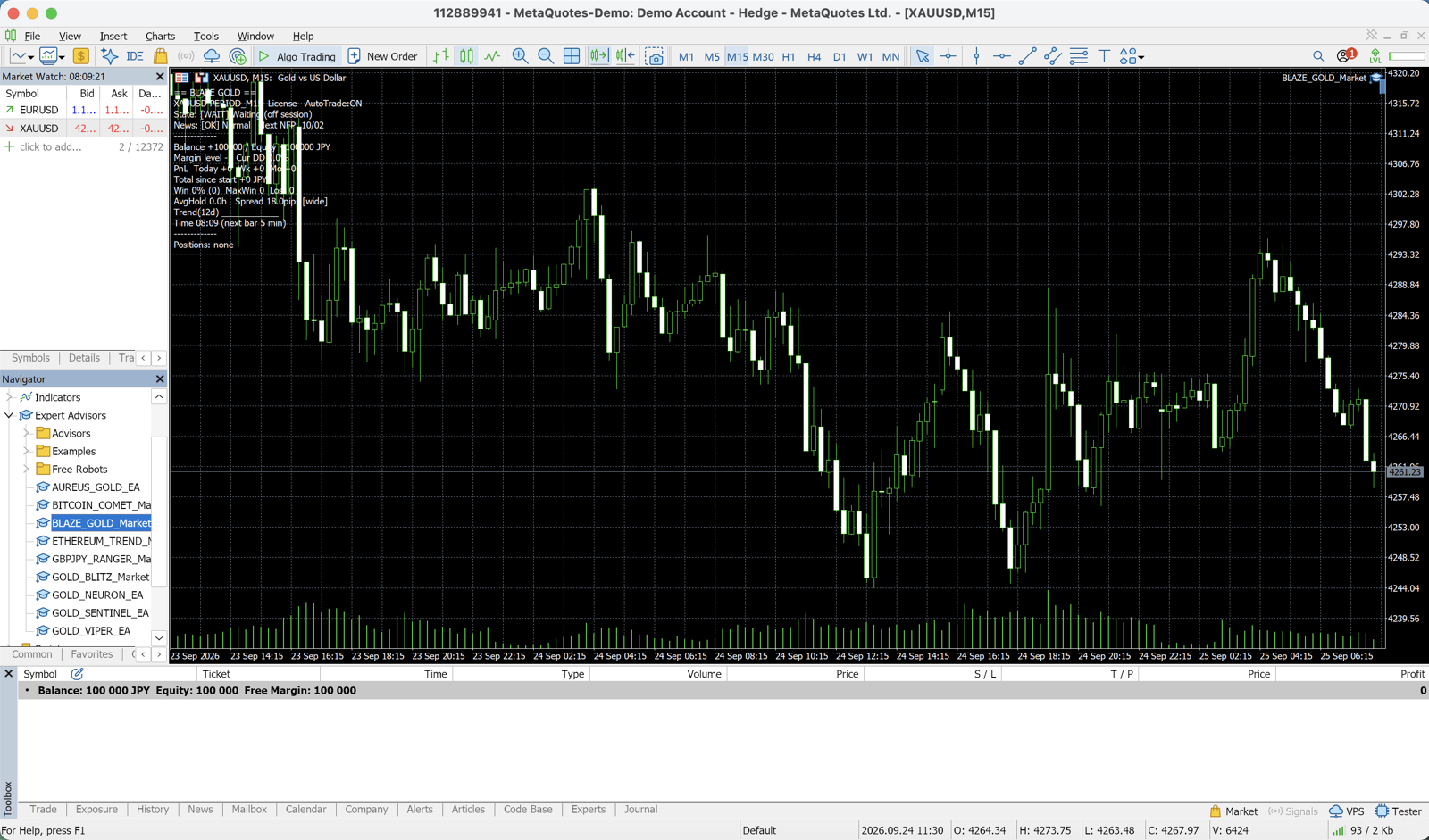
1-1. Automatisierter Handel (AutoTrading) ist deaktiviert
Die häufigste Ursache. Auch wenn der Smiley im Chart erscheint, handelt der EA nicht, solange der „AutoTrading"-Button in der Symbolleiste rot (AUS) ist.
Lösung:
- Klicken Sie oben in MT5 auf den „AutoTrading"-Button, bis er grün (AN) ist
- Extras → Optionen → Expert Advisors → Häkchen bei „Algorithmischen Handel zulassen" setzen
- Prüfen Sie, ob oben rechts im Chart der 😐-Smiley erscheint
Nach einem VPS-Neustart oder beim automatischen Start von MT5 wird dieser Button oft wieder auf AUS zurückgesetzt.
1-2. Der EA wurde nicht korrekt auf den Chart angewendet
Haben Sie den EA aus dem Navigator (Strg+N) unter „Expert Advisors" per Doppelklick oder Drag & Drop auf den Chart gezogen und im erscheinenden Dialog auf „OK" geklickt? EAs mit Kompilierungsfehlern lassen sich nicht anwenden. Öffnen Sie den EA im MetaEditor, kompilieren Sie ihn (F7) und stellen Sie sicher, dass 0 Fehler auftreten.
1-3. Freigegebene WebRequest-URL nicht eingetragen (bei EAs mit Lizenzaktivierung)
Dies ist besonders häufig bei EAs mit Server-Authentifizierung, einschließlich der EAs von fxea365. EAs, die eine Aktivierung oder externe Kommunikation durchführen, werden blockiert, wenn WebRequest() nicht für die entsprechende URL freigegeben ist, und stoppen bereits bei OnInit.
Lösung:
- Extras → Optionen → Tab Expert Advisors
- Häkchen bei „WebRequest für folgende URLs erlauben" setzen
- Die vom EA benötigte URL in die Liste eintragen (bei EAs von fxea365:
https://fxea365.com) und den EA neu starten
Wenn im Experten-Tab „WebRequest is not allowed" oder ein Authentifizierungsfehler erscheint, liegt genau dieses Problem vor. Nach der Freigabe ist der Vorgang erfolgreich, wenn das Log [License ✅ Aktivierung OK] anzeigt.
1-4. INIT_FAILED bei nicht unterstütztem Konto oder Symbol
- EAs mit Lizenzaktivierung stoppen mit
INIT_FAILED, wenn das Konto nicht registriert ist (EAs von fxea365 müssen zuerst mit der Kontonummer auf der Website registriert werden, bevor der EA gestartet wird). - Manche EAs geben eine Warnung aus, wenn sie auf ein nicht vorgesehenes Symbol angewendet werden (z. B. ein GOLD-EA auf EURUSD).
Empfohlene Broker-Vergleich →
🎁 Kostenlose EA herunterladen📧 Kostenloser E-Mail-Kurs (8 E-Mails) + Paket mit 13 MT5-Indikatoren nur für Abonnenten
* Datenschutz streng geschützt. Sie können jederzeit kündigen.
② Der EA läuft, eröffnet aber keine Trades (Smiley ist da, aber kein Handel)
Wenn der Smiley zwar erscheint, aber keine neue Position eröffnet wird, handelt es sich in den meisten Fällen um normales Verhalten: „Kein Fehler – der EA stellt lediglich fest, dass die Einstiegsbedingungen aktuell nicht erfüllt sind." Prüfen Sie der Reihe nach:
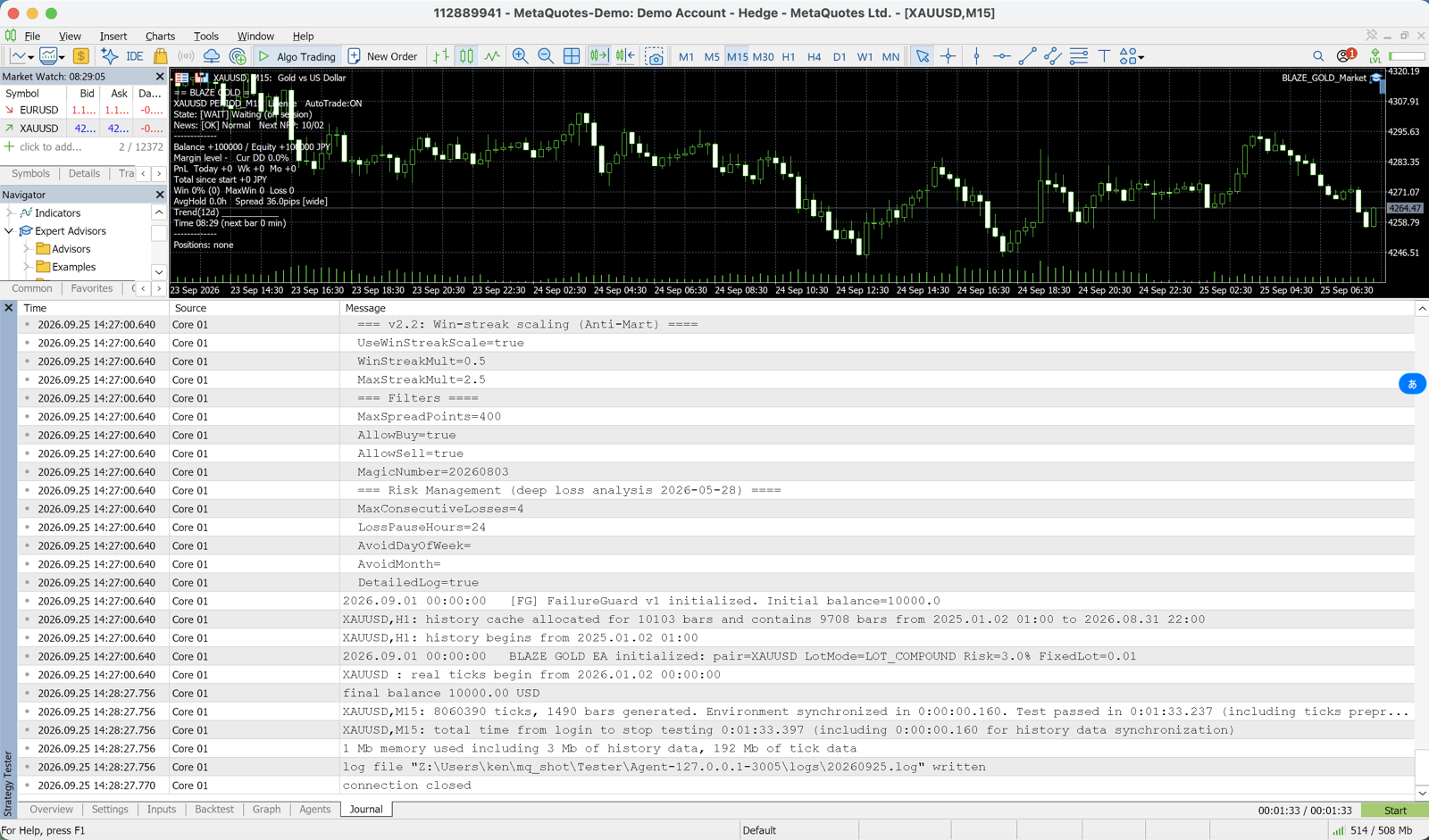
2-1. Es liegt schlicht kein Signal vor (normal)
Der EA prüft bei jedem Tick, ob die Bedingungen erfüllt sind, und eröffnet nur dann eine Position. Bei einem EA auf H1-Basis sind etwa 1 bis 3 Trades pro Tag üblich. Wenn im Experten-Tab ein Log wie folgendes erscheint, befindet sich der EA im normalen Wartezustand:
No signal on this bar. ATR=12.4, EMA(50)=1998.23
⏳ Wait for next bar
Auch wenn über mehrere Stunden oder einen ganzen Tag kein Einstieg erfolgt, ist das kein Fehler. Prüfen Sie zunächst per Backtest (Strategietester), ob der EA im selben Zeitraum handelt – so lässt sich unterscheiden, ob der EA „defekt" ist oder der Markt einfach die Bedingungen nicht erfüllt.
2-2. Ein Filter blockiert neue Einstiege
Viele EAs überspringen neue Einstiege aus Sicherheitsgründen. Der Grund dafür sollte im Log des Experten-Tabs erscheinen.
| Log-Beispiel | Ursache | Lösung |
|---|---|---|
⏸News-Pause / News filter | Vermeidung rund um wichtige Nachrichten | Automatischer Neustart nach der Veröffentlichung (normal) |
Spread too high | Spread-Obergrenze überschritten | MaxSpread überprüfen / während News-Zeiten normal |
Margin level too low | Margin-Level unter dem Mindestwert | Einzahlen oder Lotgröße reduzieren (siehe ERR_NO_MONEY) |
Outside trading hours | Handelszeitfilter | TradeStartHour/EndHour überprüfen |
Max positions reached | Maximale Positionsanzahl erreicht | Bestehende Position schließen oder Limit anpassen |
Dies sind planmäßige Schutzmechanismen, keine Störungen.
2-3. Order wird wegen unzureichender Margin abgelehnt
Der Fall, dass beim Versuch eines Einstiegs der Server mit ERR_NO_MONEY (134/10019) ablehnt. Ursachen sind meist eine im Verhältnis zum Kontostand zu große Lotgröße, ein zu niedriger Hebel oder durch bestehende Positionen gebundene Margin. Details im Artikel ERR_NO_MONEY vollständig lösen.
2-4. Der Markt ist geschlossen oder es liegen keine Kursdaten vor
Am Wochenende, an Feiertagen oder außerhalb der Handelszeiten des jeweiligen Symbols sind keine Einstiege möglich (Market closed). Prüfen Sie, ob die Kurse (Bid/Ask) aktualisiert werden und ob der Verbindungsstatus unten in MT5 grün ist.
2-5. Die berechnete Lotgröße ist 0 oder liegt unter dem Minimum
Bei automatischer Berechnung anhand des Risikoprozentsatzes wird keine Order platziert, wenn der Kontostand zu klein ist und die Lotgröße unter dem Minimum (0,01) liegt. Wechseln Sie zu einer festen Lotgröße oder überprüfen Sie den Kontotyp (z. B. Cent-Konto).
Checkliste zur Fehlereingrenzung
| Prüfpunkt | Zielzustand |
|---|---|
| EA-Anzeige oben rechts im Chart | 😐 Smiley (= Start OK) |
| „AutoTrading"-Button in der Symbolleiste | Grün (AN) |
| Optionen → Expert Advisors → Algorithmischer Handel erlaubt | Aktiviert |
| Freigegebene WebRequest-URL (bei Lizenz-EA) | Vom EA benötigte URL eingetragen |
| Kompilierung im MetaEditor | 0 Fehler |
| Experten-Tab | Kein Fehler, sondern Überspring-Grund oder License ✅ |
| Konto/Symbol | Registriertes Konto, vorgesehenes Symbol |
| Margin | Freie Margin > erforderliche Margin |
Arbeiten Sie diese Liste von oben nach unten ab, lässt sich fast jeder Fall von „läuft nicht" oder „handelt nicht" lösen.
Zusammenfassung
- Prüfen Sie zunächst anhand des 😐-Smileys, ob der EA „nicht gestartet" oder „gestartet" ist.
- Startet nicht = entweder AutoTrading deaktiviert, Kompilierungsfehler, WebRequest nicht freigegeben oder Konto nicht registriert.
- Keine Einstiege = meist normales Warten auf ein Signal oder ein planmäßiger Filter-Stopp. Nur bei tatsächlichen Fehlermeldungen den Fehlercode-Leitfaden bzw. ERR_NO_MONEY heranziehen.
Die eigentliche Installation ist im vollständigen Leitfaden zur EA-Installation in MT5 beschrieben, kostenlose EAs, die mit überschaubarem Kapital laufen, finden Sie in der EA-Übersicht. Sollte das Problem nach Überprüfung der Einstellungen weiterhin bestehen, wenden Sie sich mit einem Screenshot des Logs im Experten-Tab an den Support.
FAQ
F: Der Smiley wird angezeigt, aber es kommt zu keinem einzigen Einstieg. Ist der EA defekt?
Meist ist das normal. Der EA eröffnet nur dann eine Position, wenn die Bedingungen erfüllt sind. Prüfen Sie per Backtest, ob im selben Zeitraum gehandelt wird, und schauen Sie im Experten-Tab nach einem Überspring-Grund (z. B. News-Pause, Spread-Überschreitung). Erscheint kein Fehler, sondern nur ein Überspring-Grund, entspricht das dem vorgesehenen Verhalten.
F: Es erscheint „WebRequest is not allowed".
Tragen Sie unter Optionen → Expert Advisors → „WebRequest für folgende URLs erlauben" die vom EA benötigte URL ein (bei EAs von fxea365: https://fxea365.com) und starten Sie den EA neu. Diese Einstellung ist bei EAs mit Aktivierung oder externem Datenzugriff zwingend erforderlich.
F: Auf dem VPS bleibt der EA nach einem Neustart stehen.
Beim automatischen Start von MT5 wird der „AutoTrading"-Button manchmal wieder auf AUS zurückgesetzt. Prüfen Sie nach einem Neustart, ob der Button grün ist und ob der algorithmische Handel in den Optionen aktiviert ist.
F: Im Backtest handelt der EA, im Live-Konto aber nicht.
Das liegt meist daran, dass Spread, Hebel, Kontotyp oder Handelszeiten des Live-Kontos von den Testeinstellungen abweichen. Prüfen Sie der Reihe nach die Filter (Spread-Obergrenze, Handelszeiten), die Margin und ob der Markt geöffnet ist.
Verwandt
📧 Kostenloser E-Mail-Kurs (8 E-Mails) + Paket mit 13 MT5-Indikatoren nur für Abonnenten
* Datenschutz streng geschützt. Sie können jederzeit kündigen.
Fragen zu EAs oder Forex?
Stelle sie im Trading-Forum von Nattzy (kostenlose Registrierung). Auch Fragen über diesen Artikel hinaus sind willkommen – etwa zu EA-Einstellungen oder zur Brokerwahl.
Auf Nattzy fragen ↗