
MT5 (MetaTrader5) Installations- und Einrichtungshandbuch
Aktualisiert: 15. Mai 2026
▼ Inhaltsverzeichnis
SCHRITT 1 | MT5 herunterladen
MT5 kann kostenlos von der offiziellen Website von MetaQuotes Software oder der offiziellen Website Ihres Brokers heruntergeladen werden. Die Verwendung eines broker-spezifischen MT5 kann die Anmeldeeinstellungen vereinfachen, daher empfehlen wir das Herunterladen von HFM, XM oder Exness.
XM Trading: Von der 'MT5-Download'-Seite auf der offiziellen XM-Website Exness: Von der offiziellen Exness-Website → 'Plattform' → 'MT5'
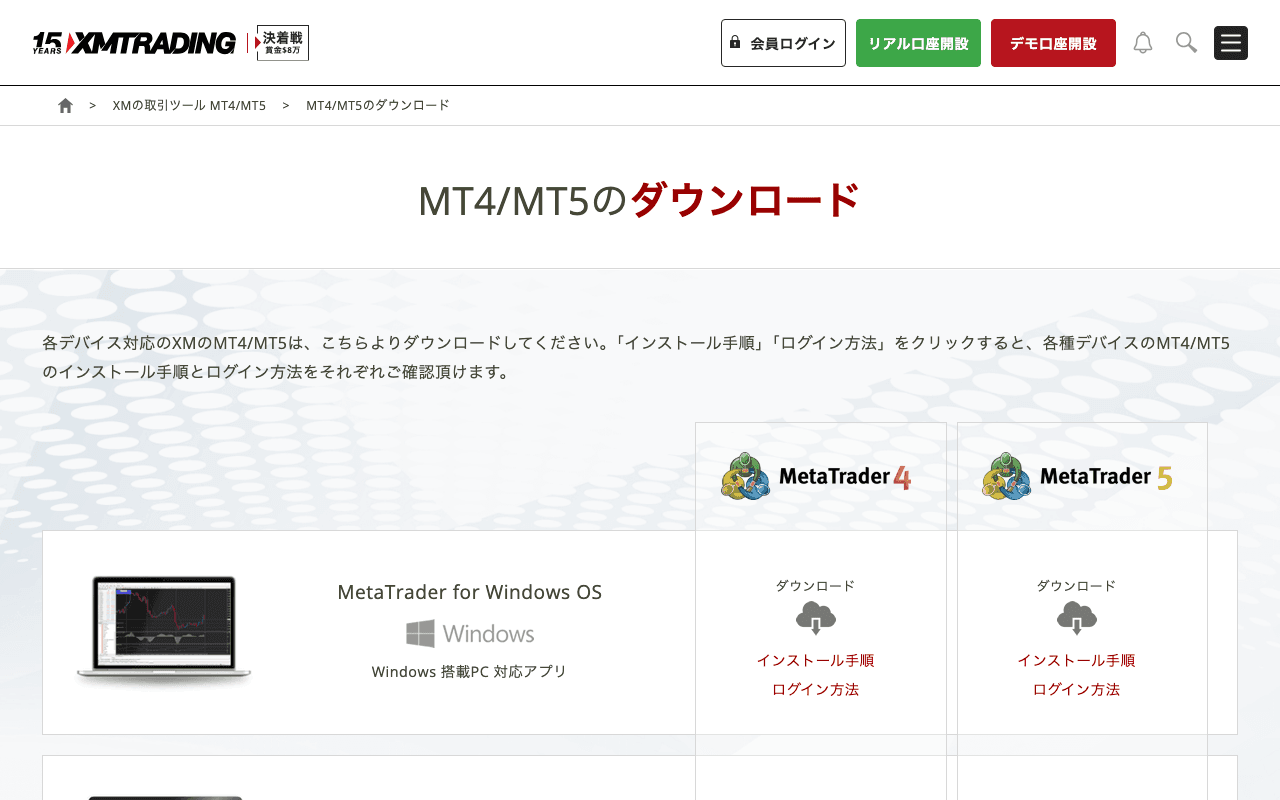
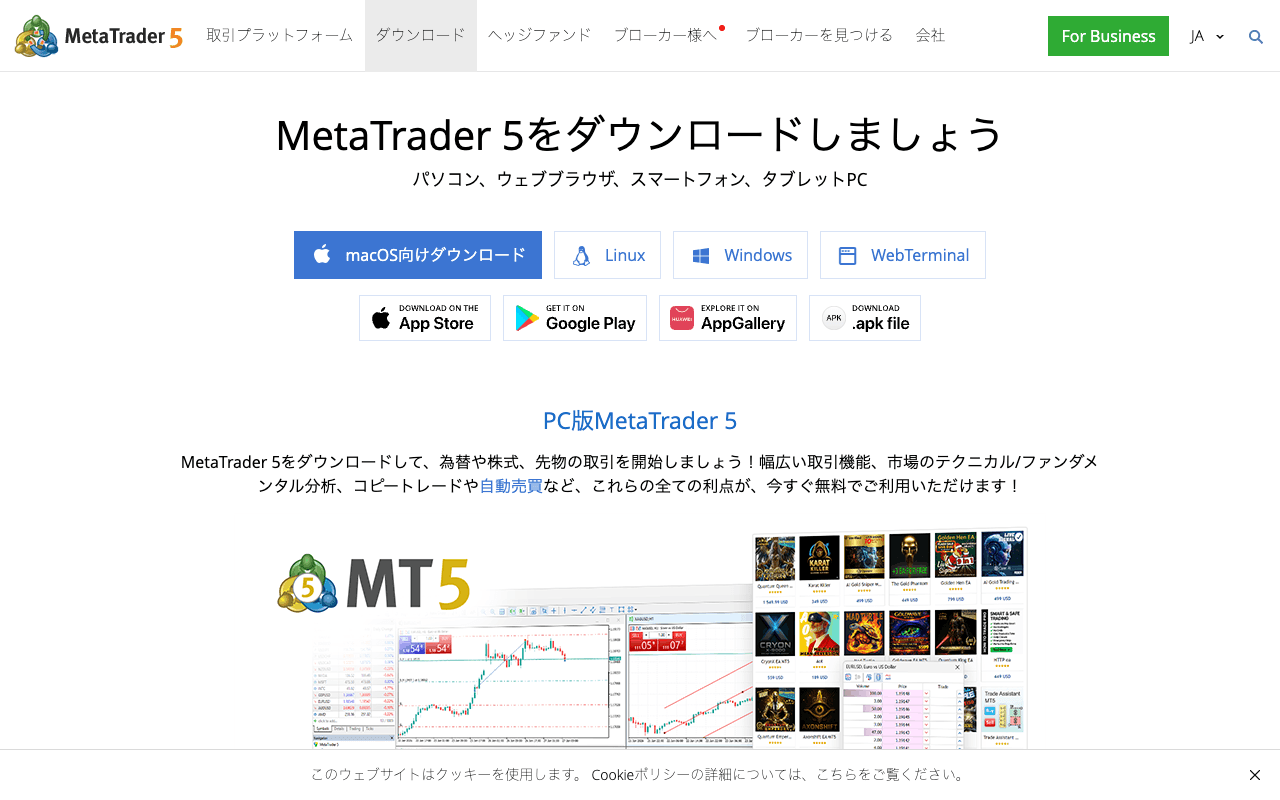
Laden Sie das Installationsprogramm (.exe) für Windows herunter. Da MT5 auf MacOS nicht nativ unterstützt wird, wird die Verwendung einer virtuellen Umgebung wie Wine oder Parallels Desktop oder eines VPS empfohlen.
SCHRITT 2 | Installationsschritte
- 1
Installationsprogramm ausführen
Doppelklicken Sie auf die heruntergeladene .exe-Datei, um sie zu starten. Wenn eine UAC-Eingabeaufforderung (Benutzerkontensteuerung) erscheint, klicken Sie auf 'Ja'.
- 2
Lizenzvertrag akzeptieren
Lesen Sie den Lizenzvertrag, aktivieren Sie 'Ich stimme zu' und klicken Sie auf 'Weiter'.
- 3
Installationsordner auswählen
Der Standard-Installationsordner (C:\Program Files\MetaTrader 5) ist in Ordnung. Klicken Sie auf 'Installieren'.
- 4
Installation abgeschlossen
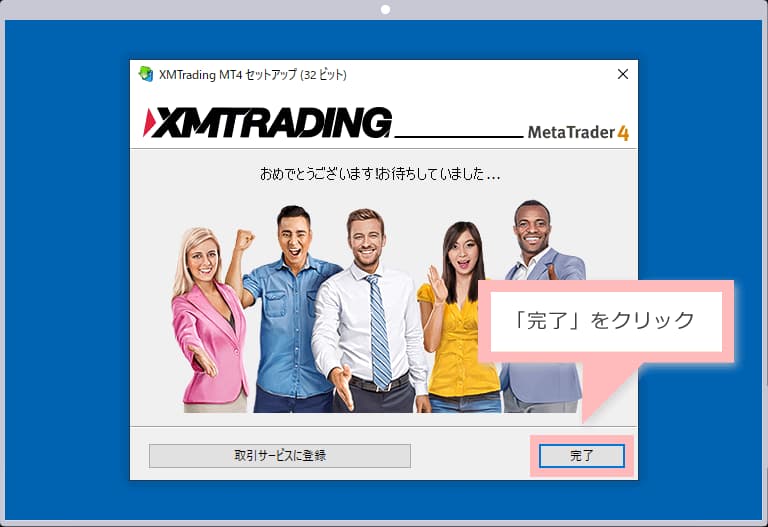
Sobald die Installation abgeschlossen ist, klicken Sie auf 'Fertigstellen'. MT5 startet automatisch.
SCHRITT 3 | Bei Ihrem Broker anmelden
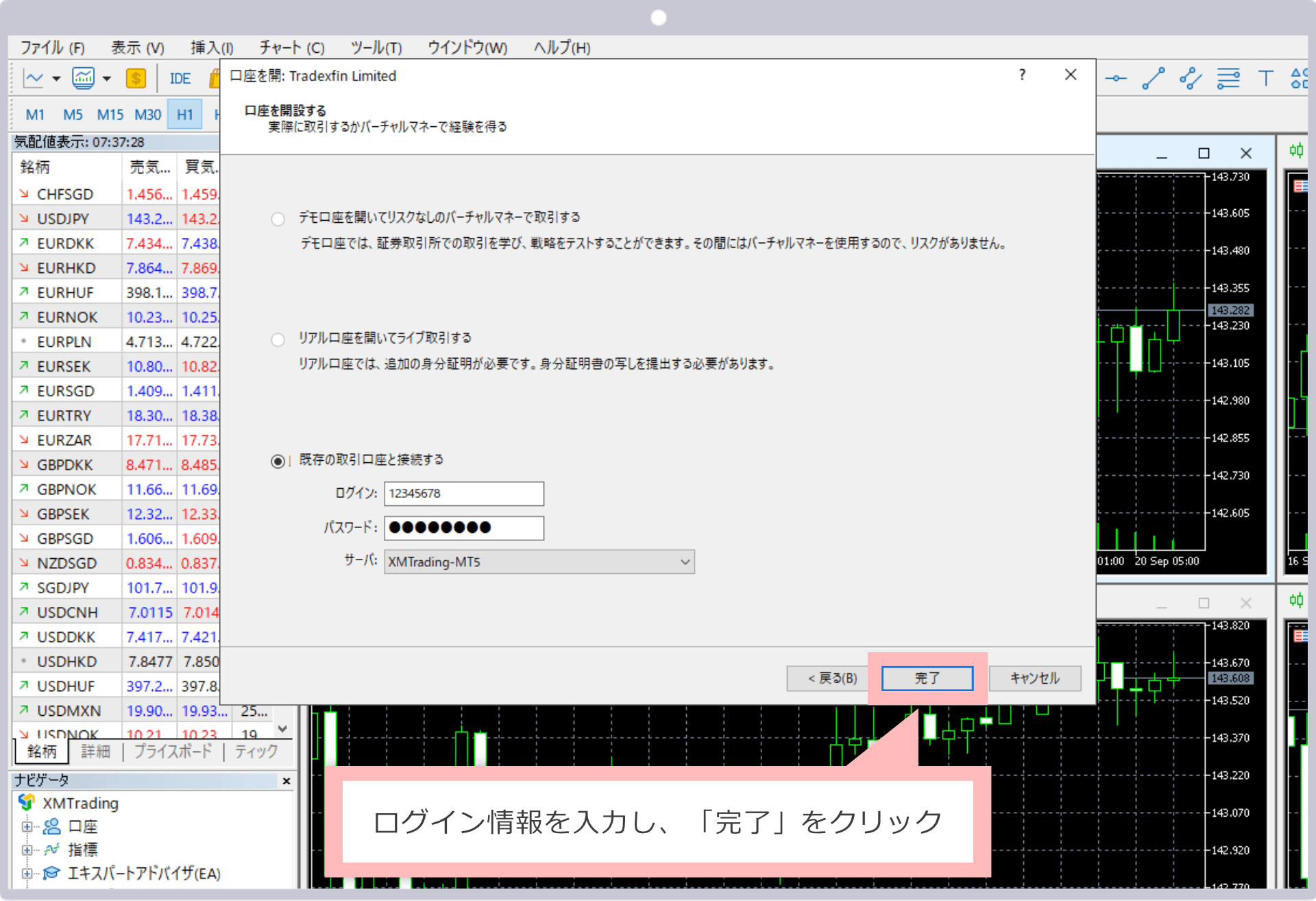
Sobald MT5 gestartet ist, melden Sie sich beim MT5-Konto Ihres Brokers an. Ihre Kontonummer, Ihr Passwort und Ihr Servername werden Ihnen per E-Mail bei der Kontoeröffnung mitgeteilt.
- Step 1.Im MT5-Hauptmenü 'Datei' → 'Beim Handelskonto anmelden' wählen
- Step 2.'Login-ID (Kontonummer)', 'Passwort' und 'Servername' eingeben
- Step 3.Den Server Ihres Brokers auswählen (z.B. XMTrading-Real3) für 'Servername'
- Step 4.Auf 'Anmelden' klicken — wenn ein grünes Verbindungssymbol unten rechts erscheint, war es erfolgreich
SCHRITT 4 | Grundlegende Chart-Einstellungen
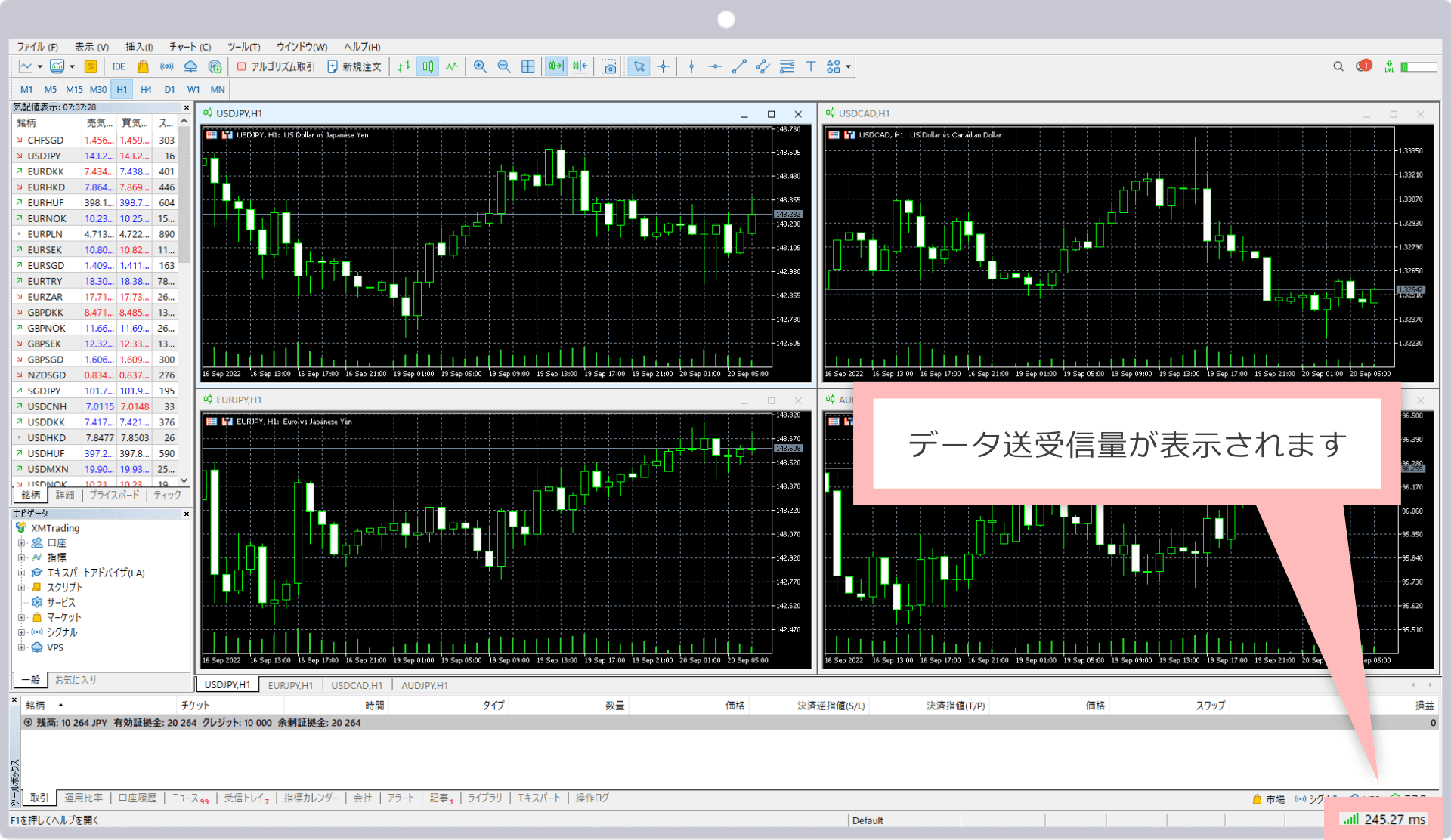
Nach der Anmeldung ein Chart anzeigen und grundlegende Einstellungen konfigurieren.
- ✓Kerzendarstellung: Rechtsklick auf das Chart → 'Eigenschaften' → 'Allgemein' → 'Kerzen' auswählen
- ✓Zeitrahmenauswahl: Oben im Chart auf H1 klicken, um den 1-Stunden-Zeitrahmen anzuzeigen
- ✓Automatisches Scrollen: Im Menü 'Charts' → 'Automatisches Scrollen' aktivieren
- ✓Automatischen Handel aktivieren: Die Schaltfläche 'Automatischer Handel' in der Symbolleiste drücken, um sie einzuschalten (erforderlich bei der Verwendung von Expert Advisors)
SCHRITT 5 | Wie man XAUUSD (GOLD) anzeigt
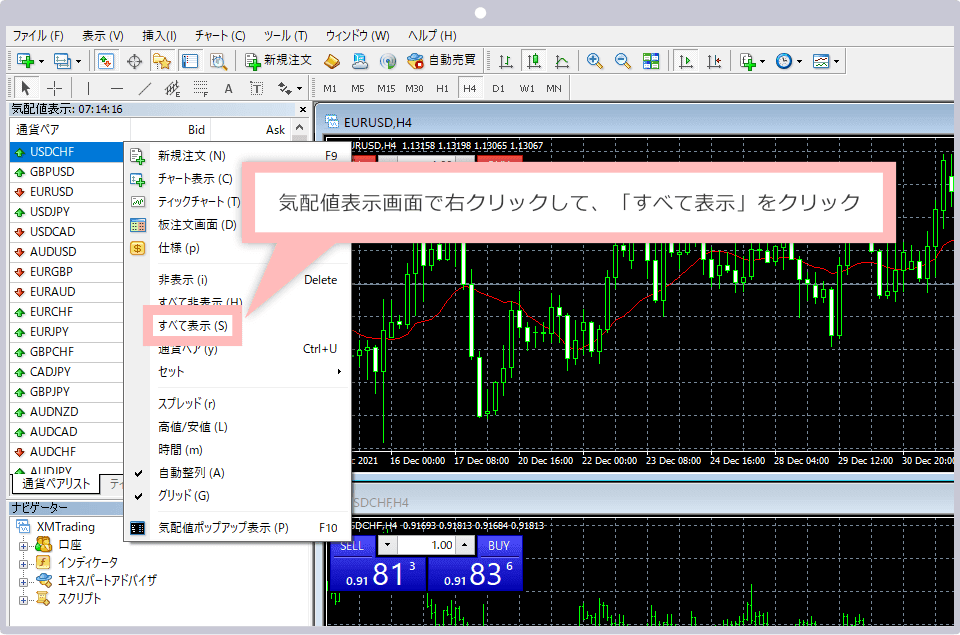
XAUUSD wird möglicherweise nicht standardmäßig angezeigt. Befolgen Sie diese Schritte, um es hinzuzufügen.
- Step 1.Im MT5-Hauptmenü 'Ansicht' → 'Marktübersicht' öffnen
- Step 2.'XAUUSD' oder 'GOLD' in das Suchfeld eingeben
- Step 3.Rechtsklick auf das entsprechende Symbol → 'Chart öffnen' wählen
- Step 4.Den Zeitrahmen auf H1 (1 Stunde) setzen — bereit, Ihren EA auszuführen
NÄCHSTER SCHRITT
Nächste Schritte
Sobald MT5 bereit ist, richten Sie Ihren EA ein und starten Sie den automatischen Handel
Weiter zur EA-Einrichtung →