
XMTrading MT5 EA Einrichtung: Der vollständige Leitfaden
Inhalt
- Kann ich bei XMTrading EAs verwenden?
- Schritt 1: Kontoeröffnung (Dauer: 10 Minuten)
- 1-1. Registrierung über einen Partnerlink
- 1-2. Im Mitgliederbereich einloggen
- 1-3. Zusatzkonto eröffnen
- 1-4. Kontotyp auswählen
- 1-5. Konto anpassen
- 1-6. MT5-Passwort festlegen
- Schritt 2: MT5 installieren (Dauer: 5 Minuten)
- 2-1. MT5 herunterladen
- 2-2. Einloggen
- Schritt 3: EA-Datei installieren (Dauer: 3 Minuten)
- 3-1. EA-Datei in den richtigen Ordner legen
- 3-2. Im Navigator überprüfen
- Schritt 4: EA im Chart einrichten (Dauer: 5 Minuten)
- 4-1. Chart und EA zuordnen
- 4-2. EA per Drag & Drop einfügen
- Schritt 5: Automatischen Handel aktivieren
- Checkliste: Was tun, wenn der EA nicht funktioniert?
- VPS-Betrieb
- Zusammenfassung: Setup-Abschluss-Checkliste
- FAQ
- F: Was ist besser geeignet — XM oder Exness?
- F: Kann ich EAs auf einem Demo-Konto testen?
- F: Was ist das Zero-Cut-System?
- F: Kann ich in MT5 mehrere EAs gleichzeitig betreiben?
XMTrading MT5 EA Einrichtung: Der vollständige Leitfaden (2026)
„Ich möchte einen EA betreiben, weiß aber nicht, wie ich bei XM anfangen soll" — dieser Artikel wurde genau für Sie geschrieben.
Von der Kontoeröffnung über die MT5-Installation und die EA-Dateiinstallation bis zur Aktivierung des automatischen Handels werden alle Schritte mit Screenshots erklärt. Die Einrichtung dauert beim ersten Mal etwa 30 Minuten.
Was Sie in diesem Artikel lernen
- Kontoeröffnung bei XMTrading (einschließlich Partnercode-Eingabe)
- Auswahl des richtigen Kontotyps (KIWAMI, Standard usw.)
- Download und Login in MT5
- Installation der EA-Datei und Einrichtung im Chart
- Häufige Ursachen für „EA funktioniert nicht" und deren Lösungen
Kann ich bei XMTrading EAs verwenden?
Kurz gesagt: Ja, ohne Einschränkungen. Scalping, Martingale (Aufstocken) und Hedging sind alle erlaubt.
Die Kosten unterscheiden sich jedoch je nach Kontotyp. Die Wahl des richtigen Kontos für Ihre Strategie, bevor Sie einen EA starten, hat einen direkten Einfluss auf Ihre langfristige Rentabilität.
| Kontotyp | Spread | Provision | Geeignete EAs |
|---|---|---|---|
| KIWAMI | Eng | Keine | XAUUSD / Hochfrequenzhandel |
| Standard | Etwas breiter | Keine | Einsteiger / Kleinkapital |
| Micro | Etwas breiter | Keine | Funktionstest / Demo-Überprüfung |
| Zero | Sehr eng | Vorhanden | Ultra-Hochfrequenz-Scalping |
Für XAUUSD (Gold) EAs bietet das KIWAMI-Konto die beste Kosteneffizienz. Es ist jedoch auch in Ordnung, zunächst mit einem Standard-Konto zu beginnen und die Funktionen zu testen.
Schritt 1: Kontoeröffnung (Dauer: 10 Minuten)
1-1. Registrierung über einen Partnerlink
Wenn Sie Ihr Konto über unsere Website eröffnen, wird der Partnercode automatisch verknüpft — Sie müssen ihn nicht manuell eingeben.
Wenn Sie die XM-Website direkt aufrufen, geben Sie bitte 26388 im Feld für den Partnercode ein.
1-2. Im Mitgliederbereich einloggen
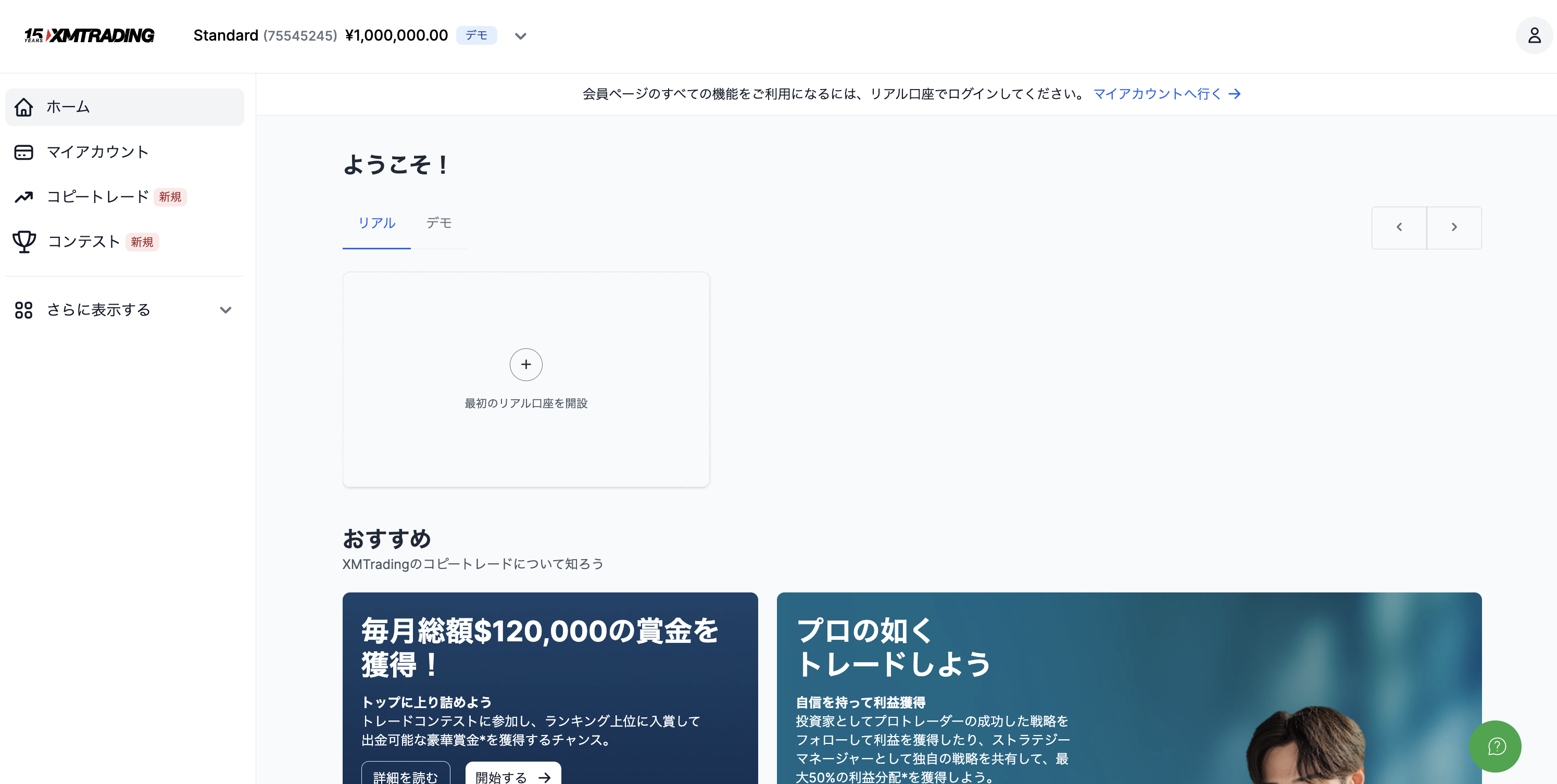
Nach der Registrierung loggen Sie sich in Ihren Mitgliederbereich ein. So sieht die Ansicht beim ersten Login aus.
1-3. Zusatzkonto eröffnen
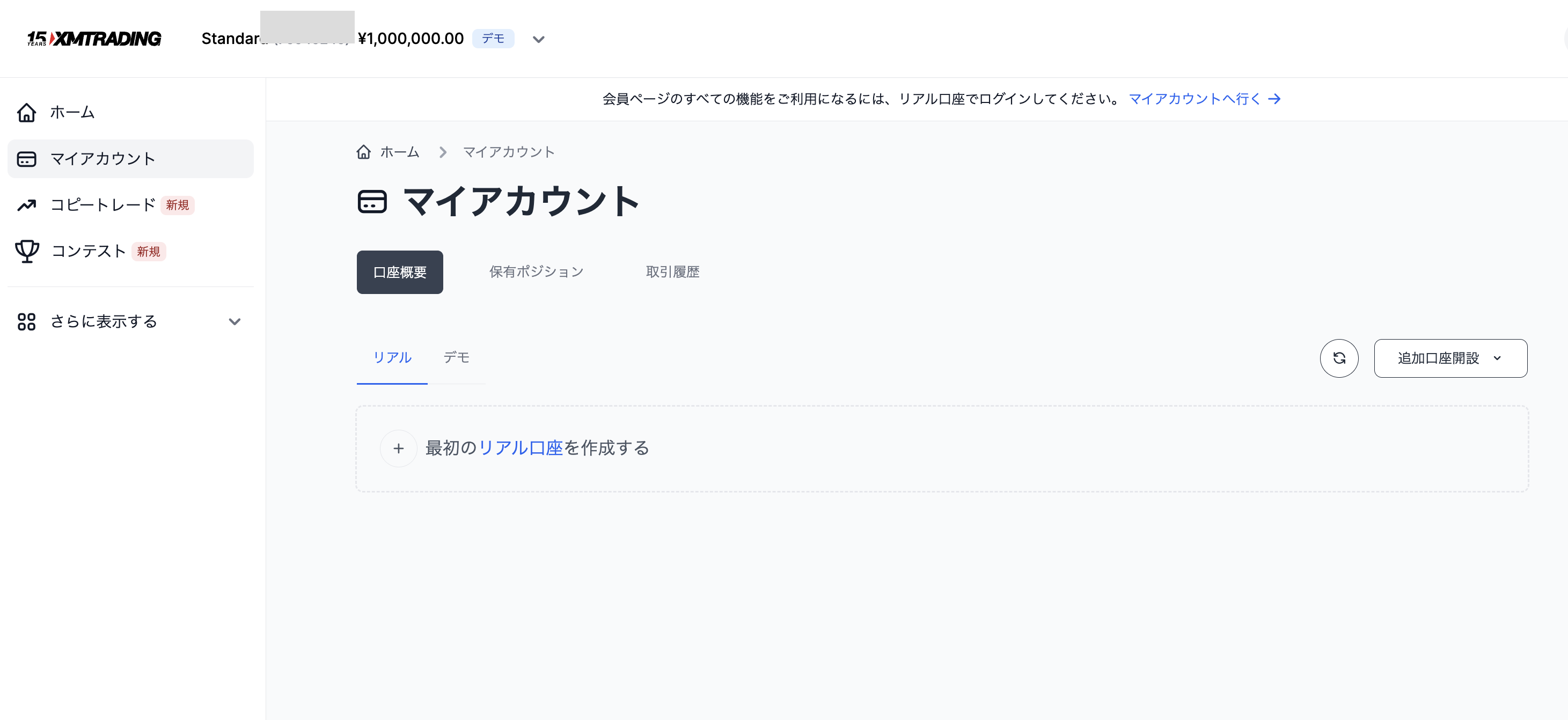
Klicken Sie auf „Mein Konto" → „Zusatzkonto eröffnen".
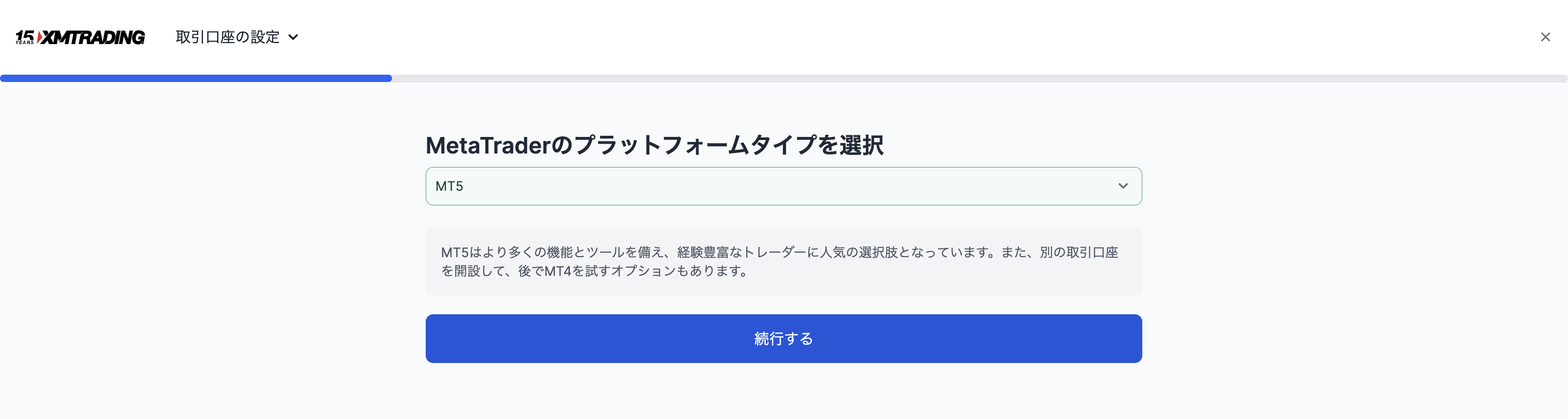
Wählen Sie zunächst die Plattform (MT5) aus und klicken Sie auf „Weiter".
1-4. Kontotyp auswählen
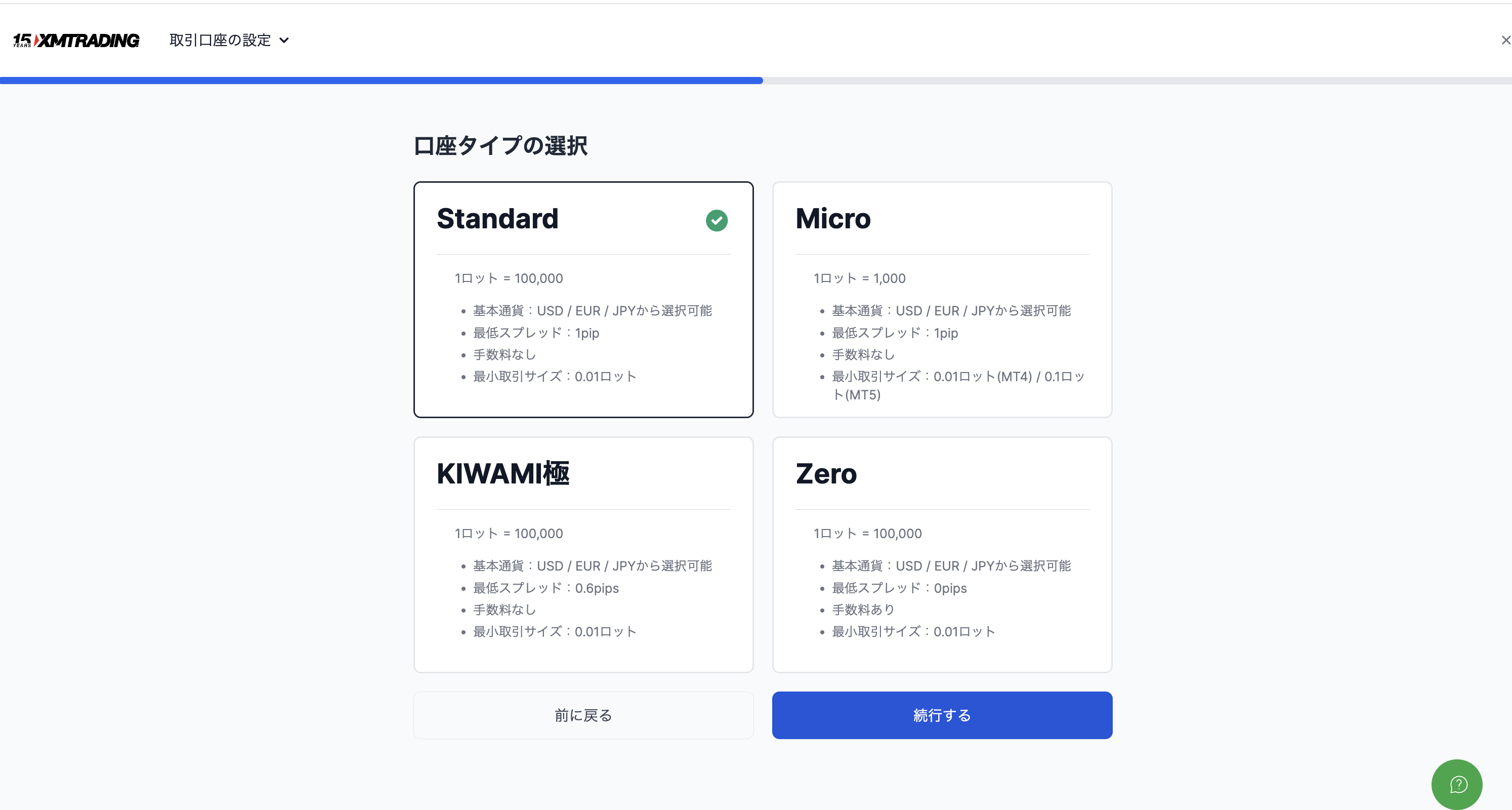
Wählen Sie aus 4 Optionen. Für XAUUSD EAs empfehlen wir „KIWAMI". Für Einsteiger oder zum ersten Testen ist „Standard" vollkommen ausreichend.
1-5. Konto anpassen
Stellen Sie Hebel, Basiswährung und Kontobezeichnung ein. Geben Sie im Feld für den Partnercode 26388 ein (wenn Sie sich über unseren Link registriert haben, ist dies nicht erforderlich).
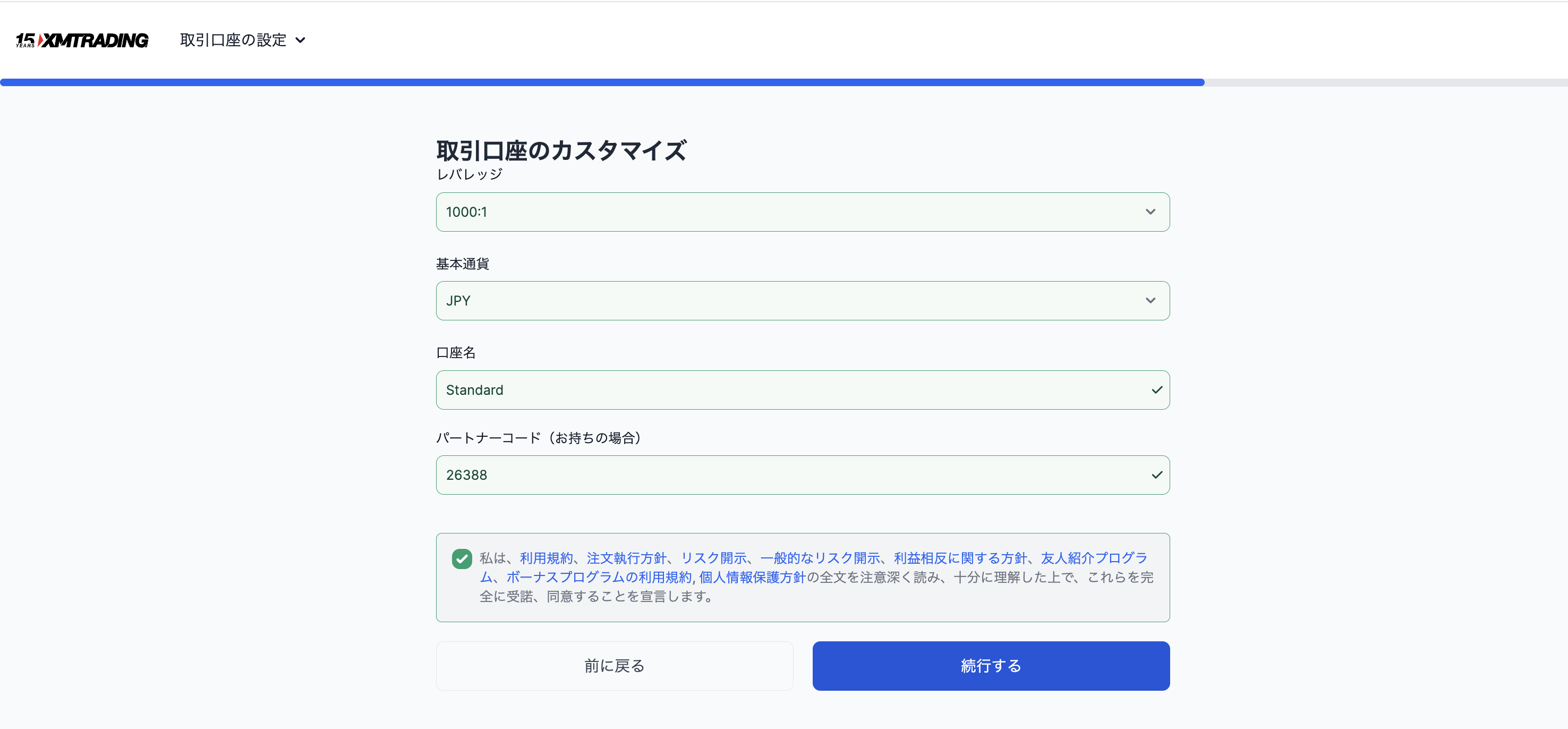
Empfohlene Einstellungen:
- Hebel: 1000:1 (änderbar)
- Basiswährung: EUR (oder Ihre bevorzugte Währung)
- Partnercode:
26388
Setzen Sie das Häkchen bei den Nutzungsbedingungen und klicken Sie auf „Weiter".
1-6. MT5-Passwort festlegen
Dieses Passwort verwenden Sie beim MT5-Login. Notieren Sie es unbedingt.
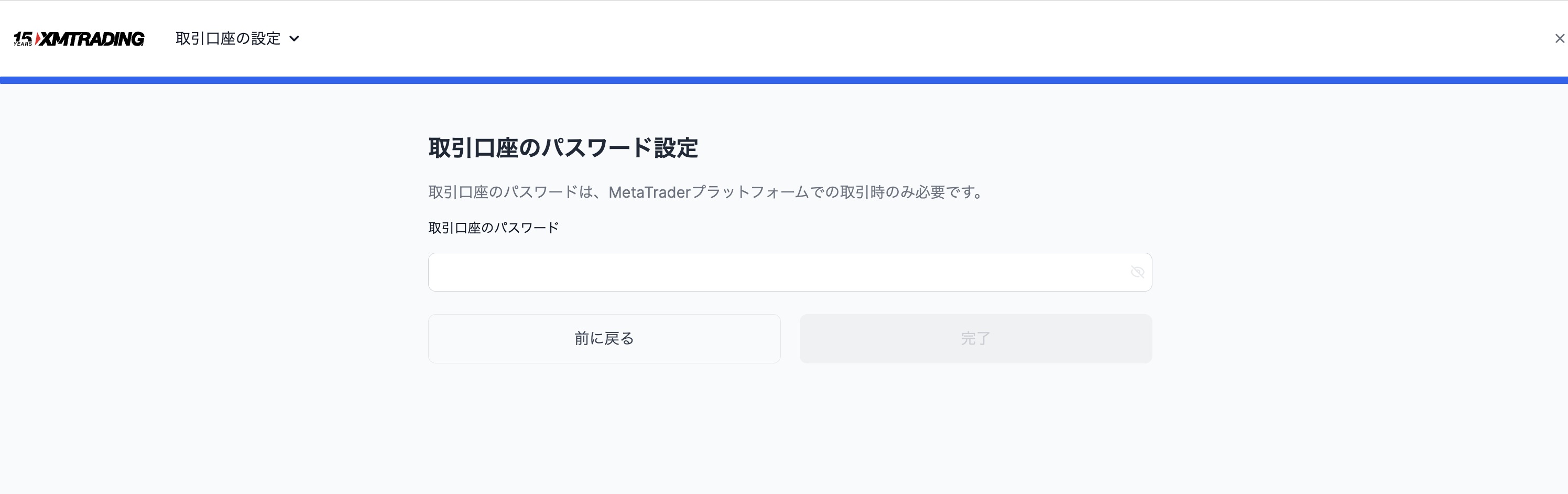
Nach dem Klick auf „Fertig" erhalten Sie an Ihre registrierte E-Mail-Adresse die MT5-Login-ID und den Servernamen.
Schritt 2: MT5 installieren (Dauer: 5 Minuten)
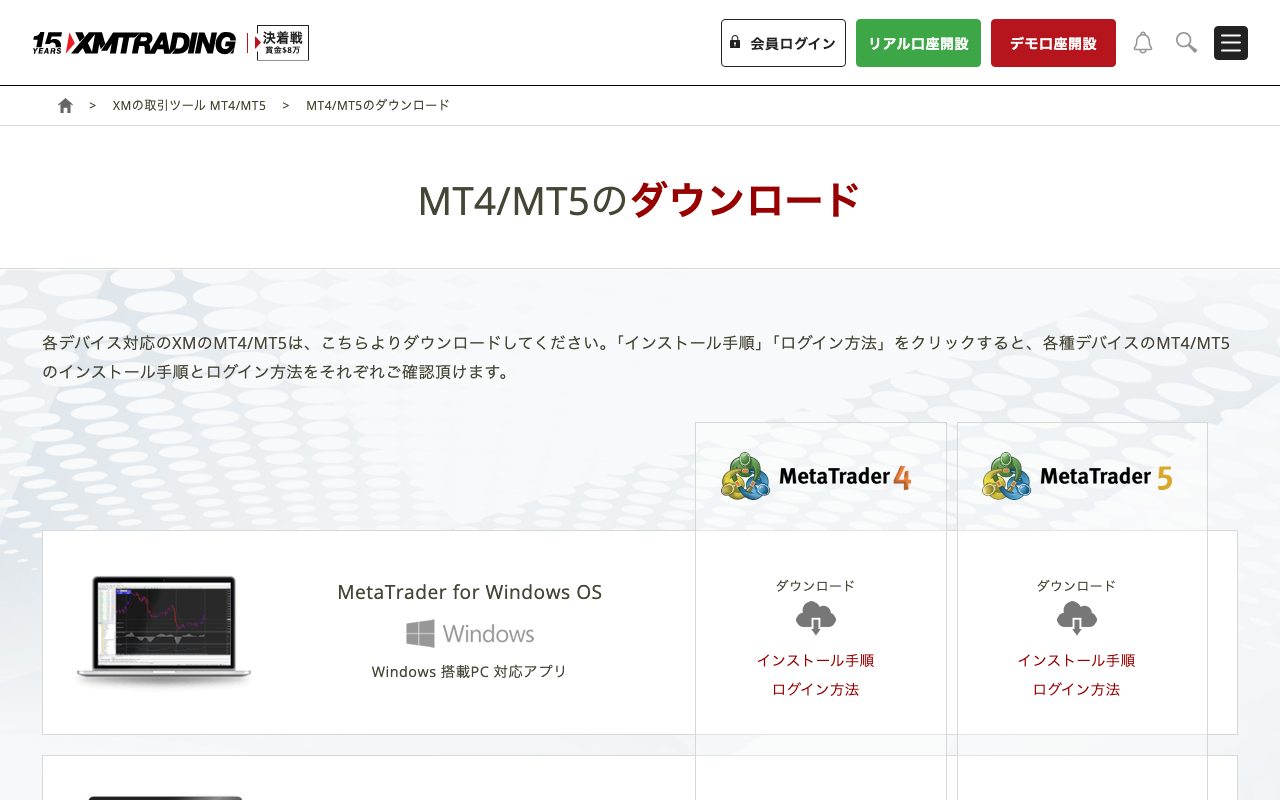
2-1. MT5 herunterladen
Laden Sie MT5 über den XM-Mitgliederbereich oder die offizielle MetaQuotes-Website herunter. Die Windows-Version wird dringend empfohlen. Die Mac-Version unterstützt möglicherweise einige EAs nicht.
2-2. Einloggen
Starten Sie MT5 und loggen Sie sich über „Datei" → „Handelskonto eröffnen" ein.
| Feld | Eingabe |
|---|---|
| Login-ID | Die Nummer aus der Kontoeröffnungs-E-Mail |
| Passwort | Das in Schritt 1-6 festgelegte Passwort |
| Server | Der Servername aus der E-Mail (z. B.: XMTrading-MT5 3) |
Häufiger Fehler: Versehentlicher Login beim MT4-Server. Wählen Sie den Server „XMTrading-MT5".
Schritt 3: EA-Datei installieren (Dauer: 3 Minuten)
3-1. EA-Datei in den richtigen Ordner legen
- Klicken Sie im MT5-Menü oben auf „Datei" → „Datenordner öffnen"
- Kopieren Sie die EA-Datei (
.ex5) in den OrdnerMQL5→Experts - Starten Sie MT5 neu
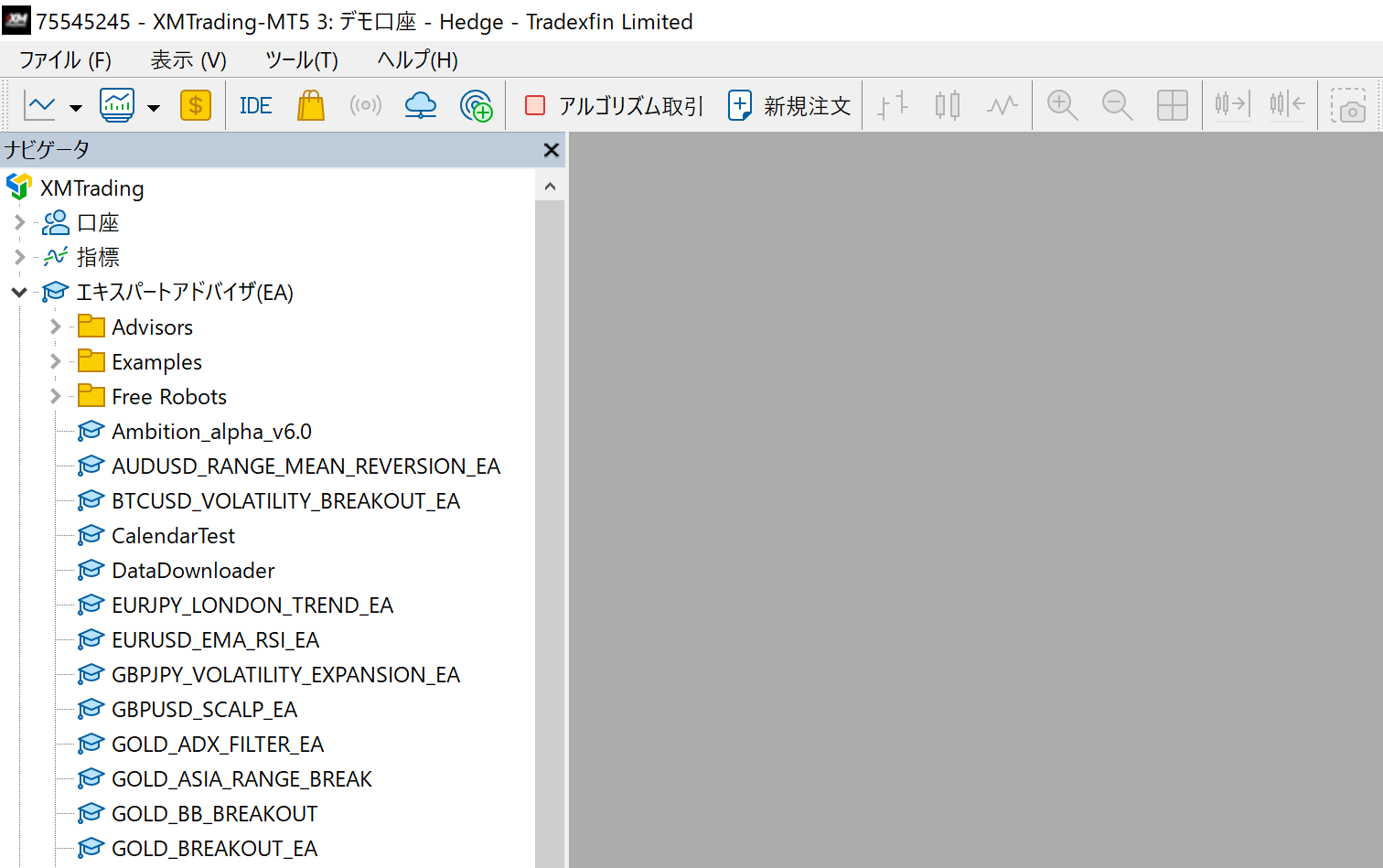
3-2. Im Navigator überprüfen
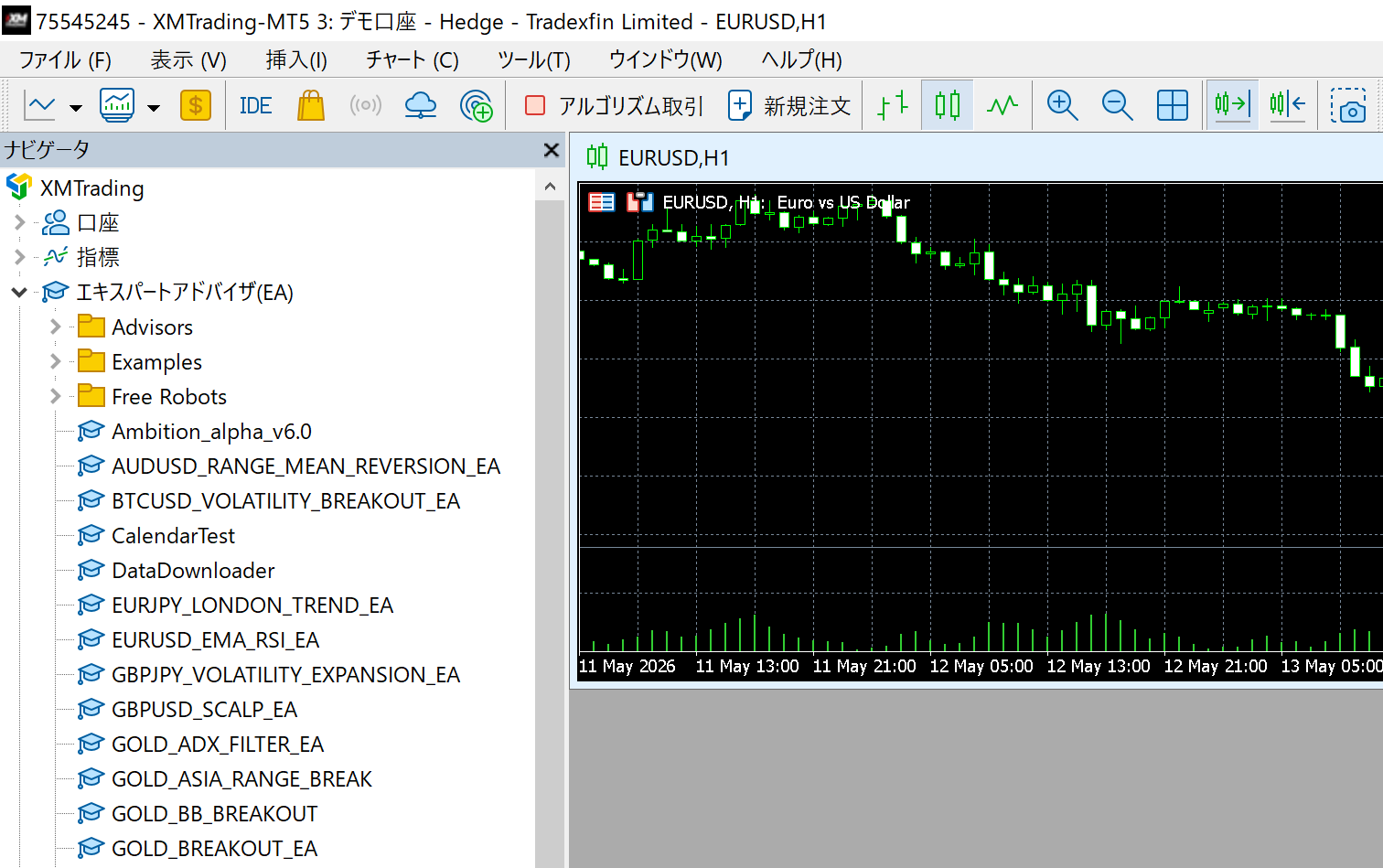
Nach dem Neustart erscheint der EA-Name unter „Navigator" → „Expertenberater" im linken Panel — das war erfolgreich.
Schritt 4: EA im Chart einrichten (Dauer: 5 Minuten)
4-1. Chart und EA zuordnen
Für jeden EA sind das Instrument und der Zeitrahmen festgelegt. Diese Informationen finden Sie auf der jeweiligen EA-Seite unserer Website.
Beispiel: GOLD VIPER → XAUUSD (GOLD) Chart, M30 (30-Minuten-Zeitrahmen)
Bei XM wird XAUUSD als „GOLD" angezeigt. Suchen Sie beim Öffnen des Charts nach „GOLD". Unter „XAUUSD" wird es möglicherweise nicht gefunden.
4-2. EA per Drag & Drop einfügen
Ziehen Sie den EA-Namen aus dem Navigator auf den Chart. Wenn das Einstellungsfenster erscheint, überprüfen Sie Folgendes:
Im Einstellungsfenster unbedingt zu prüfende Punkte:
- Tab „Allgemein" → „Automatischen Handel erlauben" ankreuzen ✓
- Tab „Allgemein" → „DLL-Importe erlauben" ankreuzen ✓ (je nach EA)
- Tab „Eingaben" → Parametereinstellungen wie RiskPercent und MagicNumber
Schritt 5: Automatischen Handel aktivieren
Stellen Sie sicher, dass die Schaltfläche „Automatischer Handel" in der MT5-Symbolleiste grün ist.
Wenn das EA-Symbol oben rechts im Chart ein Smiley-Gesicht zeigt, läuft der EA ordnungsgemäß. Ein graues „×"-Symbol bedeutet, dass der automatische Handel deaktiviert ist.
Checkliste: Was tun, wenn der EA nicht funktioniert?
| Symptom | Ursache | Lösung |
|---|---|---|
| „Automatischer Handel" in der Symbolleiste ist grau | Automatischer Handel deaktiviert | Schaltfläche anklicken, um zu aktivieren |
| EA-Symbol im Chart zeigt „×" | Individuelle EA-Einstellung deaktiviert | Chart rechtsklicken → EA-Einstellungen → Automatischen Handel erlauben |
| Fehler „GOLD not found" | Symbolname stimmt nicht überein | EA-Parameter „Symbol" auf „GOLD" ändern |
| Keine Einstiege (kein Fehler) | Marktbedingungen nicht erfüllt | Normal. Der EA tritt automatisch ein, sobald Bedingungen erfüllt sind |
| „Trade is not allowed" | Unzureichende Margin oder Markt geschlossen | Einzahlung vornehmen oder Handelszeiten prüfen |
VPS-Betrieb
Wenn der PC ausgeschaltet wird, stoppt auch der EA. Für den 24-Stunden-Betrieb ist ein VPS (virtueller Server) erforderlich.
XMTrading bietet manchmal eine kostenlose VPS-Kampagne an, wenn Sie 500 USD oder mehr an aktivem Eigenkapital und 5 oder mehr Lots pro Monat handeln (Bedingungen können sich ändern). Weitere Informationen finden Sie auf unserer VPS-Informationsseite.
Zusammenfassung: Setup-Abschluss-Checkliste
- XMTrading-Konto eröffnet (Partnercode
26388eingegeben) - MT5 heruntergeladen und erfolgreich eingeloggt
- EA-Datei in
MQL5/Expertsplatziert - Nach MT5-Neustart: EA-Name im Navigator sichtbar
- EA per Drag & Drop auf Chart gezogen, „Automatischen Handel erlauben" im Einstellungsfenster aktiviert
- Schaltfläche „Automatischer Handel" in der Symbolleiste ist grün
- EA-Symbol oben rechts im Chart zeigt ein Smiley
Wenn alle Punkte abgehakt sind, ist der EA aktiv.
FAQ
F: Was ist besser geeignet — XM oder Exness?
XM bietet großzügige Boni (bis zu 10.500 USD) und ermöglicht den Einstieg mit einer kleinen Ersteinzahlung. Exness hat engere Spreads (insbesondere beim RAW Spread-Konto), was bei gleicher Lot-Größe langfristig niedrigere Kosten bedeutet. Ein praktischer Weg ist, mit XM zu beginnen, sich einzugewöhnen und dann beide Broker zu nutzen.
F: Kann ich EAs auf einem Demo-Konto testen?
Ja. Wählen Sie bei „Zusatzkonto eröffnen" ein Demo-Konto, um EAs mit virtuellem Kapital (z. B. 10.000 EUR) zu testen. Es wird empfohlen, vor dem Echtgeldkonto 1–2 Wochen im Demo zu testen.
F: Was ist das Zero-Cut-System?
Es handelt sich um ein System, bei dem keine Nachschusspflicht (Verpflichtung zur Nacheinzahlung) entsteht, selbst wenn das Konto ins Minus gerät. Da Sie keine Verluste erleiden können, die über den eingezahlten Betrag hinausgehen, dient es als Sicherheitsnetz für den EA-Betrieb. Es ist jedoch kontraproduktiv, den Zero-Cut als Grundlage für übermäßige Lot-Größen zu verwenden.
F: Kann ich in MT5 mehrere EAs gleichzeitig betreiben?
Ja. Sie können mehrere Charts öffnen und jedem einen anderen EA zuweisen. Achten Sie jedoch darauf, dass die MagicNumber jedes EAs eindeutig ist (Duplikate führen zu Verwirrung bei der Positionsverwaltung).
Verwandt
📧 Preis-Alarm vor Erhöhungen + kostenloser 5-Tage-E-Mail-Kurs
Alle EAs sind zum Einführungspreis erhältlich und steigen stufenweise mit den Verkäufen. Erhalten Sie vor jeder Erhöhung eine Benachrichtigung, plus täglich eine E-Mail zu Algo-Trading, Backtest-Lektüre und Brokerwahl.
* Datenschutz streng geschützt. Sie können jederzeit kündigen.
Fragen zu EAs oder Forex?
Stelle sie im Trading-Forum von Nattzy (kostenlose Registrierung). Auch Fragen über diesen Artikel hinaus sind willkommen – etwa zu EA-Einstellungen oder zur Brokerwahl.
Auf Nattzy fragen ↗