
Vollständiger Leitfaden: MT5 EA mit Exness starten (2026)
Inhalt
- Exness vs. XMTrading – Wo liegt der Unterschied?
- Schritt 1: Registrierung (ca. 5 Minuten)
- 1-1. Über den Partnerlink registrieren
- 1-2. Grunddaten eingeben
- Schritt 2: Echtgeldkonto erstellen (ca. 5 Minuten)
- 2-1. Mein Bereich aufrufen
- 2-2. Kontotyp auswählen
- 2-3. Kontodetails festlegen
- Schritt 3: Identitätsverifizierung (KYC) abschließen
- Schritt 4: MT5 installieren (ca. 5 Minuten)
- 4-1. MT5 herunterladen
- 4-2. In MT5 einloggen
- Schritt 5: Einzahlung vornehmen
- Empfohlene Einzahlungsmethoden
- Schritt 6: EA installieren und starten
- 6-1. EA-Datei installieren
- 6-2. EA an Chart anheften
- 6-3. Automatischen Handel aktivieren
- Checkliste: EA startet nicht
- Zusammenfassung: Einrichtungs-Checkliste
- Häufige Fragen (FAQ)
- F: Ist es wahr, dass bei Exness der Hebel unbegrenzt ist?
- F: Kann ich ohne KYC (Identitätsverifizierung) handeln?
- F: Welche Serverzeit verwendet MT5 bei Exness?
- F: Gibt es bei der Nutzung von Exness über VPS besondere Einstellungen?
Vollständiger Leitfaden: MT5 EA mit Exness starten (2026)
Exness ist einer der Broker mit dem weltweit höchsten Handelsvolumen und überzeugt durch drei entscheidende Vorteile: enge Spreads, sofortige Auszahlungen und Hebel bis unbegrenzt. Die Plattform harmoniert hervorragend mit EAs – insbesondere bei Scalping-EAs ist sie unter fortgeschrittenen Händlern sehr beliebt.
Was Sie in diesem Artikel erfahren
- Kontotyp bei Exness wählen (Standard vs. Raw Spread)
- Schritt-für-Schritt-Registrierung mit Bildern
- Empfohlene Einstellungen für Hebel und Kontowährung
- MT5 herunterladen und einloggen
- EA installieren und in Betrieb nehmen
Der gesamte Prozess dauert beim ersten Mal ca. 25 Minuten.
Exness vs. XMTrading – Wo liegt der Unterschied?
Für alle, die zwischen beiden Brokern abwägen, hier ein Vergleich aus der Perspektive des EA-Betriebs:
| Vergleichskriterium | Exness | XMTrading |
|---|---|---|
| Spreads | Eng (Raw Spread: ab 0 Pips) | Etwas breiter |
| Bonus | Keiner | Bis zu $10,500 |
| Mindesteinzahlung | Ab $10 | Ab $5 |
| Hebel | Bis unbegrenzt | Bis 1.000-fach |
| Auszahlungsgeschwindigkeit | Sofort (E-Wallet) | In der Regel 1–3 Werktage |
| Deutschen Support | Vorhanden (Chat) | Vorhanden (Telefon & Chat) |
Für Einsteiger mit kleinem Budget empfiehlt sich XM, wer dagegen auf niedrige Spreadkosten setzt, ist bei Exness besser aufgehoben. Wer beide Broker kennt, nutzt idealerweise beide Konten und wählt je nach EA-Typ den passenden Broker.
Schritt 1: Registrierung (ca. 5 Minuten)
1-1. Über den Partnerlink registrieren
1-2. Grunddaten eingeben
Füllen Sie das Registrierungsformular mit folgenden Angaben aus:
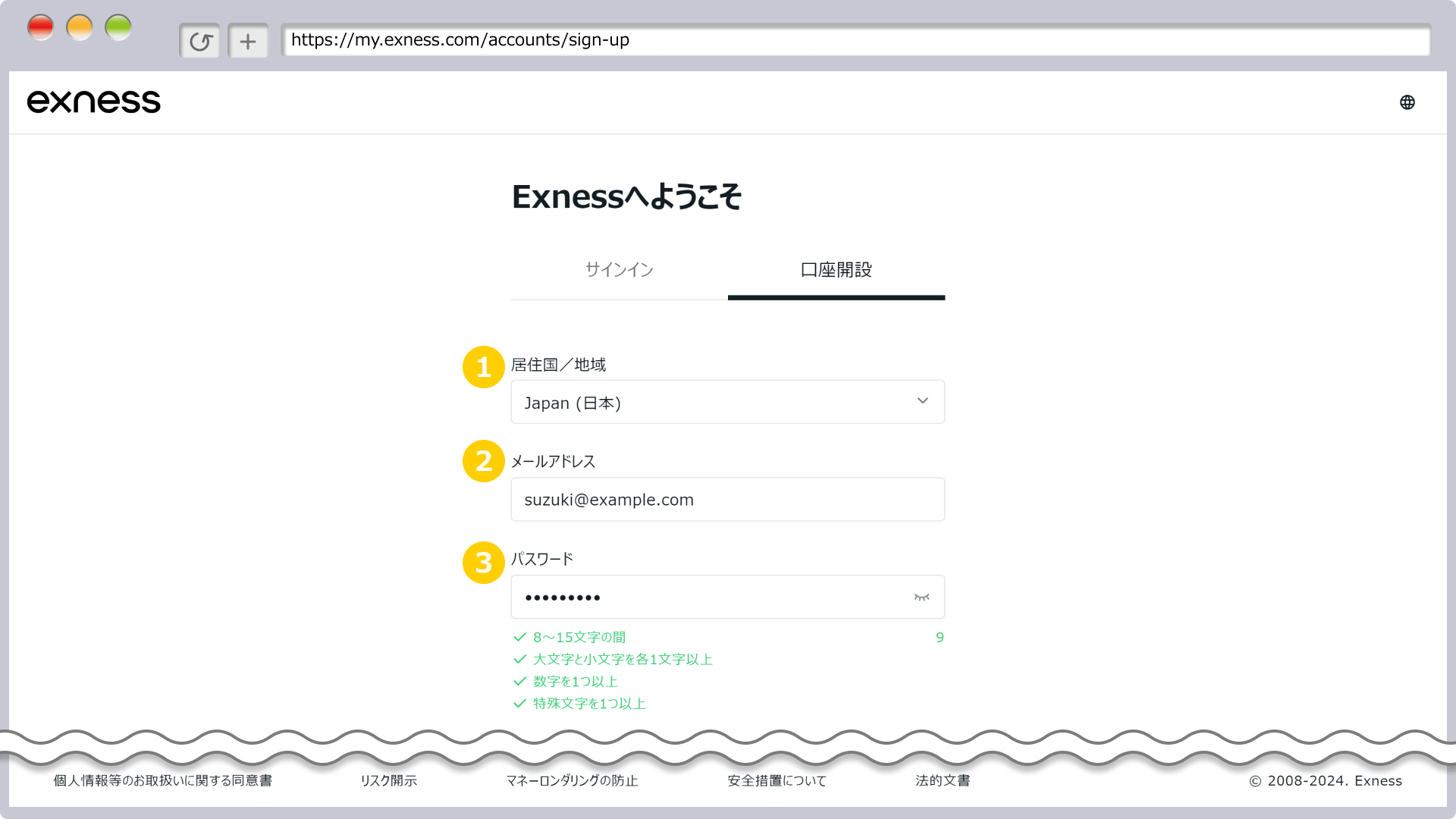
- Wohnsitzland: Das entsprechende Land auswählen
- E-Mail-Adresse: Die Adresse, die Sie zum Login verwenden möchten
- Passwort: 8–15 Zeichen, bestehend aus Groß- und Kleinbuchstaben, Zahlen und Sonderzeichen
Nach dem Klick auf „Weiter" erhalten Sie eine Bestätigungs-E-Mail an die angegebene Adresse. Klicken Sie auf den Link, um die Verifizierung abzuschließen.
Schritt 2: Echtgeldkonto erstellen (ca. 5 Minuten)
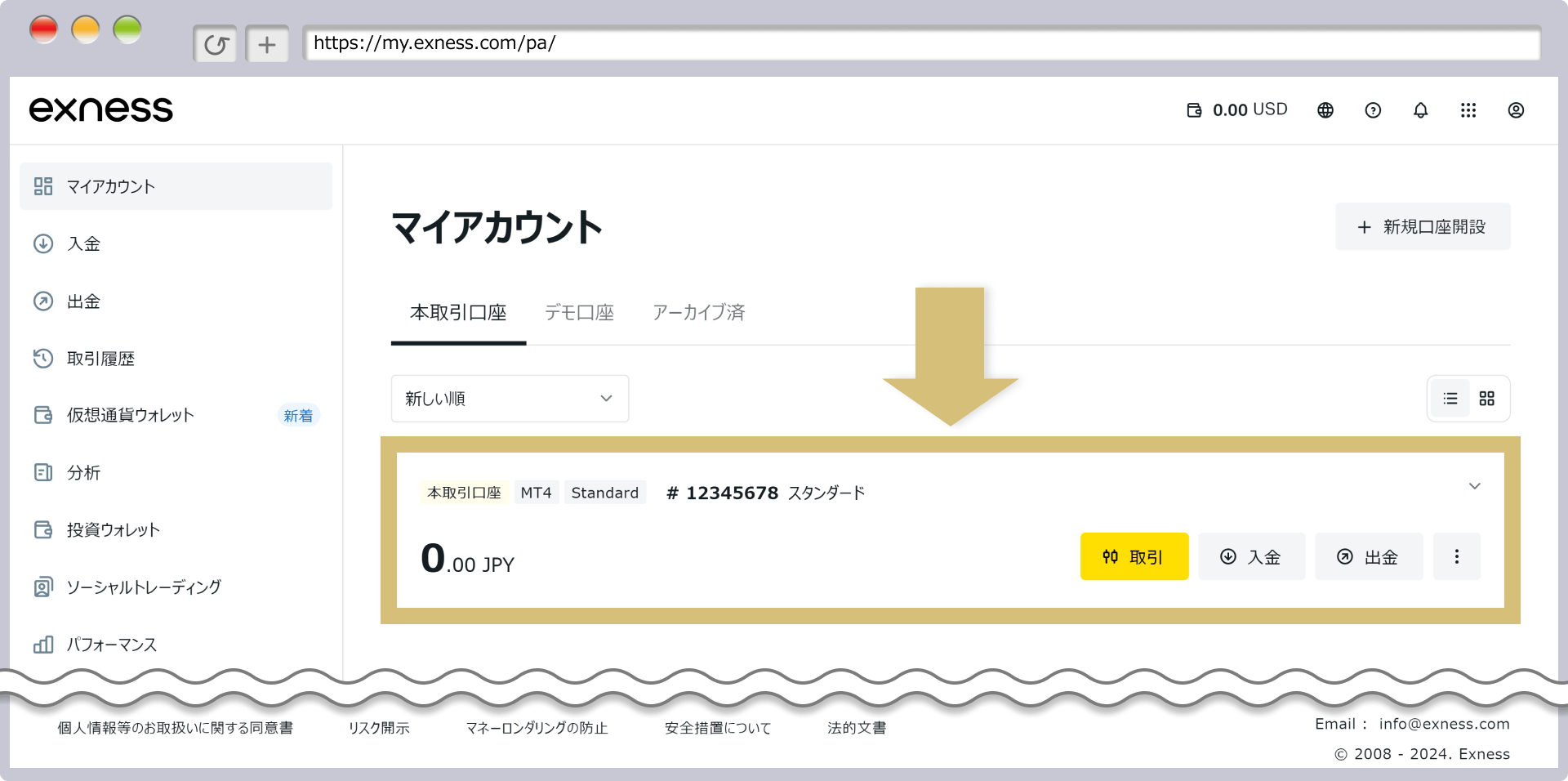
2-1. Mein Bereich aufrufen
Nach dem Login gelangen Sie in den „Mein Bereich". Klicken Sie oben rechts auf „+ Neues Konto eröffnen".
2-2. Kontotyp auswählen
Wählen Sie den für den EA-Betrieb geeigneten Kontotyp. Für Einsteiger eignet sich Standard, wer den Spread in den Vordergrund stellt, wählt Raw Spread.
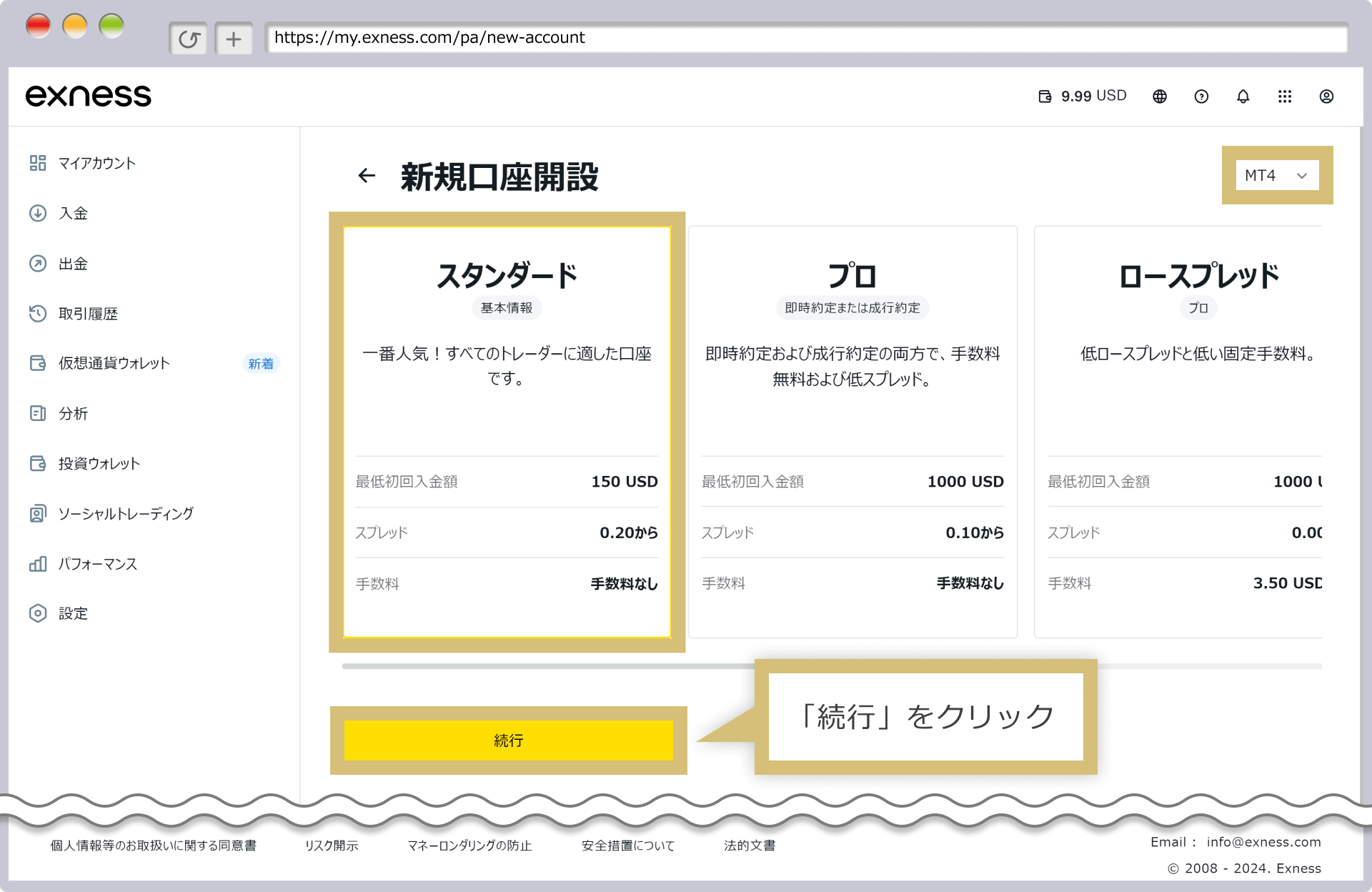
| Kontotyp | Mindesteinzahlung | Spread | Kommission | Empfohlen für |
|---|---|---|---|---|
| Standard | $150 | Variabel (ab 0,2) | Keine | Einsteiger, kleines Startkapital |
| Pro | $1.000 | Variabel (ab 0,1) | Keine | Fortgeschrittene |
| Raw Spread | $1.000 | Ab 0,0 | $3,50/Lot | Scalping-EAs, Hochfrequenzhandel |
| Zero | $1.000 | 0,0 (fest) | $3,50/Lot | Sehr hohe Handelsfrequenz |
2-3. Kontodetails festlegen
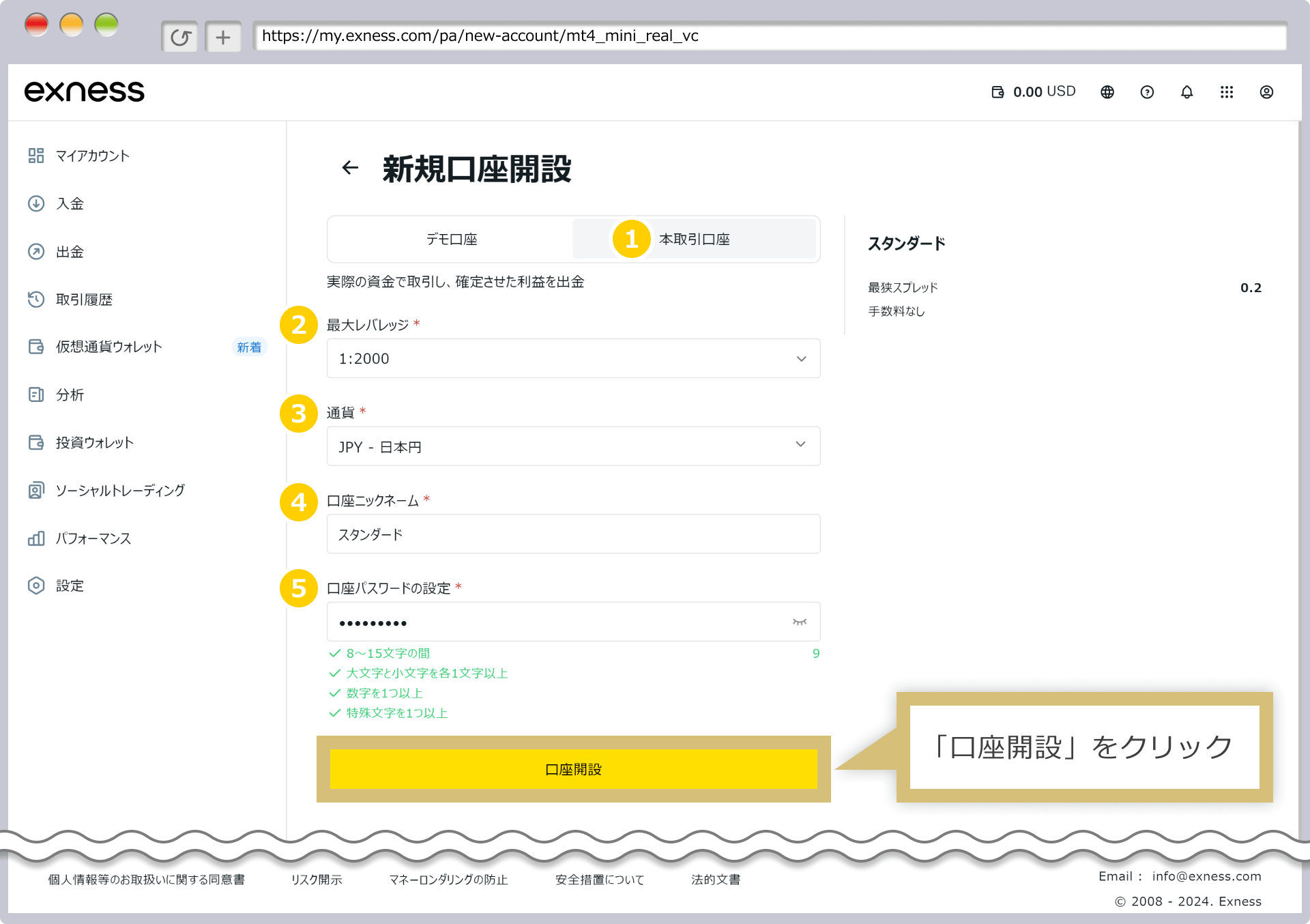
Empfohlene Einstellungen:
- Kontotyp: Echtgeldkonto
- Maximaler Hebel: 1:2000 (Standard)
- Währung: USD oder EUR (je nach bevorzugter Einzahlungswährung)
- Kontoname: Ein aussagekräftiger Name (z. B. Standard)
- Kontopasswort: Wird für den MT5-Login benötigt. Da das Passwort später nicht mehr eingesehen werden kann, unbedingt notieren!
Nach dem Klick auf „Konto eröffnen" erscheint das neue Konto in Ihrem Bereich.
Wichtig: Bei Exness werden Kontonummer und Passwort nach der Kontoeröffnung nicht per E-Mail zugesandt. Beides kann im Bereich „Mein Bereich" eingesehen und geändert werden. Notieren Sie das Passwort unbedingt bei der Erstellung, da es für den MT5-Login erforderlich ist.
Schritt 3: Identitätsverifizierung (KYC) abschließen
Für Auszahlungen ist eine Identitätsverifizierung erforderlich. Einzahlungen und der EA-Betrieb können vorher gestartet werden, es wird jedoch empfohlen, die KYC frühzeitig abzuschließen.
Erforderliche Dokumente:
- Lichtbildausweis (Reisepass, Personalausweis oder Führerschein)
- Adressnachweis (Stromrechnung, Kontoauszug, Meldebestätigung o. Ä., nicht älter als 6 Monate)
Die Dokumente können mit der Smartphone-Kamera fotografiert und hochgeladen werden. Die Prüfung dauert in der Regel 1–3 Werktage.
Schritt 4: MT5 installieren (ca. 5 Minuten)
4-1. MT5 herunterladen
Laden Sie MT5 aus dem Bereich „Mein Bereich" bei Exness oder direkt von der offiziellen Website von MetaQuotes herunter.
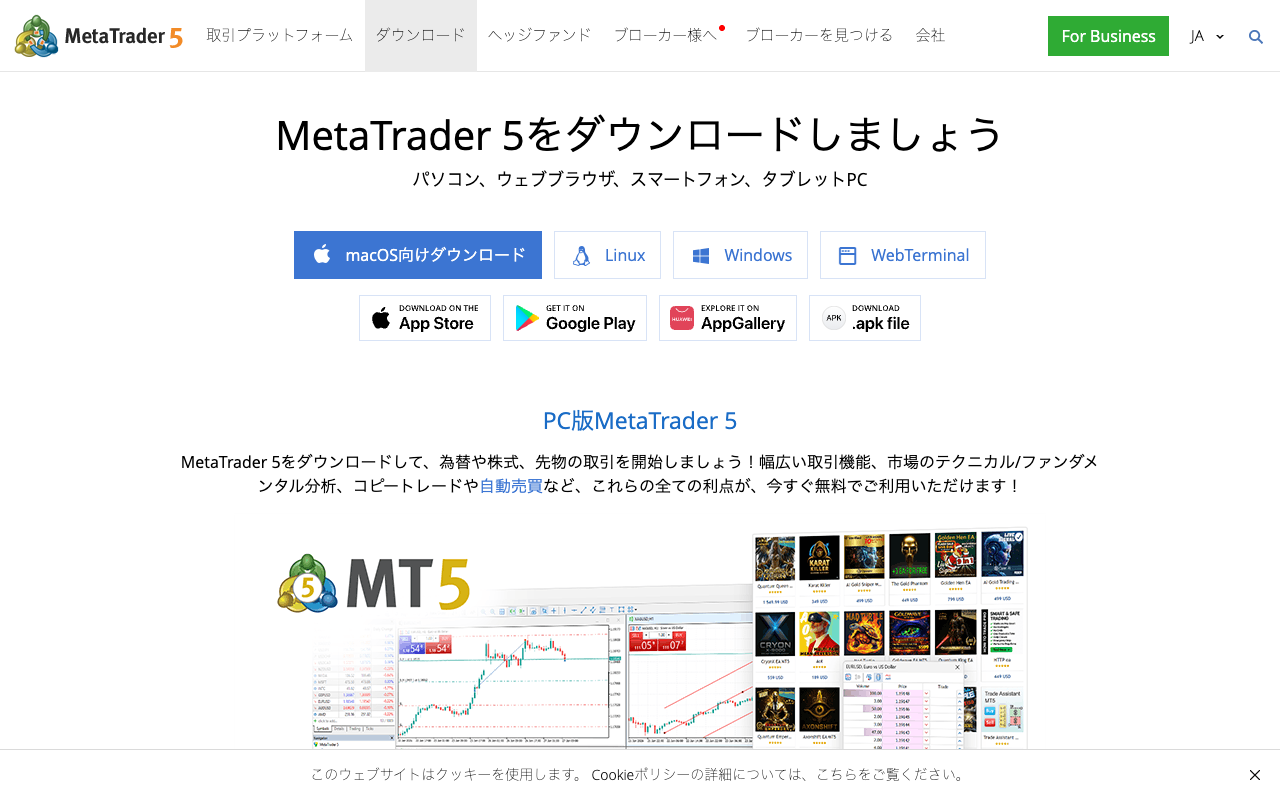
Hinweis: Auf dem Mac funktionieren manche EAs möglicherweise nicht einwandfrei. Die Windows-Version wird empfohlen.
4-2. In MT5 einloggen
Starten Sie MT5 und melden Sie sich über „Datei" → „Handelskonto öffnen" an.
| Feld | Eingabe |
|---|---|
| Login-ID | Kontonummer, die in Ihrem Bereich angezeigt wird |
| Passwort | Das in Schritt 2-3 festgelegte Passwort |
| Server | Z. B. Exness-MT5Real (in Ihrem Bereich angezeigt) |
Schritt 5: Einzahlung vornehmen
Empfohlene Einzahlungsmethoden
| Methode | Gutschrift | Gebühren |
|---|---|---|
| Kreditkarte (VISA/MC) | Sofort bis wenige Minuten | Exness trägt die Kosten (kostenlos) |
| E-Wallet (z. B. Skrill, Neteller) | Sofort | Exness trägt die Kosten |
| Banküberweisung | 1–3 Werktage | Überweisungsgebühr des Absenders |
Mindesteinzahlung: $10 (für das Standard-Konto wird ein Betrag von $150 empfohlen)
Einzahlungen in EUR oder anderen Währungen sind möglich – Exness rechnet automatisch um.
Schritt 6: EA installieren und starten
6-1. EA-Datei installieren
- In MT5 „Datei" → „Datenordner öffnen" aufrufen
- EA-Datei (
.ex5) in den OrdnerMQL5→Expertskopieren - MT5 neu starten
6-2. EA an Chart anheften
Öffnen Sie den Chart für das gewünschte Symbol und den gewünschten Zeitrahmen, und ziehen Sie den EA per Drag & Drop aus dem Navigator auf den Chart.
Im Einstellungsfenster bitte prüfen:
- „Automatischen Handel erlauben" → Häkchen setzen ✓
- „DLL-Importe erlauben" → Je nach EA einschalten ✓
- Parameter (RiskPercent, MagicNumber usw.) überprüfen
6-3. Automatischen Handel aktivieren
Vergewissern Sie sich, dass die Schaltfläche „Automatischer Handel" in der MT5-Symbolleiste grün leuchtet und das EA-Symbol oben rechts im Chart als lächelndes Gesicht angezeigt wird.
Checkliste: EA startet nicht
| Symptom | Lösung |
|---|---|
| Schaltfläche „Automatischer Handel" grau | Schaltfläche anklicken und aktivieren (grün) |
| EA-Symbol zeigt „×" | In den EA-Einstellungen „Automatischen Handel erlauben" aktivieren |
| „Not enough money" | Kontostand und Lotgröße prüfen |
| „Trade is not allowed" | Markt möglicherweise geschlossen oder Kontoeinstellungen prüfen |
| Kein Einstieg, kein Fehler | Normal. Der EA tritt automatisch ein, sobald die Bedingungen erfüllt sind. |
Zusammenfassung: Einrichtungs-Checkliste
- Exness-Registrierung und E-Mail-Verifizierung abgeschlossen
- Echtgeldkonto erstellt (Kontonummer und Passwort notiert)
- MT5 heruntergeladen und erfolgreich beim Exness-Server eingeloggt
- Einzahlung erfolgt (mindestens $10)
- EA-Datei in
MQL5/Expertsabgelegt, MT5 neu gestartet - EA an Chart angeheftet, „Automatischen Handel erlauben" aktiviert
- Schaltfläche „Automatischer Handel" leuchtet grün, EA-Symbol zeigt lächelndes Gesicht
- Im Reiter „Experten" (unten in MT5) keine Fehlermeldungen
Häufige Fragen (FAQ)
F: Ist es wahr, dass bei Exness der Hebel unbegrenzt ist?
Der Hebel wird automatisch entsprechend Kontostand und Margin-Verhältnis angepasst. Je geringer das Guthaben, desto höher der verfügbare Hebel – mit steigendem Guthaben sinkt die Hebelobergrenze jedoch. Der Begriff „praktisch unbegrenzt" trifft vor allem auf Konten mit sehr kleinem Guthaben zu.
F: Kann ich ohne KYC (Identitätsverifizierung) handeln?
Einzahlungen und Handel sind auch vor Abschluss der KYC möglich. Für Auszahlungen ist die KYC jedoch Pflicht. Um zu verhindern, dass Gewinne nicht ausgezahlt werden können, wird dringend empfohlen, die KYC vor der ersten Einzahlung abzuschließen.
F: Welche Serverzeit verwendet MT5 bei Exness?
Der Exness MT5-Server verwendet GMT+0 (Winterzeit) bzw. GMT+1 (Sommerzeit). Zeitbasierte EAs (z. B. mit Sitzungsfilter) arbeiten auf Basis der Serverzeit – bitte entsprechend konfigurieren.
F: Gibt es bei der Nutzung von Exness über VPS besondere Einstellungen?
Die Grundkonfiguration entspricht der für lokale Umgebungen. Falls beim ersten Login von einer neuen VPS-IP-Adresse eine Sicherheitsbestätigung per E-Mail angefordert wird, reicht eine einfache Freigabe, und der Betrieb läuft wie gewohnt weiter. Informationen zur VPS-Auswahl finden Sie auf der VPS-Informationsseite.
Verwandt
📧 Preis-Alarm vor Erhöhungen + kostenloser 5-Tage-E-Mail-Kurs
Alle EAs sind zum Einführungspreis erhältlich und steigen stufenweise mit den Verkäufen. Erhalten Sie vor jeder Erhöhung eine Benachrichtigung, plus täglich eine E-Mail zu Algo-Trading, Backtest-Lektüre und Brokerwahl.
* Datenschutz streng geschützt. Sie können jederzeit kündigen.
Fragen zu EAs oder Forex?
Stelle sie im Trading-Forum von Nattzy (kostenlose Registrierung). Auch Fragen über diesen Artikel hinaus sind willkommen – etwa zu EA-Einstellungen oder zur Brokerwahl.
Auf Nattzy fragen ↗