
設置MT5
MT5(MetaTrader5)安裝與設置指南
更新日期:2026年5月15日
▼ 目錄
第1步 | 下載MT5
MT5可以從MetaQuotes Software官網或您的經紀商官網免費下載。使用經紀商專屬MT5可能會簡化登入設置,因此建議從XM、HFM或Exness下載。
推薦下載方式:
XM Trading:從XM官網的"MT5下載"頁面 Exness:Exness官網 → "平台" → "MT5"
XM Trading:從XM官網的"MT5下載"頁面 Exness:Exness官網 → "平台" → "MT5"
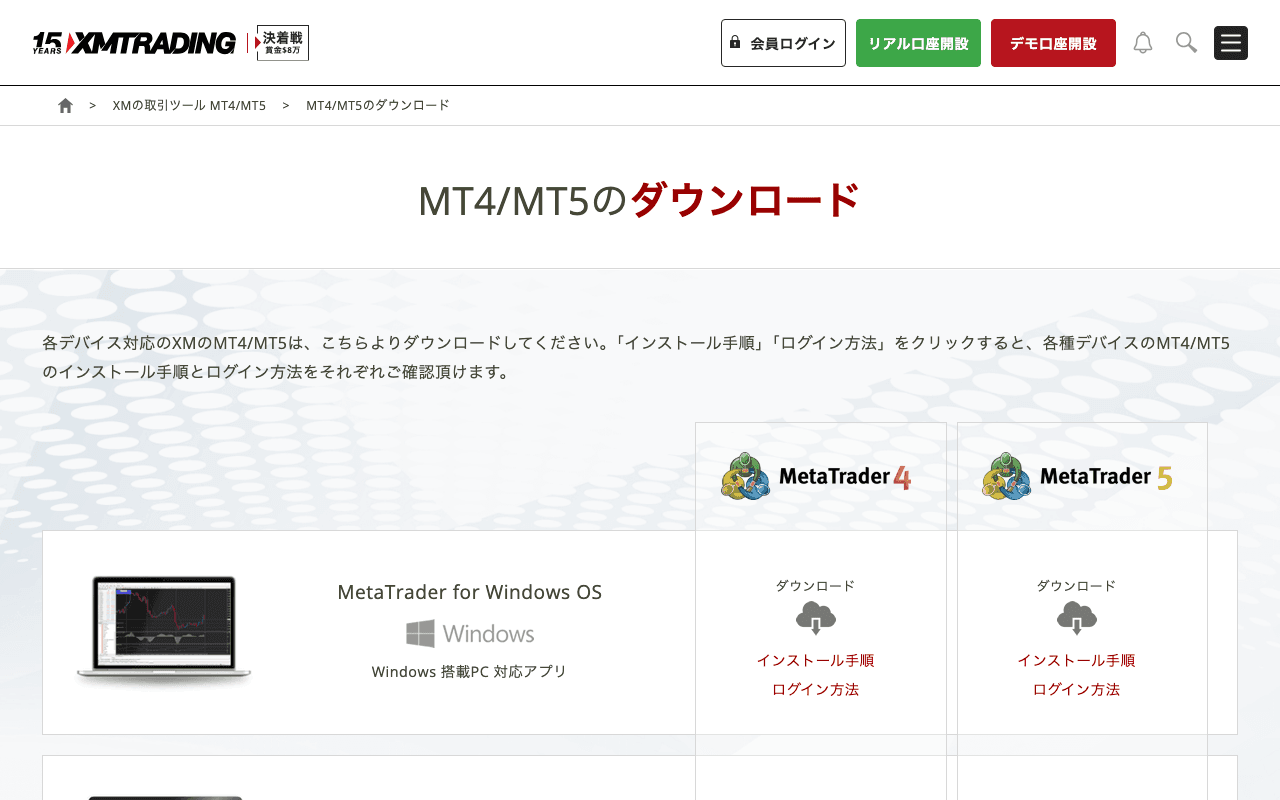
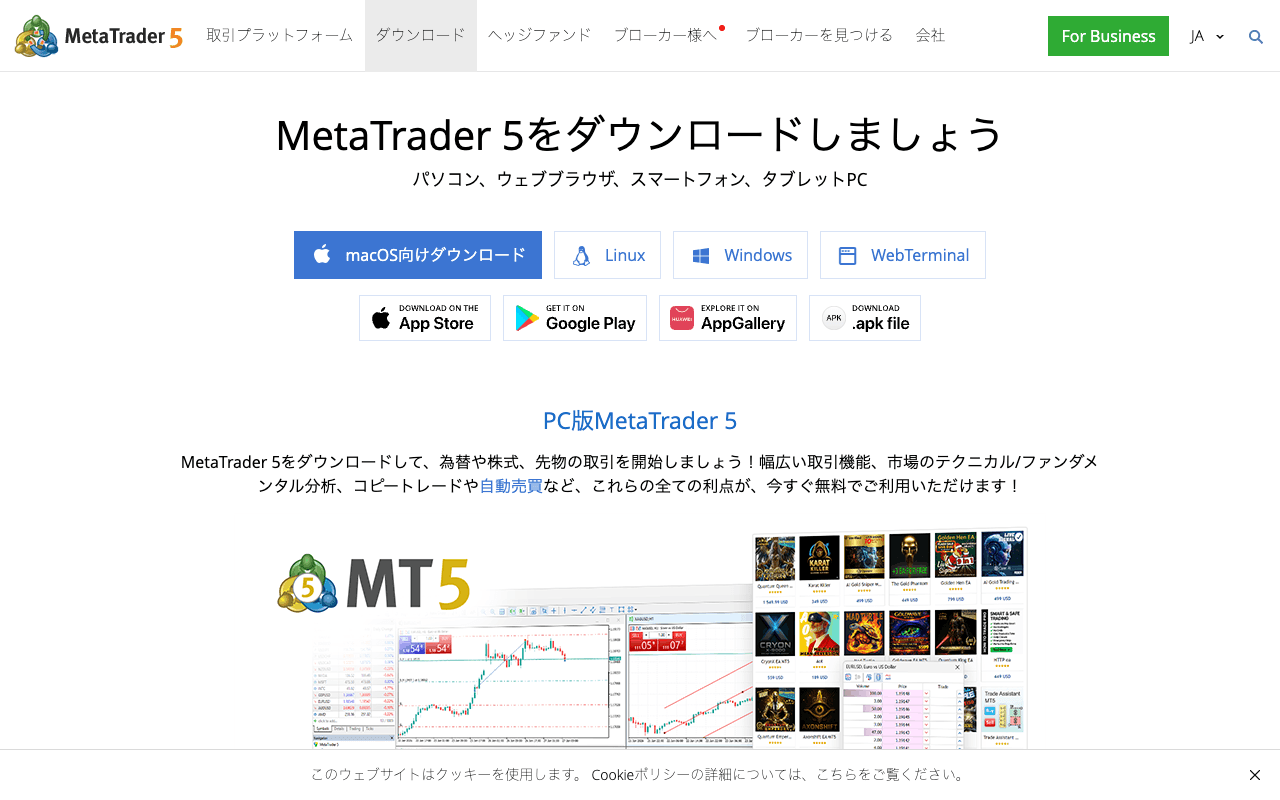
下載Windows版安裝程式(.exe)。由於MT5不原生支援MacOS,建議使用Wine或Parallels Desktop等虛擬環境,或使用VPS。
第2步 | 安裝步驟
- 1
運行安裝程式
雙擊下載的.exe檔案啟動安裝。如果出現UAC(用戶帳戶控制)提示,點擊"是"。
- 2
接受授權協議
閱讀授權協議,勾選"我同意",然後點擊"下一步"。
- 3
選擇安裝資料夾
預設安裝資料夾(C:\Program Files\MetaTrader 5)即可。點擊"安裝"。
- 4
安裝完成
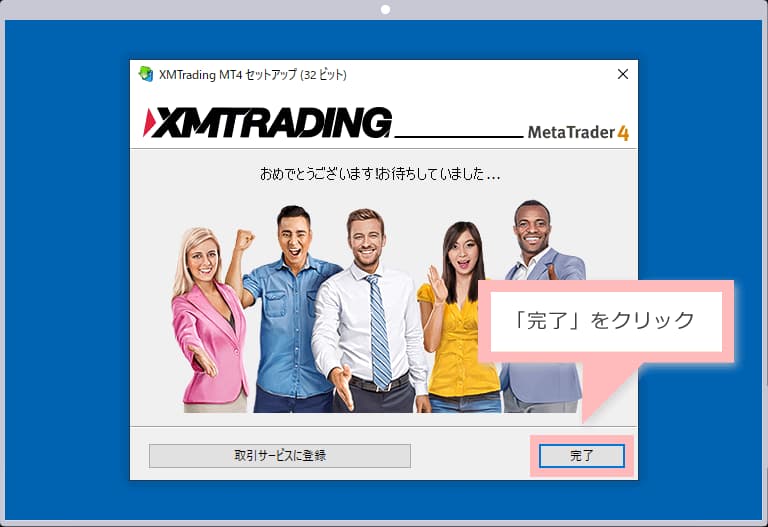
安裝完成後,點擊"完成"。MT5將自動啟動。
第3步 | 登入您的經紀商
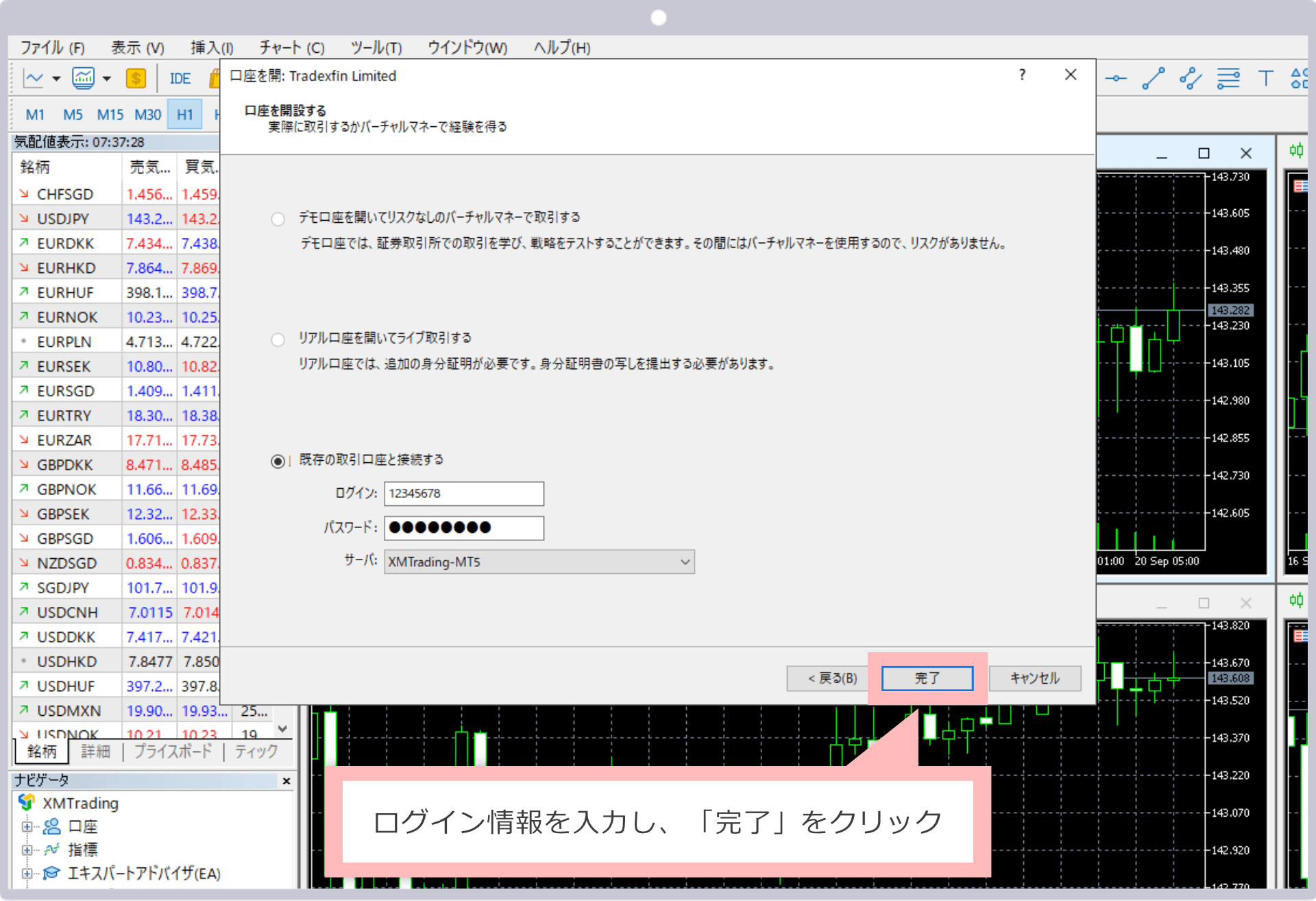
MT5啟動後,登入您的經紀商MT5帳戶。開戶時經紀商會透過郵件發送帳號、密碼和伺服器名稱。
- Step 1.從MT5頂部選單選擇"檔案" → "登入交易帳戶"
- Step 2.輸入"登入ID(帳號)"、"密碼"和"伺服器名稱"
- Step 3.在"伺服器名稱"處選擇您的經紀商伺服器(例如:XMTrading-Real3)
- Step 4.點擊"登入"——如果右下角出現綠色連接圖示,則表示成功
⚠️ 密碼分為兩種:「主密碼」和「投資人密碼(唯讀)」。運行EA時請使用「主密碼」。
第4步 | 基本圖表設置
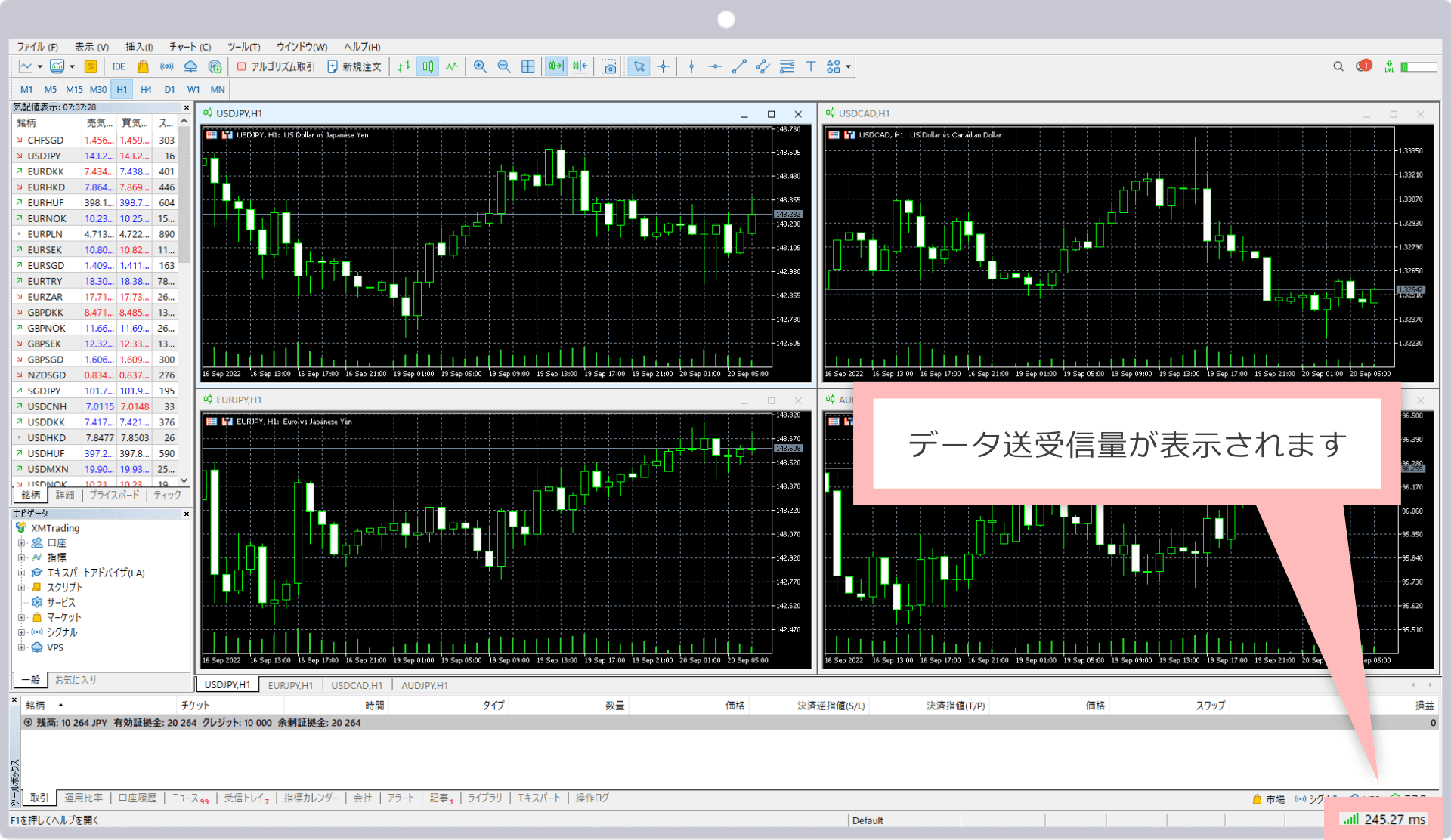
登入後,顯示圖表並配置基本設置。
- ✓K線顯示:右鍵點擊圖表 → "屬性" → "通用" → 選擇"K線圖"
- ✓時間框架選擇:點擊圖表頂部的H1顯示1小時時間框架
- ✓自動捲動:從"圖表"選單 → 啟用"自動捲動"
- ✓啟用自動交易:點擊工具列中的"自動交易"按鈕將其設為開啟(使用EA時必需)
第5步 | 如何顯示XAUUSD(黃金)
XAUUSD預設可能不會顯示。請按以下步驟新增。
- Step 1.從MT5頂部選單打開"查看" → "市場報價"
- Step 2.在搜尋欄中輸入"XAUUSD"或"GOLD"
- Step 3.右鍵點擊匹配的品種 → 選擇"開啟圖表"
- Step 4.將時間框架設置為H1(1小時)——即可運行EA
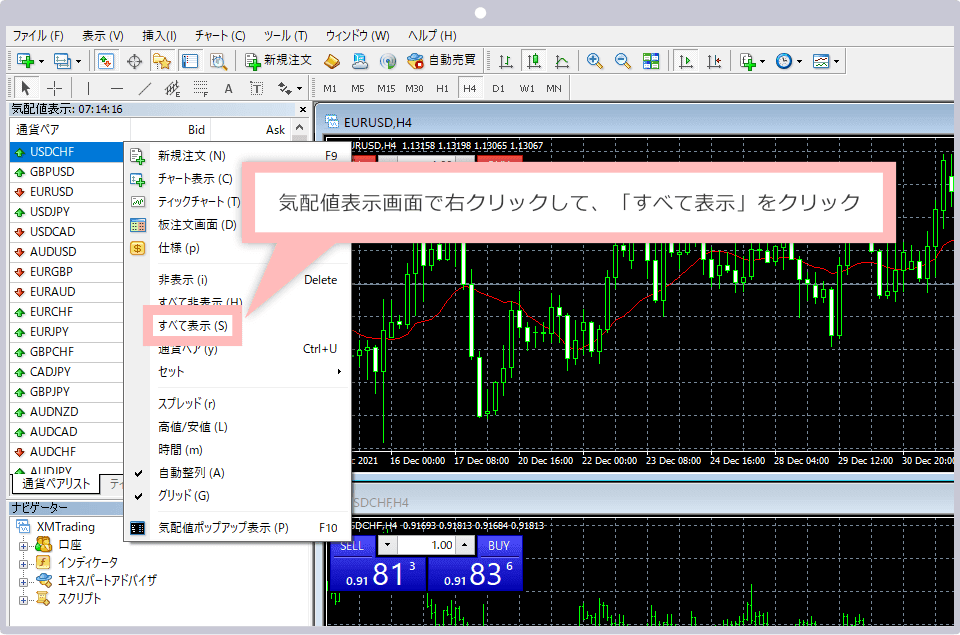
根據經紀商不同,XAUUSD可能顯示為"GOLD"或"XAUUSDpro"。請查找XAUUSD類型的品種。