
设置MT5
MT5(MetaTrader5)安装与设置指南
更新日期:2026年5月15日
▼ 目录
第1步 | 下载MT5
MT5可以从MetaQuotes Software官网或您的经纪商官网免费下载。使用经纪商专属MT5可能会简化登录设置,因此建议从XM、HFM或Exness下载。
推荐下载方式:
XM Trading:从XM官网的"MT5下载"页面 Exness:Exness官网 → "平台" → "MT5"
XM Trading:从XM官网的"MT5下载"页面 Exness:Exness官网 → "平台" → "MT5"
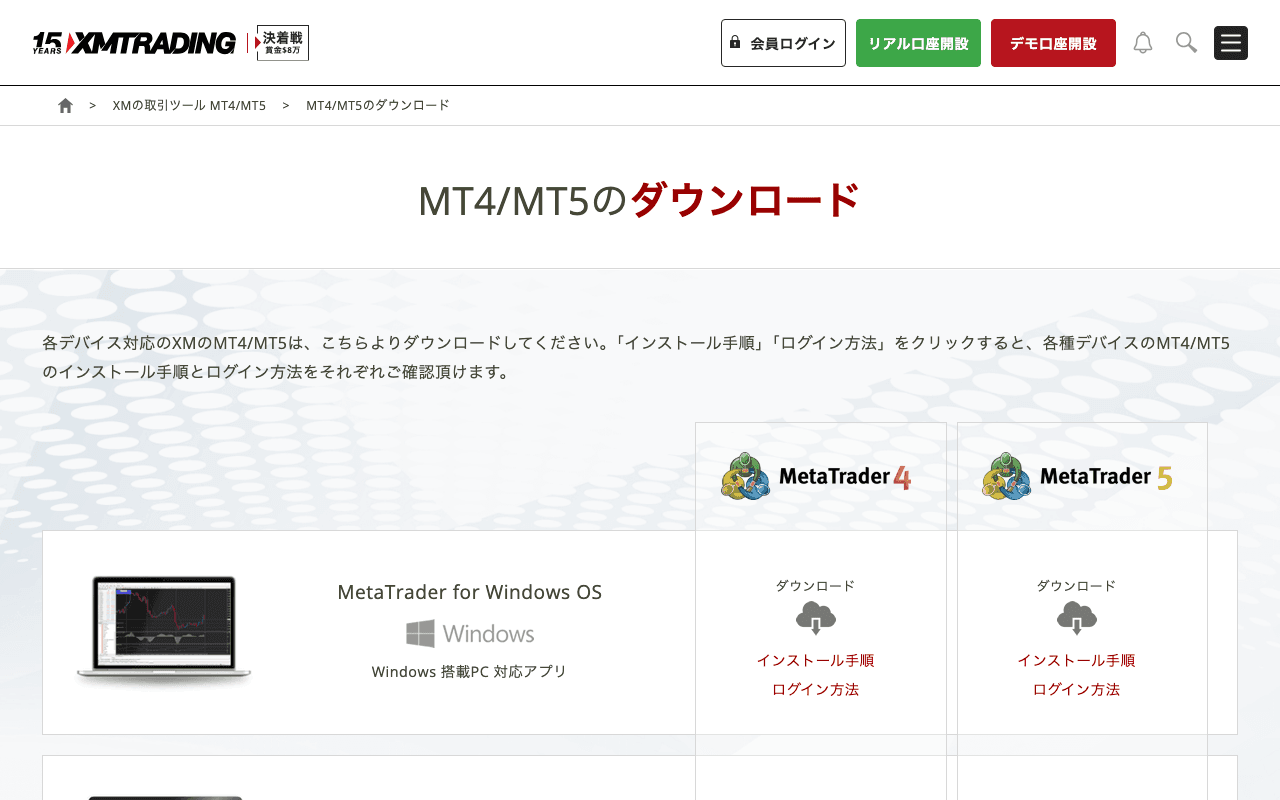
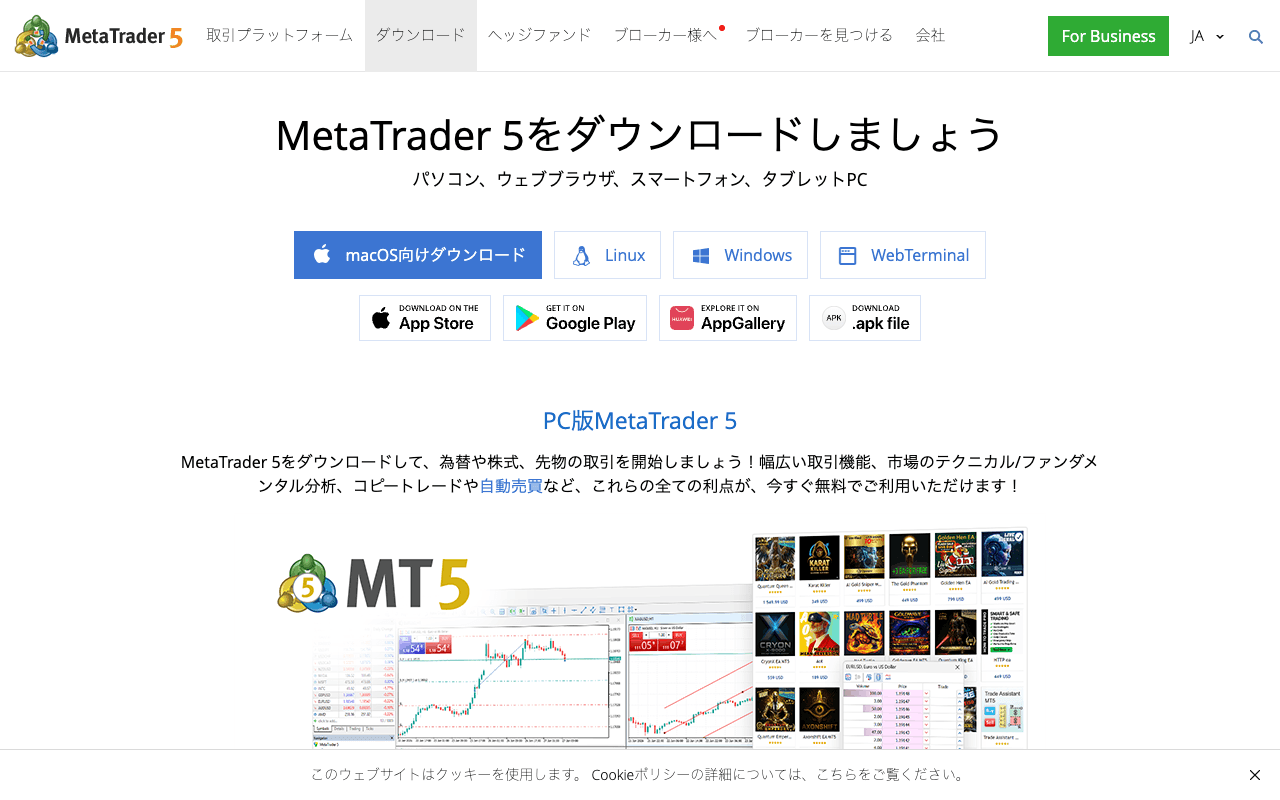
下载Windows版安装程序(.exe)。由于MT5不原生支持MacOS,建议使用Wine或Parallels Desktop等虚拟环境,或使用VPS。
第2步 | 安装步骤
- 1
运行安装程序
双击下载的.exe文件启动安装。如果出现UAC(用户账户控制)提示,点击"是"。
- 2
接受许可协议
阅读许可协议,勾选"我同意",然后点击"下一步"。
- 3
选择安装文件夹
默认安装文件夹(C:\Program Files\MetaTrader 5)即可。点击"安装"。
- 4
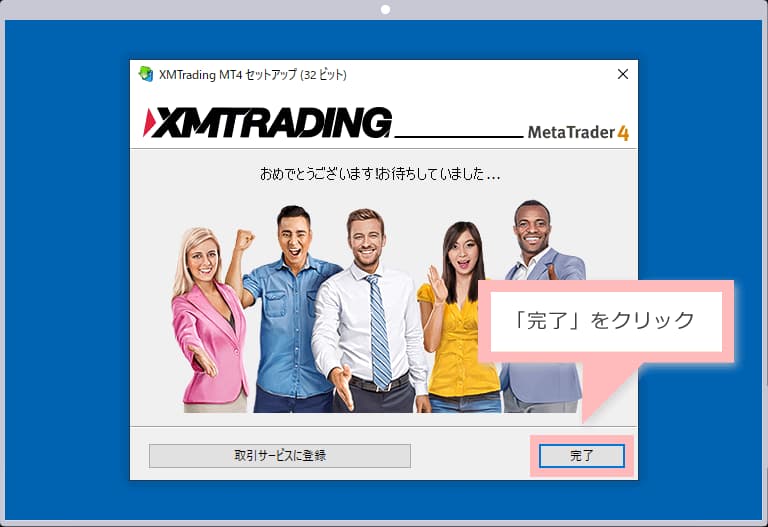
安装完成
安装完成后,点击"完成"。MT5将自动启动。
第3步 | 登录您的经纪商
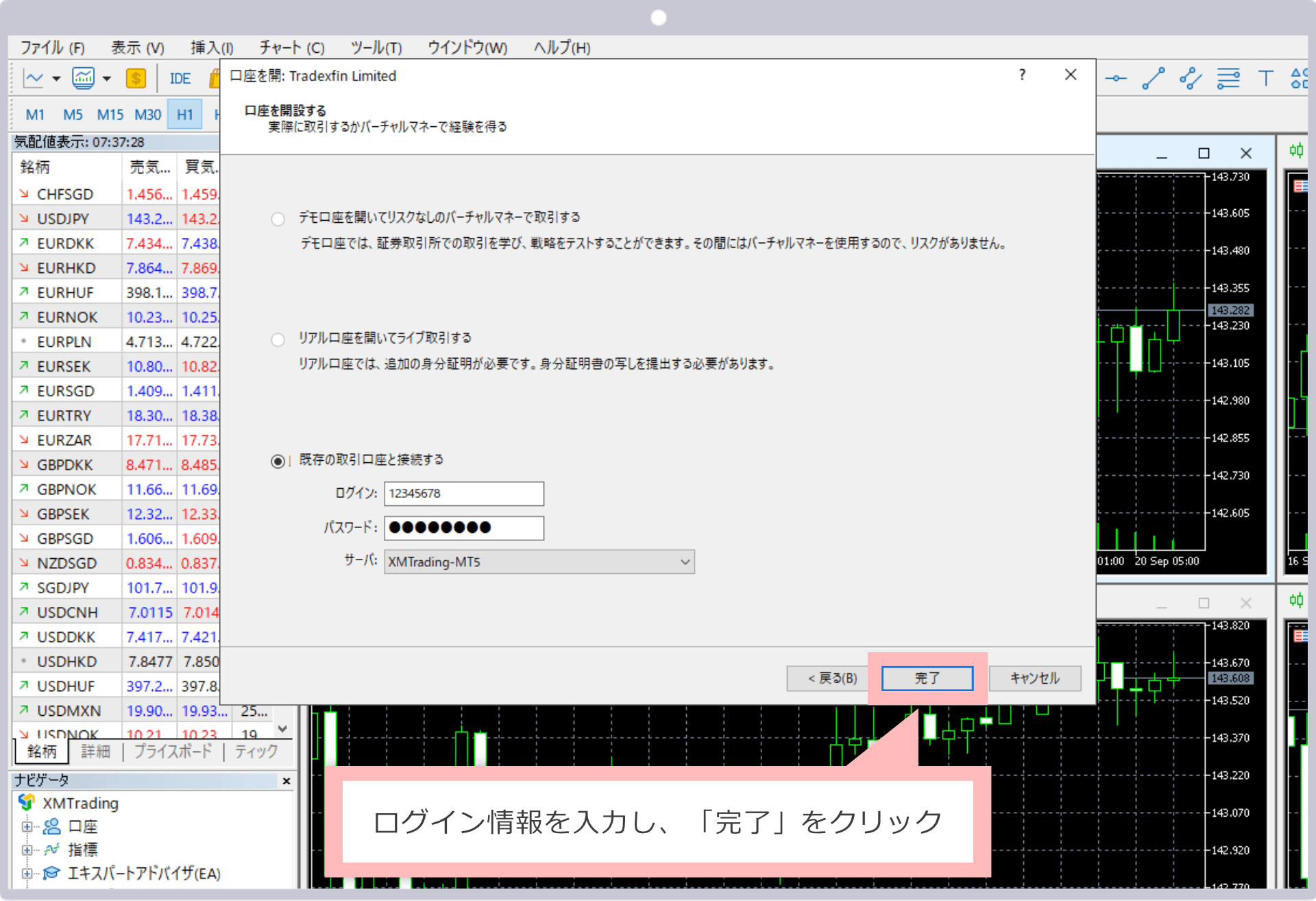
MT5启动后,登录您的经纪商MT5账户。开户时经纪商会通过邮件发送账号、密码和服务器名称。
- Step 1.从MT5顶部菜单选择"文件" → "登录交易账户"
- Step 2.输入"登录ID(账号)"、"密码"和"服务器名称"
- Step 3.在"服务器名称"处选择您的经纪商服务器(例如:XMTrading-Real3)
- Step 4.点击"登录"——如果右下角出现绿色连接图标,则表示成功
⚠️ 密码分为两种:「主密码」和「投资人密码(只读)」。运行EA时请使用「主密码」。
第4步 | 基本图表设置
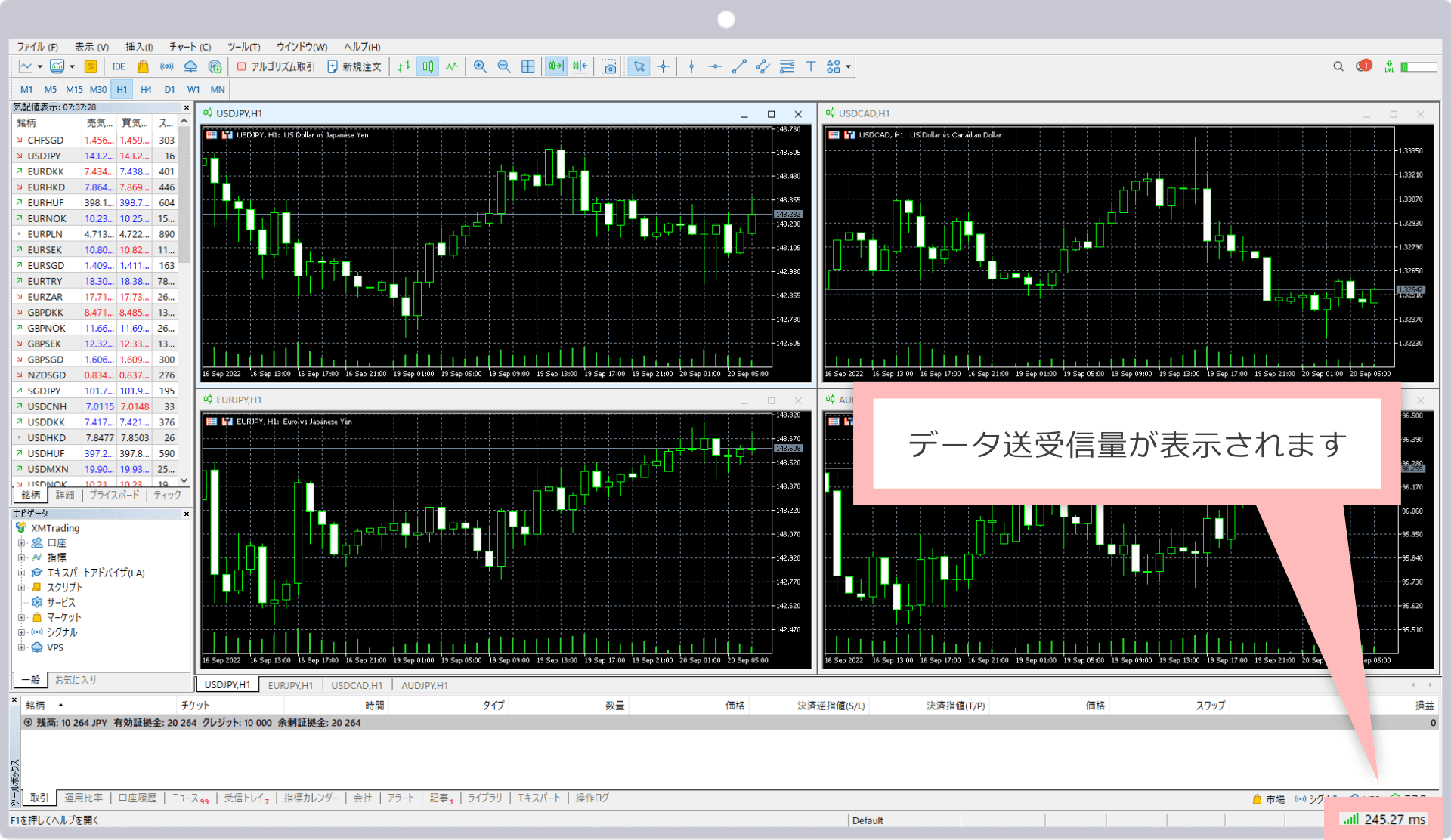
登录后,显示图表并配置基本设置。
- ✓K线显示:右键点击图表 → "属性" → "通用" → 选择"K线图"
- ✓时间框架选择:点击图表顶部的H1显示1小时时间框架
- ✓自动滚动:从"图表"菜单 → 启用"自动滚动"
- ✓启用自动交易:点击工具栏中的"自动交易"按钮将其设为开启(使用EA时必需)
第5步 | 如何显示XAUUSD(黄金)
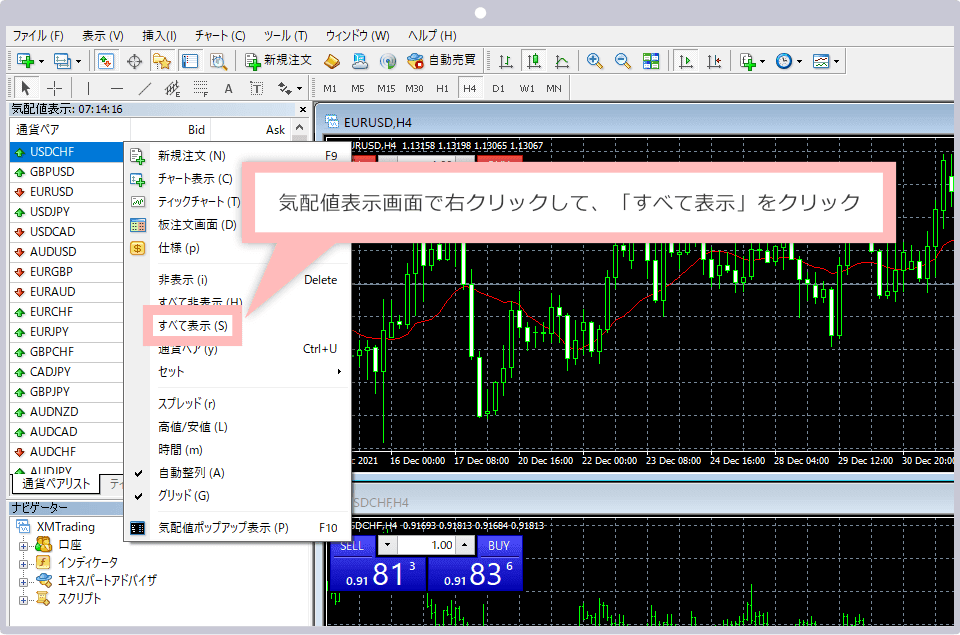
XAUUSD默认可能不会显示。请按以下步骤添加。
- Step 1.从MT5顶部菜单打开"查看" → "市场报价"
- Step 2.在搜索栏中输入"XAUUSD"或"GOLD"
- Step 3.右键点击匹配的品种 → 选择"打开图表"
- Step 4.将时间框架设置为H1(1小时)——即可运行EA
根据经纪商不同,XAUUSD可能显示为"GOLD"或"XAUUSDpro"。请查找XAUUSD类型的品种。