
EA设置MT5
MT5 EA的放入方法·设置方法【新手完全步骤】
更新日期:2026年5月15日
⏱所需时间:约20分钟
📋前提:已安装MT5,已下载EA
第1步 | 下载EA文件
在免费EA页面(DONCHIAN ENGINE)的注册表单中输入MT5账号,审核通过后下载链接会通过邮件发送。解压 DONCHIAN_ENGINE.zip 可得到EA本体(DONCHIAN_ENGINE_EA.ex5)和首次设置说明(SETUP_FIRST.txt)。.ex5 为可执行文件,无需编译。
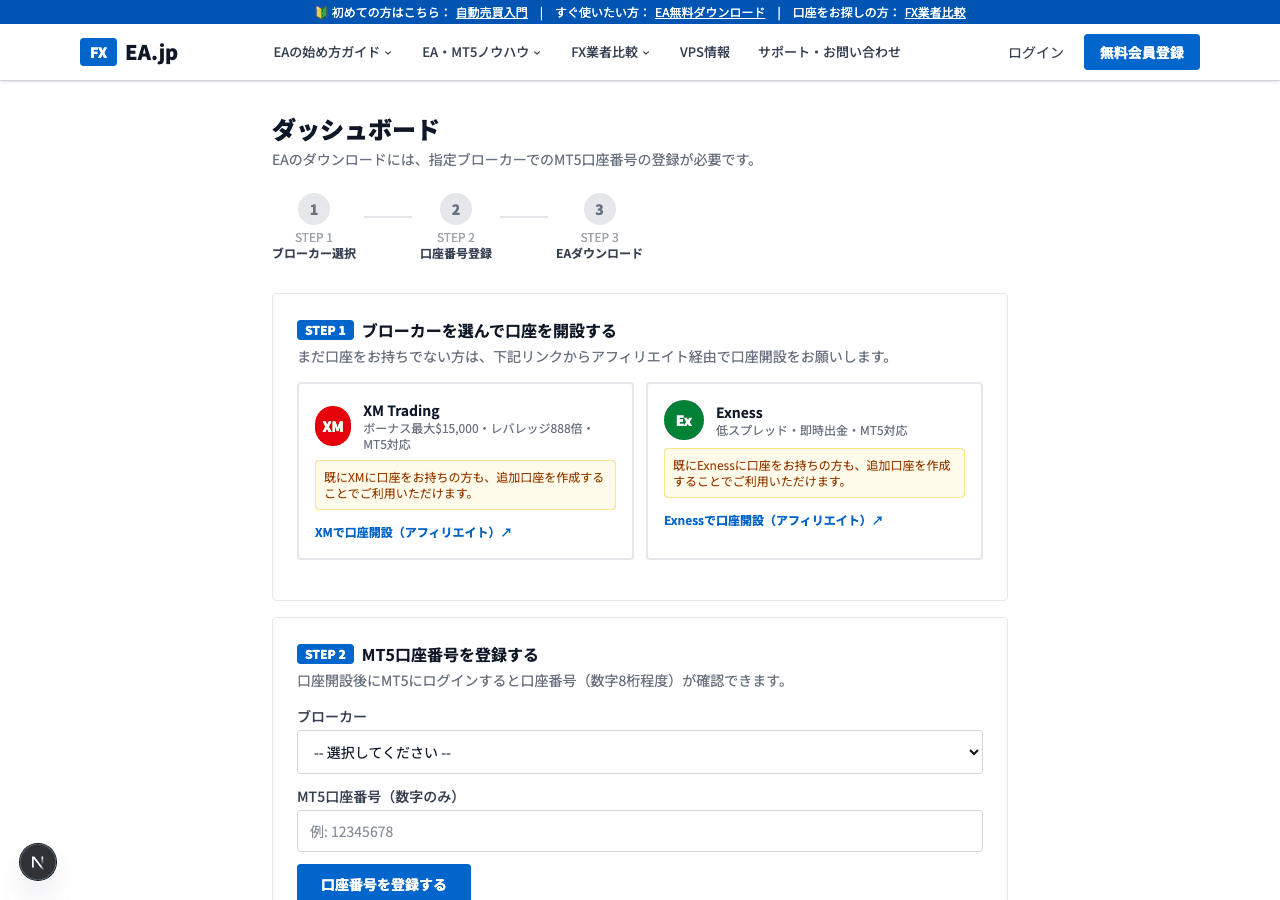
如果还无法下载,请先在HFM、XM Trading或Exness开设账户,然后在控制台注册您的MT5账号。
前往控制台第2步 | 将EA文件复制到MT5文件夹
将下载的EA文件放入MT5可以识别的文件夹中。
目标文件夹:
C:\Users\[用户名]\AppData\Roaming\MetaQuotes\Terminal\[ID]\MQL5\Experts\
※ AppData是隐藏文件夹。在资源管理器中,进入"查看" → 启用"显示隐藏文件"。
简便方法:从MT5菜单打开
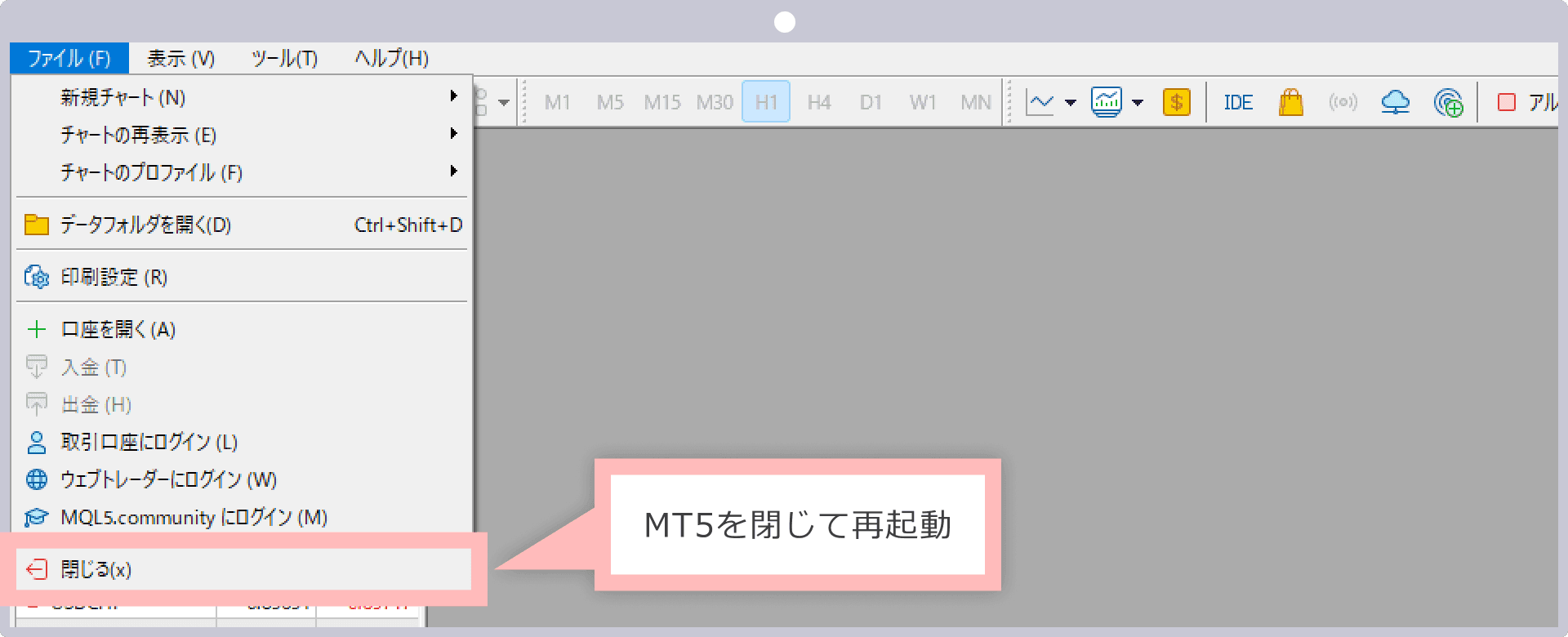
- 1.启动MT5,从顶部菜单点击"文件" → "打开数据文件夹"
- 2.打开"MQL5" → "Experts"文件夹
- 3.将下载的DONCHIAN_ENGINE_EA.ex5文件复制粘贴到该文件夹中
📌 经纪商符号参考
即使是USDJPY,各经纪商的符号名称也不同。请务必确认您经纪商的确切符号名称
| 经纪商 | GOLD | EURUSD | USDJPY | 备注 |
|---|---|---|---|---|
| XMTrading | GOLD | EURUSD | USDJPY | 标准账户(非迷你) |
| XMTrading Micro | GOLDmicro | EURUSDmicro | USDJPYmicro | 迷你账户专用符号 |
| Exness Standard | XAUUSD | EURUSD | USDJPY | 标准账户 |
| Exness Pro/Raw/Zero | XAUUSD | EURUSD | USDJPY | Pro/Raw/Zero账户 |
| Exness Standard Cent | XAUUSDc | EURUSDc | USDJPYc | 分账户(注意末尾c) |
💡 找不到符号:在MT5报价窗口右键 → 显示所有符号 → 搜索并添加到图表
✅ 本站的EA自动检测经纪商符号名称。HFM/XM/Exness无需配置
第3步 | 在MT5中启用EA
- 1
刷新导航栏
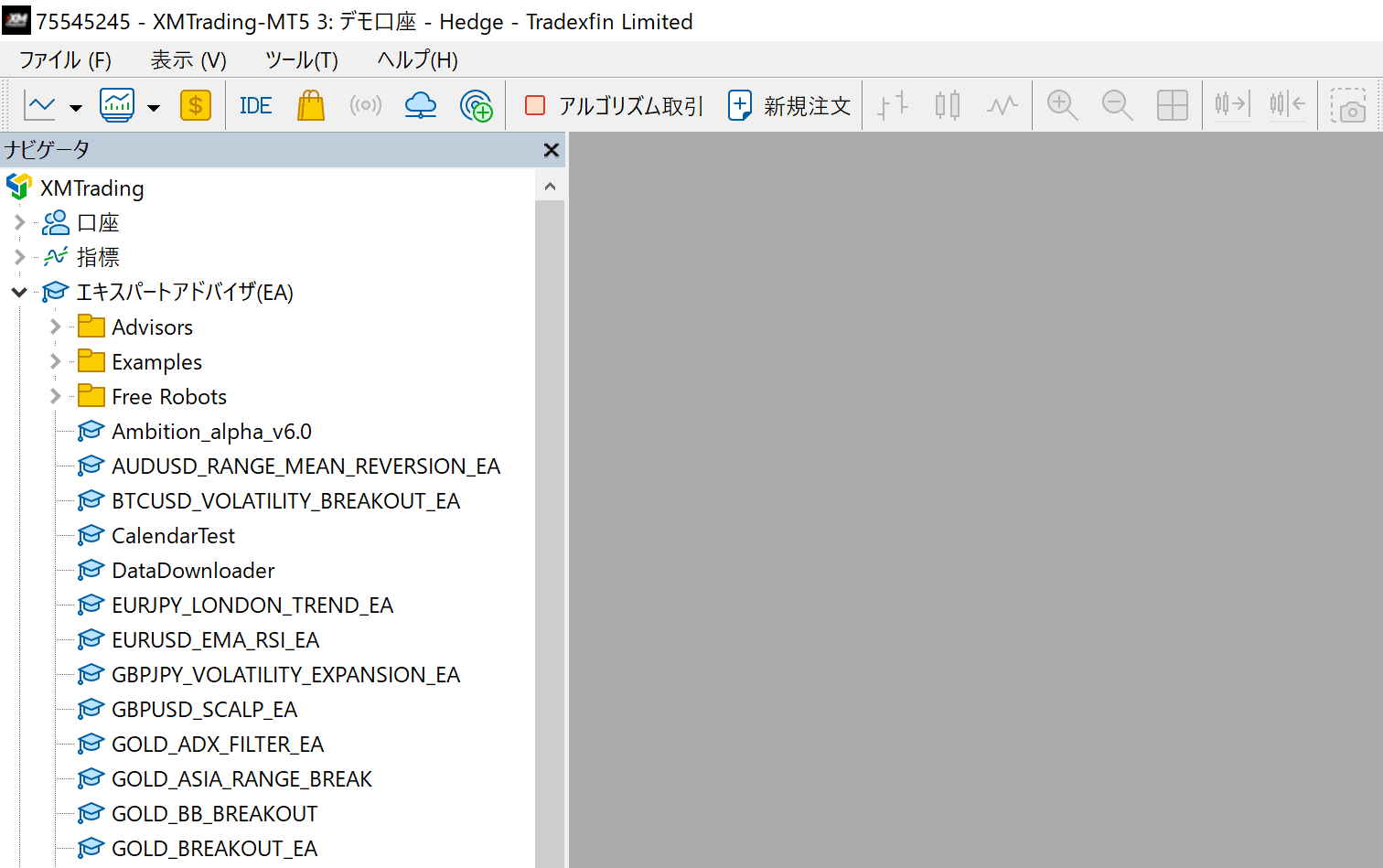
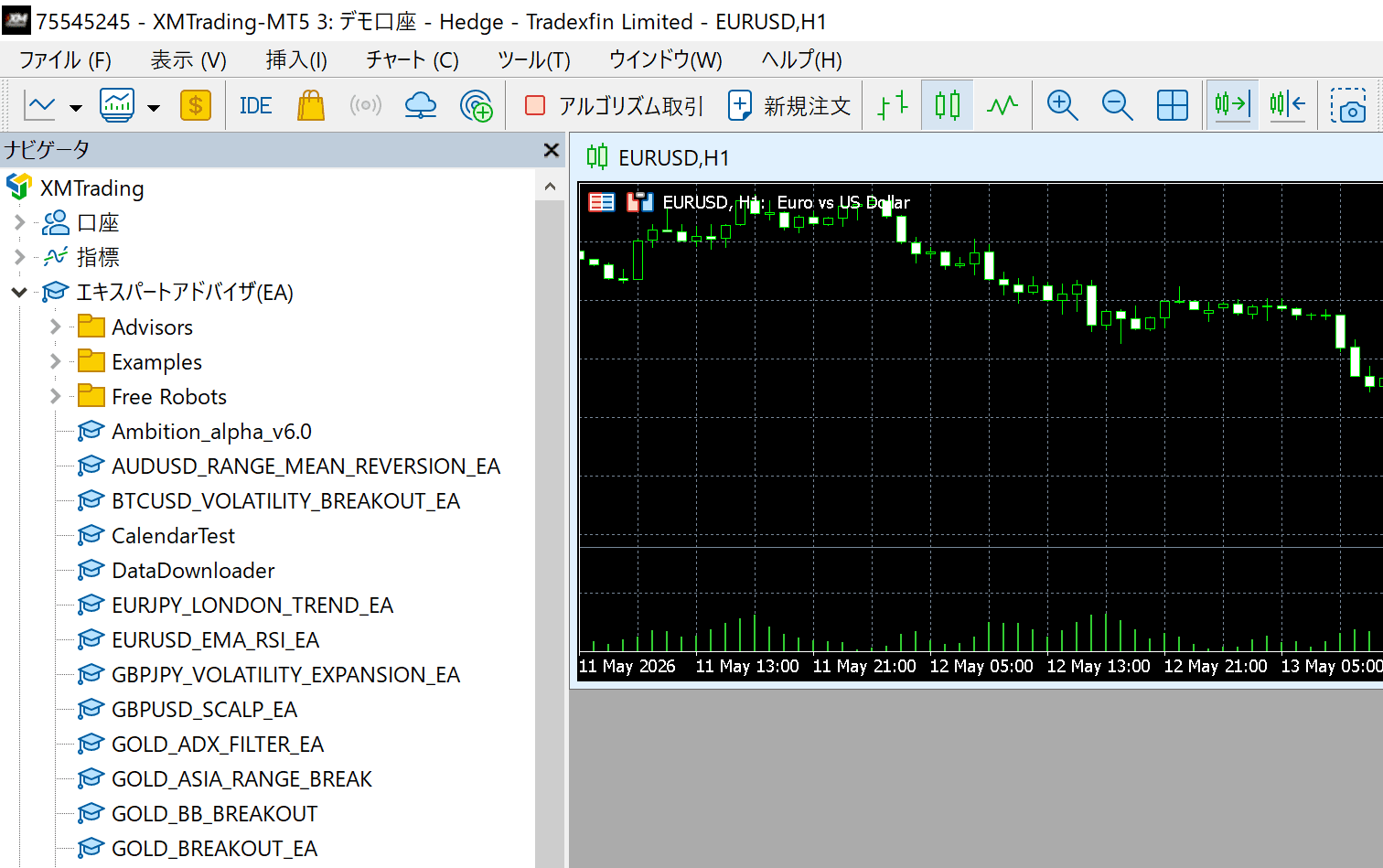
在MT5导航面板(左侧),右键点击"智能交易系统" → 点击"刷新"。如果出现DONCHIAN_ENGINE_EA,则表示成功。
列表中显示DONCHIAN_ENGINE_EA - 2
显示USDJPY图表
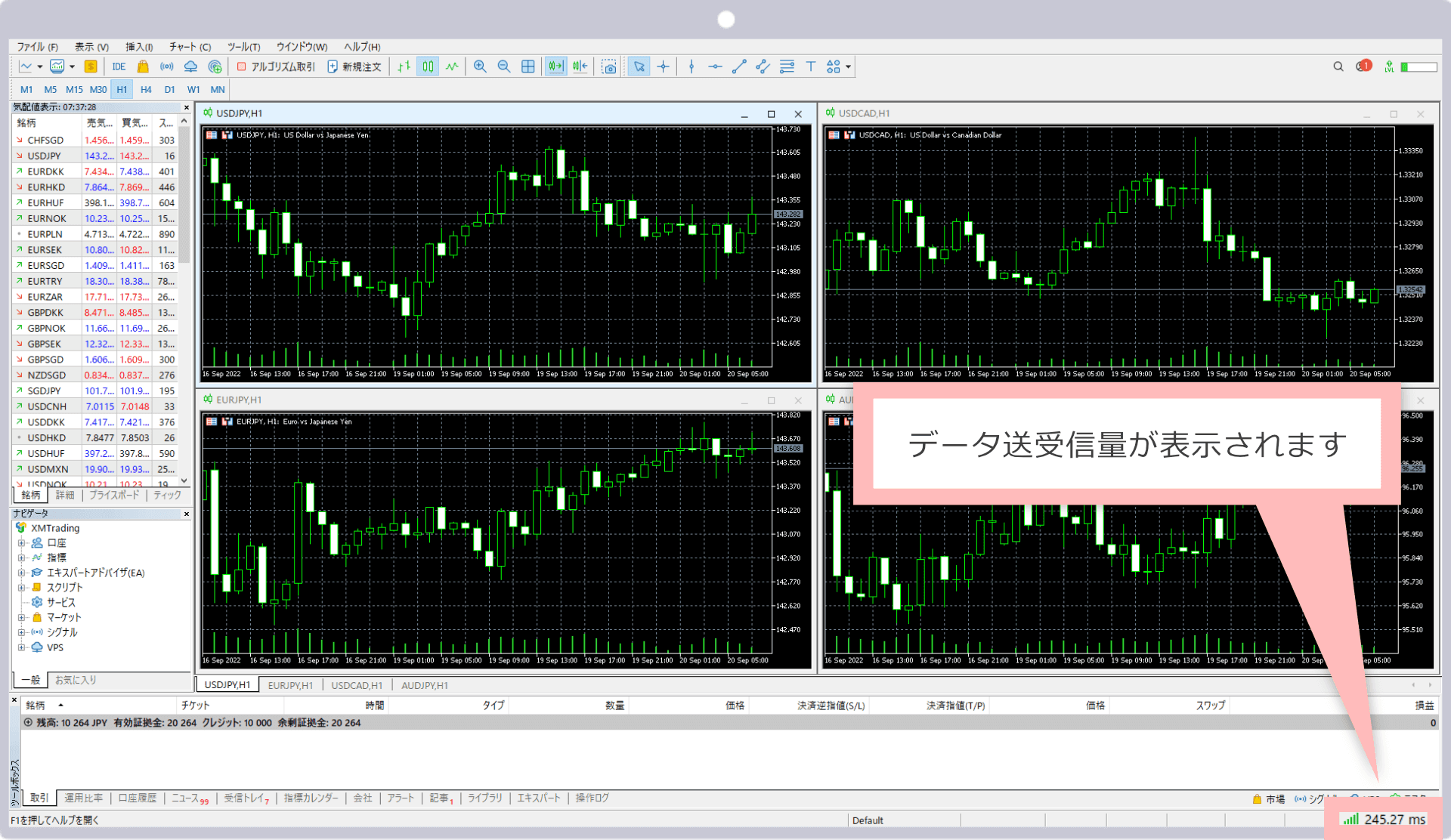
文件 → 新建图表 → 选择USDJPY。将时间框架设置为H1(1小时)。
- 3
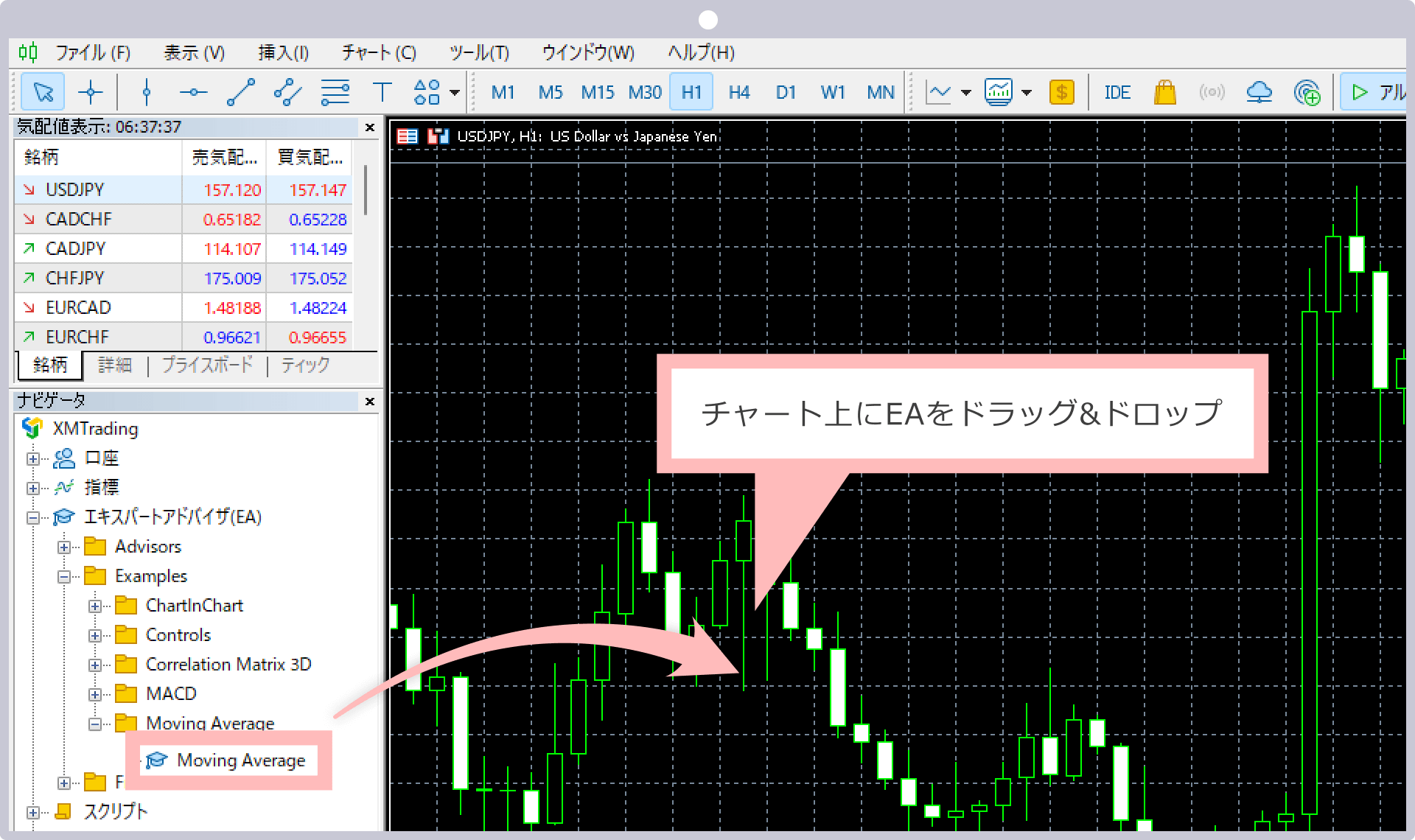
将EA拖放到图表上
从导航栏将"DONCHIAN_ENGINE_EA"拖放到USDJPY图表上。
- 4
检查设置对话框
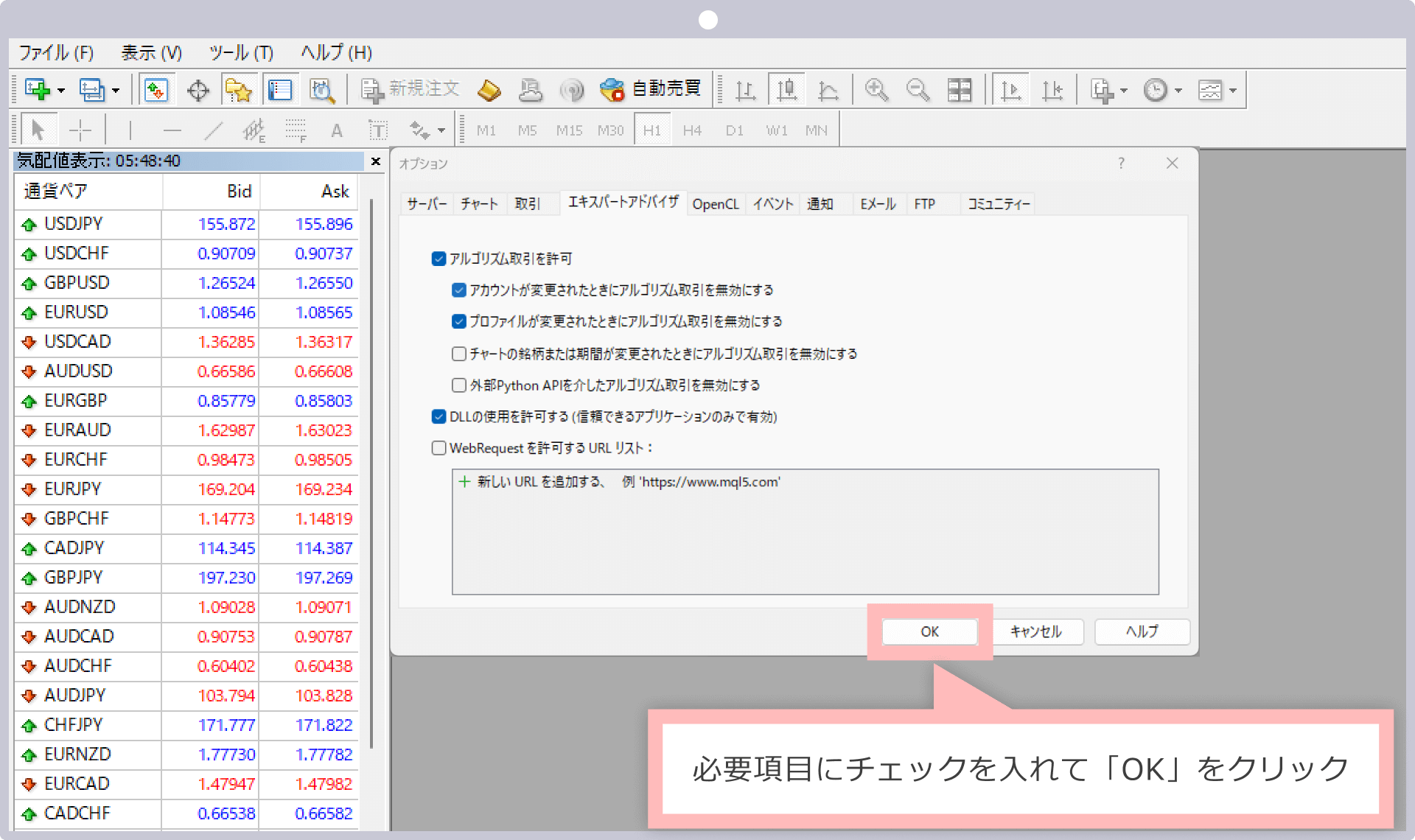
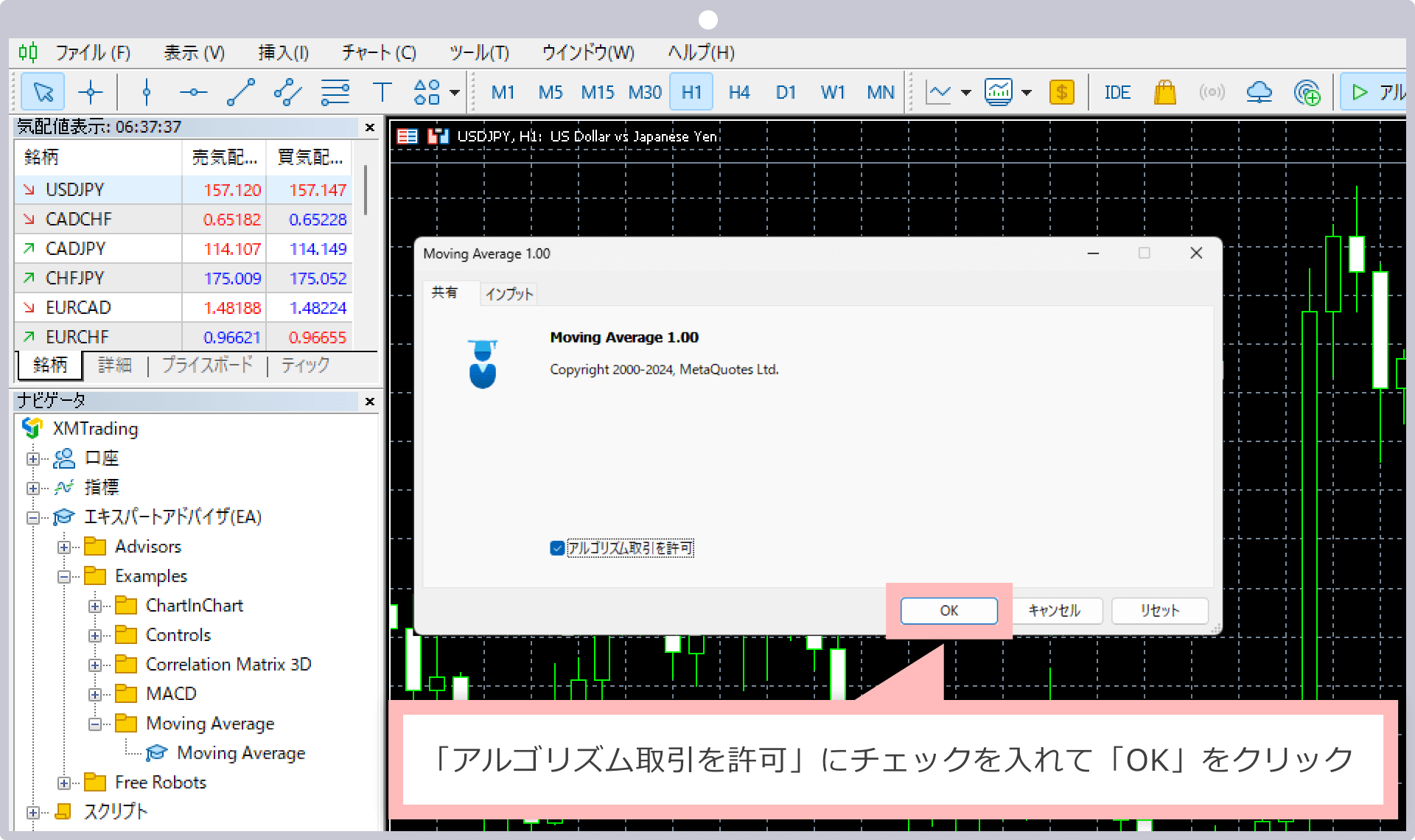
设置对话框将打开。在"通用"选项卡中,确认勾选"允许自动交易",然后点击"确定"。
勾选"允许自动交易" - 5
打开自动交易按钮
确认MT5工具栏中的"自动交易"按钮为绿色。如果图表右上角显示EA名称,则表示正在运行。
右上角显示EA名称和绿色自动交易按钮
第4步 | 参数设置
您可以在EA属性对话框的"输入参数"选项卡中配置各项值。建议新手使用默认值。
| 参数 | 默认值 | 推荐值 |
|---|---|---|
| RiskPercent | 0.5 | 0.5(初学者无需更改) |
| FixedLot | 0.0 | 0(保持自动计算) |
| HoldBars | 60 | 60(无需更改) |
| Symbol | USDJPY | USDJPY(品种名自动识别) |
完整参数说明请参阅EA详情页面。
第5步 | 验证运行
让我们验证EA是否正常运行。
- ✓图表右上角显示EA名称(DONCHIAN_ENGINE_EA)
- ✓工具栏中的"自动交易"按钮为绿色
- ✓"智能交易系统"选项卡中没有错误信息
- ✓使用真实账户前,务必在模拟账户上充分测试
⚠️ 在真实账户上运行之前,务必在模拟账户上进行充分测试。使用EA的风险由用户自行承担。
✅ EA设置完成清单
- □已将EA文件(.ex5)复制到Experts文件夹
- □MT5中已启用自动交易
- □用经纪商的正确符号名称打开了图表
- □已将EA附加到图表
- □设置参数并点击确定
- □图表上显示了笑脸图标(:-))
- □Experts标签页中没有错误