
MT5 EA安装与设置完全指南【新手入门】
目录
MT5 EA安装与设置完全指南【新手入门】
本文将逐步讲解如何在MT5(MetaTrader 5)中安装EA(专家顾问),开始自动化交易。即使是第一次接触自动交易的新手,只需按照以下步骤操作,也能顺利完成设置。
最短步骤(7步)
请先按以下顺序操作。各步骤的详细说明见后文各节。
- 通过MT5的"文件"→"打开数据文件夹",将EA文件(
.ex5或.mq5)放入MQL5/Experts/ - 仅当文件为
.mq5时,用MetaEditor(F4键)打开文件并编译(F7键),确认显示"0 error(s)"(.ex5文件无需此步) - 打开想交易的货币对和时间周期的图表,从"导航器"的"专家顾问"中将EA拖拽到图表上
- 在设置对话框的"通用"选项卡中勾选"允许自动交易"
- "输入参数"选项卡中,新手保持默认设置直接点击"确定"即可
- 开启工具栏上的"自动交易"按钮(绿色)
- 若图表右上角显示EA名称和笑脸图标(😊),即表示正在运行。正式实盘前,请先通过回测确认运行情况(本站的免费版EA无法在模拟账户上运行)
📧 免费邮件课程(共 8 封)+ 订阅者专享 MT5 指标 13 款合集
订阅后会立即收到订阅者专享合集的下载链接,内含本站 13 款 MT5 指标的已编译文件(.ex5)、源代码和使用指南。随后通过共 8 封邮件介绍外汇自动交易的本质、回测的正确解读方法和经纪商选择技巧(前 5 天每天 1 封,之后在订阅第 7、14、30 天各 1 封)。MQL5 Market 版(首发价,随销量分阶段涨价)涨价前也会通知您。在本站,只要拥有合作经纪商的真实账户,EA 即可免费使用。
※ 严格保护隐私。可随时取消订阅。
安装EA所需准备
- 已安装MetaTrader 5(MT5)的电脑
.mq5或.ex5文件(EA程序文件)- 支持MT5的外汇账户(XM Trading、Exness、HFM等)
.mq5是源代码格式,.ex5是已编译的可执行文件。fxea365.com提供的EA大多为已编译的.ex5格式(或包含该文件的zip),此时无需进行第二步的编译。若收到的是.mq5格式,则需要在MT5内进行编译。
第一步:将EA文件放置到正确的文件夹
启动MT5,在菜单栏点击 "文件"→"打开数据文件夹"。
在打开的文件夹中,将 .mq5 文件复制到以下路径:
MQL5 > Experts > [将文件放置于此]
您也可以创建子文件夹进行整理(例如:MQL5/Experts/fxea365/)。
注意:请不要将文件放入"Indicators"或"Scripts"文件夹。EA必须放置在"Experts"文件夹中。
第二步:编译EA(.mq5文件)
- 在MT5菜单中打开"工具"→"MetaEditor"(或按F4键)
- 在MetaEditor左侧"导航器"中双击已放置的
.mq5文件将其打开 - 点击菜单中的"编译"按钮(或按F7键)
- 若底部"错误"选项卡显示"0 error(s), 0 warning(s)",则编译成功
编译完成后,同一文件夹中会生成 .ex5 文件,这才是实际运行的EA。
若您获取的是仅含 .ex5 文件的版本,请跳过此步骤。
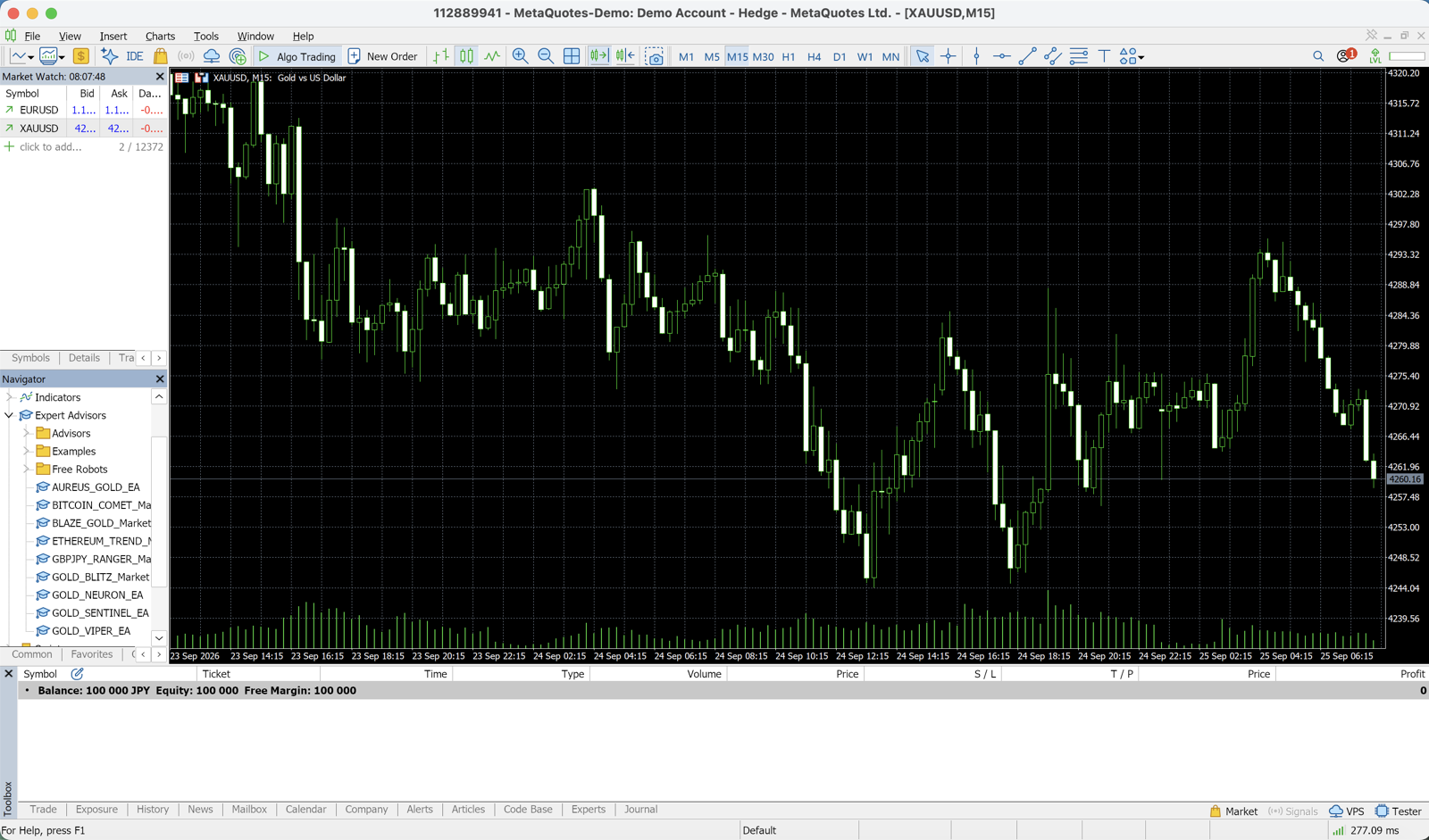
第三步:将EA附加到图表
- 返回MT5,打开您想交易的货币对和时间周期的图表
- 展开左侧"导航器"面板中的"专家顾问"
- 将目标EA名称拖拽到图表上(或双击)
- 设置对话框将会打开
第四步:配置EA参数
设置对话框主要包含三个选项卡。
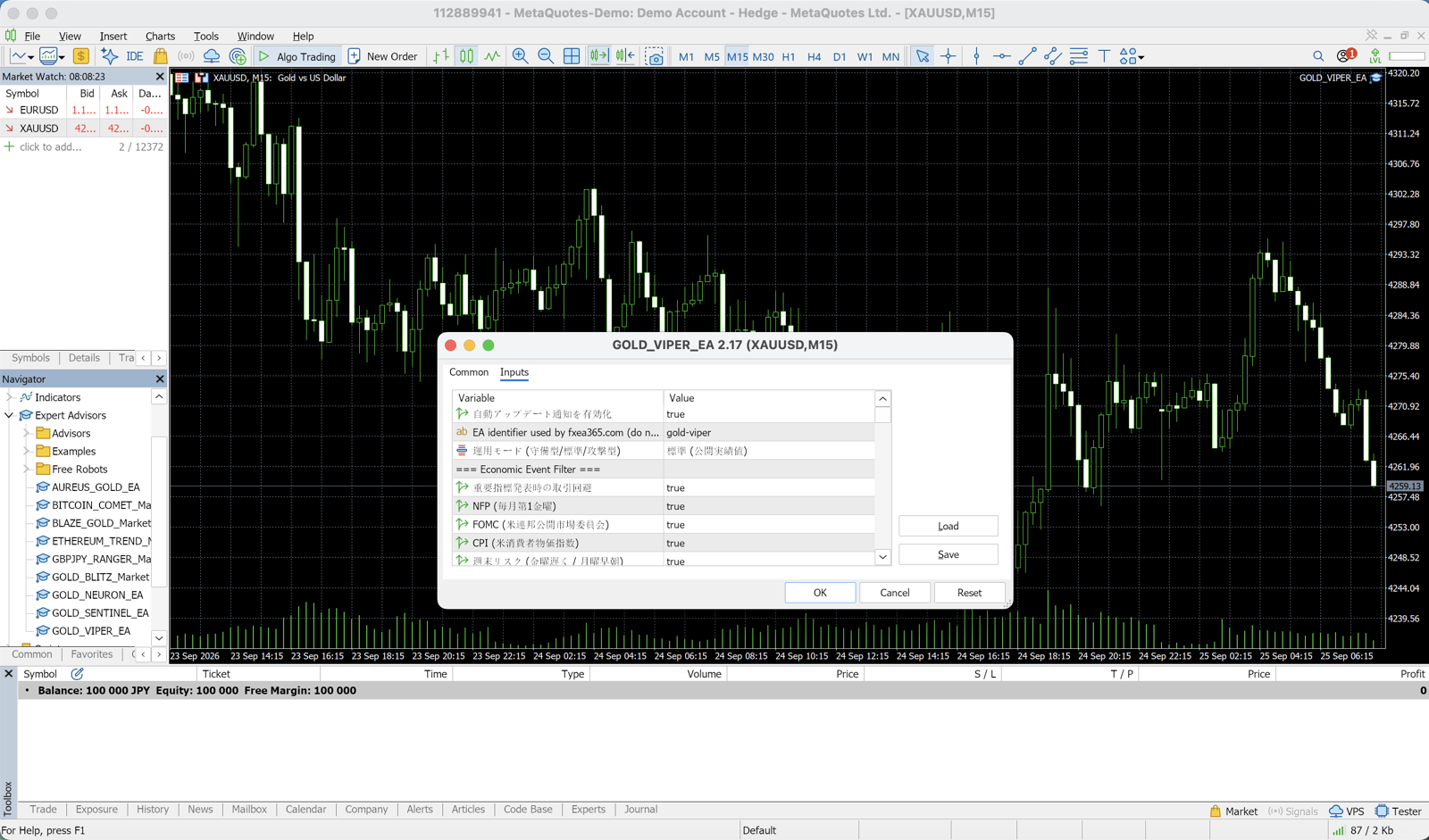
"通用"选项卡
| 设置项 | 推荐配置 |
|---|---|
| 允许自动交易 | 勾选 |
| 允许使用DLL | 取决于EA(通常不需要) |
| 允许导入外部专家 | 取决于EA |
若不勾选"允许自动交易",EA将不会进行开仓操作。这是最常见的错误。
"输入参数"选项卡
这些参数用于精细控制EA的交易行为。主要参数如下:
| 参数 | 含义 | 新手推荐设置 |
|---|---|---|
UseFixedLot | 使用固定手数 | false(按风险比例自动计算) |
RiskPercent | 单笔交易风险比例 | 0.5~1.0 |
FixedLot | 固定手数大小 | 0.01 |
MaxSpread | 最大点差(pips) | 3.0 |
MagicNumber | EA识别编号 | 保持默认值 |
建议新手使用默认设置。
"依赖项"选项卡
通常无需修改。
第五步:确认MT5的自动交易开关
仅将EA附加到图表还不够。请确认MT5工具栏上的 "自动交易"按钮(绿色播放按钮) 已开启。
- 按钮为绿色 → 自动交易开启(EA正常运行)
- 按钮为灰色 → 自动交易关闭(EA不会运行)
若图表右上角显示EA名称和笑脸图标(😊),则表示EA正在正常运行。
如何运行回测
强烈建议在实盘运行前通过回测验证EA的运行状况。
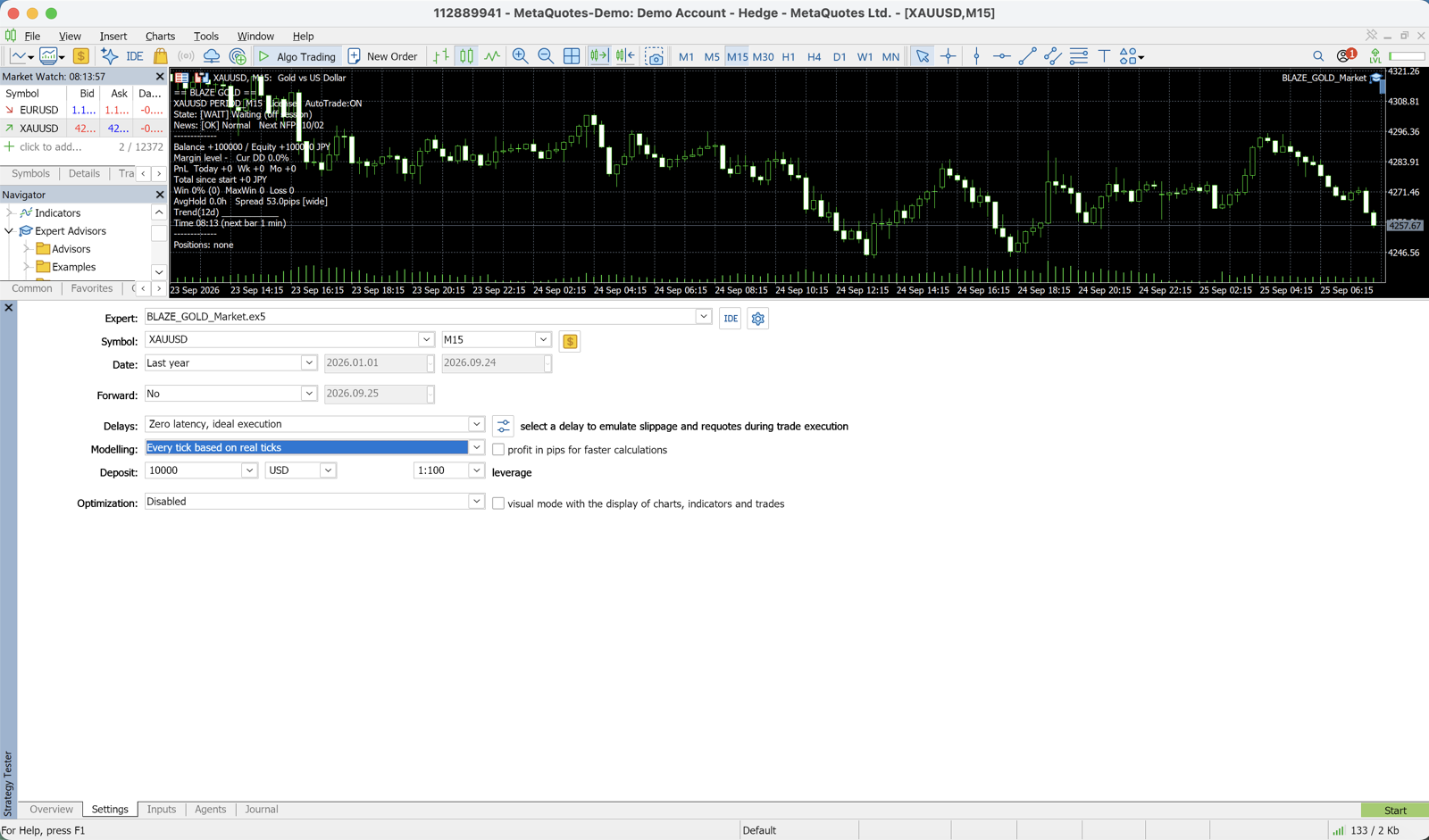
- 在MT5菜单中点击"查看"→"策略测试器"(或按Ctrl+R)
- 在"专家顾问"栏选择目标EA
- 设置货币对、时间周期和测试期间
- 模式选择:"所有价格跳动(基于最小可用时间周期的最精确方法)"
- 点击"开始"按钮
有关回测的详细设置方法,请参阅 MT5回测完全指南。
常见问题与解决方法
EA未开仓
| 原因 | 处理方法 | |
|---|---|---|
| 原因1 | MT5"自动交易"按钮处于关闭状态 | 检查MT5工具栏中的自动交易按钮并开启 |
| 原因2 | 附加EA时未勾选"允许自动交易" | 在图表上双击EA → 点击"通用"选项卡 → 确认已勾选 |
| 原因3 | 当前点差超过 MaxSpread 设置 | 调大 MaxSpread 参数(例如设为 5.0) |
| 原因4 | 交易时间过滤器已启用,当前时间不在允许范围内 | 检查 UseTimeFilter 参数 |
编译时出现错误
原因:MT5版本过旧,或缺少必要的库文件 → 将MT5更新至最新版本
如果仍未解决,请查看与症状对应的文章:
EA运行期间的注意事项
- 推荐使用VPS:关闭电脑后EA也会停止运行。若需24小时不间断运行,必须使用VPS。推荐VPS比较
- 确认隔夜利息(Swap):不同货币对在持仓过夜时会产生隔夜利息
- 定期检查运行状态:养成每天查看MT5专家日志的习惯
- 先以小额验证:正式实盘前,请至少用模拟账户或最小手数测试两周(本站的免费版EA无法在模拟账户上运行,请用真实账户的最小手数)
总结
在MT5中安装EA,只需完成以下七个步骤:
- 将
.mq5文件放置到MQL5/Experts/文件夹 - 在MetaEditor中进行编译(生成 .ex5 文件)
- 拖拽到图表上完成附加
- 在设置对话框的"通用"选项卡中勾选"允许自动交易"
- 配置参数(新手建议使用默认值)
- 开启MT5的"自动交易"按钮
- 若图表右上角显示EA名称和笑脸图标(😊),即表示正在运行。正式实盘前,请先通过回测和模拟账户确认运行情况
本站也提供可免费下载的EA。具体EA可在EA列表与排名中查看。
相关页面
- EA列表与排名 — 附回测数据的EA对比
- MT5回测设置方法 — 策略测试器的使用方法
- 从模拟账户迁移到实盘的要点 — 切换时机的判断标准
- 推荐VPS比较 — 24小时运行所需VPS选择指南
- 风险管理基础 — 手数大小的确定方法
相关文章
📧 免费邮件课程(共 8 封)+ 订阅者专享 MT5 指标 13 款合集
订阅后会立即收到订阅者专享合集的下载链接,内含本站 13 款 MT5 指标的已编译文件(.ex5)、源代码和使用指南。随后通过共 8 封邮件介绍外汇自动交易的本质、回测的正确解读方法和经纪商选择技巧(前 5 天每天 1 封,之后在订阅第 7、14、30 天各 1 封)。MQL5 Market 版(首发价,随销量分阶段涨价)涨价前也会通知您。在本站,只要拥有合作经纪商的真实账户,EA 即可免费使用。
※ 严格保护隐私。可随时取消订阅。