
คู่มือสมบูรณ์การเริ่มต้นใช้ MT5 EA บน XMTrading
สารบัญ
- XMTrading รองรับ EA ได้หรือไม่?
- ขั้นตอนที่ 1: เปิดบัญชี (ใช้เวลาประมาณ 10 นาที)
- 1-1. สมัครผ่านลิงก์ของเรา
- 1-2. เข้าสู่ระบบ My Page
- 1-3. เปิดบัญชีเพิ่มเติม
- 1-4. เลือกประเภทบัญชี
- 1-5. กำหนดค่าบัญชี
- 1-6. ตั้งรหัสผ่าน MT5
- ขั้นตอนที่ 2: ติดตั้ง MT5 (ใช้เวลาประมาณ 5 นาที)
- 2-1. ดาวน์โหลด MT5
- 2-2. เข้าสู่ระบบ
- ขั้นตอนที่ 3: ติดตั้งไฟล์ EA (ใช้เวลาประมาณ 3 นาที)
- 3-1. วางไฟล์ EA ในโฟลเดอร์ที่ถูกต้อง
- 3-2. ตรวจสอบใน Navigator
- ขั้นตอนที่ 4: วาง EA บนชาร์ต (ใช้เวลาประมาณ 5 นาที)
- 4-1. จับคู่ชาร์ตกับ EA
- 4-2. ลาก EA ไปวางบนชาร์ต
- ขั้นตอนที่ 5: เปิด Auto Trade
- รายการตรวจสอบเมื่อ EA ไม่ทำงาน
- การใช้งาน VPS
- สรุป: รายการตรวจสอบเมื่อตั้งค่าเสร็จ
- คำถามที่พบบ่อย (FAQ)
- Q: ควรเลือก XM หรือ Exness?
- Q: ทดสอบ EA บนบัญชีเดโมได้ไหม?
- Q: ระบบ Zero Cut คืออะไร?
- Q: สามารถรัน EA หลายตัวพร้อมกันบน MT5 ได้ไหม?
คู่มือสมบูรณ์การเริ่มต้นใช้ MT5 EA บน XMTrading (ฉบับปี 2026)
"อยากรัน EA แต่ไม่รู้จะเริ่มต้นอย่างไรกับ XM" — บทความนี้เขียนขึ้นสำหรับคุณโดยเฉพาะ
เราจะอธิบายทุกขั้นตอนพร้อมภาพประกอบ ตั้งแต่ เปิดบัญชี → ติดตั้ง MT5 → วางไฟล์ EA → เปิด Auto Trade ใช้เวลาประมาณ 30 นาทีสำหรับครั้งแรก
สิ่งที่คุณจะได้เรียนรู้จากบทความนี้
- การเปิดบัญชี XMTrading (รวมวิธีกรอกรหัสพาร์ทเนอร์)
- การเลือกประเภทบัญชี เช่น KIWAMI หรือ Standard
- ขั้นตอนดาวน์โหลดและเข้าสู่ระบบ MT5
- การติดตั้งไฟล์ EA และวางบนชาร์ต
- สาเหตุที่พบบ่อยเมื่อ "EA ไม่ทำงาน" พร้อมวิธีแก้ไข
XMTrading รองรับ EA ได้หรือไม่?
คำตอบ: ใช้ได้โดยไม่มีข้อจำกัด ทั้ง Scalping, Nanpin (Martingale) และ Hedging ล้วนทำได้
อย่างไรก็ตาม ต้นทุนจะแตกต่างกันตามประเภทบัญชี การเลือกบัญชีที่เหมาะกับกลยุทธ์ของคุณก่อนรัน EA จะส่งผลต่อผลกำไรในระยะยาวอย่างมีนัยสำคัญ
| ประเภทบัญชี | Spread | ค่าคอมมิชชัน | EA ที่เหมาะสม |
|---|---|---|---|
| KIWAMI | แคบ | ไม่มี | XAUUSD · เทรดบ่อย |
| Standard | ค่อนข้างกว้าง | ไม่มี | มือใหม่ · เริ่มด้วยเงินน้อย |
| Micro | ค่อนข้างกว้าง | ไม่มี | ทดสอบการทำงาน · Demo |
| Zero | แคบมาก | มี | Scalping ความถี่สูง |
สำหรับ EA บน XAUUSD (ทองคำ) บัญชี KIWAMI มีความคุ้มค่าด้านต้นทุนสูงสุด แต่การเริ่มต้นด้วยบัญชี Standard เพื่อทดสอบก่อนก็ไม่มีปัญหาแต่อย่างใด
ขั้นตอนที่ 1: เปิดบัญชี (ใช้เวลาประมาณ 10 นาที)
1-1. สมัครผ่านลิงก์ของเรา
หากเปิดบัญชีผ่านเว็บไซต์ของเรา รหัสพาร์ทเนอร์จะถูกผูกอัตโนมัติ ไม่จำเป็นต้องกรอกเอง
หากเข้าสู่เว็บ XM โดยตรง ให้กรอก 26388 ในช่องรหัสพาร์ทเนอร์ที่จะแนะนำในภายหลัง
1-2. เข้าสู่ระบบ My Page
หลังสมัครเสร็จ ให้เข้าสู่ระบบ My Page (หน้าสมาชิก) นี่คือหน้าที่จะพบเมื่อเข้าครั้งแรก
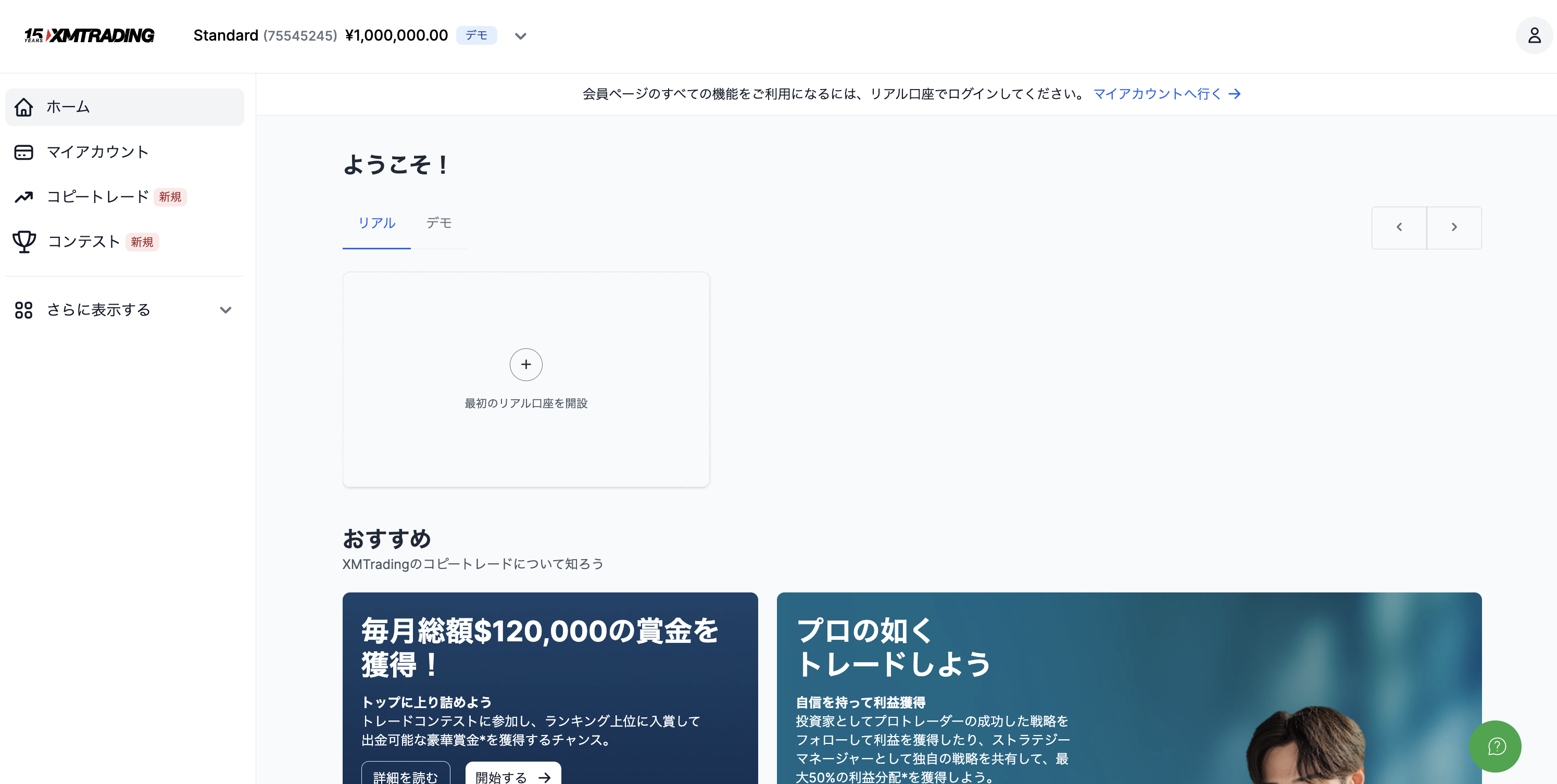
1-3. เปิดบัญชีเพิ่มเติม
คลิก "My Account" → "Open Additional Account"
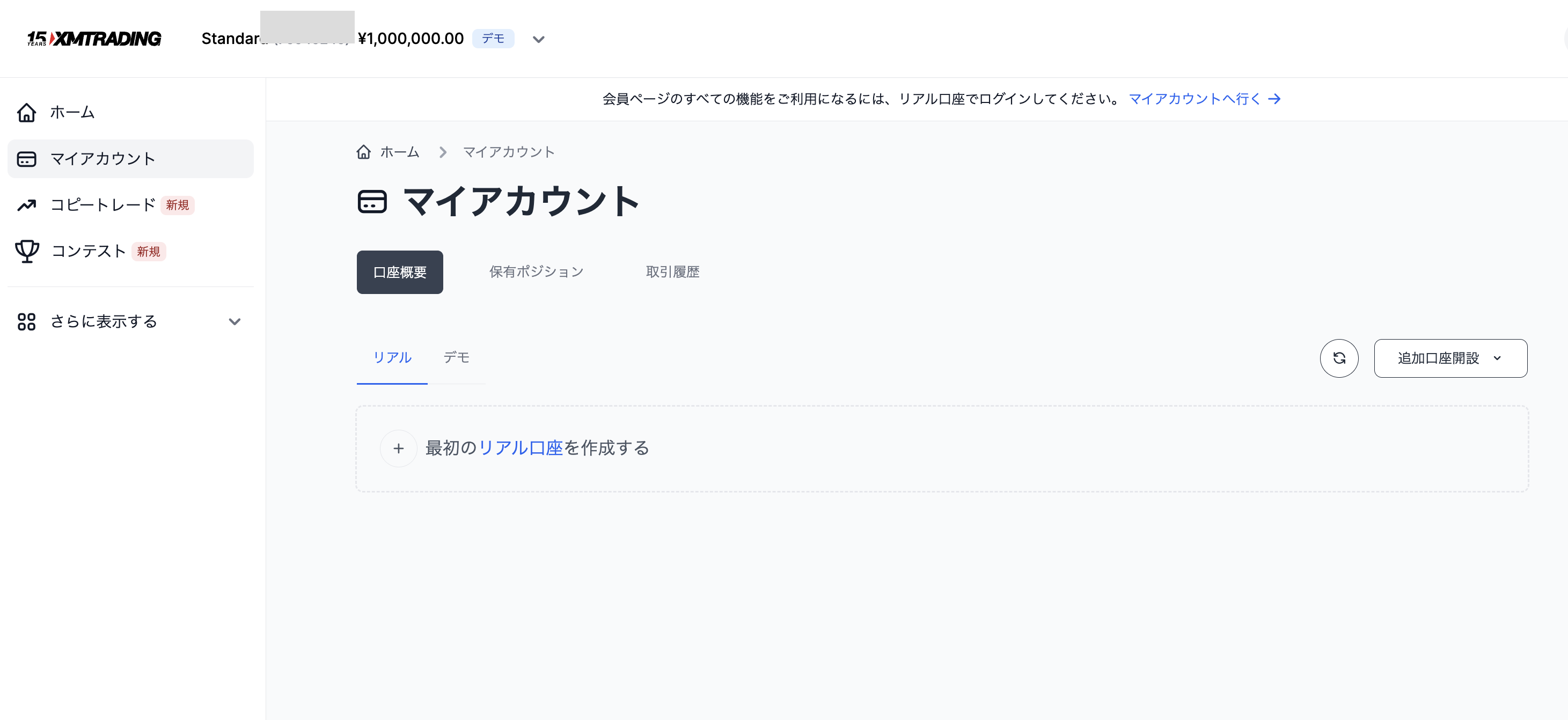
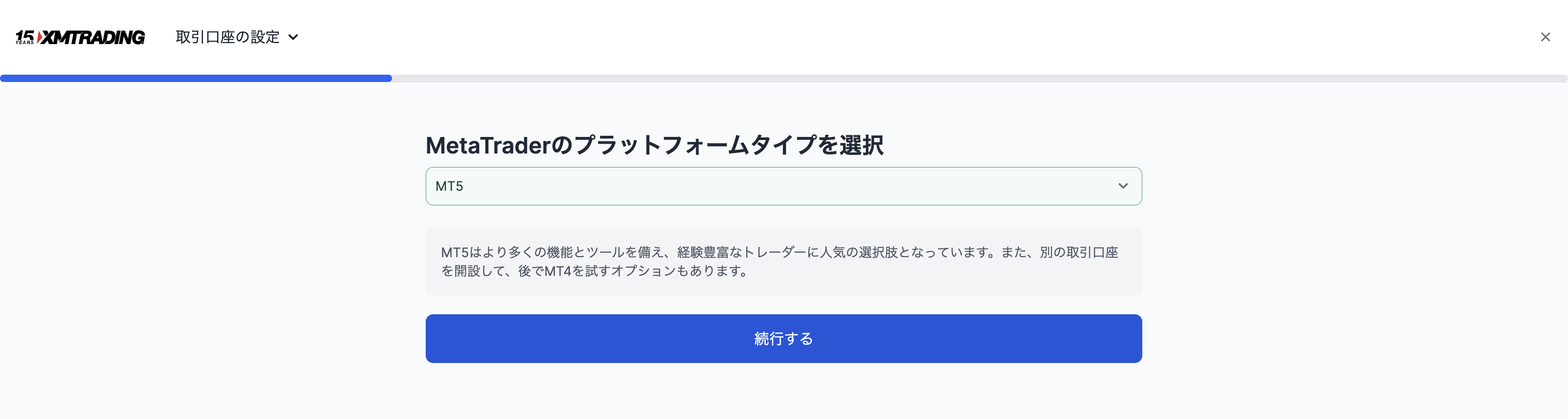
เลือก แพลตฟอร์ม (MT5) ก่อน แล้วคลิก "Continue"
1-4. เลือกประเภทบัญชี
มีให้เลือก 4 ประเภท สำหรับ EA บน XAUUSD แนะนำ "KIWAMI" มือใหม่หรือผู้ที่ต้องการทดลองใช้ก่อนสามารถเลือก "Standard" ได้
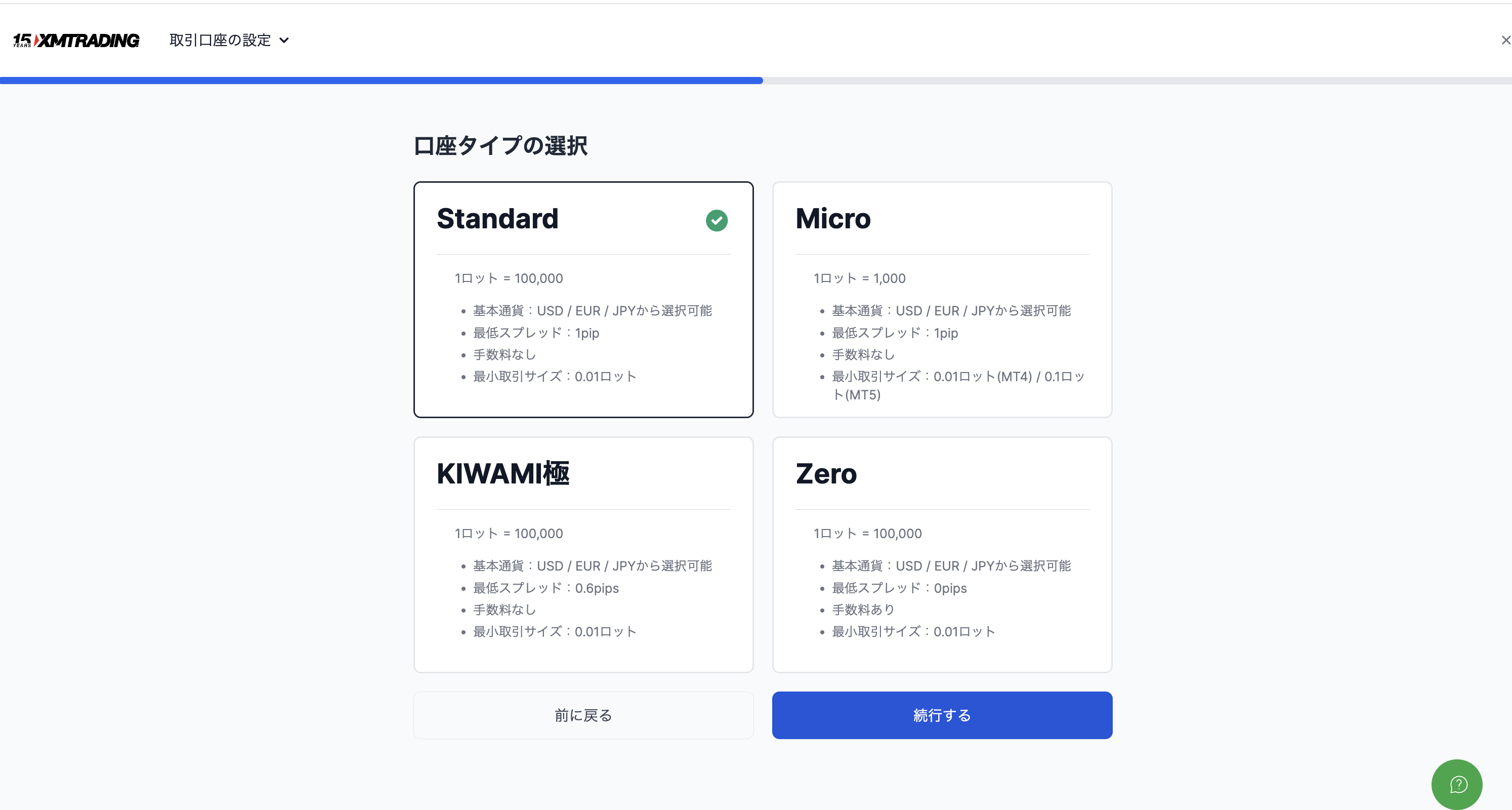
1-5. กำหนดค่าบัญชี
ตั้งค่า Leverage, สกุลเงินหลัก และชื่อบัญชี ในช่องรหัสพาร์ทเนอร์ให้กรอก 26388 (ผู้ที่สมัครผ่านลิงก์ของเราไม่จำเป็นต้องกรอก)
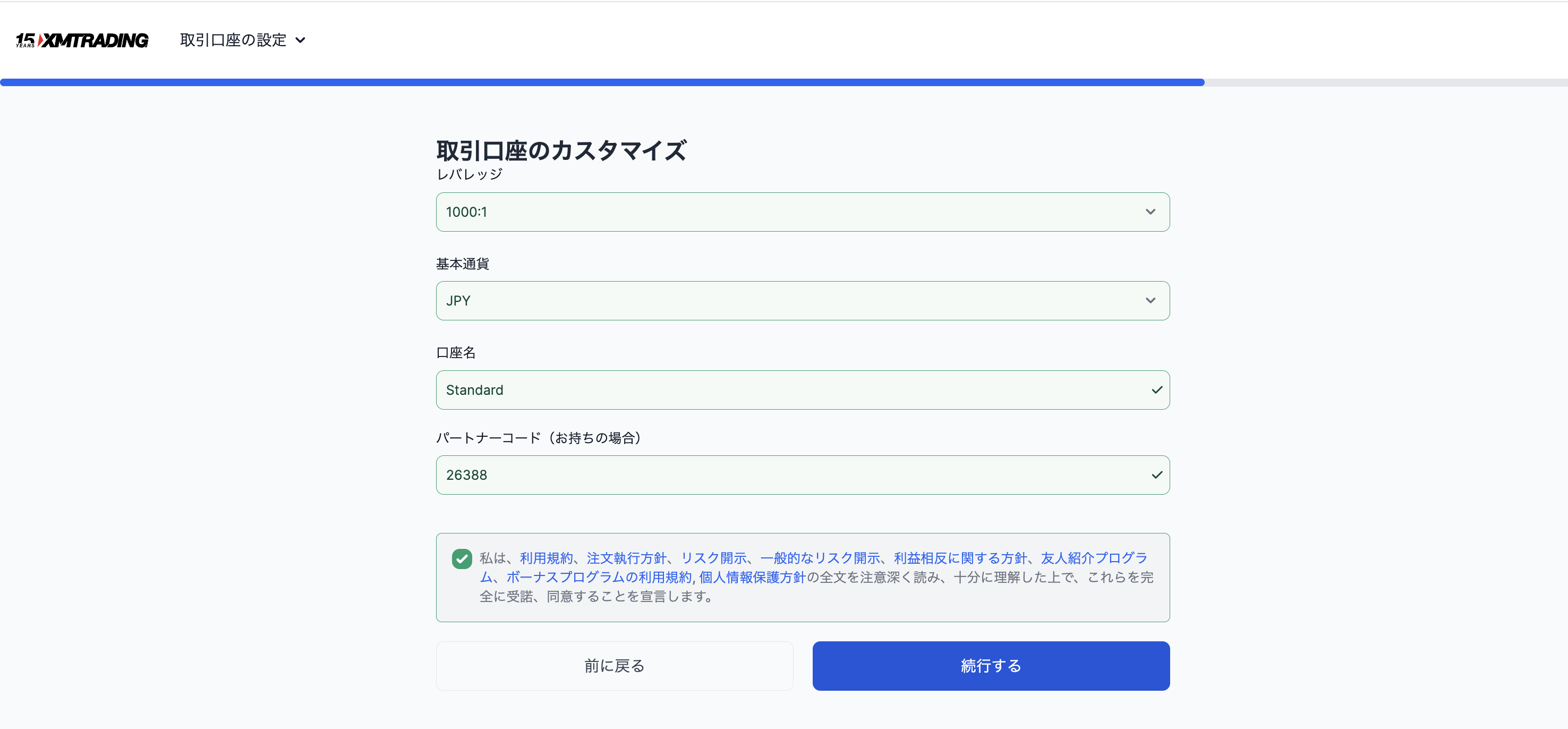
การตั้งค่าที่แนะนำ:
- Leverage: 1000:1 (สามารถเปลี่ยนได้)
- สกุลเงินหลัก: USD หรือตามความต้องการ
- รหัสพาร์ทเนอร์:
26388
ทำเครื่องหมายยอมรับข้อกำหนด แล้วคลิก "Continue"
1-6. ตั้งรหัสผ่าน MT5
รหัสผ่านนี้จะใช้เมื่อเข้าสู่ระบบ MT5 โปรดจดบันทึกไว้ให้ดี
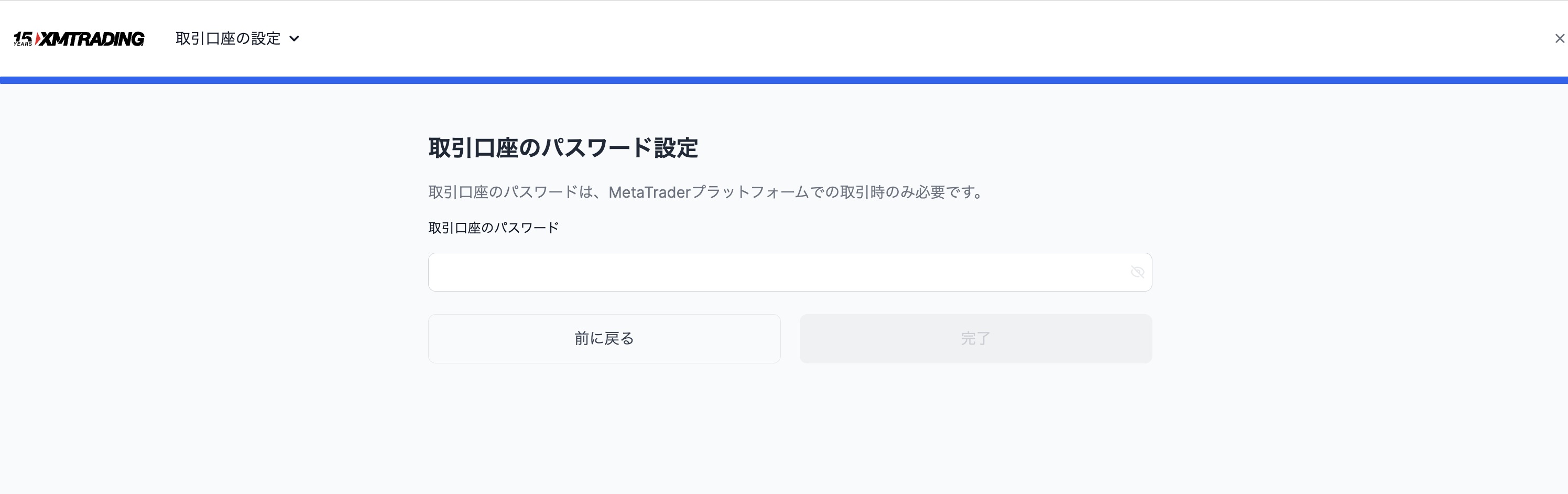
คลิก "Complete" จากนั้นระบบจะส่ง Login ID และชื่อเซิร์ฟเวอร์ MT5 ไปยังอีเมลที่ลงทะเบียน
ขั้นตอนที่ 2: ติดตั้ง MT5 (ใช้เวลาประมาณ 5 นาที)
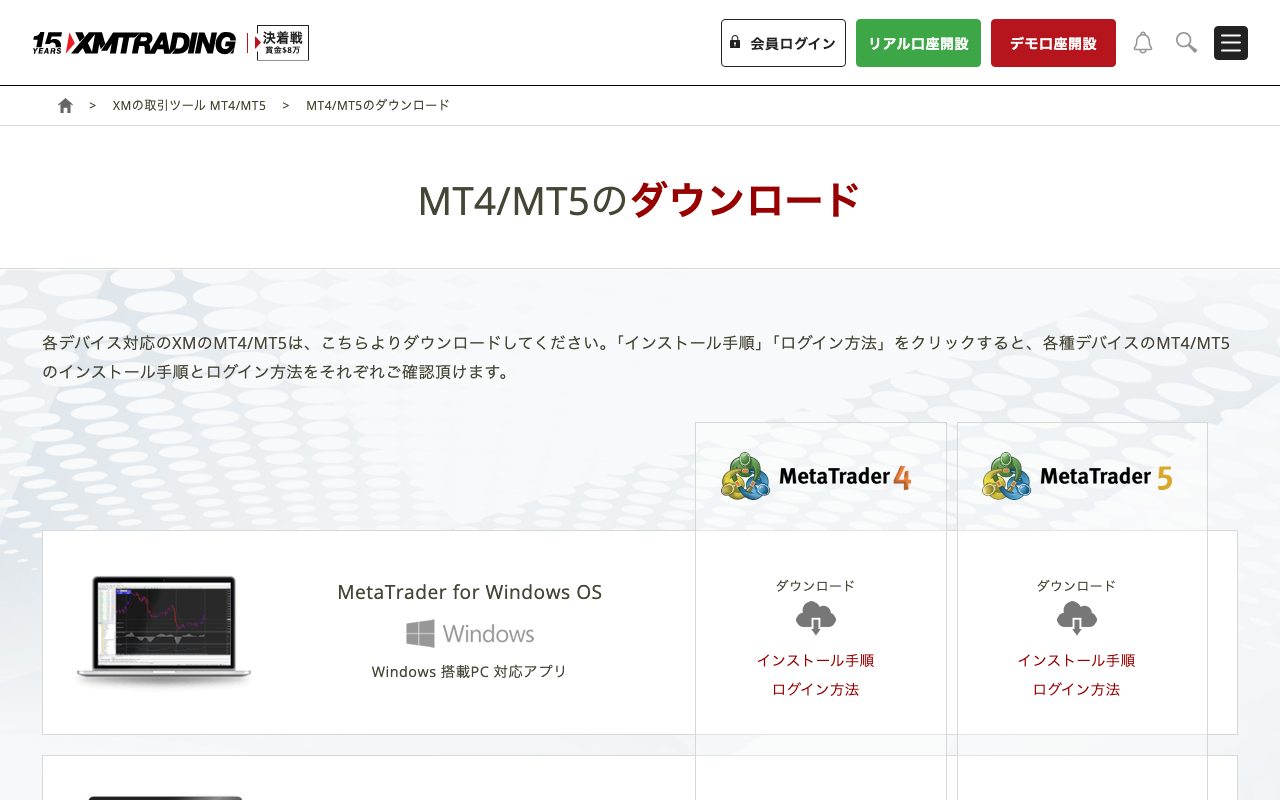
2-1. ดาวน์โหลด MT5
ดาวน์โหลด MT5 จาก My Page ของ XM หรือจากเว็บไซต์ทางการของ MetaQuotes แนะนำเวอร์ชัน Windows อย่างยิ่ง เวอร์ชัน Mac อาจทำให้ EA บางตัวทำงานไม่ได้
2-2. เข้าสู่ระบบ
เปิด MT5 แล้วไปที่ "File" → "Open an Account" เพื่อเข้าสู่ระบบ
| ช่อง | ข้อมูลที่ต้องกรอก |
|---|---|
| Login ID | หมายเลขที่ระบุในอีเมลยืนยันการเปิดบัญชี |
| Password | รหัสผ่านที่ตั้งในขั้นตอน 1-6 |
| Server | ชื่อเซิร์ฟเวอร์ในอีเมล (เช่น XMTrading-MT5 3) |
ข้อผิดพลาดที่พบบ่อย: บางคนพยายามเข้าสู่ระบบผ่านเซิร์ฟเวอร์ MT4 โดยไม่ตั้งใจ โปรดเลือกเซิร์ฟเวอร์ "XMTrading-MT5" เท่านั้น
ขั้นตอนที่ 3: ติดตั้งไฟล์ EA (ใช้เวลาประมาณ 3 นาที)
3-1. วางไฟล์ EA ในโฟลเดอร์ที่ถูกต้อง
- คลิกเมนูบนของ MT5: "File" → "Open Data Folder"
- คัดลอกไฟล์ EA (
.ex5) ไปไว้ในโฟลเดอร์MQL5→Experts - รีสตาร์ท MT5
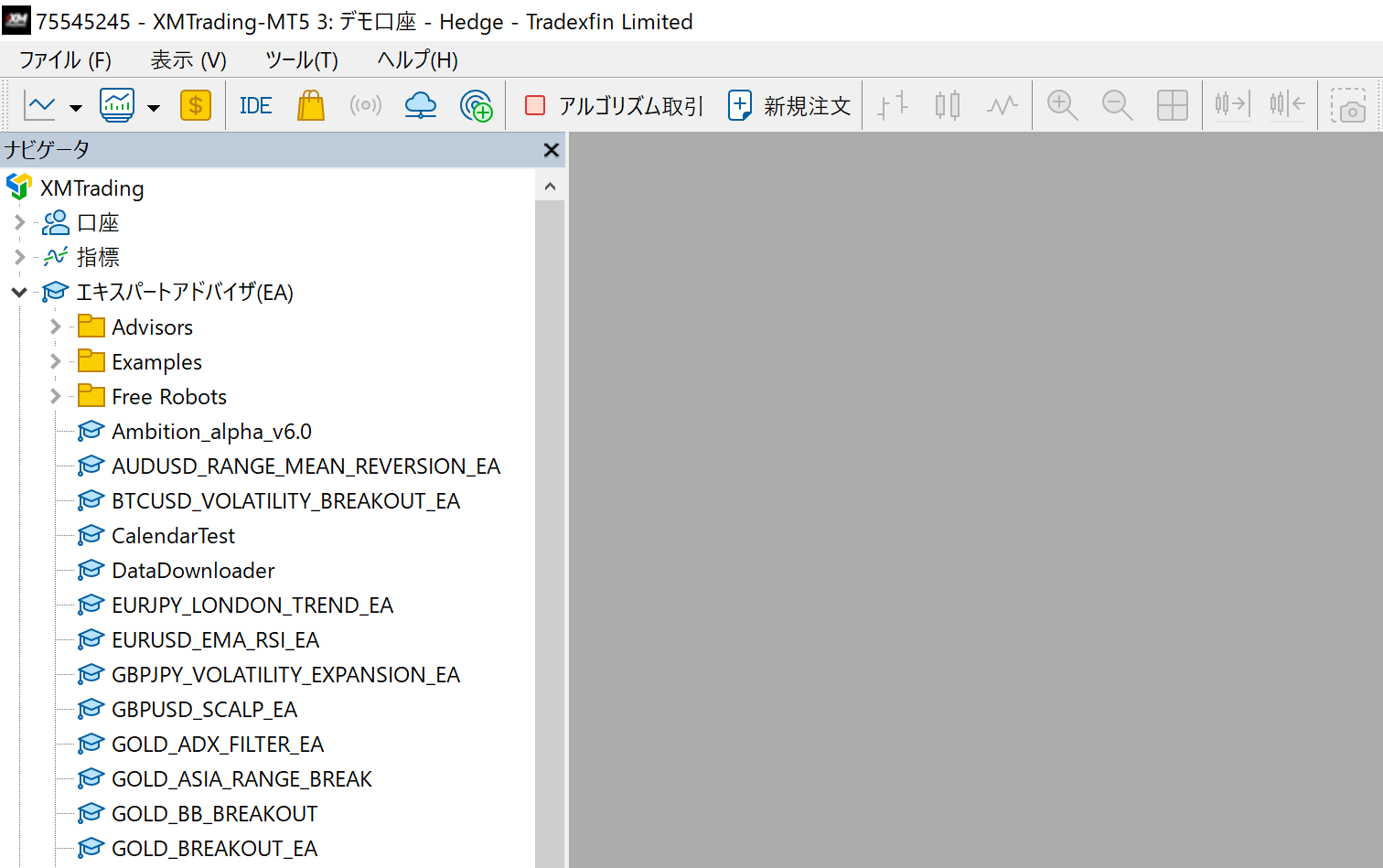
3-2. ตรวจสอบใน Navigator
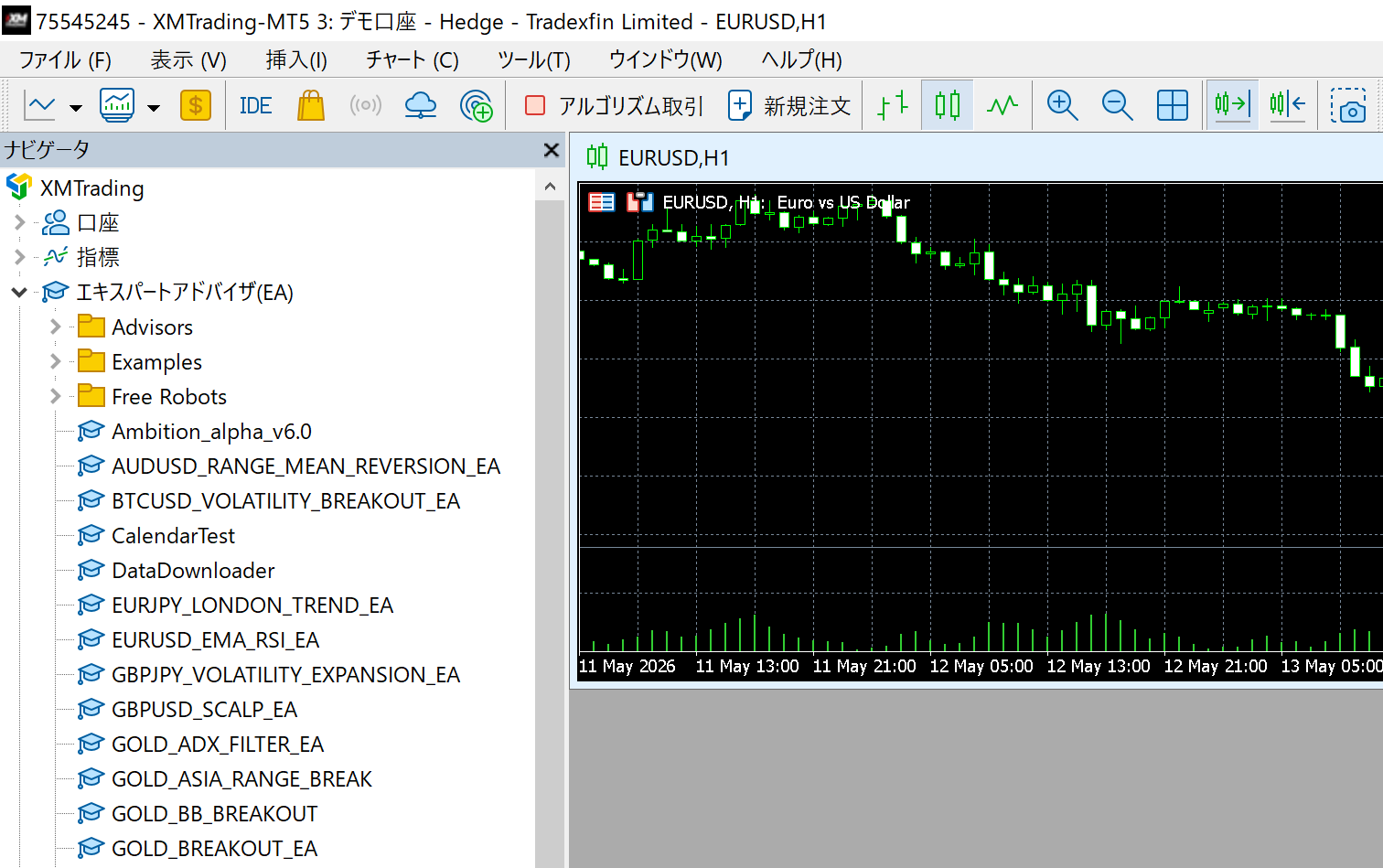
หลังรีสตาร์ท หากชื่อ EA ปรากฏใต้ "Navigator" → "Expert Advisors" ในแผงด้านซ้าย แสดงว่าติดตั้งสำเร็จ
ขั้นตอนที่ 4: วาง EA บนชาร์ต (ใช้เวลาประมาณ 5 นาที)
4-1. จับคู่ชาร์ตกับ EA
EA แต่ละตัวมี สัญลักษณ์และ Timeframe ที่กำหนดไว้ EA บนเว็บไซต์ของเราจะระบุข้อมูลเหล่านี้ในหน้า EA แต่ละตัว
ตัวอย่าง: GOLD VIPER → ชาร์ต XAUUSD (GOLD), M30 (Timeframe 30 นาที)
บน XM ชื่อ XAUUSD จะแสดงเป็น "GOLD" เมื่อเปิดชาร์ตให้ค้นหาด้วยคำว่า "GOLD" เพราะอาจไม่พบหากใช้ "XAUUSD"
4-2. ลาก EA ไปวางบนชาร์ต
ลาก EA จาก Navigator ไปวางบนชาร์ต เมื่อหน้าต่างการตั้งค่าปรากฏ ให้ตรวจสอบสิ่งต่อไปนี้
รายการที่ต้องตรวจสอบในหน้าต่างการตั้งค่า:
- แท็บ "Common" → ติ๊กถูก "Allow automated trading" ✓
- แท็บ "Common" → ติ๊กถูก "Allow DLL imports" ✓ (ขึ้นอยู่กับ EA)
- แท็บ "Inputs" → ตั้งค่าพารามิเตอร์เช่น RiskPercent, MagicNumber
ขั้นตอนที่ 5: เปิด Auto Trade
ตรวจสอบว่าปุ่ม "AutoTrading" บนแถบเครื่องมือด้านบนของ MT5 เป็นสีเขียว
หากไอคอน EA ที่มุมขวาบนของชาร์ตแสดงหน้ายิ้ม แสดงว่า EA กำลังทำงานปกติ หากแสดงเครื่องหมาย "×" สีเทา แสดงว่า Auto Trade ถูกปิดอยู่
รายการตรวจสอบเมื่อ EA ไม่ทำงาน
| อาการ | สาเหตุ | วิธีแก้ไข |
|---|---|---|
| ปุ่ม "AutoTrading" บนแถบเครื่องมือเป็นสีเทา | Auto Trade ถูกปิด | คลิกปุ่มเพื่อเปิด |
| ไอคอน EA บนชาร์ตแสดง "×" | การตั้งค่า EA แต่ละตัวถูกปิด | คลิกขวาบนชาร์ต → EA Properties → เปิด Allow Auto Trading |
| ข้อผิดพลาด "GOLD not found" | ชื่อสัญลักษณ์ไม่ตรงกัน | เปลี่ยนพารามิเตอร์ Symbol ของ EA เป็น "GOLD" |
| ไม่มีการเข้าเทรด (ไม่มี Error) | เงื่อนไขตลาดยังไม่ครบ | ปกติ จะเข้าเทรดอัตโนมัติเมื่อเงื่อนไขครบ |
| "Trade is not allowed" | มาร์จิ้นไม่พอหรือตลาดปิด | เติมเงินหรือตรวจสอบช่วงเวลา |
การใช้งาน VPS
เมื่อปิดคอมพิวเตอร์ EA จะหยุดทำงานด้วย หากต้องการให้ EA ทำงาน 24 ชั่วโมง จำเป็นต้องใช้ VPS (เซิร์ฟเวอร์เสมือน)
XMTrading มีโปรแกรมให้ใช้ VPS ฟรีเมื่อเงื่อนไขครบ ได้แก่ มาร์จิ้น 500 ดอลลาร์ขึ้นไป + เทรด 5 ล็อตต่อเดือนขึ้นไป (เงื่อนไขอาจเปลี่ยนแปลงได้) ดูรายละเอียดเพิ่มเติมได้ที่หน้าข้อมูล VPS
สรุป: รายการตรวจสอบเมื่อตั้งค่าเสร็จ
- เปิดบัญชี XMTrading เสร็จสิ้น (กรอกรหัสพาร์ทเนอร์
26388แล้ว) - ดาวน์โหลดและเข้าสู่ระบบ MT5 สำเร็จ
- วางไฟล์ EA ใน
MQL5/Experts - หลังรีสตาร์ท MT5 ชื่อ EA ปรากฏใน Navigator
- ลาก EA ไปวางบนชาร์ต และเปิด "Allow Auto Trading" ในหน้าต่างการตั้งค่า
- ปุ่ม "AutoTrading" บนแถบเครื่องมือเป็นสีเขียว
- ไอคอน EA มุมขวาบนของชาร์ตแสดงหน้ายิ้ม
เมื่อทำครบทุกข้อ EA ของคุณกำลังทำงานแล้ว
คำถามที่พบบ่อย (FAQ)
Q: ควรเลือก XM หรือ Exness?
XM มีโบนัสจำนวนมาก (สูงสุด 10,500 ดอลลาร์) และสามารถเริ่มต้นด้วยเงินฝากน้อยได้ ส่วน Exness มีSpread แคบกว่า (โดยเฉพาะบัญชี RAW Spread) ทำให้ต้นทุนระยะยาวต่ำกว่าสำหรับล็อตเดียวกัน แนวทางที่ใช้ได้จริงคือเริ่มต้นที่ XM จนคุ้นเคยแล้วค่อยใช้ทั้งสองโบรกเกอร์ผสมกัน
Q: ทดสอบ EA บนบัญชีเดโมได้ไหม?
ได้ เลือก "Demo Account" เมื่อเปิดบัญชีเพิ่มเติม แล้วคุณจะได้ทดสอบ EA ด้วยเงินจำลอง (เช่น เทียบเท่า 100,000 บาท) แนะนำให้ทดสอบบนเดโมประมาณ 1-2 สัปดาห์ก่อนเริ่มใช้บัญชีจริง
Q: ระบบ Zero Cut คืออะไร?
เป็นระบบที่ป้องกันไม่ให้ยอดบัญชีติดลบ แม้ขาดทุนมากแค่ไหนก็ไม่มีภาระผูกพันต้องเติมเงินเพิ่ม (Margin Call แบบบังคับ) ถือเป็นโครงข่ายความปลอดภัยในการรัน EA อย่างไรก็ตาม การตั้งล็อตสูงเกินไปโดยอาศัย Zero Cut เป็นเรื่องที่ไม่ควรทำ
Q: สามารถรัน EA หลายตัวพร้อมกันบน MT5 ได้ไหม?
ได้ เปิดชาร์ตหลายอัน แล้ววาง EA แตกต่างกันในแต่ละชาร์ตได้ อย่างไรก็ตาม โปรดตรวจสอบให้แน่ใจว่า MagicNumber ของ EA แต่ละตัวไม่ซ้ำกัน (หากซ้ำกันจะทำให้การจัดการ Position สับสน)
บทความที่เกี่ยวข้อง
📧 แจ้งเตือนก่อนขึ้นราคา + คอร์สอีเมลฟรี 5 วัน
EA ทั้งหมดจำหน่ายในราคาเปิดตัวและจะปรับขึ้นเป็นขั้นตามยอดขาย รับการแจ้งเตือนก่อนการขึ้นราคาแต่ละครั้ง พร้อมอีเมลรายวันเกี่ยวกับการเทรดอัตโนมัติ การอ่านแบ็กเทสต์ และการเลือกโบรกเกอร์
* ปกป้องความเป็นส่วนตัวอย่างเคร่งครัด คุณสามารถยกเลิกการสมัครได้ตลอดเวลา
มีคำถามเกี่ยวกับ EA หรือ Forex ไหม?
คุณสามารถตั้งคำถามได้ที่ฟอรัมเทรดของ Nattzy (สมัครฟรี) ไม่จำเป็นต้องเกี่ยวกับบทความนี้ก็ได้ เช่น การตั้งค่า EA หรือการเลือกโบรกเกอร์
ถามที่ Nattzy ↗