
คู่มือครบจบการเริ่มต้นใช้งาน MT5 EA บน Exness (ฉบับปี 2026)
สารบัญ
- ความแตกต่างระหว่าง Exness และ XMTrading คืออะไร
- Step 1: สมัครสมาชิก (ใช้เวลาประมาณ 5 นาที)
- 1-1. สมัครผ่านลิงก์พันธมิตร
- 1-2. กรอกข้อมูลพื้นฐาน
- Step 2: สร้างบัญชีเทรดจริง (ใช้เวลาประมาณ 5 นาที)
- 2-1. ตรวจสอบหน้า My Account
- 2-2. เลือกประเภทบัญชี
- 2-3. ตั้งค่ารายละเอียดบัญชี
- Step 3: ยืนยันตัวตน (KYC)
- Step 4: ติดตั้ง MT5 (ใช้เวลาประมาณ 5 นาที)
- 4-1. ดาวน์โหลด MT5
- 4-2. เข้าสู่ระบบ MT5
- Step 5: ฝากเงิน
- วิธีฝากเงินที่แนะนำ
- Step 6: ติดตั้งและรัน EA
- 6-1. ติดตั้งไฟล์ EA
- 6-2. ติด EA เข้ากับกราฟ
- 6-3. เปิดการซื้อขายอัตโนมัติ
- รายการตรวจสอบเมื่อ EA ไม่ทำงาน
- สรุป: รายการตรวจสอบเมื่อเซ็ตอัพเสร็จสมบูรณ์
- FAQ
- Q: Exness มี Leverage ไม่จำกัดจริงหรือ?
- Q: ซื้อขายได้โดยไม่ต้องทำ KYC ก่อนหรือไม่?
- Q: MT5 Server Time ของ Exness คือเวลาอะไร?
- Q: หากใช้ Exness บน VPS มีการตั้งค่าพิเศษอะไรบ้าง?
คู่มือครบจบการเริ่มต้นใช้งาน MT5 EA บน Exness (ฉบับปี 2026)
Exness เป็นโบรกเกอร์ที่มีปริมาณการซื้อขายสูงที่สุดแห่งหนึ่งของโลก โดดเด่นด้วย สเปรดแคบ ถอนเงินได้ทันที และ Leverage สูงสุดไม่จำกัด ทำให้เข้ากันได้ดีกับการใช้งาน EA โดยเฉพาะอย่างยิ่งในหมู่เทรดเดอร์ขั้นสูงที่ใช้ EA ประเภท Scalping
สิ่งที่คุณจะได้เรียนรู้จากบทความนี้
- การเลือกประเภทบัญชี Exness (Standard vs Raw Spread)
- ขั้นตอนการสมัครสมาชิกและสร้างบัญชีพร้อมภาพประกอบ
- การตั้งค่า Leverage และสกุลเงินที่แนะนำ
- วิธีดาวน์โหลดและเข้าสู่ระบบ MT5
- ขั้นตอนการติดตั้ง EA จนพร้อมใช้งาน
ใช้เวลาทั้งหมด ประมาณ 25 นาทีสำหรับครั้งแรก
ความแตกต่างระหว่าง Exness และ XMTrading คืออะไร
สำหรับผู้ที่ยังลังเลระหว่างสองตัวเลือก ขอสรุปความแตกต่างจากมุมมองของการใช้งาน EA ดังนี้
| หัวข้อเปรียบเทียบ | Exness | XMTrading |
|---|---|---|
| สเปรด | แคบมาก (Raw Spread: เริ่มจาก 0 pips) | ค่อนข้างกว้างกว่า |
| โบนัส | ไม่มี | สูงสุด $10,500 |
| ฝากขั้นต่ำ | $10 ขึ้นไป | $5 ขึ้นไป |
| Leverage | สูงสุดไม่จำกัด | สูงสุด 1,000 เท่า |
| ความเร็วในการถอน | ทันที (กระเป๋าเงินอิเล็กทรอนิกส์) | ปกติ 1-3 วันทำการ |
| ซัพพอร์ตภาษาไทย | มี (แชท) | มี (โทรศัพท์และแชท) |
หากต้องการเริ่มต้นด้วยเงินทุนน้อย XM เหมาะกว่า หากให้ความสำคัญกับต้นทุนสเปรด Exness ได้เปรียบกว่า เมื่อคุ้นเคยแล้ว ควรเปิดบัญชีทั้งสองและเลือกใช้ตามประเภทของ EA
Step 1: สมัครสมาชิก (ใช้เวลาประมาณ 5 นาที)
1-1. สมัครผ่านลิงก์พันธมิตร
1-2. กรอกข้อมูลพื้นฐาน
กรอกข้อมูลต่อไปนี้ในแบบฟอร์มสมัคร
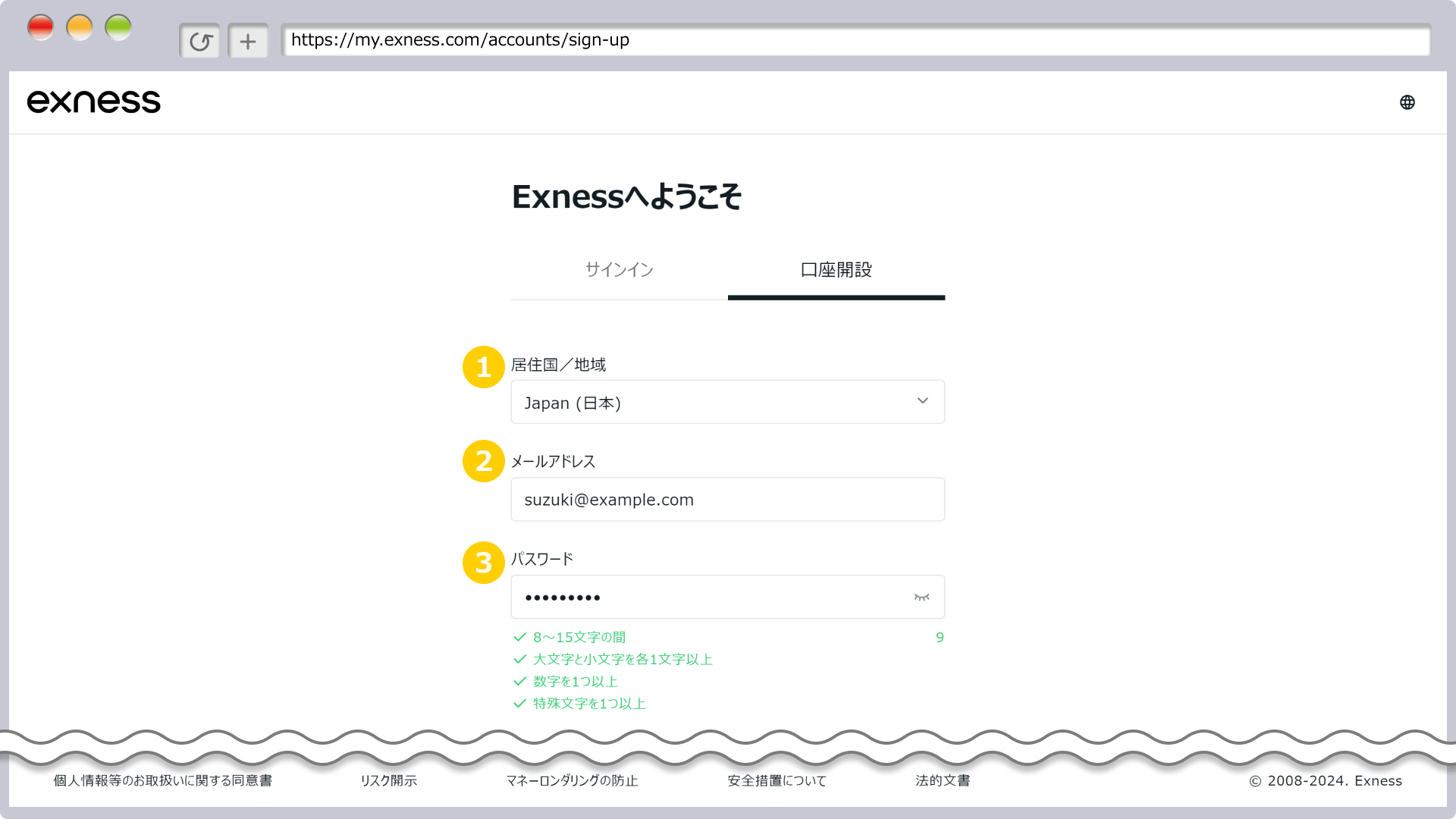
- ประเทศที่พำนักอาศัย: เลือกประเทศของคุณ
- อีเมล: ที่อยู่อีเมลที่ใช้เข้าสู่ระบบ
- รหัสผ่าน: 8-15 ตัวอักษร ประกอบด้วยตัวพิมพ์ใหญ่ ตัวพิมพ์เล็ก ตัวเลข และสัญลักษณ์
หลังจากกรอกข้อมูลแล้วคลิก "ดำเนินการต่อ" ระบบจะส่งอีเมลยืนยันไปยังที่อยู่ที่ลงทะเบียน คลิกลิงก์ในอีเมลเพื่อยืนยันการสมัคร
Step 2: สร้างบัญชีเทรดจริง (ใช้เวลาประมาณ 5 นาที)
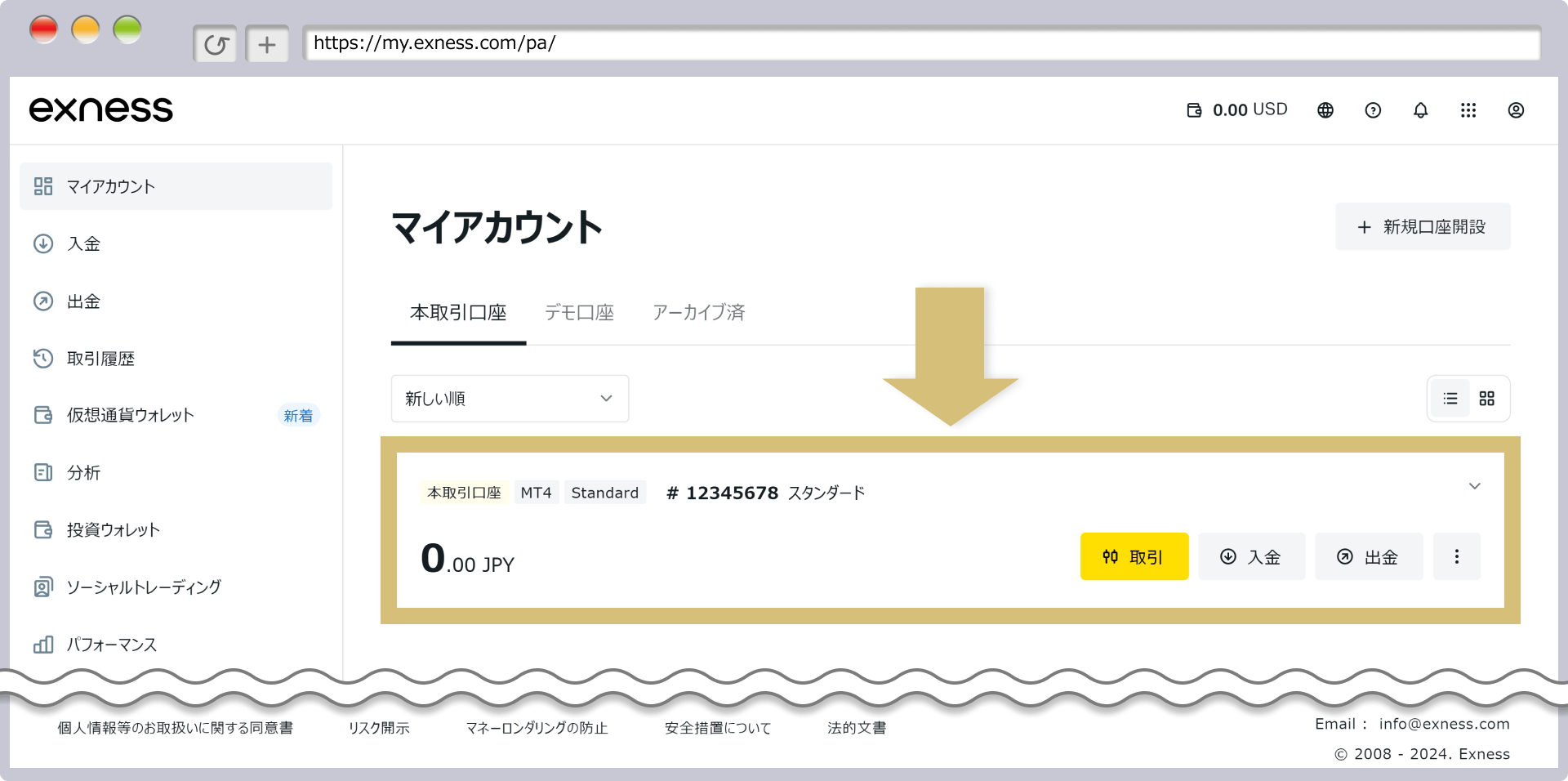
2-1. ตรวจสอบหน้า My Account
หลังจากเข้าสู่ระบบ จะปรากฏหน้า My Account คลิก "+ เปิดบัญชีใหม่" ที่มุมขวาบน
2-2. เลือกประเภทบัญชี
เลือกประเภทบัญชีที่จะใช้รัน EA สำหรับมือใหม่แนะนำ Standard หากให้ความสำคัญกับสเปรด ให้เลือก Raw Spread
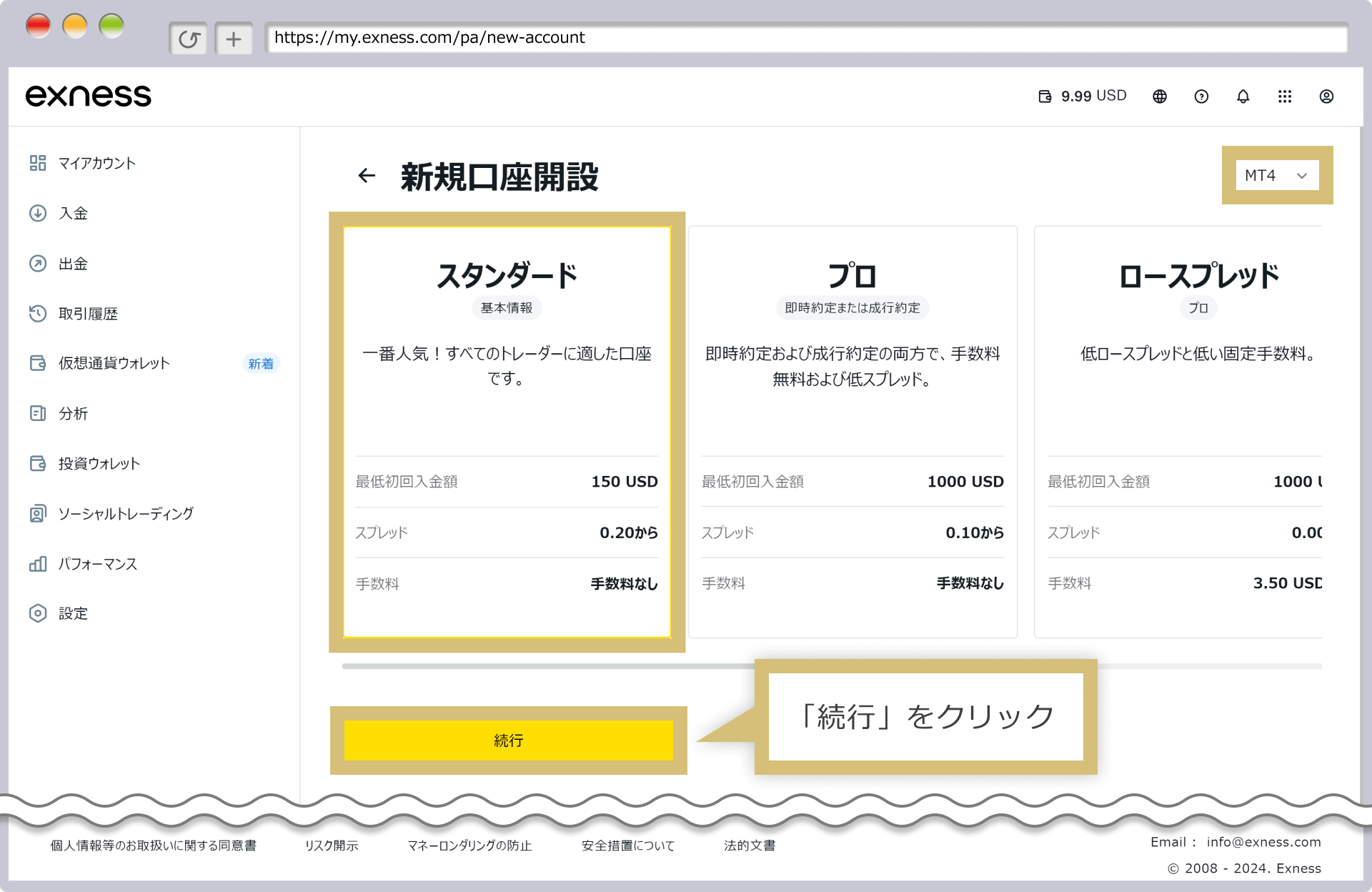
| ประเภทบัญชี | ฝากขั้นต่ำ | สเปรด | ค่าคอมมิชชั่น | แนะนำสำหรับ |
|---|---|---|---|---|
| Standard | $150 | ผันแปร (0.2 pips ขึ้นไป) | ไม่มี | มือใหม่ / เริ่มต้นทุนน้อย |
| Pro | $1,000 | ผันแปร (0.1 pips ขึ้นไป) | ไม่มี | ระดับกลาง-สูง |
| Raw Spread | $1,000 | 0.0 pips ขึ้นไป | $3.50/lot | EA Scalping / เทรดความถี่สูง |
| Zero | $1,000 | 0.0 pips (คงที่) | $3.50/lot | เทรดความถี่สูงมาก |
2-3. ตั้งค่ารายละเอียดบัญชี
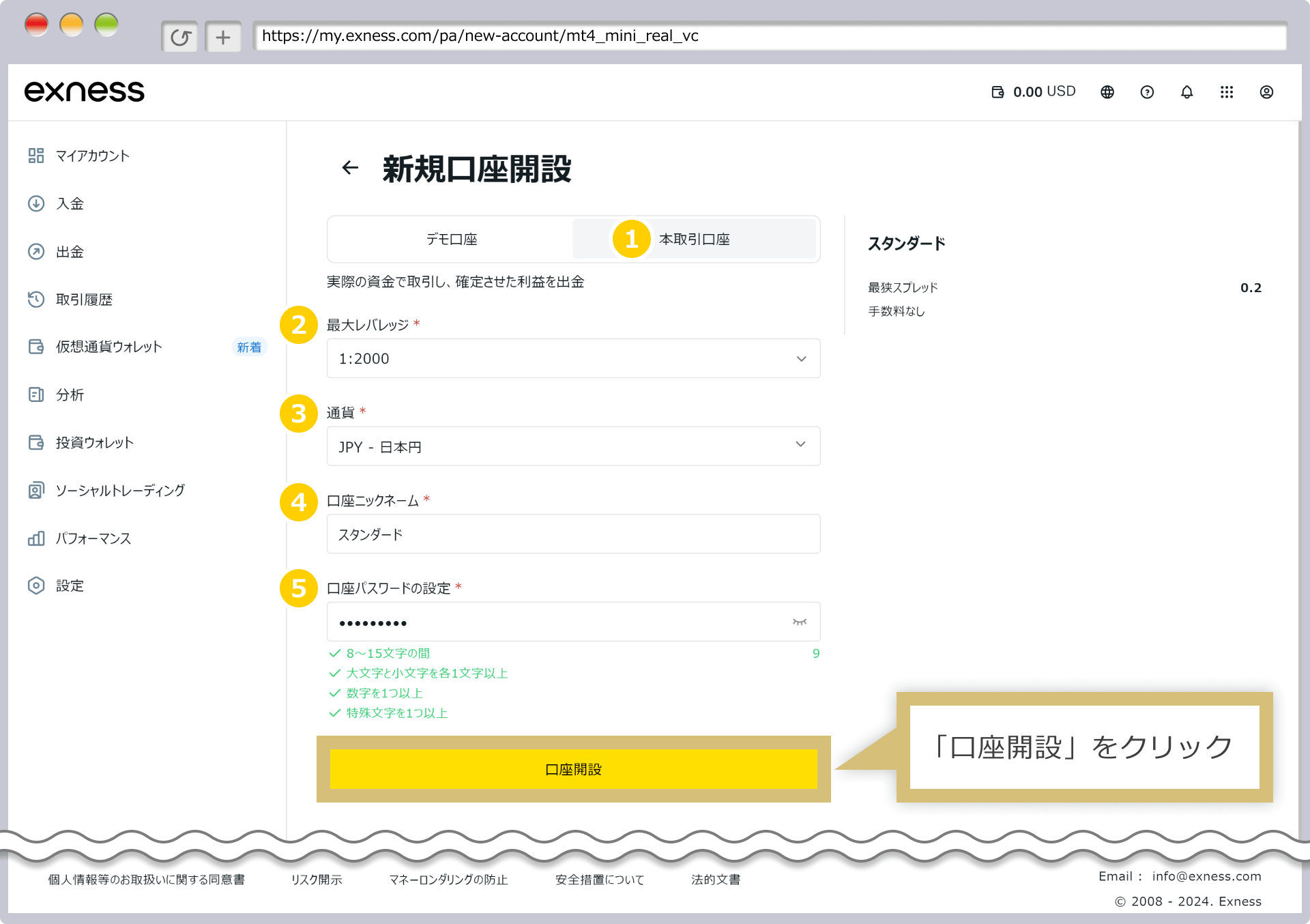
การตั้งค่าที่แนะนำ:
- ประเภทบัญชี: บัญชีจริง
- Leverage สูงสุด: 1:2000 (ค่าเริ่มต้น)
- สกุลเงิน: USD หรือสกุลเงินที่คุณต้องการฝาก
- ชื่อเล่นบัญชี: ชื่อที่จำง่าย (เช่น Standard)
- รหัสผ่านบัญชี: ใช้สำหรับเข้าสู่ระบบ MT5 จดไว้เพราะไม่สามารถดูได้ในภายหลัง
คลิก "เปิดบัญชี" บัญชีที่สร้างจะปรากฏในหน้า My Account
สำคัญ: บน Exness หลังจากสร้างบัญชีแล้ว "หมายเลขบัญชี" และ "รหัสผ่าน" จะไม่ถูกส่งทางอีเมล คุณต้องตรวจสอบและเปลี่ยนแปลงจากหน้า My Account กรุณาจดรหัสผ่านที่ตั้งไว้ตอนสร้างบัญชีเพราะจำเป็นสำหรับการเข้าสู่ระบบ MT5
Step 3: ยืนยันตัวตน (KYC)
การยืนยันตัวตนจำเป็นสำหรับการถอนเงิน คุณสามารถฝากเงินและเริ่มรัน EA ได้ก่อน แต่แนะนำให้ทำ KYC ให้เสร็จโดยเร็ว
เอกสารที่ต้องยื่น:
- เอกสารแสดงตัวตน (พาสปอร์ต, ใบขับขี่ หรือบัตรประชาชน)
- หลักฐานที่อยู่ (ใบแจ้งค่าสาธารณูปโภค, ใบแจ้งยอดธนาคาร หรือเอกสารทางราชการ ที่ออกภายใน 6 เดือน)
สามารถถ่ายภาพด้วยกล้องสมาร์ทโฟนและอัปโหลดได้ การตรวจสอบปกติใช้เวลา 1-3 วันทำการ
Step 4: ติดตั้ง MT5 (ใช้เวลาประมาณ 5 นาที)
4-1. ดาวน์โหลด MT5
ดาวน์โหลด MT5 จาก My Account ของ Exness หรือจากเว็บไซต์ทางการของ MetaQuotes
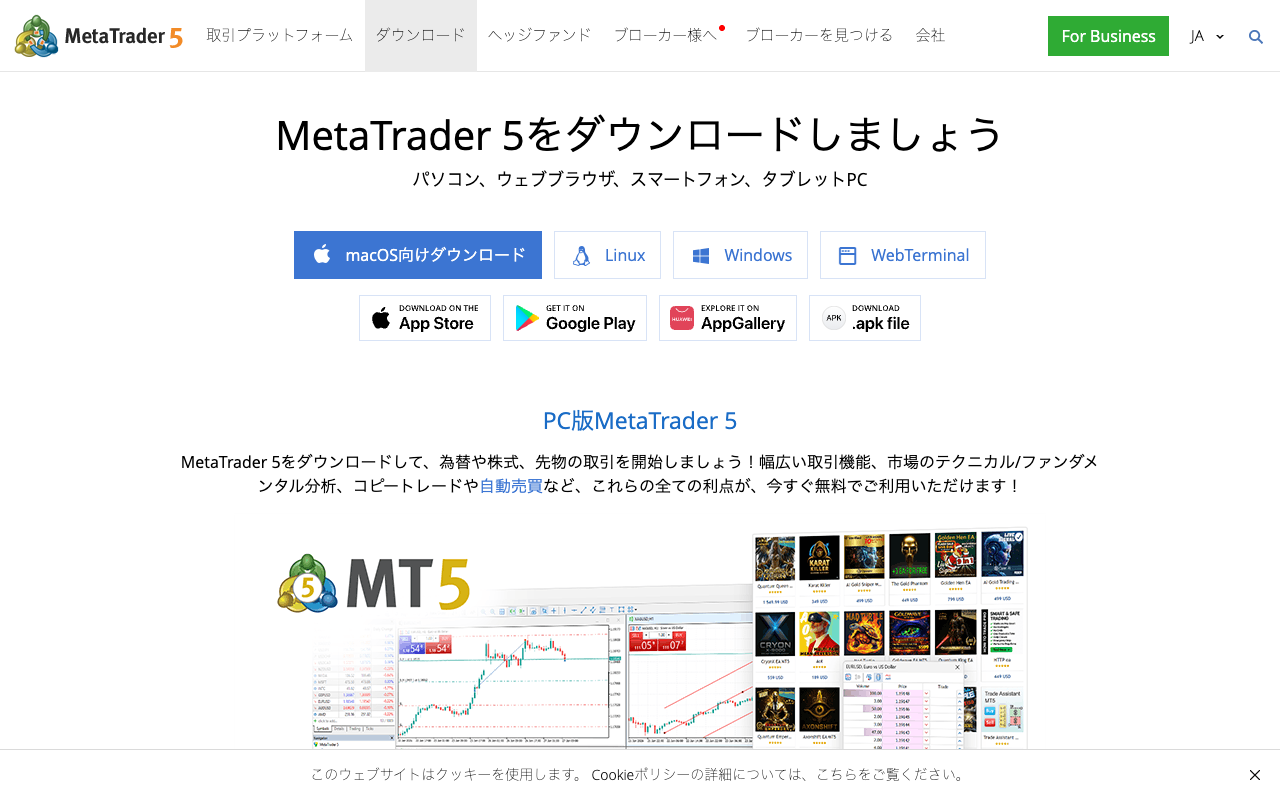
EA บางตัวอาจทำงานไม่ได้บน Mac แนะนำให้ใช้ Windows
4-2. เข้าสู่ระบบ MT5
เปิด MT5 แล้วไปที่ "File" → "Open an Account" เพื่อเข้าสู่ระบบ
| รายการ | ข้อมูลที่ต้องกรอก |
|---|---|
| Login ID | หมายเลขบัญชีที่แสดงใน My Account |
| Password | รหัสผ่านที่ตั้งไว้ใน Step 2-3 |
| Server | Exness-MT5Real หรือชื่อเซิร์ฟเวอร์ที่แสดงใน My Account |
Step 5: ฝากเงิน
วิธีฝากเงินที่แนะนำ
| วิธี | เวลาที่เงินเข้า | ค่าธรรมเนียม |
|---|---|---|
| บัตรเครดิต (VISA/MC) | ทันที - ไม่กี่นาที | Exness รับผิดชอบ (ฟรี) |
| กระเป๋าเงินอิเล็กทรอนิกส์ (เช่น Skrill, Neteller) | ทันที | Exness รับผิดชอบ |
| โอนผ่านธนาคาร | 1-3 วันทำการ | เฉพาะค่าโอน |
ฝากขั้นต่ำ: $10 (สำหรับบัญชี Standard จริงๆ แนะนำ $150 ขึ้นไป)
สามารถฝากเป็นสกุลเงินท้องถิ่นได้ Exness จะแปลงสกุลเงินให้อัตโนมัติ
Step 6: ติดตั้งและรัน EA
6-1. ติดตั้งไฟล์ EA
- ใน MT5 ไปที่ "File" → "Open Data Folder"
- คัดลอกไฟล์ EA (
.ex5) ไปไว้ในโฟลเดอร์MQL5→Experts - รีสตาร์ท MT5
6-2. ติด EA เข้ากับกราฟ
เปิดกราฟของสัญลักษณ์และ Timeframe ที่ต้องการ แล้วลาก EA จาก Navigator ไปวางบนกราฟ
รายการที่ต้องตรวจสอบในหน้าต่างตั้งค่า:
- "Allow Automated Trading" → เปิดใช้งาน ✓
- "Allow DLL Imports" → เปิดใช้งานสำหรับ EA ที่ต้องการ ✓
- ตรวจสอบพารามิเตอร์ (RiskPercent, MagicNumber เป็นต้น)
6-3. เปิดการซื้อขายอัตโนมัติ
ตรวจสอบว่าปุ่ม "Auto Trading" บนแถบเมนูของ MT5 เป็นสีเขียว และไอคอน EA ที่มุมขวาบนของกราฟแสดงใบหน้ายิ้ม
รายการตรวจสอบเมื่อ EA ไม่ทำงาน
| อาการ | วิธีแก้ไข |
|---|---|
| ปุ่ม Auto Trading เป็นสีเทา | คลิกปุ่มเพื่อเปิดใช้งาน (ต้องเป็นสีเขียว) |
| ไอคอน EA แสดง "×" | ใน EA Settings ให้เปิด "Allow Automated Trading" |
| "Not enough money" | ตรวจสอบยอดเงินในบัญชีและการตั้งค่า Lot |
| "Trade is not allowed" | ตรวจสอบว่าตลาดเปิดอยู่หรือการตั้งค่าบัญชีถูกต้อง |
| ไม่เปิดออเดอร์ (ไม่มี Error) | ปกติ EA จะเปิดออเดอร์อัตโนมัติเมื่อเงื่อนไขครบ |
สรุป: รายการตรวจสอบเมื่อเซ็ตอัพเสร็จสมบูรณ์
- สมัครสมาชิก Exness และยืนยันอีเมลเรียบร้อย
- สร้างบัญชีจริง (จดหมายเลขบัญชีและรหัสผ่านไว้แล้ว)
- ดาวน์โหลด MT5 และเข้าสู่ระบบด้วยเซิร์ฟเวอร์ Exness สำเร็จ
- ฝากเงินเรียบร้อย (ขั้นต่ำ $10 ขึ้นไป)
- วางไฟล์ EA ไว้ใน
MQL5/Expertsและรีสตาร์ท MT5 แล้ว - ติด EA เข้ากับกราฟและเปิด "Allow Automated Trading" แล้ว
- ปุ่ม "Auto Trading" บนแถบเมนูเป็นสีเขียว และไอคอน EA แสดงใบหน้ายิ้ม
- ไม่มี Error ใน Expert Tab (แถบด้านล่างของ MT5)
FAQ
Q: Exness มี Leverage ไม่จำกัดจริงหรือ?
ระบบจะปรับ Leverage โดยอัตโนมัติตามยอดคงเหลือในบัญชีและอัตราส่วนมาร์จิน ยิ่งยอดเงินน้อย ยิ่งสามารถใช้ Leverage สูงได้ แต่เมื่อยอดเงินเพิ่มขึ้น ขีดจำกัด Leverage จะลดลง คำว่า "ไม่จำกัด" จึงใกล้เคียงความจริงมากที่สุดในกรณีที่มียอดเงินน้อย
Q: ซื้อขายได้โดยไม่ต้องทำ KYC ก่อนหรือไม่?
สามารถฝากเงินและเทรดได้ก่อนที่จะยืนยัน KYC อย่างไรก็ตาม การถอนเงินต้องทำ KYC ให้เสร็จก่อน เพื่อป้องกันปัญหาไม่สามารถถอนกำไรได้ แนะนำอย่างยิ่งให้ทำ KYC ให้เสร็จก่อนฝากเงิน
Q: MT5 Server Time ของ Exness คือเวลาอะไร?
เซิร์ฟเวอร์ MT5 ของ Exness ใช้ GMT+0 (เวลาฤดูหนาว) หรือ GMT+1 (เวลาฤดูร้อน) ต่างจากเวลาไทย (ICT) อยู่ที่ -6 หรือ -7 ชั่วโมงตามฤดูกาล EA ที่ใช้เวลาเป็นเงื่อนไข (เช่น ระบุเซสชั่นเอเชีย) จะทำงานตาม Server Time ดังนั้นควรตรวจสอบให้แน่ใจ
Q: หากใช้ Exness บน VPS มีการตั้งค่าพิเศษอะไรบ้าง?
การตั้งค่าพื้นฐานเหมือนกับสภาพแวดล้อมในเครื่อง หากที่อยู่ IP ของ VPS แตกต่างจากการเข้าสู่ระบบครั้งแรก อาจได้รับอีเมลยืนยันความปลอดภัย แต่เมื่อยืนยันแล้วก็ใช้งานได้ตามปกติ สำหรับข้อมูลการเลือก VPS กรุณาดูที่หน้าข้อมูล VPS
บทความที่เกี่ยวข้อง
📧 แจ้งเตือนก่อนขึ้นราคา + คอร์สอีเมลฟรี 5 วัน
EA ทั้งหมดจำหน่ายในราคาเปิดตัวและจะปรับขึ้นเป็นขั้นตามยอดขาย รับการแจ้งเตือนก่อนการขึ้นราคาแต่ละครั้ง พร้อมอีเมลรายวันเกี่ยวกับการเทรดอัตโนมัติ การอ่านแบ็กเทสต์ และการเลือกโบรกเกอร์
* ปกป้องความเป็นส่วนตัวอย่างเคร่งครัด คุณสามารถยกเลิกการสมัครได้ตลอดเวลา
มีคำถามเกี่ยวกับ EA หรือ Forex ไหม?
คุณสามารถตั้งคำถามได้ที่ฟอรัมเทรดของ Nattzy (สมัครฟรี) ไม่จำเป็นต้องเกี่ยวกับบทความนี้ก็ได้ เช่น การตั้งค่า EA หรือการเลือกโบรกเกอร์
ถามที่ Nattzy ↗