
Guia Completo para Usar EAs no MT5 com XMTrading (2026)
Sumário
- É possível usar EAs na XMTrading?
- Etapa 1: Abrir a conta (tempo estimado: 10 minutos)
- 1-1. Registrar pelo link de afiliado
- 1-2. Acessar a área do cliente (Member Area)
- 1-3. Abrir uma conta adicional
- 1-4. Escolher o tipo de conta
- 1-5. Personalizar a conta
- 1-6. Definir a senha do MT5
- Etapa 2: Instalar o MT5 (tempo estimado: 5 minutos)
- 2-1. Baixar o MT5
- 2-2. Fazer login
- Etapa 3: Instalar o arquivo EA (tempo estimado: 3 minutos)
- 3-1. Colocar o arquivo EA na pasta correta
- 3-2. Verificar no Navegador
- Etapa 4: Adicionar o EA ao gráfico (tempo estimado: 5 minutos)
- 4-1. Associar o gráfico ao EA
- 4-2. Arrastar e soltar o EA no gráfico
- Etapa 5: Ativar o trading automático
- Lista de verificação quando o EA não funciona
- Sobre operação com VPS
- Resumo: Checklist de configuração completa
- Perguntas Frequentes
- P: XMTrading ou Exness — qual é mais indicada?
- P: Posso testar o EA em uma conta demo?
- P: O que é a proteção contra saldo negativo (zero cut)?
- P: Posso rodar vários EAs ao mesmo tempo no MT5?
Guia Completo para Usar EAs no MT5 com XMTrading (2026)
"Quero rodar um EA, mas não sei por onde começar com a XMTrading" — este artigo foi escrito exatamente para você.
Cobrimos cada etapa com imagens: abertura de conta → instalação do MT5 → configuração do arquivo EA → ativação do trading automático. O tempo necessário é de aproximadamente 30 minutos no primeiro acesso.
O que você vai aprender neste artigo
- Abertura de conta na XMTrading (incluindo como inserir o código de parceiro)
- Como escolher o tipo de conta: KIWAMI, Standard e outros
- Como baixar e fazer login no MT5
- Como instalar o arquivo EA e colocá-lo no gráfico
- Causas comuns de "EA não funciona" e como resolver
É possível usar EAs na XMTrading?
Sim. Sem restrições. Scalping, martingale, hedge — tudo permitido.
No entanto, os custos variam conforme o tipo de conta. Escolher a conta certa para sua estratégia antes de rodar um EA faz diferença direta nos resultados a longo prazo.
| Tipo de Conta | Spread | Comissão | EAs Recomendados |
|---|---|---|---|
| KIWAMI | Estreito | Nenhuma | XAUUSD · operações frequentes |
| Standard | Ligeiramente mais amplo | Nenhuma | Iniciantes · baixo capital inicial |
| Micro | Ligeiramente mais amplo | Nenhuma | Testes de funcionamento · validação em demo |
| Zero | Mínimo | Sim | Scalping de altíssima frequência |
Para EAs em XAUUSD (Ouro), a conta KIWAMI oferece o melhor custo-benefício. Dito isso, começar com uma conta Standard para validar o funcionamento também é uma opção válida.
Etapa 1: Abrir a conta (tempo estimado: 10 minutos)
1-1. Registrar pelo link de afiliado
Ao abrir conta pelo link do nosso site, o código de parceiro é aplicado automaticamente — não é necessário digitá-lo.
Caso acesse o site da XM diretamente, insira 26388 no campo de código de parceiro durante o cadastro.
1-2. Acessar a área do cliente (Member Area)
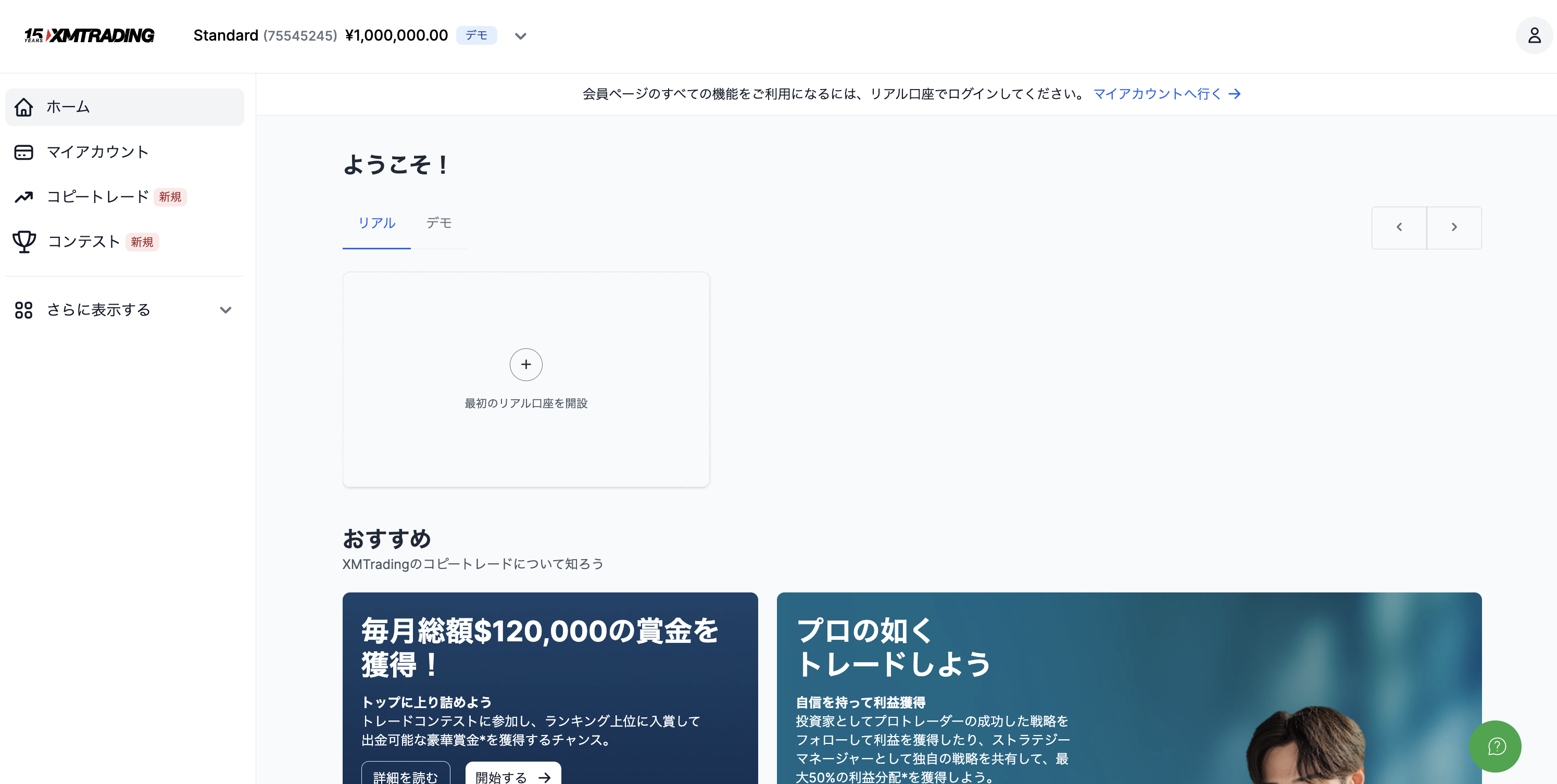
Após o registro, faça login na sua área do cliente. Veja como é a tela no primeiro acesso.
1-3. Abrir uma conta adicional
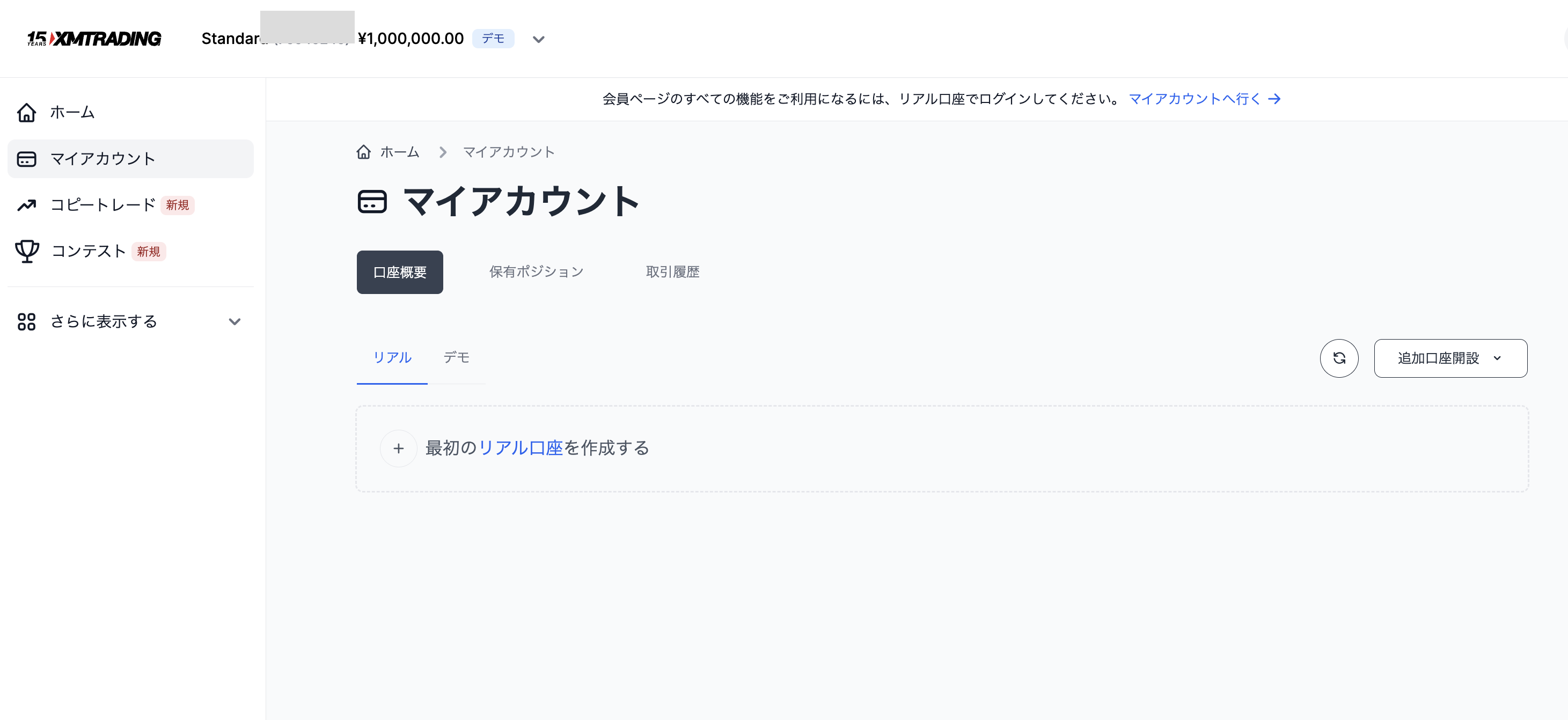
Clique em "Minha Conta" → "Abrir Conta Adicional".
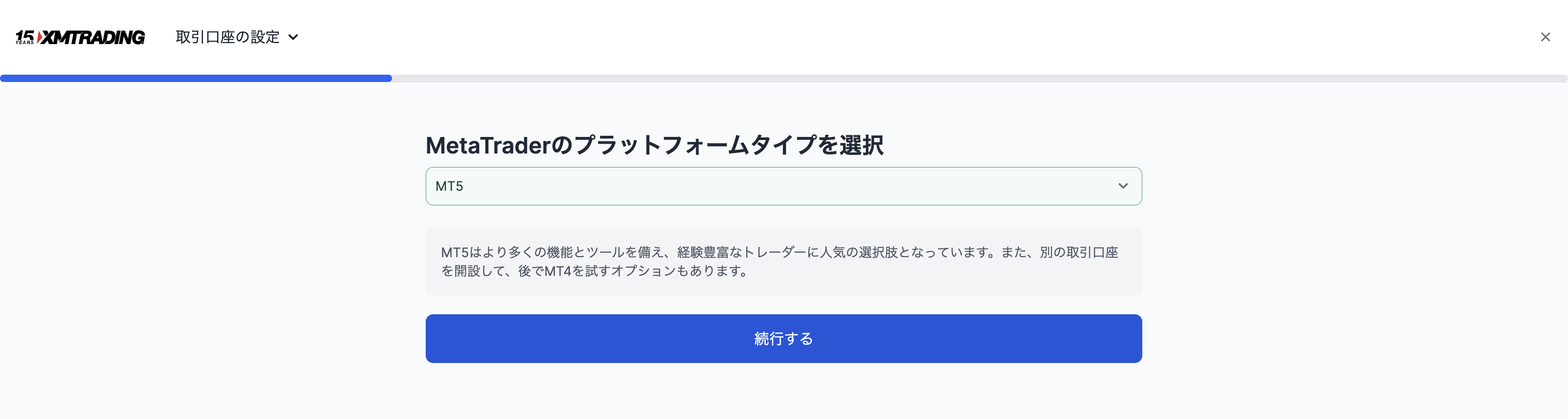
Primeiro, selecione a plataforma (MT5) e clique em "Continuar".
1-4. Escolher o tipo de conta
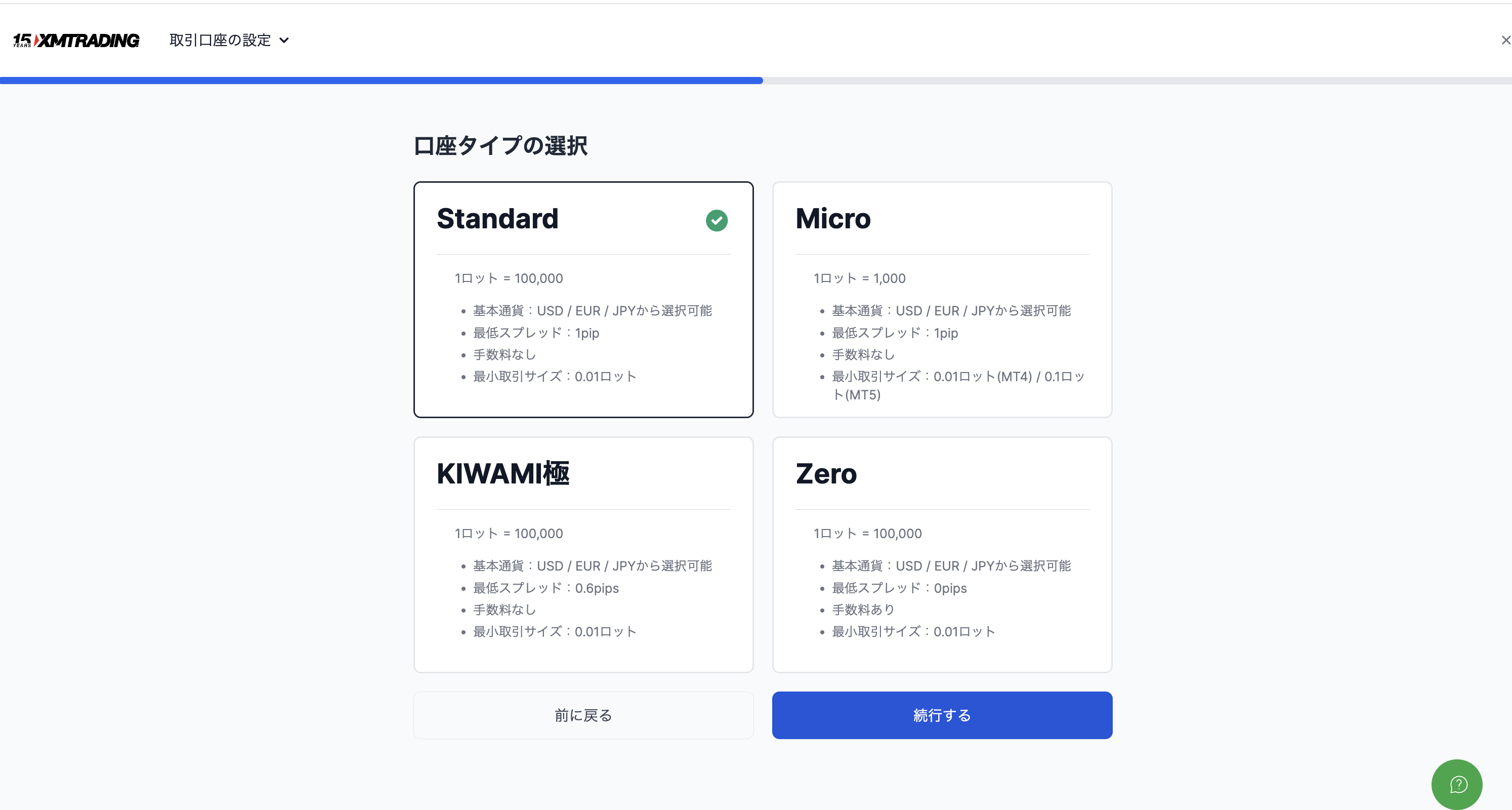
Há 4 opções. Para EAs em XAUUSD, recomendamos a conta "KIWAMI". Se você é iniciante ou quer testar antes, a conta "Standard" atende perfeitamente.
1-5. Personalizar a conta
Configure a alavancagem, a moeda base e o nome da conta. No campo de código de parceiro, insira 26388 (quem registrou pelo link do nosso site não precisa inserir).
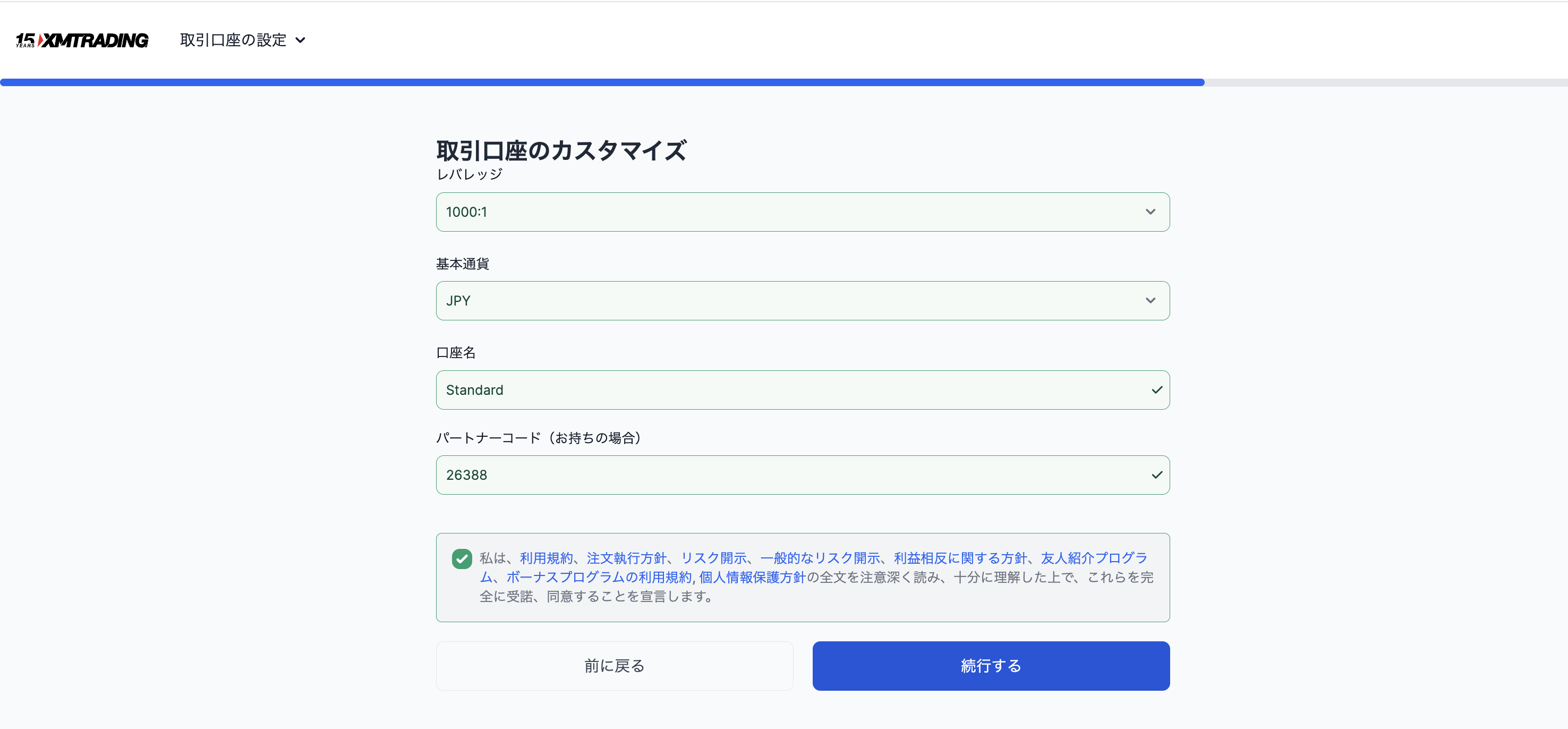
Configurações recomendadas:
- Alavancagem: 1000:1 (pode ser alterada)
- Moeda base: USD
- Código de parceiro:
26388
Marque a caixa de aceite dos termos e clique em "Continuar".
1-6. Definir a senha do MT5
Esta senha será usada ao fazer login no MT5. Anote-a com cuidado.
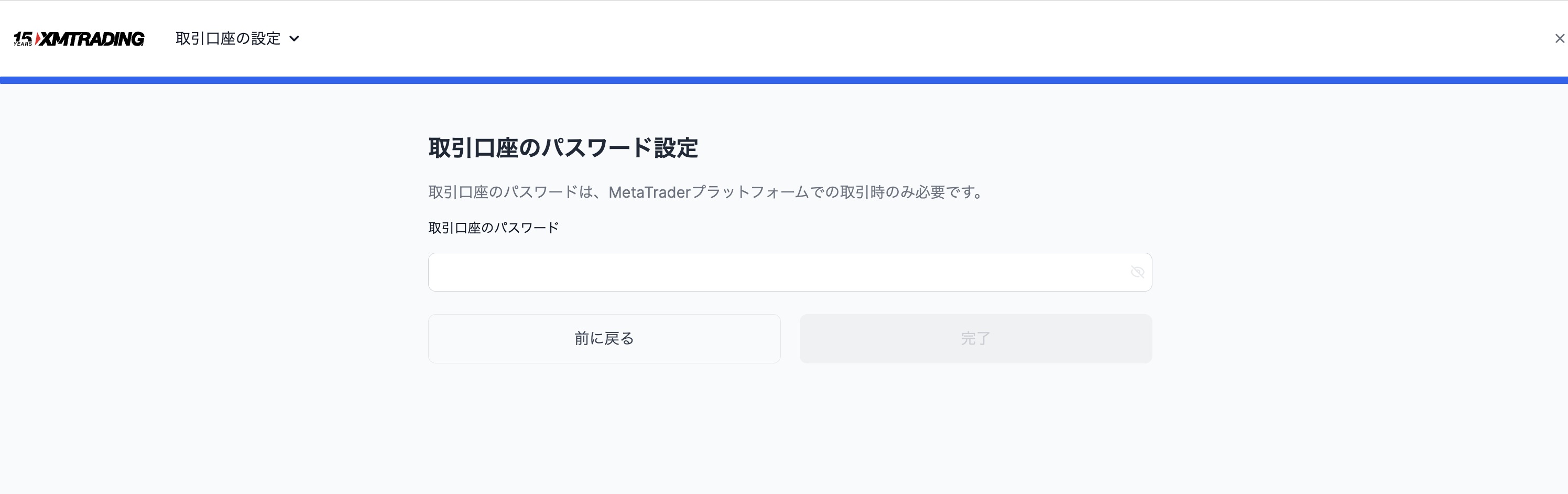
Ao clicar em "Concluir", você receberá por e-mail o ID de login e o nome do servidor do MT5.
Etapa 2: Instalar o MT5 (tempo estimado: 5 minutos)
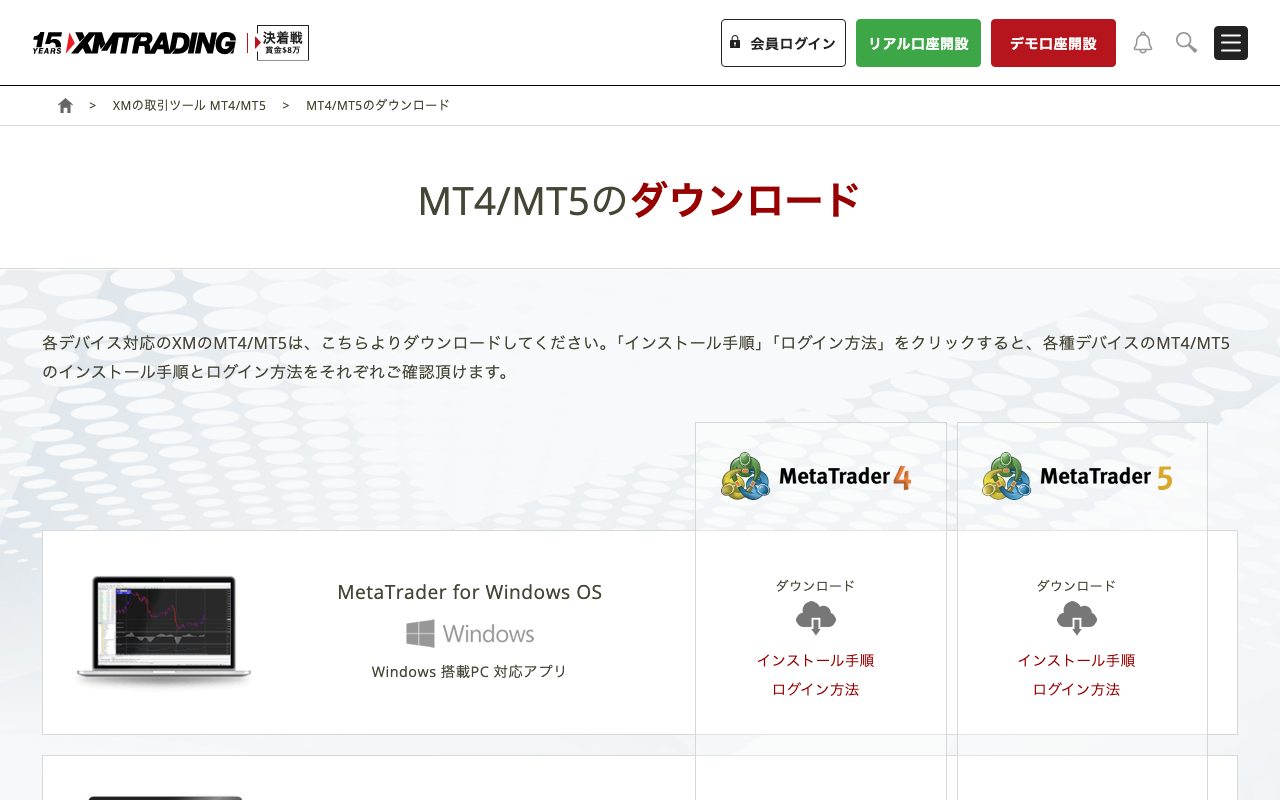
2-1. Baixar o MT5
Faça o download do MT5 pela área do cliente da XM ou pelo site oficial da MetaQuotes. A versão para Windows é altamente recomendada. A versão para Mac pode apresentar incompatibilidade com alguns EAs.
2-2. Fazer login
Abra o MT5, vá em "Arquivo" → "Abrir Conta" e faça login.
| Campo | Informação |
|---|---|
| ID de Login | Número indicado no e-mail de confirmação da conta |
| Senha | A senha definida na Etapa 1-6 |
| Servidor | Nome do servidor indicado no e-mail (ex.: XMTrading-MT5 3) |
Erro comum: tentar fazer login em um servidor MT4 por engano. Selecione o servidor com o nome "XMTrading-MT5".
Etapa 3: Instalar o arquivo EA (tempo estimado: 3 minutos)
3-1. Colocar o arquivo EA na pasta correta
- No menu superior do MT5, clique em "Arquivo" → "Abrir Pasta de Dados"
- Copie o arquivo EA (
.ex5) para a pastaMQL5→Experts - Reinicie o MT5
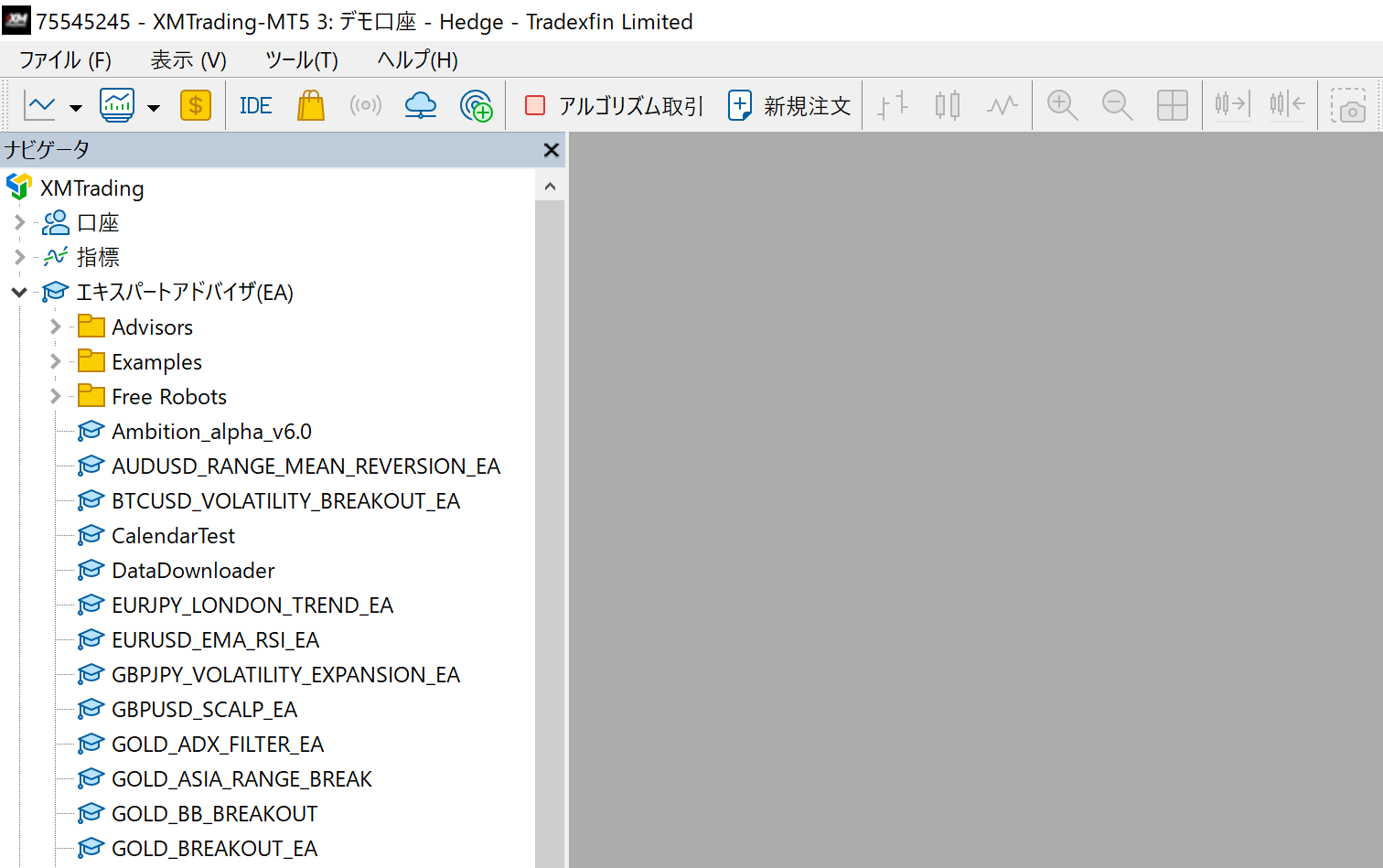
3-2. Verificar no Navegador
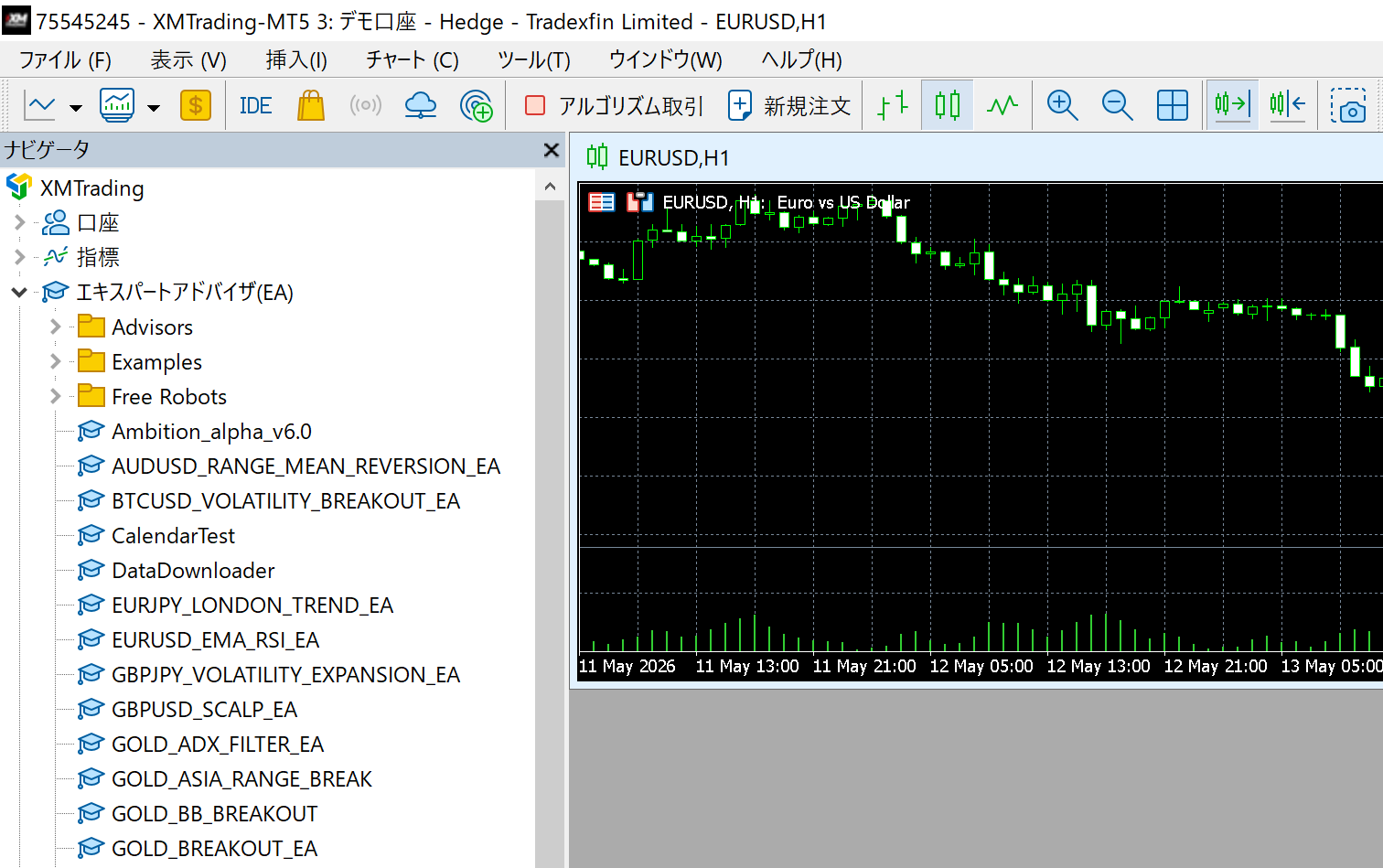
Após a reinicialização, se o nome do EA aparecer em "Navegador" → "Expert Advisors" no painel esquerdo, a instalação foi bem-sucedida.
Etapa 4: Adicionar o EA ao gráfico (tempo estimado: 5 minutos)
4-1. Associar o gráfico ao EA
Cada EA tem um ativo e um timeframe específicos para operar. Os EAs do nosso site indicam essas informações nas páginas de cada EA.
Exemplo: GOLD VIPER → Gráfico XAUUSD (GOLD), M30 (30 minutos)
Na XMTrading, XAUUSD é exibido como "GOLD". Ao abrir o gráfico, pesquise por "GOLD". Usar "XAUUSD" pode não trazer resultados.
4-2. Arrastar e soltar o EA no gráfico
Arraste o nome do EA do Navegador para o gráfico. Quando a janela de configurações abrir, verifique os itens abaixo.
Itens obrigatórios a verificar na janela de configurações:
- Aba "Comum" → marque "Permitir trading automatizado" ✓
- Aba "Comum" → marque "Permitir importação de DLL" ✓ (dependendo do EA)
- Aba "Entradas" → configure parâmetros como RiskPercent, MagicNumber etc.
Etapa 5: Ativar o trading automático
Verifique se o botão "Trading Automático" na barra de ferramentas superior do MT5 está em verde.
Se o ícone do EA exibido no canto superior direito do gráfico mostrar uma carinha sorridente, o EA está funcionando corretamente. Um "×" cinza indica que o trading automático está desativado.
Lista de verificação quando o EA não funciona
| Sintoma | Causa | Solução |
|---|---|---|
| Botão "Trading Automático" na barra está cinza | Trading automático desativado | Clique no botão para ativar |
| Ícone do EA no gráfico mostra "×" | Configuração individual do EA está desativada | Clique com o botão direito no gráfico → Propriedades do EA → Ativar trading |
| Erro "GOLD not found" | Nome do ativo incompatível | Altere o parâmetro Symbol do EA para "GOLD" |
| Sem entradas (sem erro) | Condições de mercado não atendidas | Normal. O EA entrará automaticamente quando as condições forem satisfeitas |
| "Trade is not allowed" | Margem insuficiente ou mercado fechado | Deposite fundos ou verifique o horário |
Sobre operação com VPS
Quando o computador é desligado, o EA para. Para operação 24 horas, é necessário um VPS (servidor virtual).
A XMTrading oferece uma campanha de VPS gratuito para clientes que mantenham margem efetiva de $500 ou mais + pelo menos 5 lotes negociados por mês (as condições podem mudar). Consulte a página de informações sobre VPS para mais detalhes.
Resumo: Checklist de configuração completa
- Conta XMTrading aberta (código de parceiro
26388inserido) - MT5 baixado e login realizado com sucesso
- Arquivo EA copiado para
MQL5/Experts - Após reiniciar o MT5, nome do EA aparece no Navegador
- EA arrastado para o gráfico; "Permitir trading automático" ativado na janela de configurações
- Botão "Trading Automático" na barra de ferramentas está verde
- Ícone do EA no canto superior direito do gráfico mostra carinha sorridente
Se tudo estiver marcado, o EA está em operação.
Perguntas Frequentes
P: XMTrading ou Exness — qual é mais indicada?
A XMTrading oferece bônus generosos (até $10,500) e permite começar com um depósito inicial menor. A Exness possui spreads mais estreitos (especialmente na conta RAW Spread), resultando em custos menores a longo prazo para o mesmo volume de lotes. O caminho mais prático é começar pela XM para ganhar experiência e, depois, usar as duas conforme a necessidade.
P: Posso testar o EA em uma conta demo?
Sim. Selecione "Conta Demo" em "Abrir Conta Adicional" e você poderá testar o funcionamento do EA com capital virtual (equivalente a $1.000 ou similar). Recomendamos testar em demo por 1 a 2 semanas antes de operar em conta real.
P: O que é a proteção contra saldo negativo (zero cut)?
É uma política que impede o saldo da conta de ficar negativo — ou seja, você não precisará fazer depósitos adicionais caso as perdas superem o valor depositado. Isso funciona como uma rede de segurança para quem opera com EAs. No entanto, configurar lotes excessivos contando com essa proteção é uma abordagem equivocada.
P: Posso rodar vários EAs ao mesmo tempo no MT5?
Sim. Basta abrir vários gráficos e adicionar um EA diferente a cada um. Certifique-se de que o MagicNumber de cada EA seja único — valores duplicados podem causar conflitos no gerenciamento de posições.
Relacionados
📧 Avisos antes de aumentos de preço + curso gratuito de 5 dias por e-mail
Todos os EAs estão em preço de lançamento e sobem em degraus conforme as vendas. Receba aviso antes de cada aumento, além de um e-mail diário sobre trading algorítmico, leitura de backtests e escolha de corretora.
* Privacidade rigorosamente protegida. Você pode cancelar a inscrição a qualquer momento.
Tem alguma dúvida sobre EAs ou Forex?
Você pode publicá-la no fórum de trading da Nattzy (cadastro gratuito). Dúvidas além deste artigo também são bem-vindas — configuração de EAs, escolha de corretora e mais.
Perguntar na Nattzy ↗