
Guia Completo para Usar EAs no MT5 com a Exness
Sumário
- Diferenças entre Exness e XMTrading
- Passo 1: Cadastro (Tempo estimado: 5 minutos)
- 1-1. Cadastre-se pelo link de afiliado
- 1-2. Preencha as informações básicas
- Passo 2: Criar uma Conta de Negociação Real (Tempo estimado: 5 minutos)
- 2-1. Acesse a área do cliente
- 2-2. Escolha o tipo de conta
- 2-3. Configure os detalhes da conta
- Passo 3: Concluir a Verificação de Identidade (KYC)
- Passo 4: Instalar o MT5 (Tempo estimado: 5 minutos)
- 4-1. Baixar o MT5
- 4-2. Fazer login no MT5
- Passo 5: Realizar um Depósito
- Métodos de depósito recomendados
- Passo 6: Instalar e Ativar o EA
- 6-1. Instalar o arquivo do EA
- 6-2. Anexar o EA ao gráfico
- 6-3. Ativar a negociação automática
- Lista de Verificação para EAs que não funcionam
- Resumo: Lista de verificação de configuração completa
- Perguntas Frequentes
- P: A alavancagem ilimitada da Exness é real?
- P: Posso operar sem concluir o KYC?
- P: Qual é o horário do servidor MT5 da Exness?
- P: É necessária alguma configuração especial para usar a Exness em um VPS?
Guia Completo para Usar EAs no MT5 com a Exness (Edição 2026)
A Exness é uma das corretoras com maior volume de negociação do mundo, reunindo três grandes vantagens: spreads reduzidos, saques instantâneos e alavancagem máxima ilimitada. É altamente compatível com EAs, sendo especialmente popular entre traders avançados que operam EAs de scalping.
O que você vai aprender neste artigo
- Como escolher o tipo de conta na Exness (Standard vs. Raw Spread)
- Passo a passo do cadastro à criação da conta, com imagens
- Configurações recomendadas de alavancagem e moeda
- Como baixar e fazer login no MT5
- Como instalar e ativar um EA
O tempo estimado para o processo completo é de aproximadamente 25 minutos.
Diferenças entre Exness e XMTrading
Para quem está em dúvida sobre qual escolher, veja abaixo as principais diferenças do ponto de vista de operações com EAs.
| Critério | Exness | XMTrading |
|---|---|---|
| Spread | Reduzido (Raw Spread: a partir de 0 pips) | Levemente mais alto |
| Bônus | Nenhum | Até $10,500 |
| Depósito mínimo | A partir de $10 | A partir de $5 |
| Alavancagem | Máxima ilimitada | Até 1000x |
| Velocidade de saque | Instantâneo (carteiras eletrônicas) | Normalmente 1 a 3 dias úteis |
| Suporte em português | Disponível (chat) | Disponível (telefone e chat) |
Para começar com pouco capital, o XM é mais indicado; se o foco é custo de spread, a Exness leva vantagem. Conforme você ganhar experiência, o ideal é ter conta nas duas corretoras e escolher de acordo com o tipo de EA.
Passo 1: Cadastro (Tempo estimado: 5 minutos)
1-1. Cadastre-se pelo link de afiliado
1-2. Preencha as informações básicas
Preencha o formulário de cadastro com os seguintes dados.
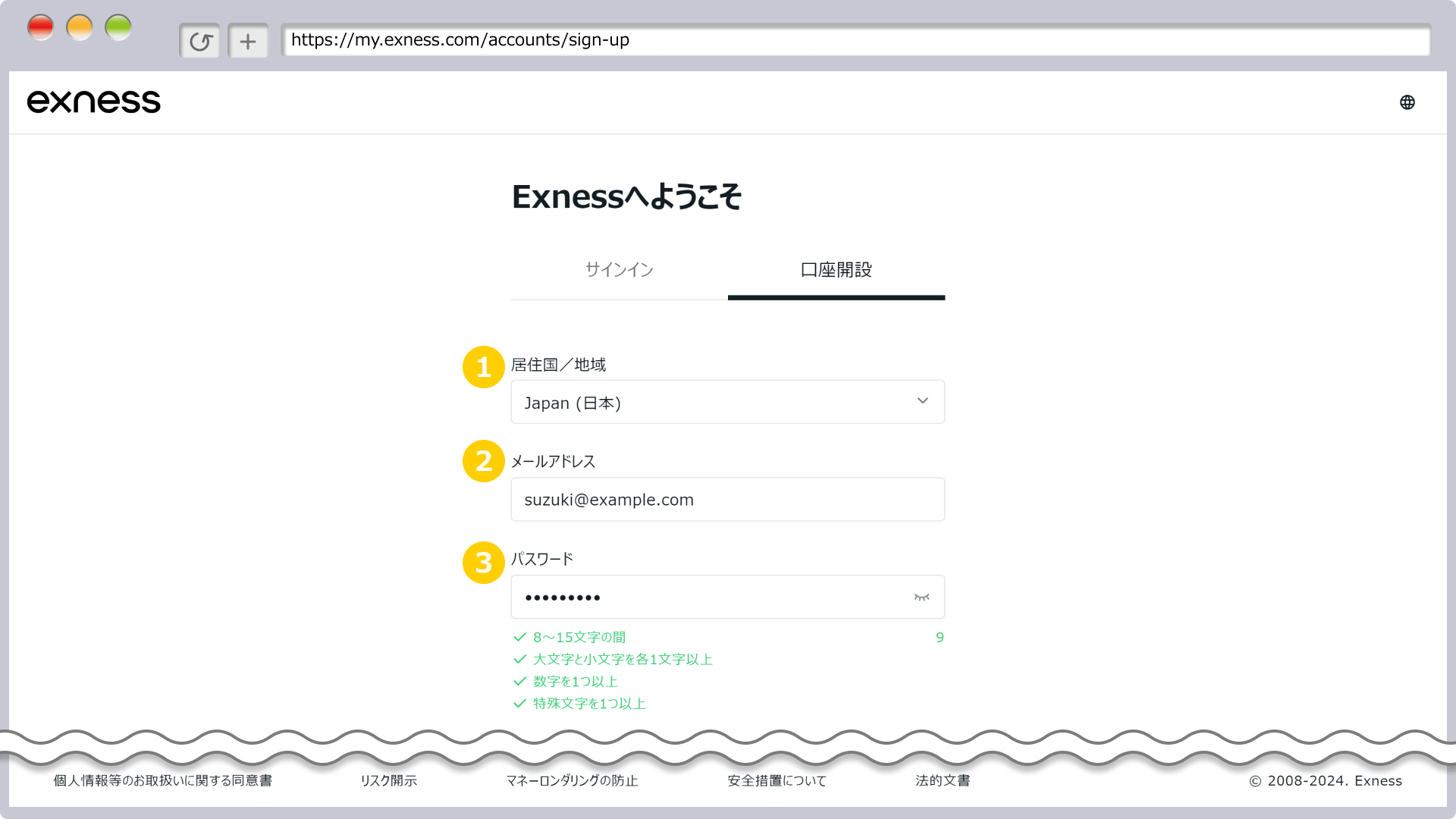
- País de residência: Selecione o seu país
- E-mail: O endereço que será usado para login
- Senha: Entre 8 e 15 caracteres, contendo letras maiúsculas, minúsculas, números e símbolos
Após preencher, clique em "Continuar". Você receberá um e-mail de confirmação no endereço cadastrado. Clique no link para concluir a verificação.
Passo 2: Criar uma Conta de Negociação Real (Tempo estimado: 5 minutos)
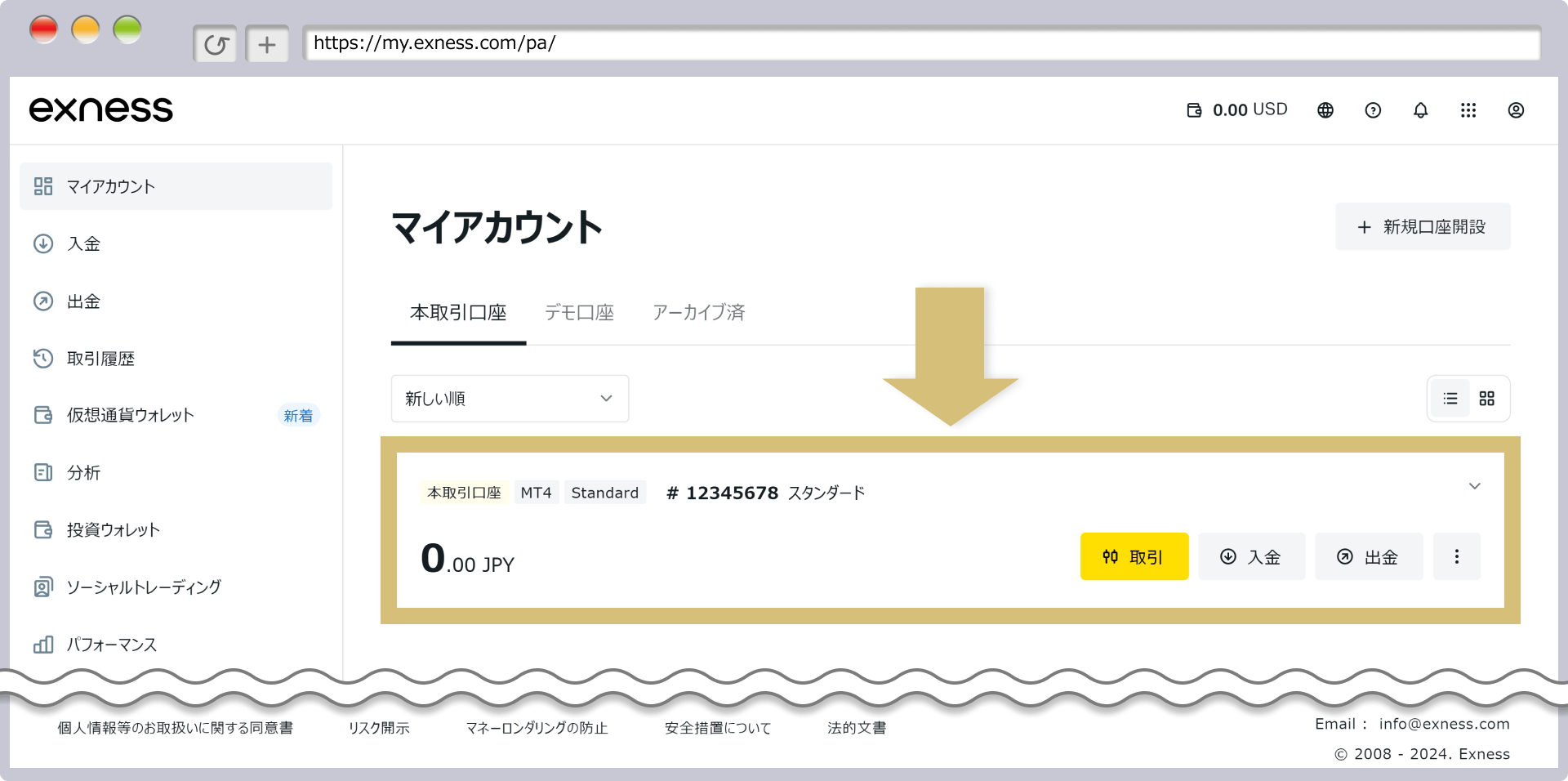
2-1. Acesse a área do cliente
Após fazer login, a tela da área do cliente será exibida. Clique em "+ Nova Conta" no canto superior direito.
2-2. Escolha o tipo de conta
Selecione o tipo de conta para operar seus EAs. Iniciantes devem escolher a conta Standard; quem prioriza spreads baixos deve optar pela Raw Spread.
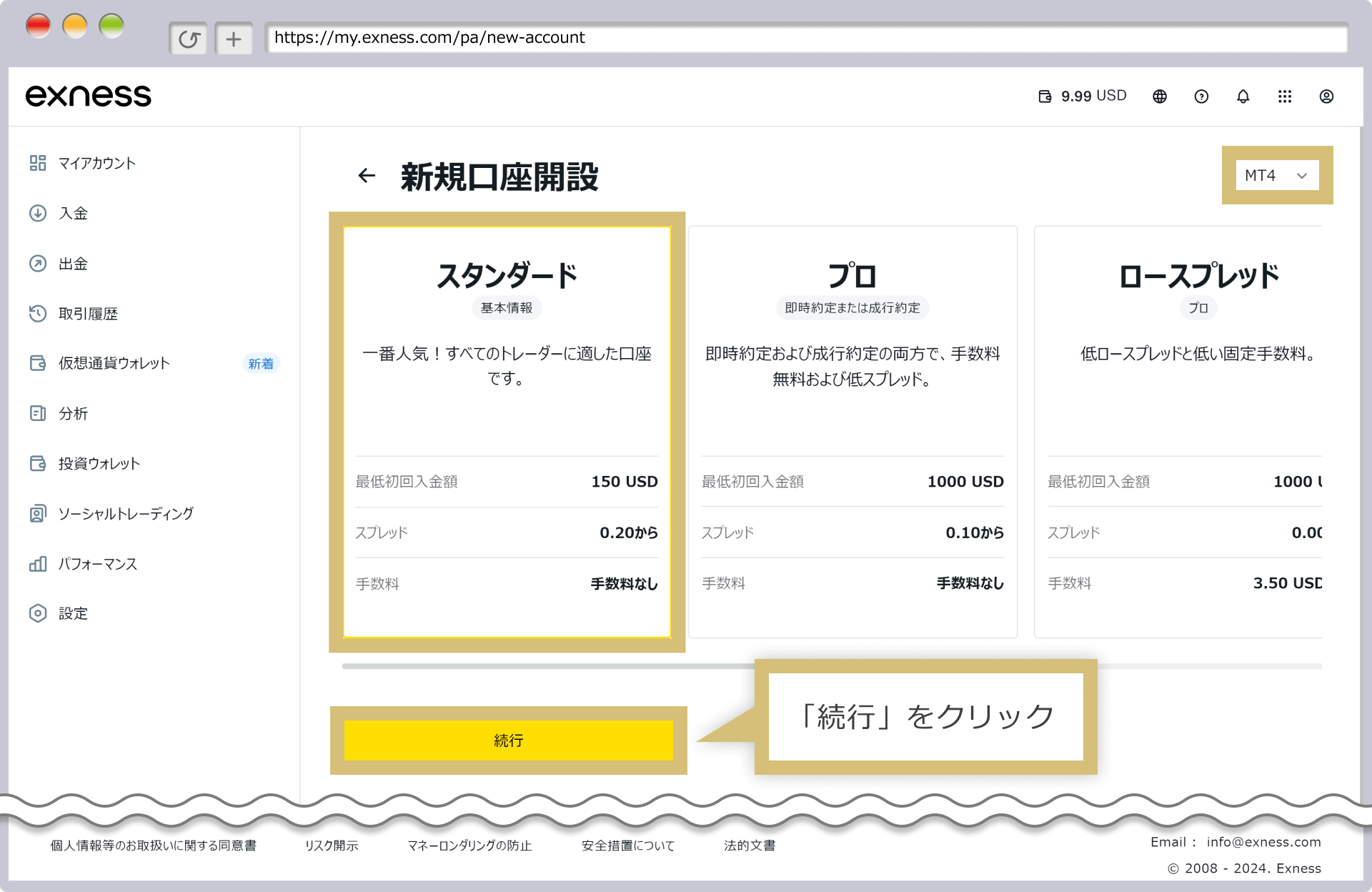
| Tipo de Conta | Depósito Mínimo | Spread | Comissão | Indicado para |
|---|---|---|---|---|
| Standard | $150 | Variável (a partir de 0,2) | Nenhuma | Iniciantes e capital reduzido |
| Pro | $1.000 | Variável (a partir de 0,1) | Nenhuma | Traders intermediários e avançados |
| Raw Spread | $1.000 | A partir de 0,0 | $3,50/lot | EAs de scalping e alta frequência |
| Zero | $1.000 | 0,0 (fixo) | $3,50/lot | Negociação de altíssima frequência |
2-3. Configure os detalhes da conta
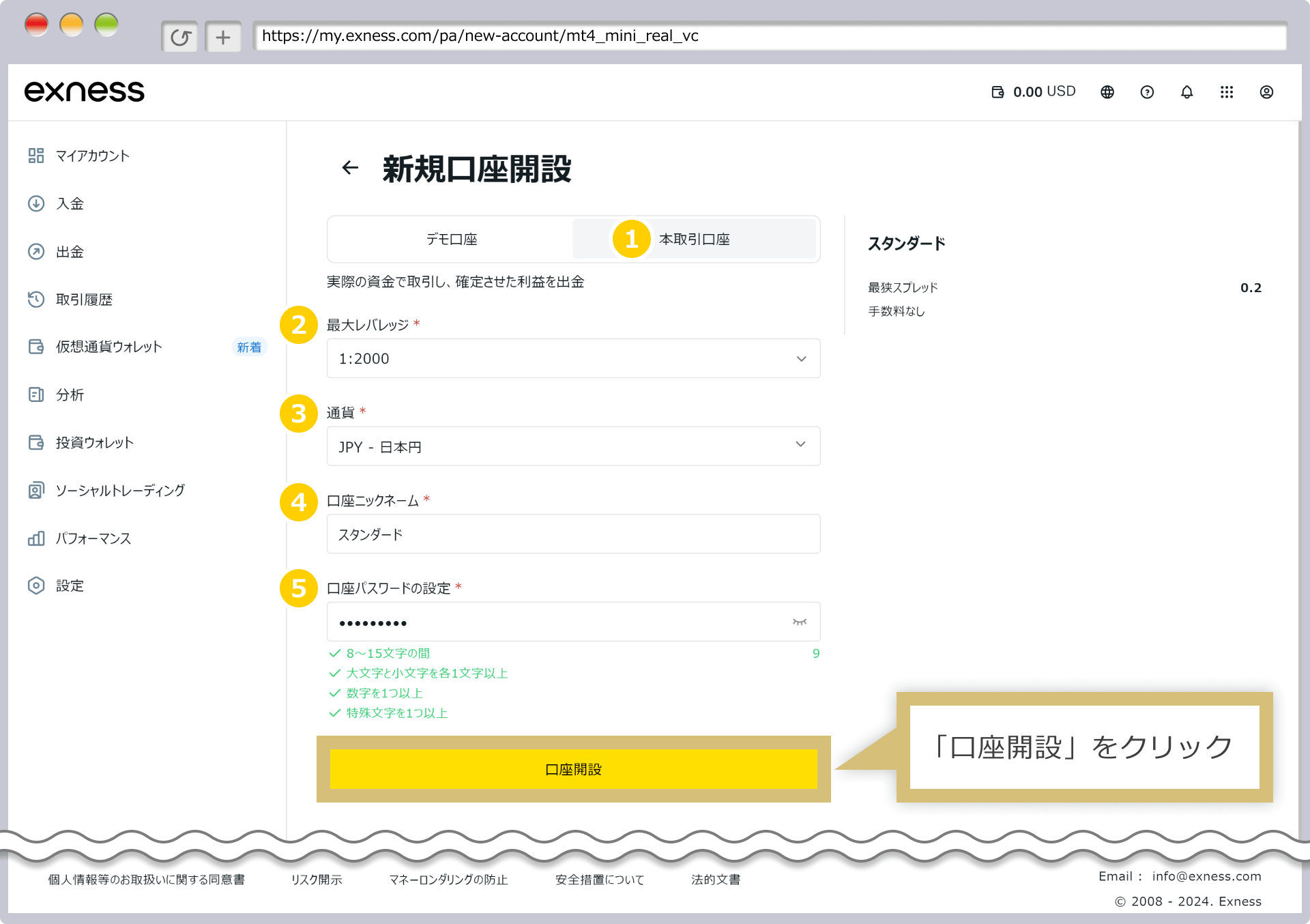
Configurações recomendadas:
- Tipo de conta: Conta Real
- Alavancagem máxima: 1:2000 (padrão)
- Moeda: USD — Dólar Americano (ou a moeda de sua preferência)
- Apelido da conta: Um nome fácil de identificar (ex.: Standard)
- Senha da conta: Usada para login no MT5. Ela não pode ser recuperada depois, então anote com atenção.
Clique em "Criar Conta" e a conta recém-criada aparecerá na sua área do cliente.
Importante: Na Exness, o número da conta e a senha não são enviados por e-mail após a criação. Consulte e altere essas informações diretamente na área do cliente. Você precisará da senha para fazer login no MT5, por isso anote no momento da criação.
Passo 3: Concluir a Verificação de Identidade (KYC)
A verificação de identidade é necessária para realizar saques. Você pode fazer depósitos e operar EAs antes de concluí-la, mas recomenda-se finalizá-la o quanto antes.
Documentos necessários:
- Documento de identidade (passaporte, carteira de motorista ou outro documento oficial com foto)
- Comprovante de endereço (conta de luz, água, extrato bancário ou similar, emitido nos últimos 6 meses)
Os documentos podem ser enviados por foto tirada com o celular. A análise geralmente é concluída em 1 a 3 dias úteis.
Passo 4: Instalar o MT5 (Tempo estimado: 5 minutos)
4-1. Baixar o MT5
Baixe o MT5 a partir da área do cliente da Exness ou diretamente do site oficial da MetaQuotes.
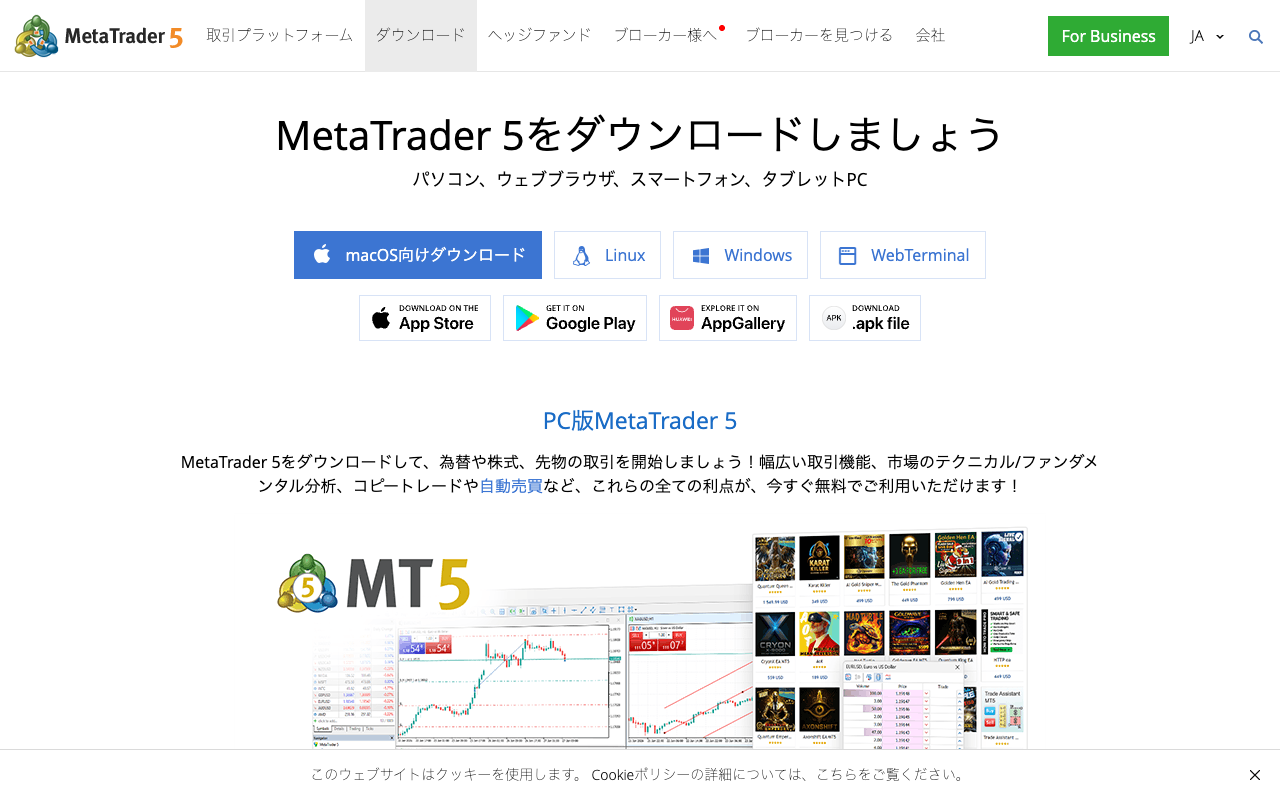
A versão para Mac pode ter incompatibilidades com alguns EAs. Recomenda-se usar a versão Windows.
4-2. Fazer login no MT5
Abra o MT5, vá em "Arquivo" → "Abrir uma conta" e faça login.
| Campo | O que preencher |
|---|---|
| Login | Número da conta exibido na área do cliente |
| Senha | A senha definida no Passo 2-3 |
| Servidor | Exness-MT5Real ou similar (exibido na área do cliente) |
Passo 5: Realizar um Depósito
Métodos de depósito recomendados
| Método | Tempo de processamento | Taxa |
|---|---|---|
| Cartão de crédito (VISA/MC) | Instantâneo a alguns minutos | Por conta da Exness (gratuito) |
| Carteiras eletrônicas (Skrill, Neteller etc.) | Instantâneo | Por conta da Exness |
| Transferência bancária | 1 a 3 dias úteis | Taxa do banco |
Depósito mínimo: $10 (Para a conta Standard, recomenda-se $150 na prática)
Depósitos em moeda local também são aceitos. A Exness realiza a conversão automaticamente.
Passo 6: Instalar e Ativar o EA
6-1. Instalar o arquivo do EA
- No MT5, vá em "Arquivo" → "Abrir pasta de dados"
- Copie o arquivo do EA (
.ex5) para a pastaMQL5→Experts - Reinicie o MT5
6-2. Anexar o EA ao gráfico
Abra o gráfico do ativo e timeframe desejados e arraste o EA do painel de Navegação para o gráfico.
Itens a verificar na janela de configuração:
- "Permitir negociação automática" → Marque ✓
- "Permitir importações de DLL" → Marque ✓ (dependendo do EA)
- Verifique os parâmetros (RiskPercent, MagicNumber etc.)
6-3. Ativar a negociação automática
Certifique-se de que o botão "Negociação Automática" no topo do MT5 está verde e que o ícone do EA no canto superior direito do gráfico exibe um rosto sorridente.
Lista de Verificação para EAs que não funcionam
| Sintoma | Solução |
|---|---|
| Botão de negociação automática cinza | Clique no botão para ativá-lo (deve ficar verde) |
| Ícone do EA exibe "×" | Ative "Permitir negociação automática" nas configurações do EA |
| "Not enough money" | Verifique o saldo e as configurações de lote |
| "Trade is not allowed" | O mercado pode estar fechado ou há problema na configuração da conta |
| Sem entradas (sem erros) | Normal. O EA entrará automaticamente quando as condições forem atendidas |
Resumo: Lista de verificação de configuração completa
- Cadastro na Exness e verificação de e-mail concluídos
- Conta real criada (número da conta e senha anotados)
- MT5 baixado e login realizado com sucesso no servidor da Exness
- Depósito realizado (mínimo de $10)
- Arquivo do EA copiado para
MQL5/Expertse MT5 reiniciado - EA anexado ao gráfico com "Permitir negociação automática" ativado
- Botão "Negociação Automática" no topo está verde e ícone do EA exibe rosto sorridente
- Aba Expert (parte inferior do MT5) sem erros exibidos
Perguntas Frequentes
P: A alavancagem ilimitada da Exness é real?
A alavancagem é ajustada automaticamente com base no saldo e na margem disponível. Quanto menor o saldo, maior a alavancagem disponível; conforme o saldo aumenta, o limite diminui. A expressão "ilimitada" se aplica principalmente a contas com saldo baixo.
P: Posso operar sem concluir o KYC?
Sim, depósitos e negociações são possíveis antes de concluir o KYC. No entanto, os saques exigem KYC completo. Para evitar a situação de não conseguir sacar seus lucros, recomendamos fortemente que o KYC seja concluído antes de fazer o primeiro depósito.
P: Qual é o horário do servidor MT5 da Exness?
O servidor MT5 da Exness usa GMT+0 (horário de inverno) ou GMT+1 (horário de verão). EAs com filtro de horário (como sessão asiática) devem ser configurados de acordo com o horário do servidor.
P: É necessária alguma configuração especial para usar a Exness em um VPS?
A configuração básica é a mesma do ambiente local. Se o IP do VPS for diferente do IP usado no primeiro login, pode ser necessário confirmar um e-mail de segurança, mas após a aprovação o uso é normal. Consulte nossa página sobre VPS para obter mais informações sobre a seleção de VPS.
Relacionados
📧 Avisos antes de aumentos de preço + curso gratuito de 5 dias por e-mail
Todos os EAs estão em preço de lançamento e sobem em degraus conforme as vendas. Receba aviso antes de cada aumento, além de um e-mail diário sobre trading algorítmico, leitura de backtests e escolha de corretora.
* Privacidade rigorosamente protegida. Você pode cancelar a inscrição a qualquer momento.
Tem alguma dúvida sobre EAs ou Forex?
Você pode publicá-la no fórum de trading da Nattzy (cadastro gratuito). Dúvidas além deste artigo também são bem-vindas — configuração de EAs, escolha de corretora e mais.
Perguntar na Nattzy ↗