
Guida all'installazione e configurazione MT5 (MetaTrader5)
Aggiornato: 15 maggio 2026
▼ Sommario
PASSO 1 | Scarica MT5
MT5 può essere scaricato gratuitamente dal sito ufficiale di MetaQuotes Software o dal sito ufficiale del suo broker. L'utilizzo di un MT5 specifico per il broker può semplificare le impostazioni di accesso, quindi consigliamo di scaricare da HFM, XM o Exness.
XM Trading: Dalla pagina 'Download MT5' sul sito ufficiale di XM Exness: Dal sito ufficiale di Exness → 'Piattaforma' → 'MT5'
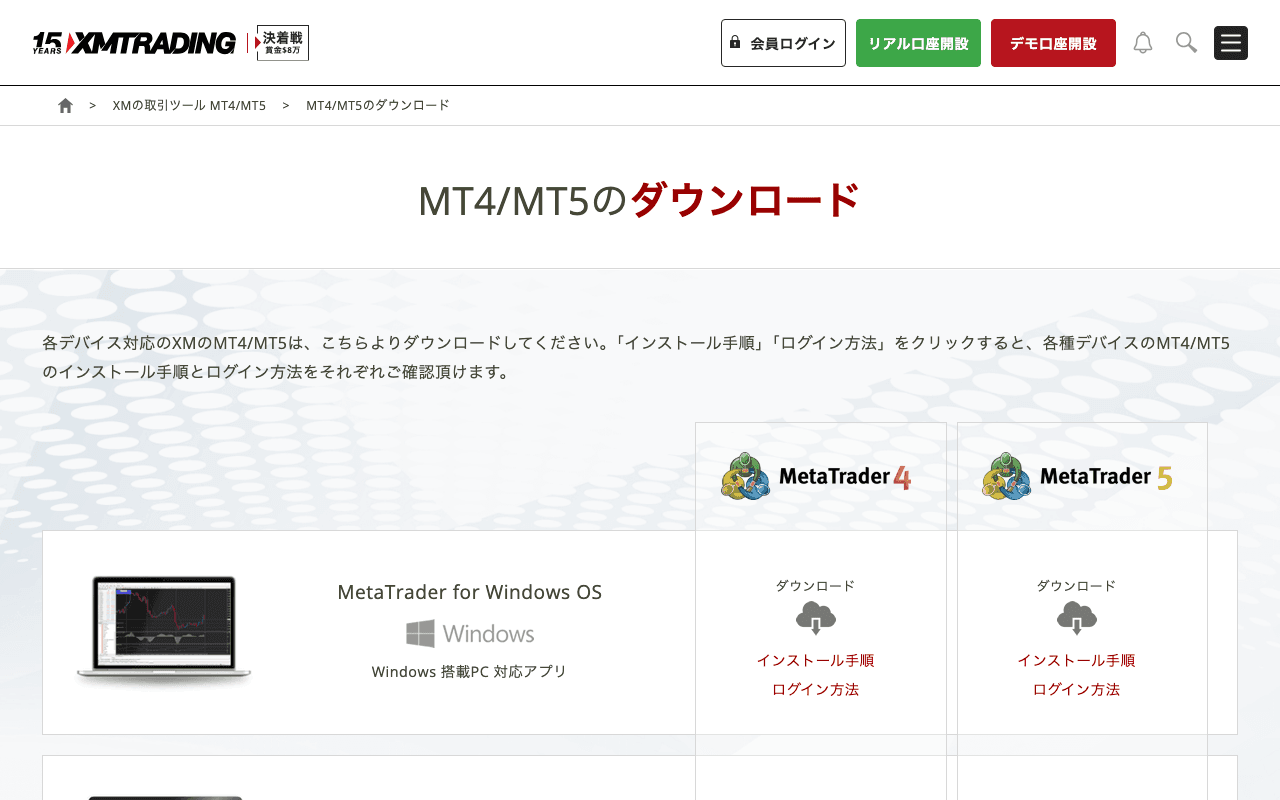
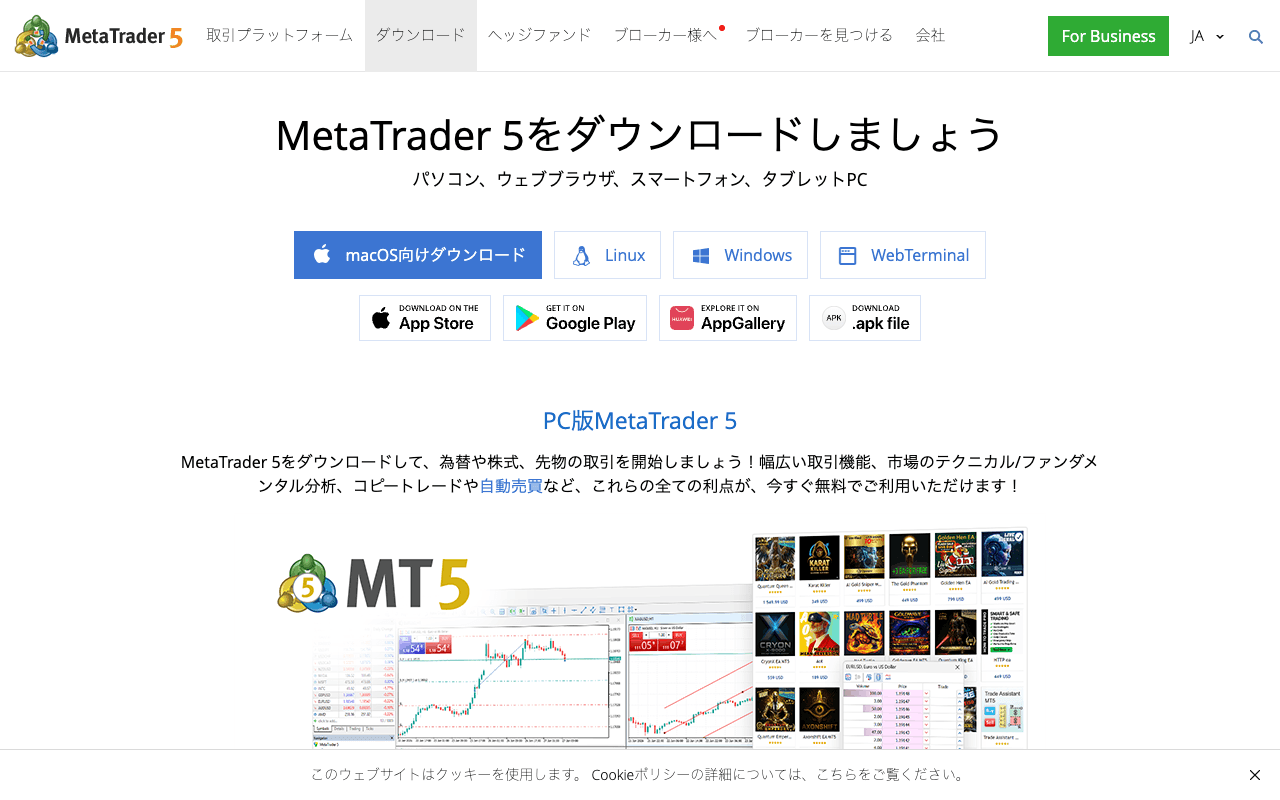
Scaricare il programma di installazione (.exe) per Windows. Poiché MT5 non è supportato nativamente su MacOS, si consiglia l'utilizzo di un ambiente virtuale come Wine o Parallels Desktop, o un VPS.
PASSO 2 | Passaggi di installazione
- 1
Eseguire il programma di installazione
Fare doppio clic sul file .exe scaricato per avviarlo. Se appare una richiesta UAC (Controllo account utente), fare clic su 'Sì'.
- 2
Accettare il contratto di licenza
Leggere il contratto di licenza, spuntare 'Accetto' e fare clic su 'Avanti'.
- 3
Selezionare la cartella di installazione
La cartella di installazione predefinita (C:\Program Files\MetaTrader 5) va bene. Fare clic su 'Installa'.
- 4
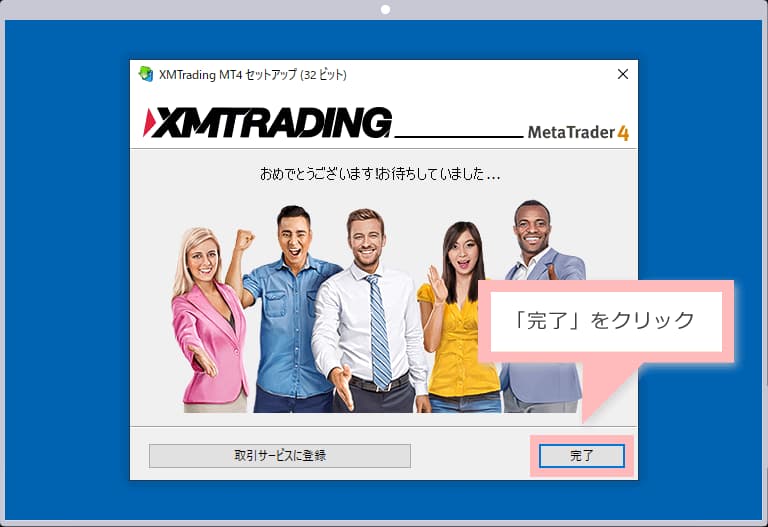
Installazione completata
Una volta completata l'installazione, fare clic su 'Fine'. MT5 si avvierà automaticamente.
PASSO 3 | Accesso al broker
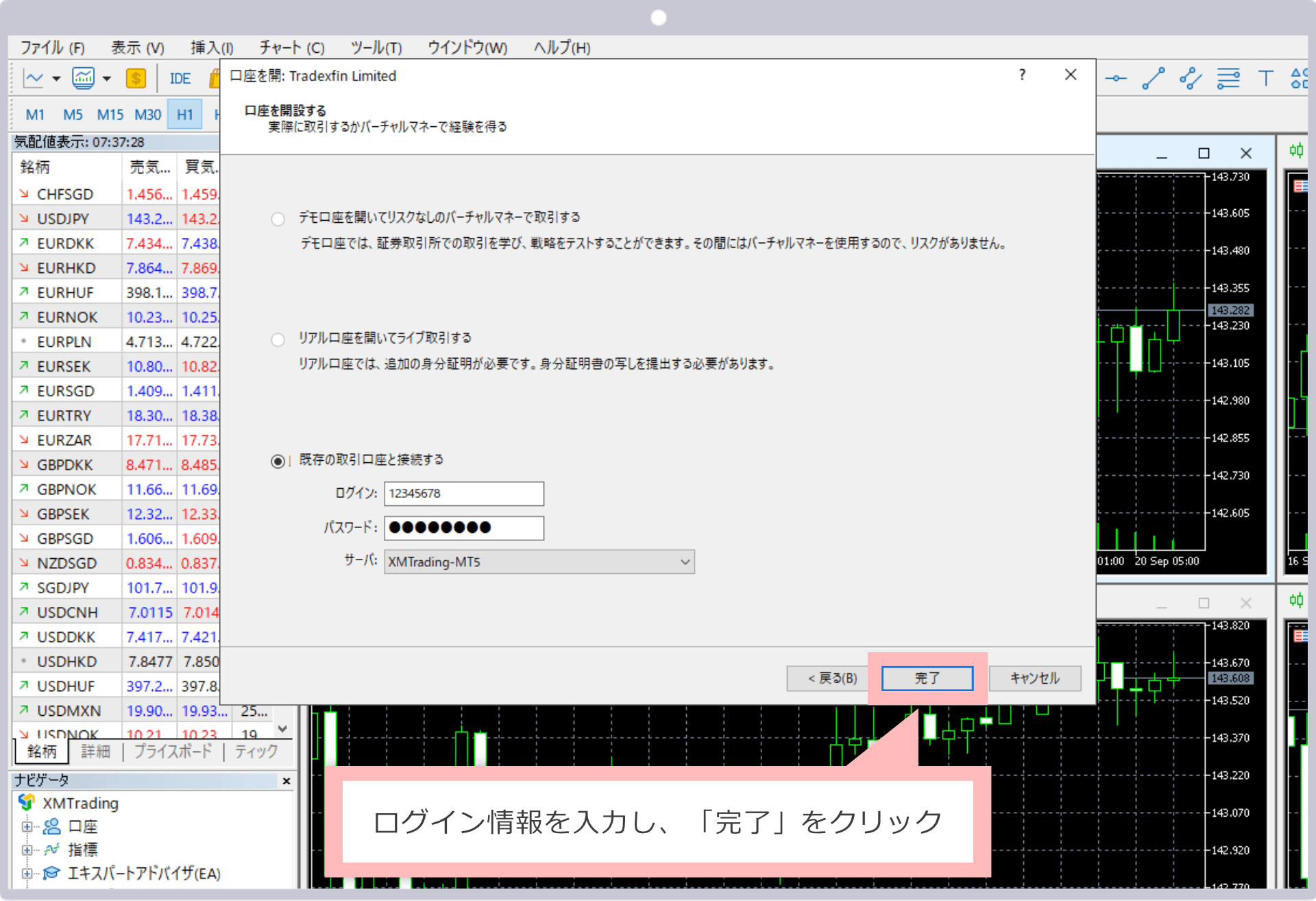
Una volta avviato MT5, accedere al conto MT5 del broker. Il numero di conto, la password e il nome del server verranno inviati via email all'apertura del conto.
- Step 1.Nel menu superiore di MT5, selezionare 'File' → 'Accedi a un conto di trading'
- Step 2.Inserire 'ID di accesso (numero di conto)', 'Password' e 'Nome del server'
- Step 3.Selezionare il server del suo broker (es. XMTrading-Real3) per 'Nome del server'
- Step 4.Fare clic su 'Accedi' — se appare un'icona di connessione verde in basso a destra, ha avuto successo
PASSO 4 | Impostazioni di base del grafico
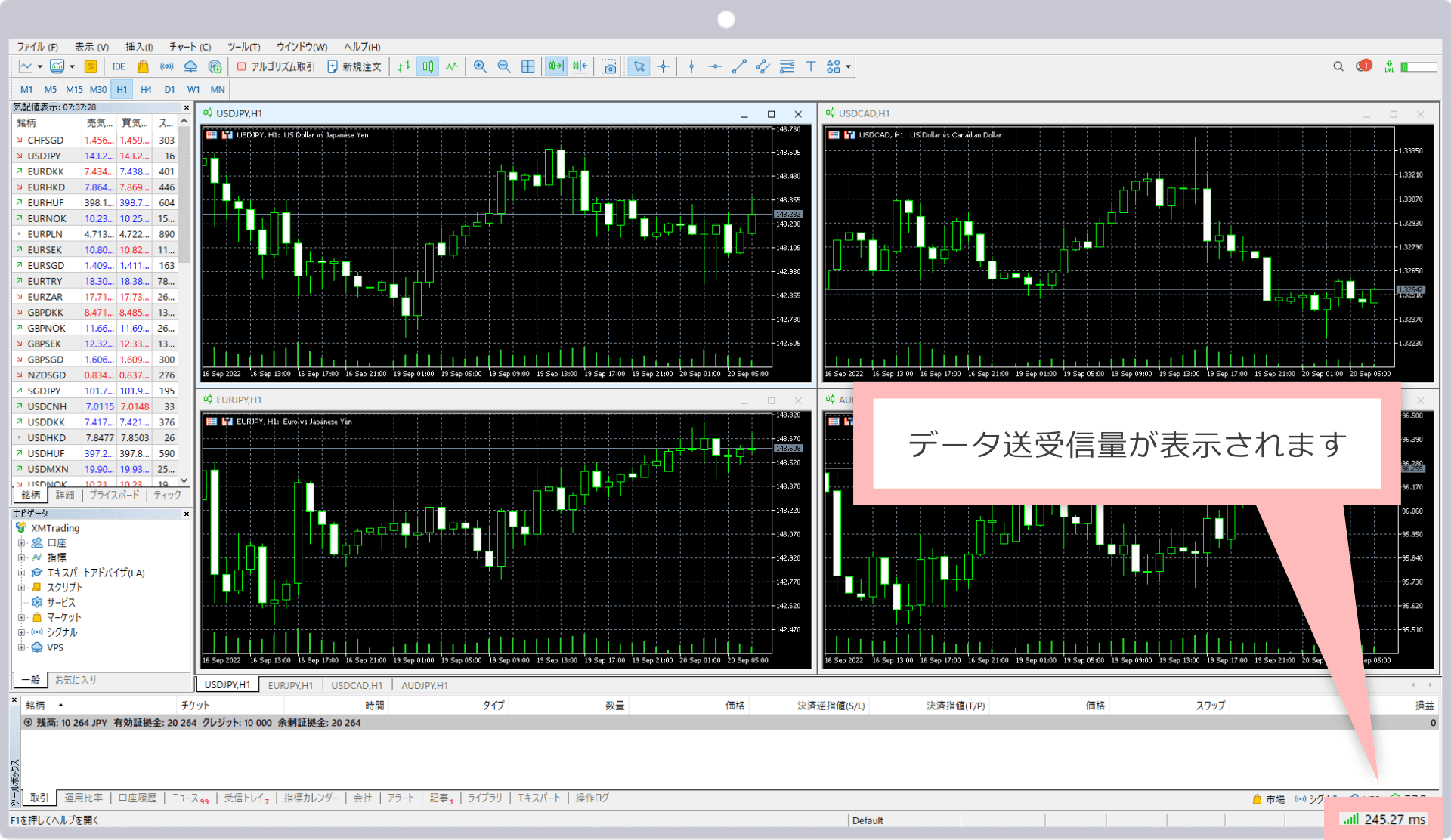
Dopo l'accesso, visualizzare un grafico e configurare le impostazioni di base.
- ✓Visualizzazione a candele: Clic destro sul grafico → 'Proprietà' → 'Comune' → Seleziona 'Candele'
- ✓Selezione del timeframe: Fare clic su H1 nella parte superiore del grafico per visualizzare il timeframe di 1 ora
- ✓Scorrimento automatico: Dal menu 'Grafici' → Abilitare 'Scorrimento automatico'
- ✓Abilitare il trading automatico: Premere il pulsante 'Trading automatico' nella barra degli strumenti per attivarlo (necessario quando si usano gli EA)
PASSO 5 | Come visualizzare XAUUSD (GOLD)
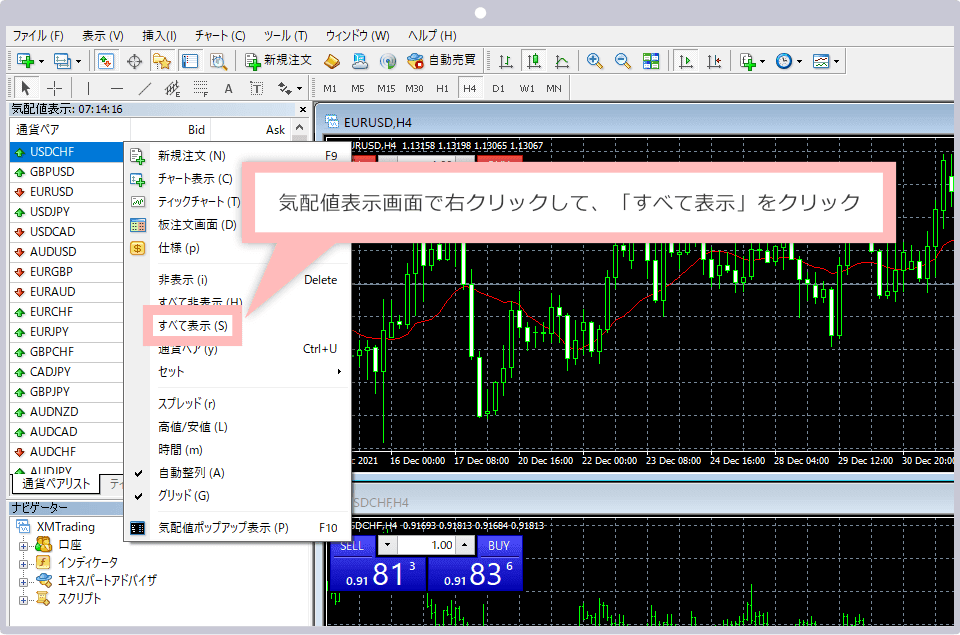
XAUUSD potrebbe non essere visualizzato per impostazione predefinita. Seguire questi passaggi per aggiungerlo.
- Step 1.Nel menu superiore di MT5, aprire 'Visualizza' → 'Osservazione del mercato'
- Step 2.Digitare 'XAUUSD' o 'GOLD' nel campo di ricerca
- Step 3.Clic destro sul simbolo corrispondente → Seleziona 'Apri grafico'
- Step 4.Impostare il timeframe su H1 (1 ora) — pronto per eseguire il suo EA
PASSO SUCCESSIVO
Prossimi passi
Una volta che MT5 è pronto, configura il tuo EA e inizia il trading automatico
Vai a Configurazione EA →