
Installare un EA in MT5: guida per principianti
Aggiornato: 15 maggio 2026
▼ Sommario
PASSO 1 | Scarica file EA
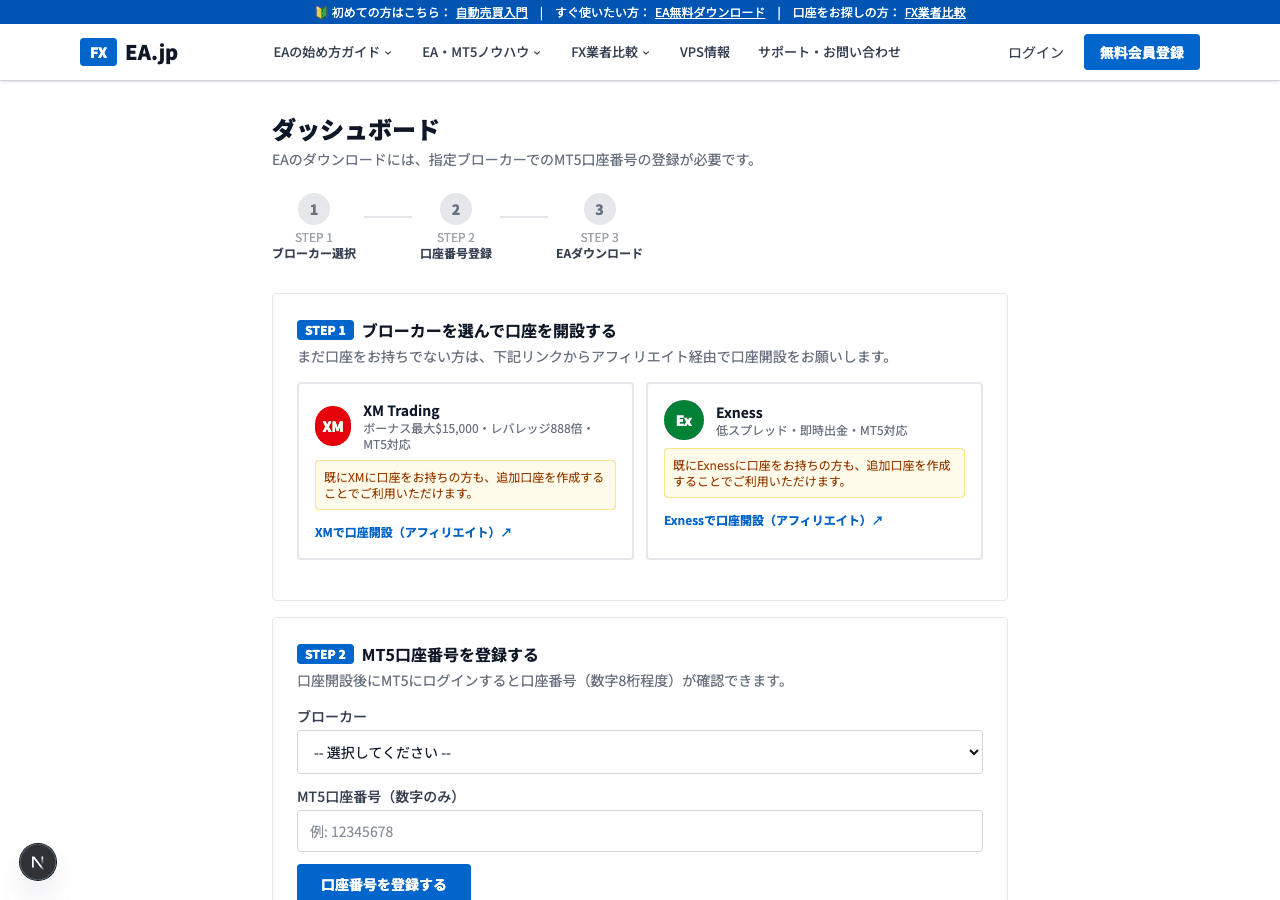
Inserisci il numero del tuo conto MT5 nel modulo di registrazione sulla pagina dell'EA gratuito (DONCHIAN ENGINE). Dopo l'approvazione ricevi il link di download via e-mail. Decomprimi DONCHIAN_ENGINE.zip: contiene l'EA (DONCHIAN_ENGINE_EA.ex5) e una nota di prima configurazione (SETUP_FIRST.txt). Il .ex5 è già compilato, non serve compilare.
PASSO 2 | Copia file EA nella cartella MT5
Collocare il file EA scaricato in una cartella che MT5 possa riconoscere.
※ AppData è una cartella nascosta. In Esplora file, andare su 'Visualizza' → abilitare 'Elementi nascosti'.
Metodo semplice: Aprire dal menu MT5
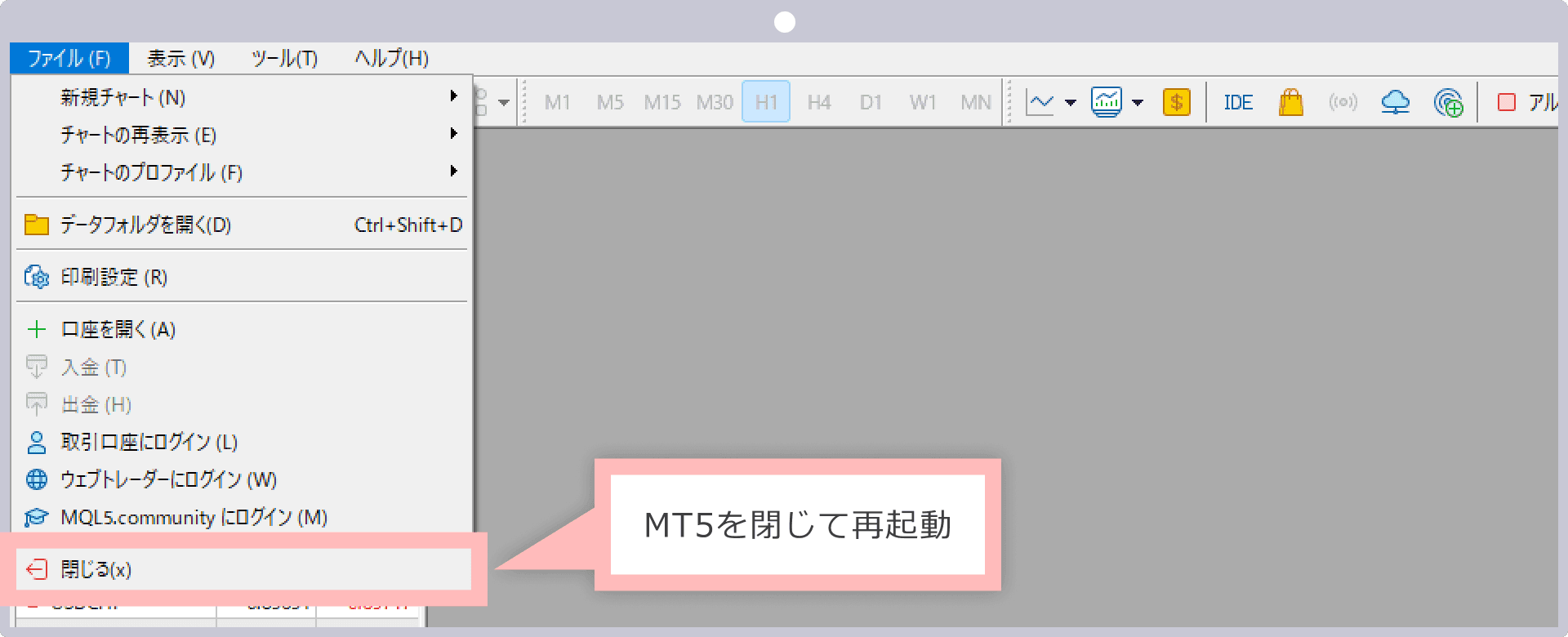
- 1.Avviare MT5 e fare clic su 'File' → 'Apri cartella dati' dal menu superiore
- 2.Aprire la cartella 'MQL5' → 'Experts'
- 3.Copiare e incollare il file DONCHIAN_ENGINE_EA.ex5 scaricato in questa cartella
📌 Riferimento Simboli Broker
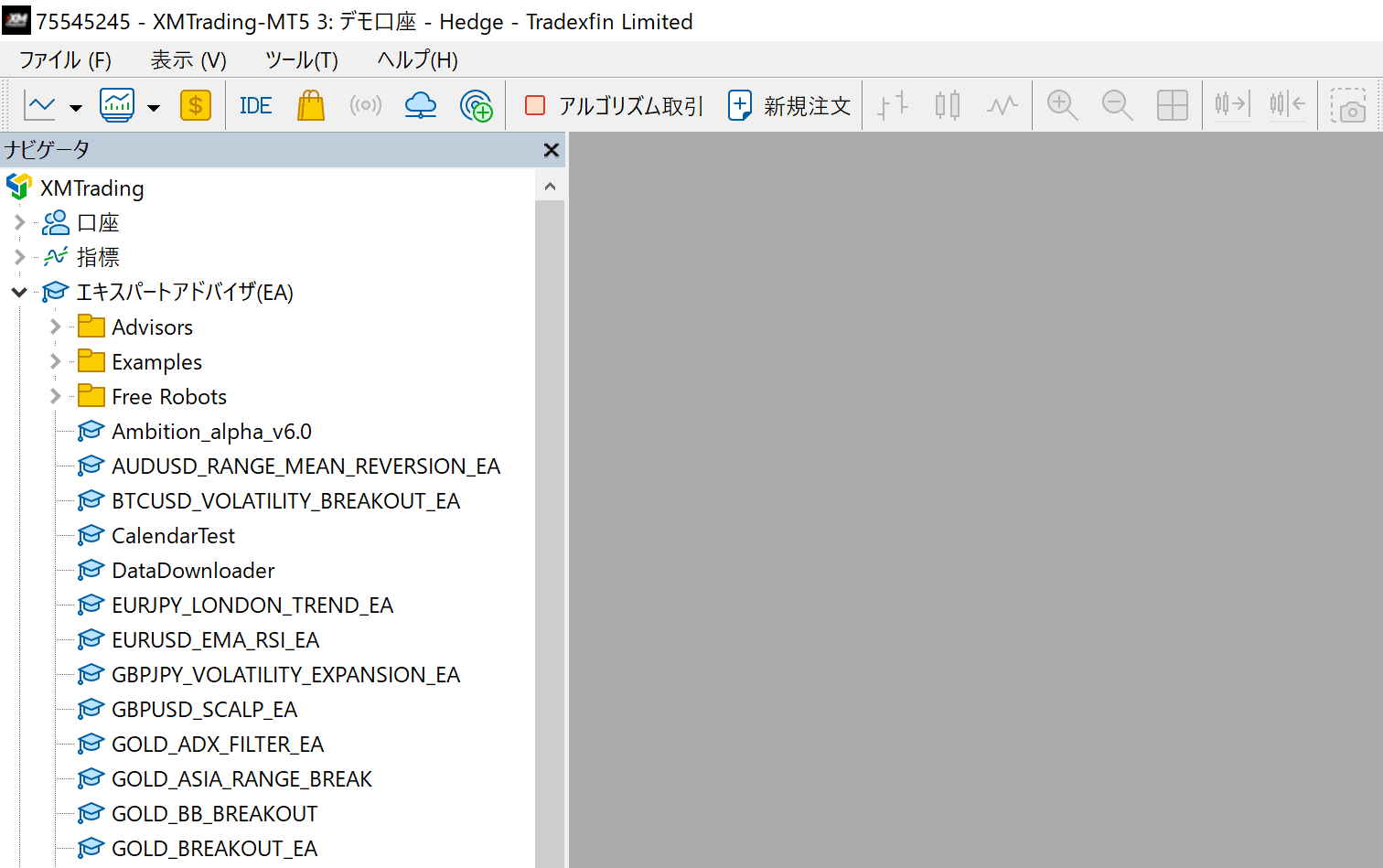
Anche per USDJPY, i nomi dei simboli differiscono per broker. Conferma sempre il nome esatto del simbolo del tuo broker
| Broker | GOLD | EURUSD | USDJPY | Nota |
|---|---|---|---|---|
| XMTrading | GOLD | EURUSD | USDJPY | Conto Standard (non Micro) |
| XMTrading Micro | GOLDmicro | EURUSDmicro | USDJPYmicro | Simbolo conto Micro |
| Exness Standard | XAUUSD | EURUSD | USDJPY | Conto Standard |
| Exness Pro/Raw/Zero | XAUUSD | EURUSD | USDJPY | Conto Pro/Raw/Zero |
| Exness Standard Cent | XAUUSDc | EURUSDc | USDJPYc | Conto Cent (nota la 'c' finale) |
PASSO 3 | Abilita EA in MT5
- 1
Aggiornare il Navigatore
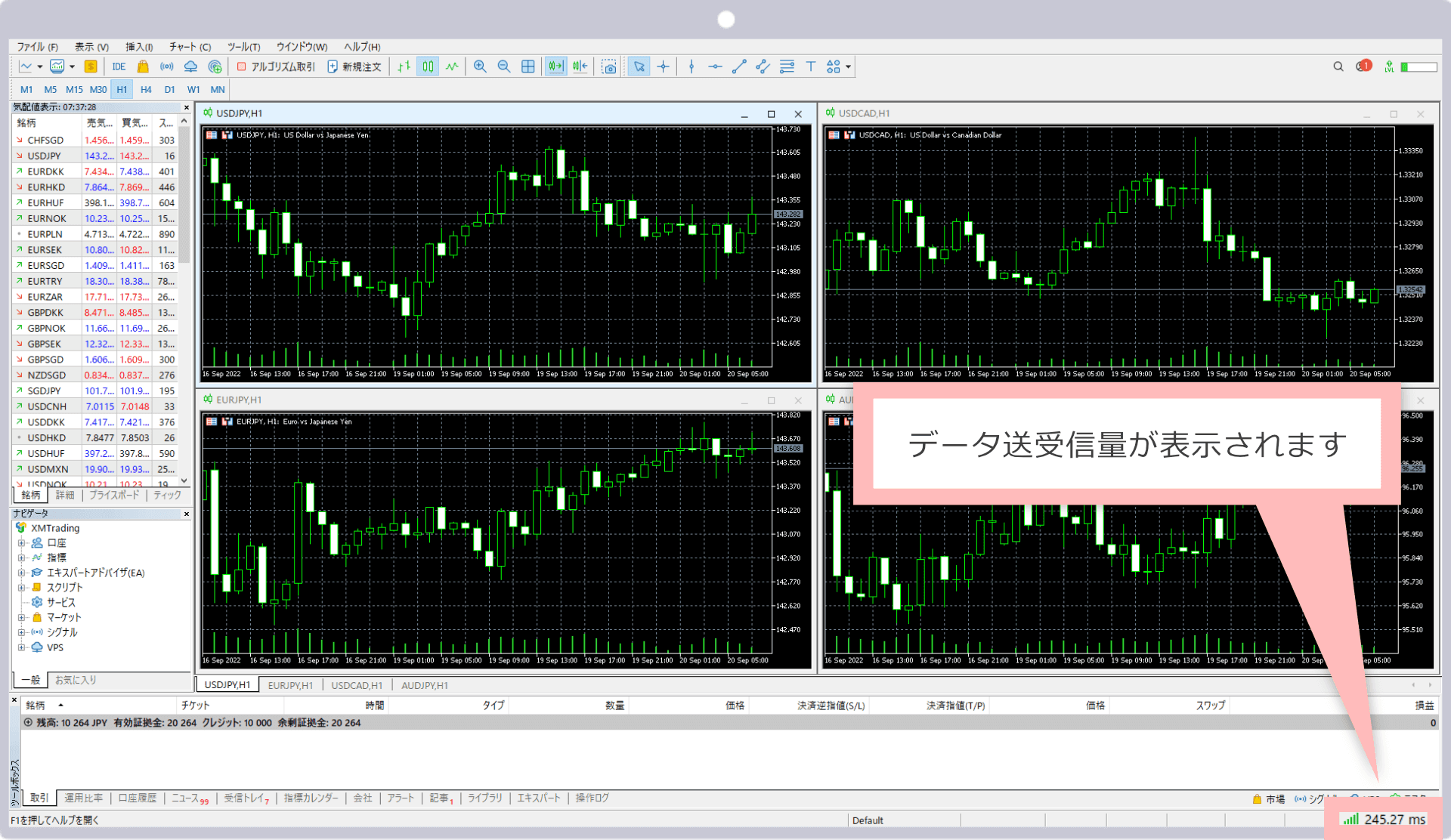
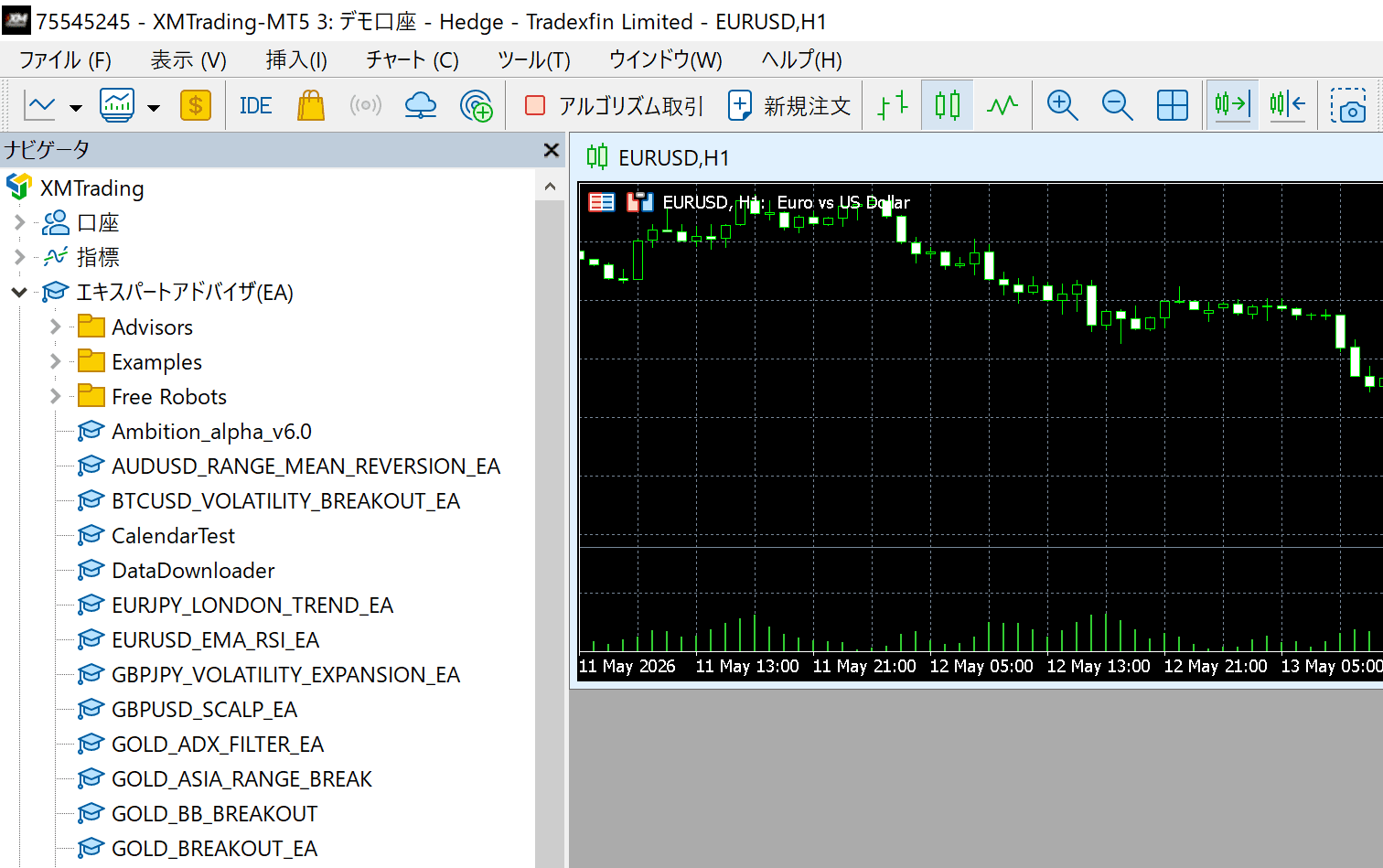
Nel pannello Navigatore di MT5 (lato sinistro), fare clic destro su 'Expert Advisor' → Fare clic su 'Aggiorna'. Se appare DONCHIAN_ENGINE_EA, ha avuto successo.
DONCHIAN_ENGINE_EA visualizzato nell'elenco - 2
Visualizzare il grafico USDJPY
File → Nuovo grafico → Seleziona USDJPY. Impostare il timeframe su H1 (1 ora).
- 3
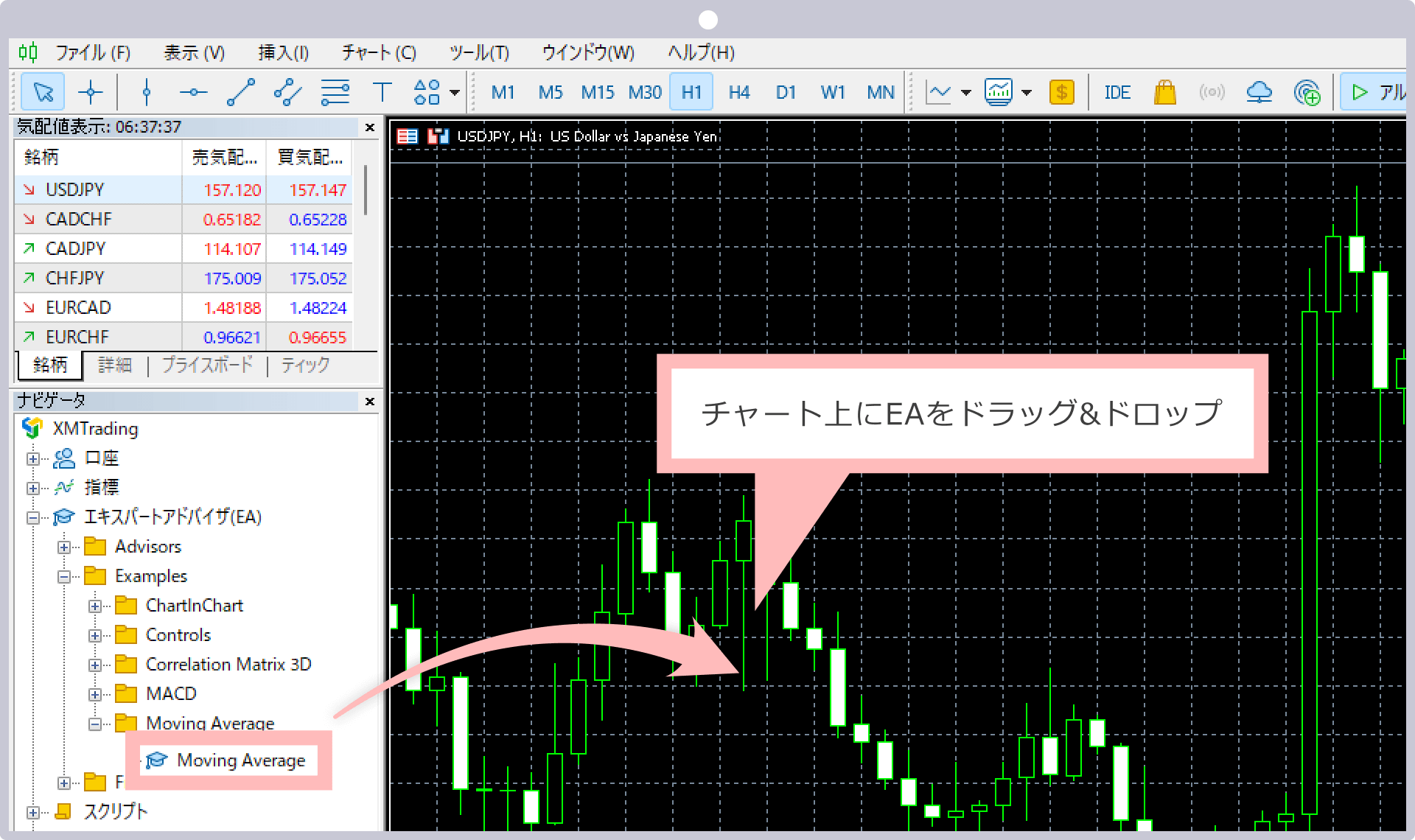
Trascinare EA sul grafico
Trascinare 'DONCHIAN_ENGINE_EA' dal Navigatore sul grafico USDJPY.
- 4
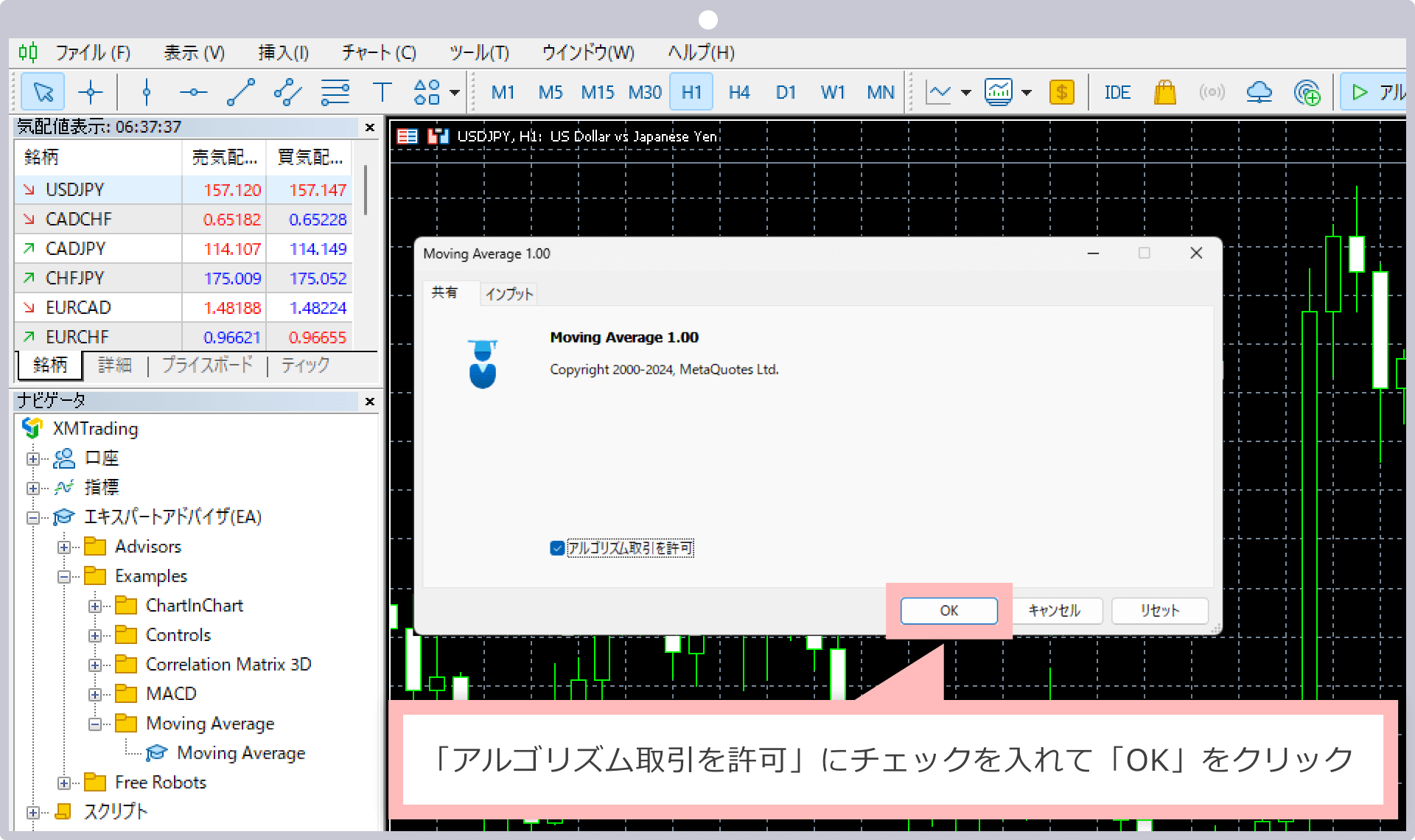
Verificare la finestra di dialogo delle impostazioni
Si aprirà la finestra di dialogo delle impostazioni. Nella scheda 'Comune', confermare che 'Consenti trading automatico' sia spuntato, quindi fare clic su 'OK'.
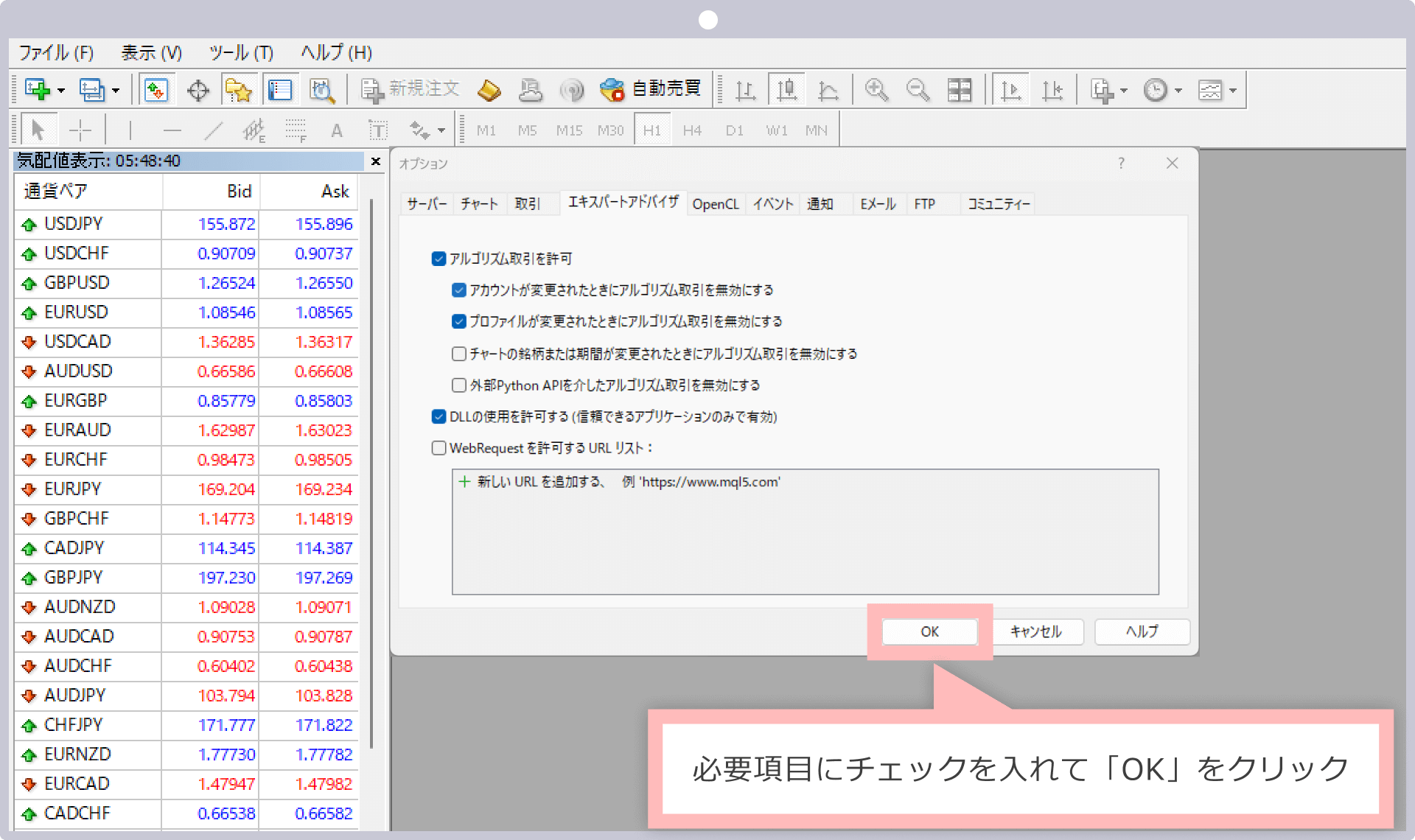
Spuntare 'Consenti trading automatico' - 5
Attivare il pulsante Trading automatico
Confermare che il pulsante 'Trading automatico' nella barra degli strumenti MT5 sia verde. Se il nome dell'EA appare in alto a destra del grafico, è in esecuzione.
Nome EA e pulsante trading automatico verde visibili in alto a destra
PASSO 4 | Impostazioni parametri
È possibile configurare i valori nella scheda 'Parametri di input' della finestra di dialogo delle proprietà dell'EA. Per i principianti, si consiglia di utilizzare i valori predefiniti.
| Parametro | Predefinito | Consigliato |
|---|---|---|
| RiskPercent | 0.5 | 0,5 (principianti: non modificare) |
| FixedLot | 0.0 | 0 (lasciare automatico) |
| HoldBars | 60 | 60 (invariato) |
| Symbol | USDJPY | USDJPY (simbolo rilevato automaticamente) |
Consultare la pagina dettaglio EA per i dettagli completi dei parametri.
PASSO 5 | Verifica operatività
Verifichiamo che l'EA sia in esecuzione correttamente.
- ✓Il nome EA (DONCHIAN_ENGINE_EA) è visualizzato in alto a destra del grafico
- ✓Il pulsante 'Trading automatico' nella barra degli strumenti è verde
- ✓Nessun messaggio di errore nella scheda 'Esperti'
- ✓Testare sempre su un conto demo prima di utilizzare un conto reale
✅ Lista di Controllo Configurazione EA
- □File EA (.ex5) copiato nella cartella Experts
- □Trading automatico abilitato in MT5
- □Grafico aperto con il nome del simbolo corretto del broker
- □EA allegato al grafico
- □Parametri impostati e OK cliccato
- □Icona smiley (:-)) mostrata sul grafico
- □Nessun errore nella scheda Experts
Pagine correlate
▶ Come eseguire un backtest→▶ Come ottimizzare i parametri→▶ Pagina dettaglio DONCHIAN ENGINE EA→Articoli del blog correlati