
Installare e configurare un EA su MT5: la guida
Contenuti
- Cosa ti serve per installare un EA
- Step 1: Posizionare il file EA nella cartella corretta
- Step 2: Compilare l'EA (file .mq5)
- Step 3: Agganciare l'EA a un grafico
- Step 4: Configurare l'EA
- Scheda "Generale"
- Scheda "Parametri di input"
- Scheda "Dipendenze"
- Step 5: Verificare il pulsante di trading automatico di MT5
- Come eseguire un backtest
- Problemi comuni e relative soluzioni
- L'EA non apre posizioni
- Si verifica un errore di compilazione
- Avvertenze durante l'utilizzo dell'EA
- Riepilogo
- Pagine correlate
Guida Completa all'Installazione e Configurazione di EA su MT5 [Per Principianti]
In questa guida spieghiamo passo dopo passo come installare un EA (Expert Advisor) su MT5 (MetaTrader 5) e avviare il trading automatico. Anche se è la tua prima volta con il trading automatico, seguendo queste istruzioni riuscirai a completare la configurazione senza problemi.
Cosa ti serve per installare un EA
- Un PC con MetaTrader 5 (MT5) già installato
- Un file
.mq5oppure.ex5(il file del programma EA) - Un conto FX compatibile con MT5 (XM Trading, Exness, HFM, ecc.)
Il formato .mq5 è il codice sorgente, mentre .ex5 è il file eseguibile già compilato. Gli EA distribuiti su fxea365.com sono in formato .mq5, quindi sarà necessario compilarli all'interno di MT5.
Step 1: Posizionare il file EA nella cartella corretta
Avvia MT5, poi clicca su "File" → "Apri cartella dati" nella barra dei menu.
Nella cartella che si apre, copia il file .mq5 nel seguente percorso:
MQL5 > Experts > [inserisci qui il file]
Puoi anche creare una sottocartella per organizzare meglio i file (es. MQL5/Experts/fxea365/).
Attenzione: Non inserire il file nelle cartelle "Indicators" o "Scripts". Gli EA devono essere inseriti obbligatoriamente nella cartella "Experts".
Step 2: Compilare l'EA (file .mq5)
- Apri "Strumenti" → "MetaEditor" dal menu di MT5 (oppure premi F4)
- Nel "Navigator" sul lato sinistro di MetaEditor, fai doppio clic sul file
.mq5che hai inserito per aprirlo - Clicca sul pulsante "Compila" nel menu (oppure premi F7)
- Se in basso nella scheda "Errori" appare "0 error(s), 0 warning(s)", la compilazione è riuscita
Una volta completata la compilazione, nella stessa cartella verrà generato un file .ex5. Questo è l'EA effettivamente in grado di operare.
Se ricevi solo il file .ex5, salta questo step.
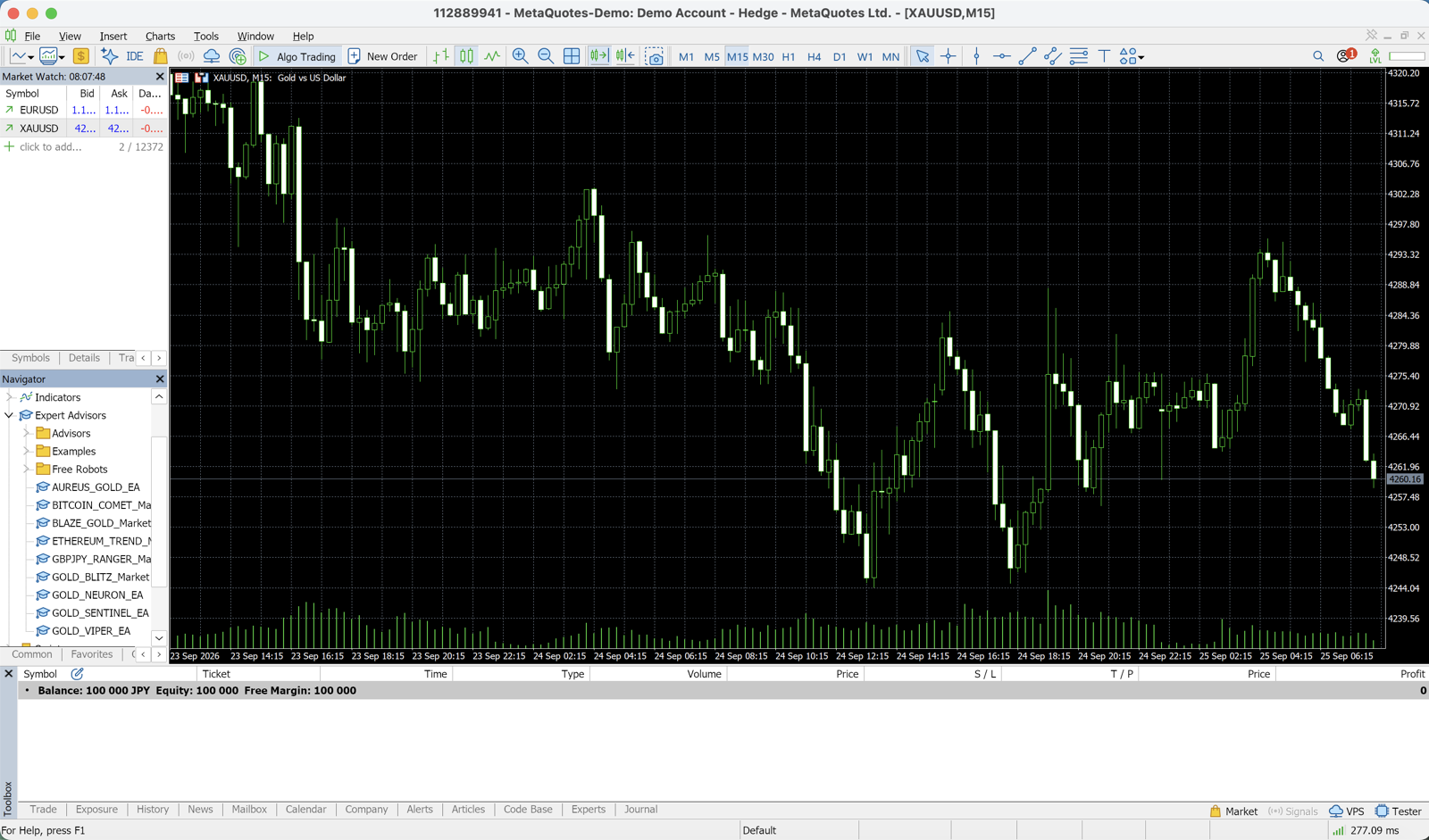
Step 3: Agganciare l'EA a un grafico
- Torna su MT5 e apri il grafico della coppia di valute e del timeframe che vuoi negoziare
- Nel pannello "Navigator" sul lato sinistro, espandi la sezione "Expert Advisor"
- Trascina il nome dell'EA desiderato sul grafico (oppure fai doppio clic)
- Si aprirà la finestra di configurazione
Step 4: Configurare l'EA
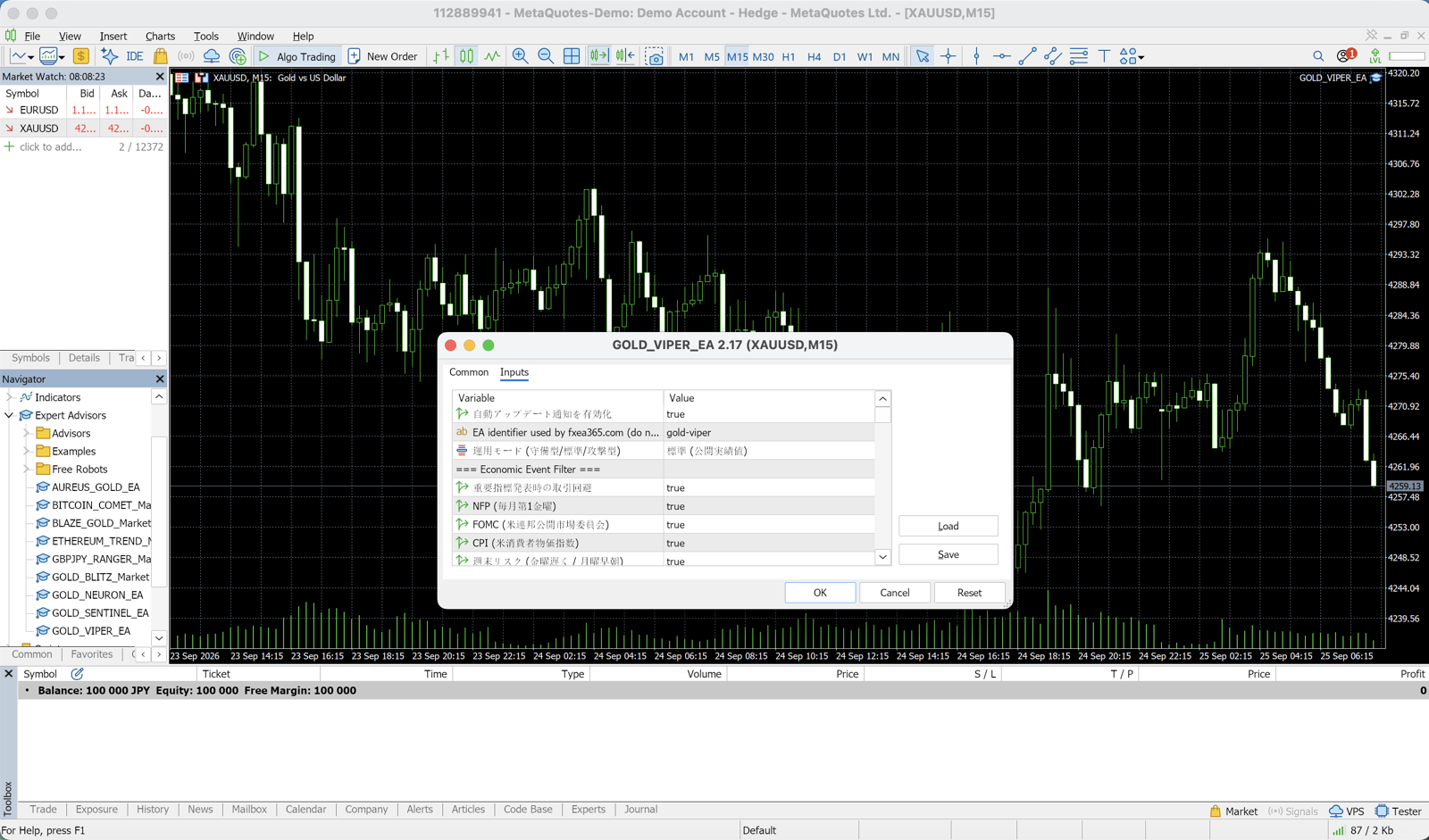
La finestra di configurazione ha principalmente tre schede.
Scheda "Generale"
| Impostazione | Configurazione consigliata |
|---|---|
| Consenti trading automatico | Spunta la casella |
| Consenti importazione DLL | Dipende dall'EA (di solito non necessario) |
| Consenti importazione di Expert Advisor esterni | Dipende dall'EA |
Se non spunti "Consenti trading automatico", l'EA non aprirà posizioni. Questo è l'errore più comune tra i principianti.
Scheda "Parametri di input"
Questi sono i parametri che controllano il comportamento dettagliato dell'EA. I principali:
| Parametro | Significato | Impostazione consigliata per principianti |
|---|---|---|
UseFixedLot | Usa lotto fisso | false (calcolo automatico in base al rischio %) |
RiskPercent | Percentuale di rischio per operazione | da 0.5 a 1.0 |
FixedLot | Dimensione lotto fisso | 0.01 |
MaxSpread | Spread massimo consentito (pips) | 3.0 |
MagicNumber | Numero identificativo dell'EA | Lascia il valore predefinito |
Per i principianti si consiglia di utilizzare i valori predefiniti.
Scheda "Dipendenze"
Di solito non è necessario apportare modifiche qui.
Step 5: Verificare il pulsante di trading automatico di MT5
Agganciare l'EA al grafico non è sufficiente. Verifica che il pulsante "Trading automatico" (pulsante play verde) nella barra degli strumenti di MT5 sia attivato.
- Pulsante verde → Trading automatico attivo (l'EA funziona)
- Pulsante grigio → Trading automatico disattivato (l'EA non opera)
Se in alto a destra del grafico appare il nome dell'EA e una faccina sorridente (😊), significa che l'EA sta funzionando correttamente.
Come eseguire un backtest
Prima di avviare l'operatività reale, si raccomanda vivamente di verificare il funzionamento tramite backtest.
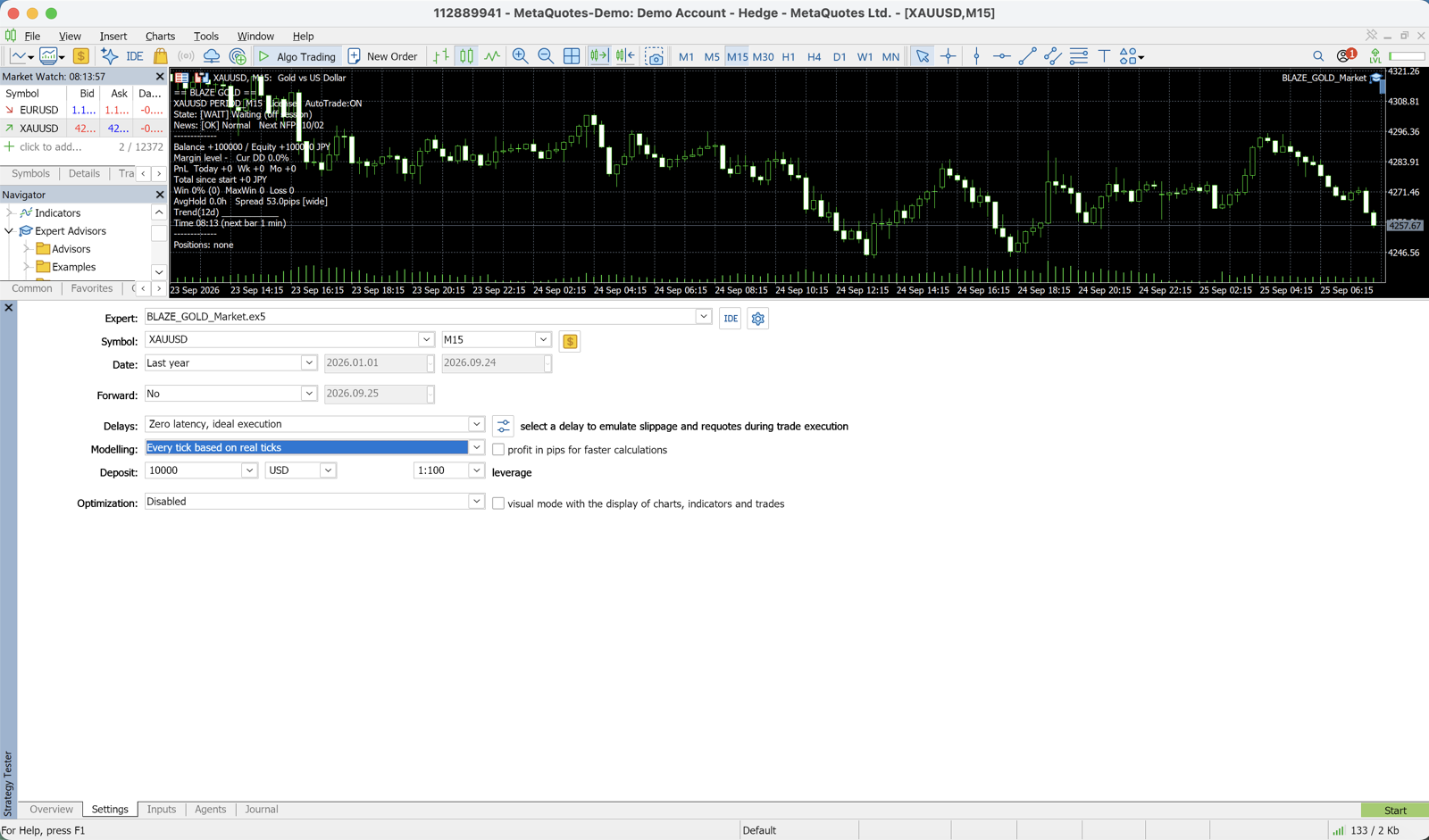
- Nel menu di MT5: "Visualizza" → "Strategy Tester" (oppure Ctrl+R)
- Nel campo "Expert Advisor", seleziona l'EA desiderato
- Imposta la coppia di valute, il timeframe e il periodo
- Modello: seleziona "Ogni tick (metodo più preciso basato sul timeframe minimo disponibile)"
- Clicca sul pulsante "Avvia"
Per le istruzioni dettagliate sulla configurazione del backtest, consulta la Guida Completa al Backtest MT5.
Problemi comuni e relative soluzioni
L'EA non apre posizioni
Causa 1: Il pulsante "Trading automatico" è disattivato → Verifica il pulsante di trading automatico nella barra degli strumenti di MT5 e attivalo
Causa 2: All'aggancio dell'EA al grafico non è stata spuntata la casella "Consenti trading automatico" → Fai doppio clic sull'EA nel grafico → scheda "Generale" → verifica la spunta
Causa 3: Lo spread supera il valore di MaxSpread
→ Aumenta il valore del parametro MaxSpread (es. 5.0)
Causa 4: Il filtro orario è attivo e l'orario corrente è fuori dall'intervallo consentito
→ Controlla il parametro UseTimeFilter
Si verifica un errore di compilazione
Causa: La versione di MT5 è obsoleta oppure mancano alcune librerie → Aggiorna MT5 all'ultima versione disponibile
Avvertenze durante l'utilizzo dell'EA
- Si consiglia l'uso di un VPS: Se spegni il PC, l'EA si ferma. Per mantenere l'operatività 24 ore su 24 è necessario un VPS. Confronto VPS consigliati
- Controlla gli swap: A seconda della coppia di valute potrebbero maturare punti swap il giorno successivo
- Verifica periodica del funzionamento: Prendi l'abitudine di controllare quotidianamente il log Expert di MT5
- Prova su conto demo: Prima di operare in reale, testa l'EA su un conto demo per almeno due settimane
Riepilogo
L'installazione di un EA su MT5 si completa in questi 5 step:
- Inserire il file
.mq5nella cartellaMQL5/Experts/ - Compilare con MetaEditor (genera il file
.ex5) - Agganciare l'EA al grafico con drag & drop
- Configurare i parametri (per i principianti si consigliano i valori predefiniti)
- Attivare il pulsante "Trading automatico" in MT5
Tutti gli EA presenti su questo sito sono distribuiti gratuitamente. Puoi iniziare a utilizzarli subito dopo l'apertura del conto.
Pagine correlate
- Elenco EA e classifica — Confronto EA con risultati di backtest verificati
- Come configurare il backtest MT5 — Come usare lo Strategy Tester
- Come passare dal conto demo a quello reale — Criteri per decidere quando fare il passaggio
- Confronto VPS consigliati — Come scegliere un VPS per operatività 24 ore su 24
- Fondamenti di gestione del rischio — Come determinare le dimensioni del lotto
Correlati
2026-05-22
Come scegliere un broker per EA FX [Edizione 2026]
2026-05-18
Guida Completa ai Parametri EA
2026-06-12
EA MT5 su Exness — scelta del conto e configurazione
2026-05-22
EA: Quando Passare dal Conto Demo al Conto Reale
📧 Avvisi prima degli aumenti di prezzo + corso email gratuito di 5 giorni
Tutti gli EA sono a prezzo di lancio e salgono a scatti con le vendite. Ricevi un avviso prima di ogni aumento, più un'email al giorno su trading algoritmico, lettura dei backtest e scelta del broker.
* Privacy rigorosamente protetta. Potete cancellarvi in qualsiasi momento.
Hai domande su EA o Forex?
Puoi pubblicarle sul forum di trading di Nattzy (registrazione gratuita). Sono benvenute anche domande che vanno oltre questo articolo: impostazioni degli EA, scelta del broker e altro.
Chiedi su Nattzy ↗