
MT5: perché l'EA non opera e come risolverlo
Contenuti
MT5: perché l'EA non funziona o non apre operazioni, e come risolverlo
Hai messo l'EA sul grafico ma non succede nulla — per capire subito la causa, il primo passo è distinguere se ① l'EA non si è proprio avviato oppure ② si è avviato ma non apre operazioni. Il modo per capirlo è semplice.
Guarda accanto al nome dell'EA in alto a destra sul grafico.
- 😐 faccina sorridente = l'EA è avviato correttamente → vai al punto ②
- ✖ o 🚫, oppure nessuna icona = l'EA non si è avviato → vai al punto ①
Questo articolo affronta le cause di ① e ② in ordine di frequenza. Se compare un codice di errore, consulta anche la guida completa ai codici di errore MQL5 / MT5; per ERR_NO_MONEY vedi Come risolvere definitivamente ERR_NO_MONEY (MT5/MQL5).
① L'EA non si avvia (niente faccina sorridente)
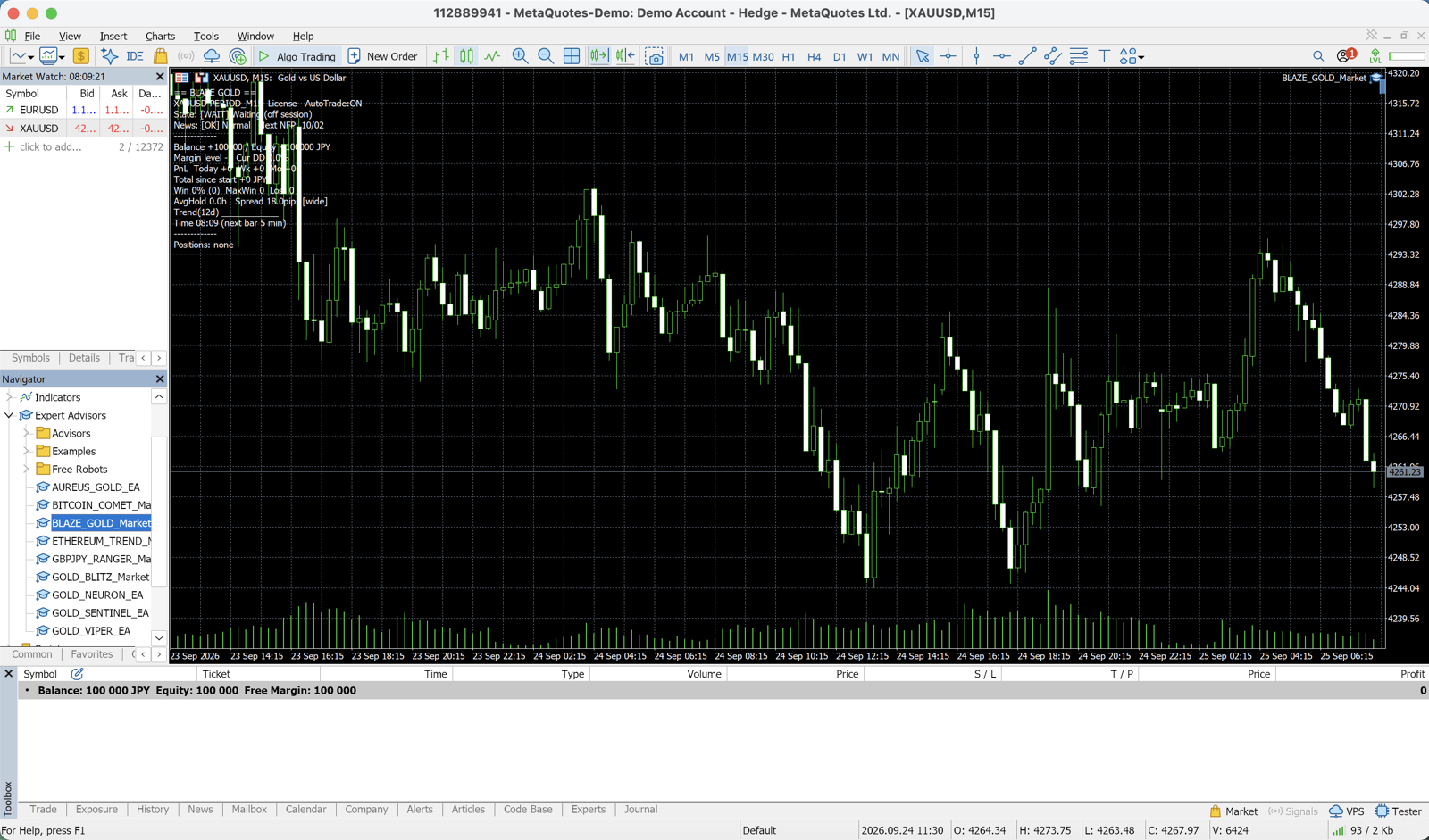
1-1. Il trading automatico (AutoTrading) è disattivato
La causa più comune. Anche se sul grafico compare la faccina sorridente, se il pulsante "Trading automatico" nella toolbar è rosso (OFF), l'EA non farà trading.
Soluzione:
- Clicca sul pulsante "Trading automatico" nella toolbar superiore di MT5 finché diventa verde (ON)
- Vai su Strumenti → Opzioni → Expert Advisor e spunta "Consenti trading algoritmico"
- Verifica che in alto a destra sul grafico compaia la faccina 😐
Dopo il riavvio del VPS o all'avvio automatico di MT5, capita spesso che torni su OFF.
1-2. L'EA non è applicato correttamente al grafico
Dal Navigator (Ctrl+N), sotto "Expert Advisor", hai fatto doppio clic o trascinato l'EA sul grafico e poi cliccato "OK" nella finestra di dialogo che compare? Un EA con errori di compilazione non può essere applicato. Aprilo in MetaEditor, compila (F7) e verifica che gli errori siano 0.
1-3. URL WebRequest non autorizzato (EA con licenza/autenticazione)
Un problema molto comune, specialmente con gli EA di fxea365 e in generale con gli EA che effettuano autenticazione tramite server. Gli EA che gestiscono autenticazione o comunicazioni esterne vengono bloccati se l'URL non è tra quelli autorizzati: WebRequest() fallisce e l'EA si ferma già in OnInit.
Soluzione:
- Vai su Strumenti → Opzioni → scheda Expert Advisor
- Spunta "Consenti WebRequest per i seguenti URL"
- Aggiungi alla lista l'URL richiesto dall'EA (per gli EA di fxea365:
https://fxea365.com) e riavvia l'EA
Se nella scheda Expert compare "WebRequest is not allowed" o un errore di autenticazione, è proprio questo il problema. Dopo l'autorizzazione, il messaggio [License ✅ autenticazione OK] conferma che tutto è a posto.
1-4. INIT_FAILED per conto o simbolo non supportato
- Gli EA con licenza si fermano con
INIT_FAILEDse il conto non è registrato (per gli EA di fxea365 va registrato il numero di conto sul sito prima dell'avvio). - Alcuni EA mostrano un avviso se applicati su un simbolo non previsto (ad esempio un EA per l'oro applicato su EURUSD).
Confronto broker consigliati →
🎁 Scarica EA gratis📧 Corso email gratuito (8 email) + pacchetto di 13 indicatori MT5 riservato agli iscritti
* Privacy rigorosamente protetta. Potete cancellarvi in qualsiasi momento.
② L'EA è avviato ma non apre operazioni (faccina sorridente presente, ma nessun trade)
Se la faccina sorridente è presente ma non si aprono nuove posizioni, nella maggior parte dei casi non è un errore: è l'EA che, al momento, valuta che le condizioni di ingresso non siano soddisfatte. Verifichiamo con ordine.
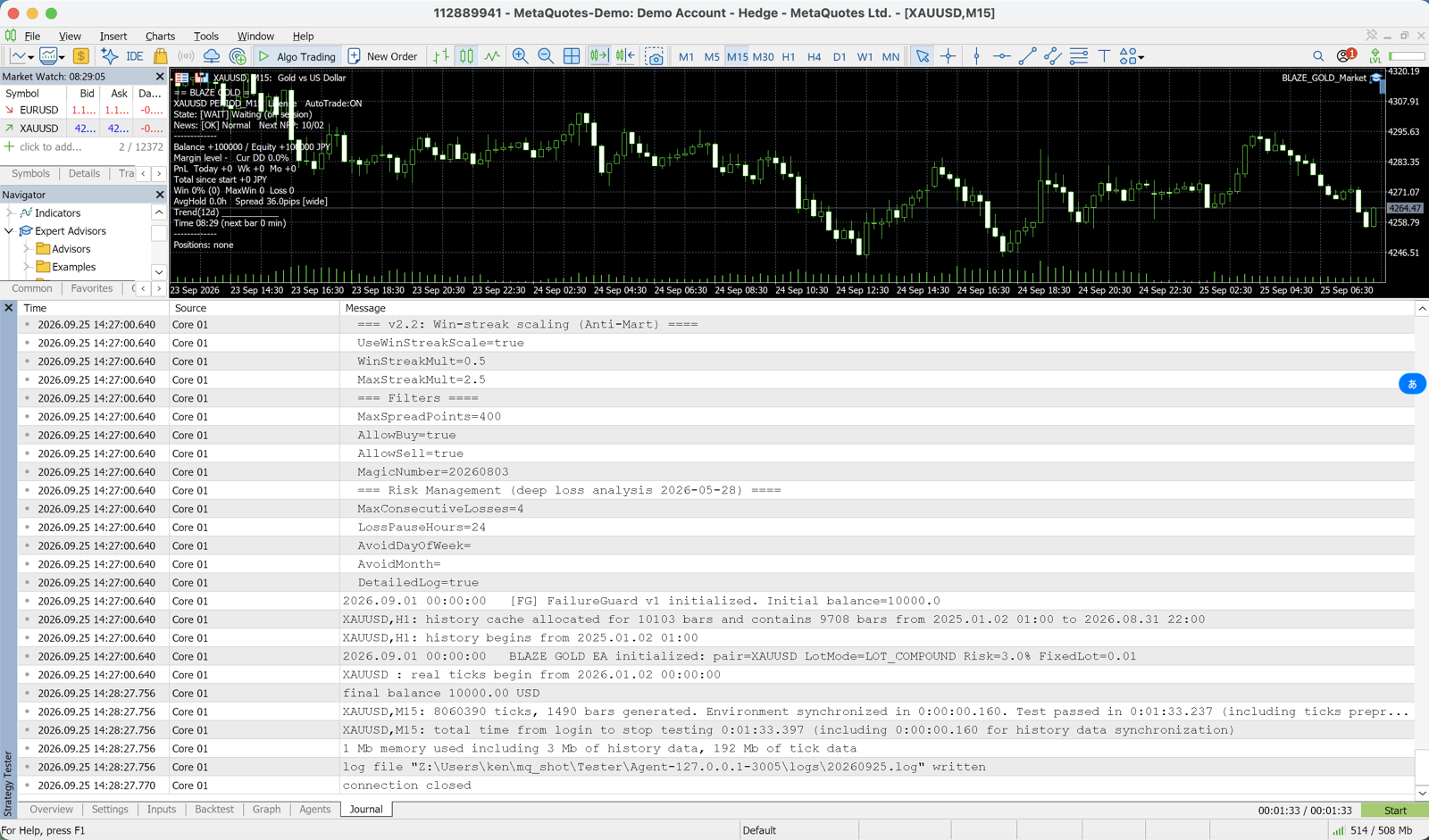
2-1. Semplicemente non c'è ancora un segnale (normale)
L'EA valuta a ogni tick se le condizioni sono soddisfatte, e apre una posizione solo quando lo sono. Per un EA su timeframe H1 è normale avere una frequenza di 1-3 operazioni al giorno. Se nella scheda Expert compaiono righe come queste, l'EA è semplicemente in attesa, in modo del tutto normale.
No signal on this bar. ATR=12.4, EMA(50)=1998.23
⏳ Wait for next bar
Non è un'anomalia se passano diverse ore, o anche un giorno intero, senza operazioni. Per prima cosa conviene verificare con un backtest (Strategy Tester) se l'EA opera nello stesso periodo: questo permette di capire se il problema è un malfunzionamento oppure semplicemente che il mercato non soddisfa le condizioni.
2-2. I filtri stanno bloccando i nuovi ingressi
Molti EA hanno meccanismi di sicurezza che saltano deliberatamente i nuovi ingressi. Nella scheda Expert dovrebbe comparire il motivo dello skip.
| Esempio di log | Causa | Soluzione |
|---|---|---|
⏸News stop / News filter | Evita le notizie ad alto impatto | Riprende automaticamente dopo la notizia (normale) |
Spread too high | Spread oltre il limite | Rivedi MaxSpread — durante le notizie è normale |
Margin level too low | Margin level sotto la soglia minima | Deposita fondi o riduci il lotto (vedi ERR_NO_MONEY) |
Outside trading hours | Filtro orario di trading | Controlla TradeStartHour/EndHour |
Max positions reached | Raggiunto il numero massimo di posizioni | Chiudi posizioni aperte o rivedi il limite |
Si tratta di comportamenti di protezione previsti dal design, non di guasti.
2-3. L'ordine viene rifiutato per margine insufficiente
Il caso in cui il server rifiuta l'apertura con ERR_NO_MONEY (134/10019). Le cause tipiche sono: lotto troppo grande rispetto al saldo, leva troppo bassa, margine già impegnato da posizioni esistenti. Per i dettagli vedi Come risolvere definitivamente ERR_NO_MONEY.
2-4. Il mercato è chiuso o non arrivano quotazioni
Nei weekend, nei giorni festivi o fuori dall'orario di trading del simbolo non è possibile aprire posizioni (Market closed). Verifica che le quotazioni (Bid/Ask) si aggiornino e che l'indicatore di connessione in basso in MT5 sia verde.
2-5. Il calcolo del lotto risulta 0 o sotto il minimo
Con il calcolo automatico del rischio in percentuale, se il saldo è troppo basso il lotto calcolato può risultare inferiore al minimo (0.01) e l'ordine non viene inviato. In questo caso passa a un lotto fisso oppure valuta un tipo di conto diverso (ad esempio un conto cent).
Checklist per la diagnosi
| Verifica | Stato corretto |
|---|---|
| Icona EA in alto a destra sul grafico | 😐 faccina sorridente (=avviato) |
| Pulsante "Trading automatico" in toolbar | Verde (ON) |
| Opzioni → Expert Advisor → Consenti trading algoritmico | Spuntato |
| URL WebRequest autorizzato (EA con autenticazione) | URL richiesto dall'EA aggiunto |
| Compilazione in MetaEditor | 0 errori |
| Scheda Expert | Nessun errore, solo motivo di skip oppure License ✅ |
| Conto e simbolo | Conto registrato, simbolo previsto |
| Margine | Margine libero > margine richiesto |
Verificando questi punti in ordine si risolvono quasi tutti i casi di "non funziona / non apre operazioni".
In sintesi
- Per prima cosa distingui con la presenza o meno della faccina 😐 se l'EA "non si è avviato" oppure "si è avviato".
- Se non si avvia: la causa è quasi sempre trading automatico OFF, errore di compilazione, WebRequest non autorizzato o conto non registrato.
- Se non apre operazioni: nella maggior parte dei casi è in attesa di segnale, oppure uno skip normale dovuto ai filtri. Solo in presenza di un errore vero, consulta la guida ai codici di errore o la pagina ERR_NO_MONEY.
Per la procedura di installazione vera e propria consulta la guida completa all'installazione di un EA su MT5; per EA gratuiti utilizzabili con capitale contenuto vedi l'elenco degli EA. Se dopo aver rivisto la configurazione il problema persiste, contatta il supporto allegando lo screenshot dei log dalla scheda Expert.
FAQ
D: La faccina sorridente c'è, ma l'EA non ha mai aperto operazioni. È guasto?
Nella maggior parte dei casi è normale: l'EA apre posizioni solo quando le condizioni sono soddisfatte. Verifica con un backtest se nello stesso periodo l'EA opera, e controlla se nella scheda Expert compare un motivo di skip (blocco per notizie, spread eccessivo, ecc.). Se non ci sono errori ma solo un motivo di skip, il comportamento è quello previsto dal design.
D: Compare il messaggio "WebRequest is not allowed".
Vai su Opzioni → Expert Advisor, spunta "Consenti WebRequest per i seguenti URL" e aggiungi l'URL richiesto dall'EA (per gli EA di fxea365: https://fxea365.com), quindi riavvia l'EA. È un'impostazione obbligatoria per gli EA che usano autenticazione o dati esterni.
D: Su VPS, dopo un riavvio l'EA risulta fermo.
Può capitare che il pulsante "Trading automatico" torni su OFF quando MT5 si avvia automaticamente. Dopo il riavvio, verifica che il pulsante sia verde e che l'opzione per consentire il trading algoritmico sia attiva.
D: In backtest l'EA fa trading, ma sul conto reale no.
Probabilmente spread, leva, tipo di conto o orari di trading del conto reale differiscono dalle impostazioni usate nel test. Controlla in ordine i filtri (limite di spread, orari di trading), il margine e se il mercato è effettivamente aperto.
Correlati
📧 Corso email gratuito (8 email) + pacchetto di 13 indicatori MT5 riservato agli iscritti
* Privacy rigorosamente protetta. Potete cancellarvi in qualsiasi momento.
Hai domande su EA o Forex?
Puoi pubblicarle sul forum di trading di Nattzy (registrazione gratuita). Sono benvenute anche domande che vanno oltre questo articolo: impostazioni degli EA, scelta del broker e altro.
Chiedi su Nattzy ↗