
セットアップMT5
MT5(MetaTrader5)のインストールとセットアップ方法
2026.05.15 更新
STEP 1|MT5のダウンロード
MT5はMetaQuotes Software社の公式サイト、またはブローカーの公式サイトから無料でダウンロードできます。ブローカー指定のMT5を使うと、ログイン設定が簡略化される場合があるため、HFM・XM・Exnessのサイトからダウンロードすることをおすすめします。
おすすめダウンロード方法:
HFM:HFM公式サイトの「プラットフォーム」→「MT5」から XM Trading:XM公式サイトの「MT5ダウンロード」ページから Exness:Exness公式サイトの「プラットフォーム」→「MT5」から
HFM:HFM公式サイトの「プラットフォーム」→「MT5」から XM Trading:XM公式サイトの「MT5ダウンロード」ページから Exness:Exness公式サイトの「プラットフォーム」→「MT5」から
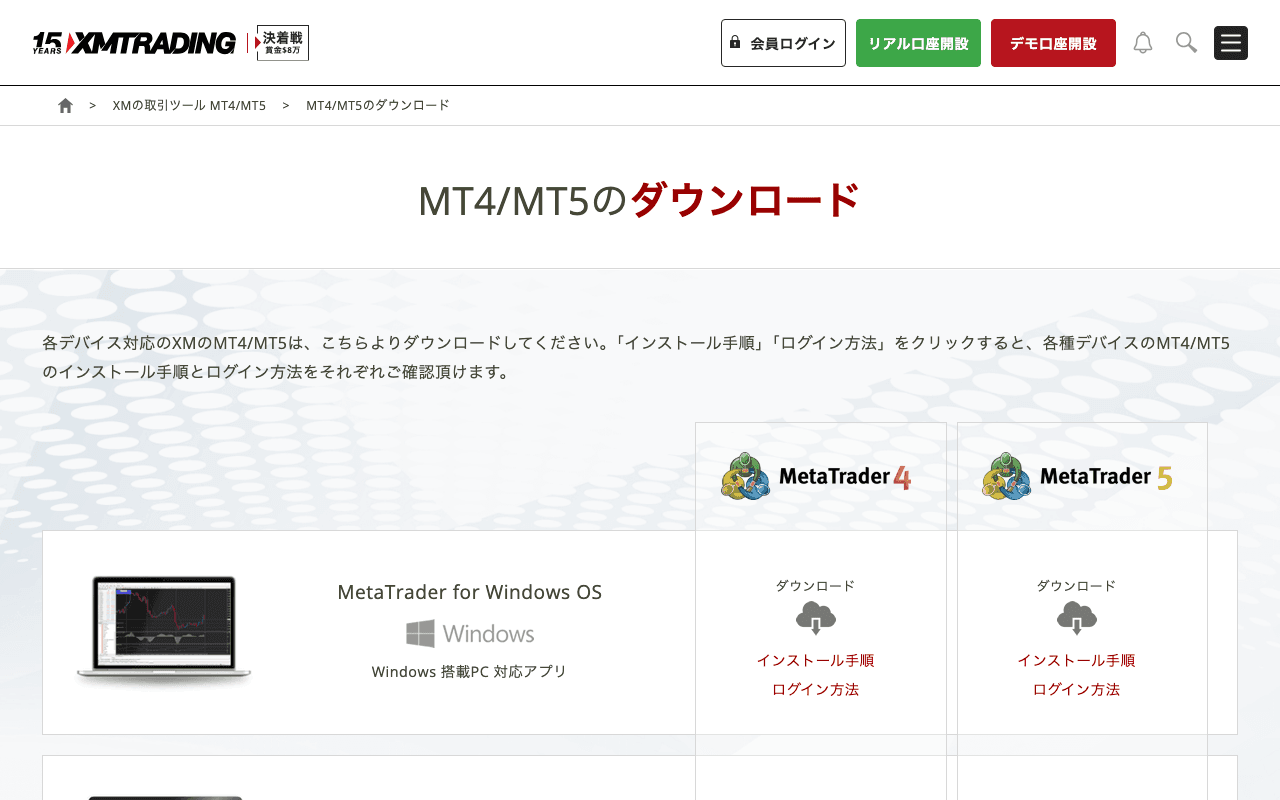
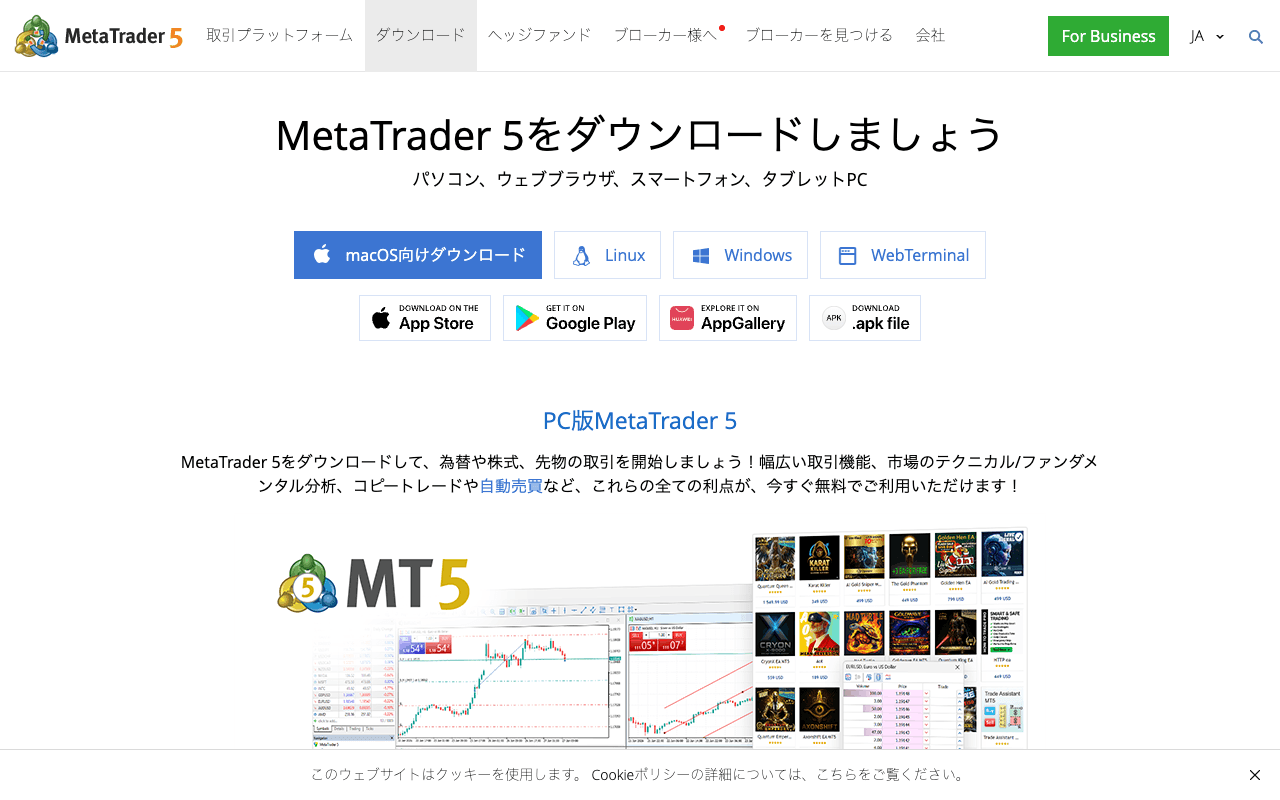
Windowsパソコン向けのインストーラー(.exe形式)をダウンロードします。MacOSはネイティブ対応していないため、Wine・Parallels Desktopなどの仮想環境か、VPSの利用が推奨されます。
STEP 2|インストール手順
- 1
インストーラーを実行
ダウンロードした .exe ファイルをダブルクリックして起動します。UAC(ユーザーアカウント制御)の確認画面が出た場合は「はい」をクリックします。
- 2
ライセンス同意
使用許諾契約を確認し「同意する」にチェックを入れて「次へ」をクリックします。
- 3
インストール先を選択
デフォルトのインストール先(C:\Program Files\MetaTrader 5)で問題ありません。「インストール」をクリックします。
- 4
インストール完了
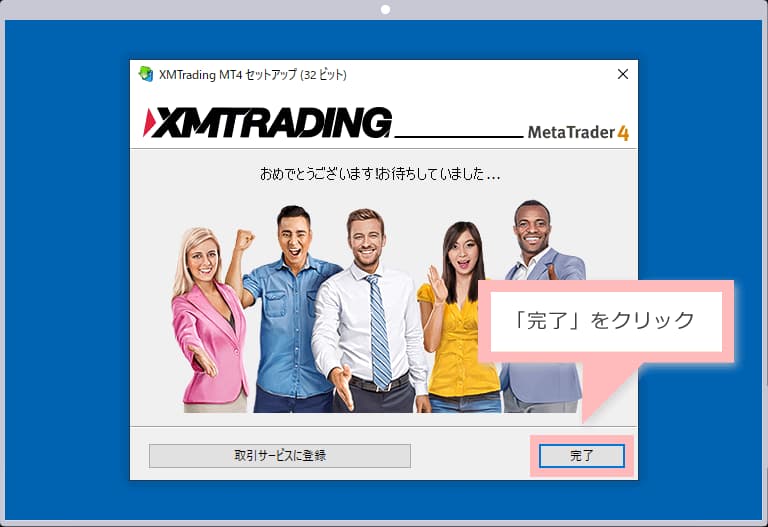
インストールが完了したら「完了」をクリックします。MT5が自動的に起動します。
STEP 3|ブローカーへのログイン
MT5が起動したら、ブローカーのMT5口座にログインします。口座番号・パスワード・サーバー名は口座開設時にブローカーからメールで届きます。
- Step 1.MT5上部メニューの「ファイル」→「取引口座にログイン」を選択
- Step 2.「ログインID(口座番号)」「パスワード」「サーバー名」を入力
- Step 3.「サーバー名」はブローカーのサーバー(例: XMTrading-Real3)を選択
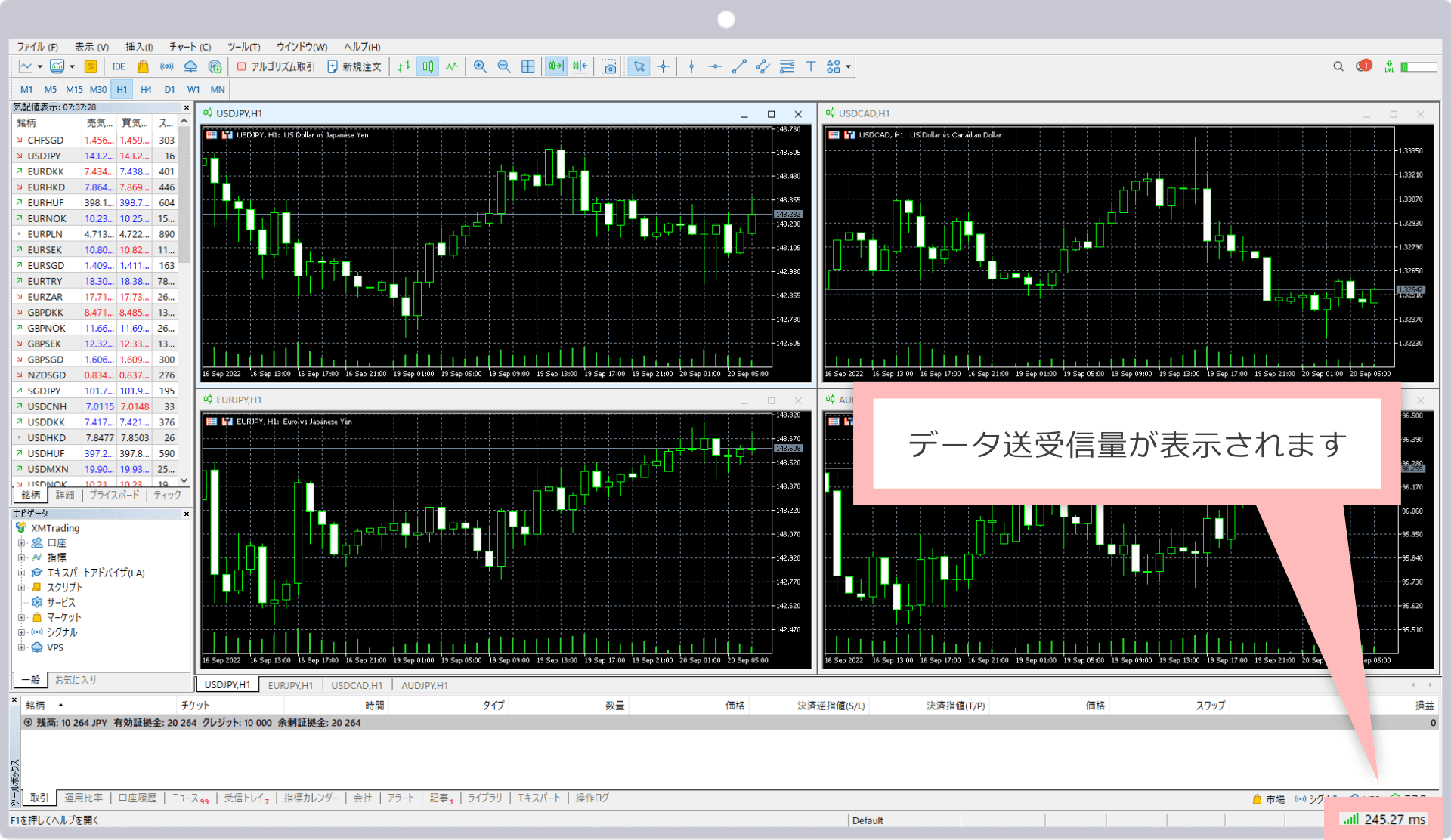
- Step 4.「ログイン」ボタンをクリックし、画面右下に緑の接続アイコンが表示されれば成功
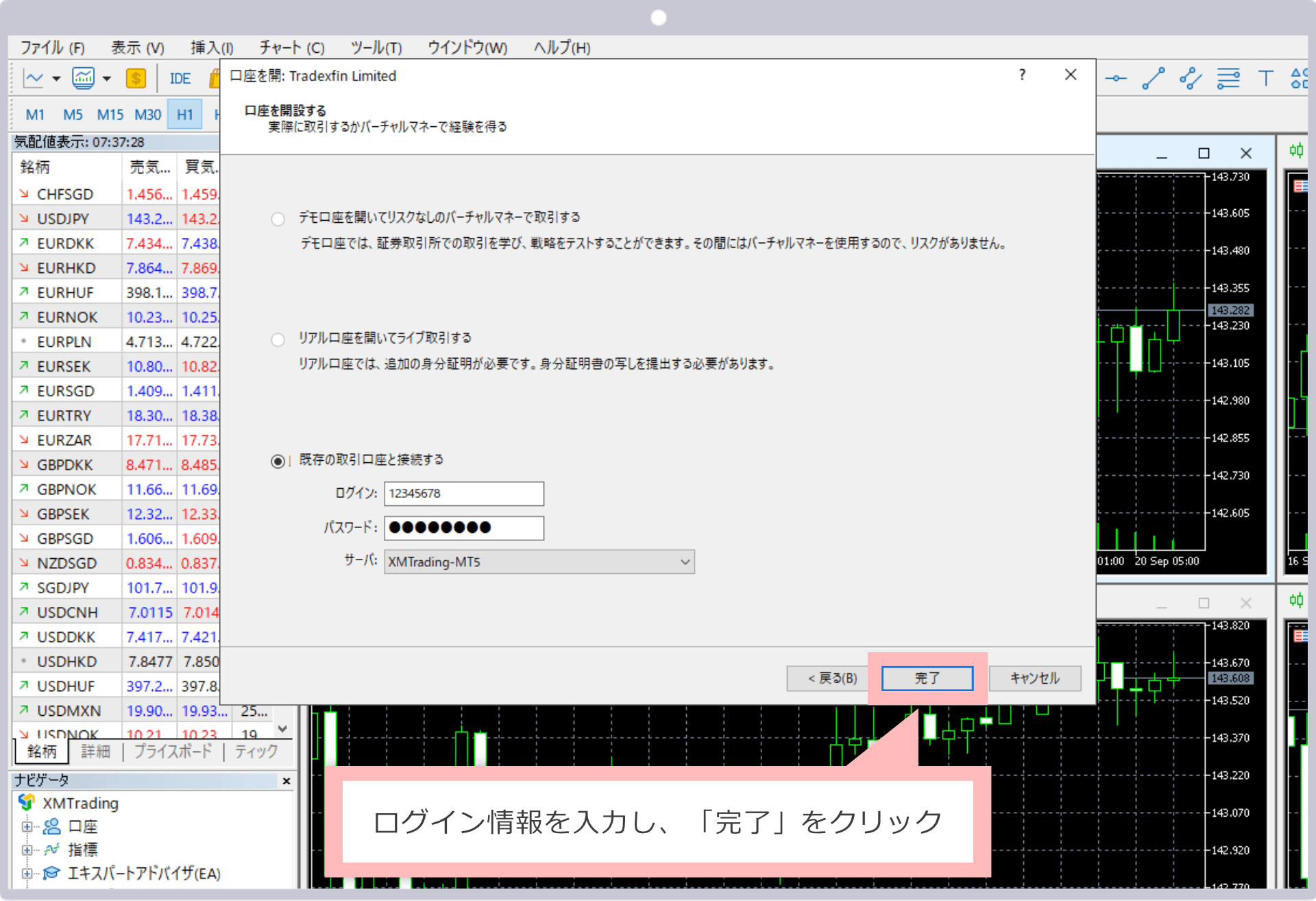
⚠️ 「メインパスワード」と「投資家パスワード(読み取り専用)」の2種類があります。EAを稼働させる際は「メインパスワード」でログインしてください。
STEP 4|チャートの基本設定
ログイン後、チャートを表示して基本的な設定を行いましょう。
- ✓ローソク足表示:チャート上で右クリック→「プロパティ」→「全般」→「ローソク足」を選択
- ✓時間足の選択:チャート上部のH1をクリックして1時間足を表示
- ✓自動スクロール:「グラフ」メニュー→「自動スクロール」をONに設定
- ✓自動売買を有効化:ツールバーの「自動売買」ボタンを押してONにする(EAを使う際に必須)
STEP 5|XAUUSD(GOLD)の表示方法
デフォルトではXAUUSDが表示されていない場合があります。以下の手順で追加してください。
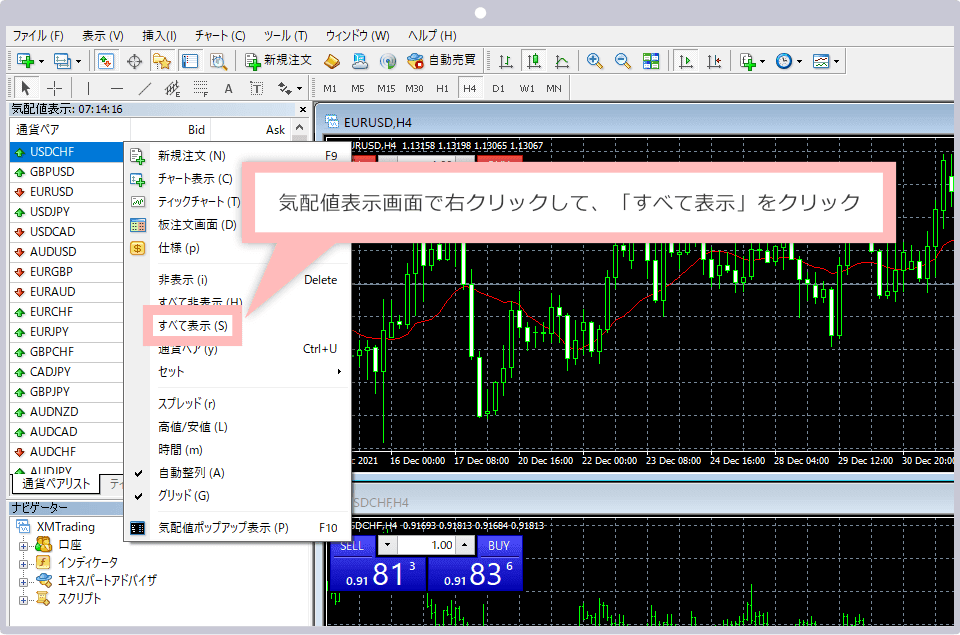
- Step 1.MT5上部メニューの「表示」→「通貨ペアリスト」を開く
- Step 2.検索欄に「XAUUSD」または「GOLD」と入力
- Step 3.該当する銘柄を右クリック→「チャートを表示」を選択
- Step 4.時間足をH1(1時間足)に設定してEAを稼働させる準備完了
ブローカーによってはXAUUSDでなく「GOLD」や「XAUUSDpro」などの名称が使われる場合があります。XAUUSD系の銘柄を探してください。