
Cómo instalar un EA en MT5: guía para principiantes
Actualizado: 15 de mayo de 2026
▼ Tabla de Contenidos
PASO 1 | Descargar Archivo EA
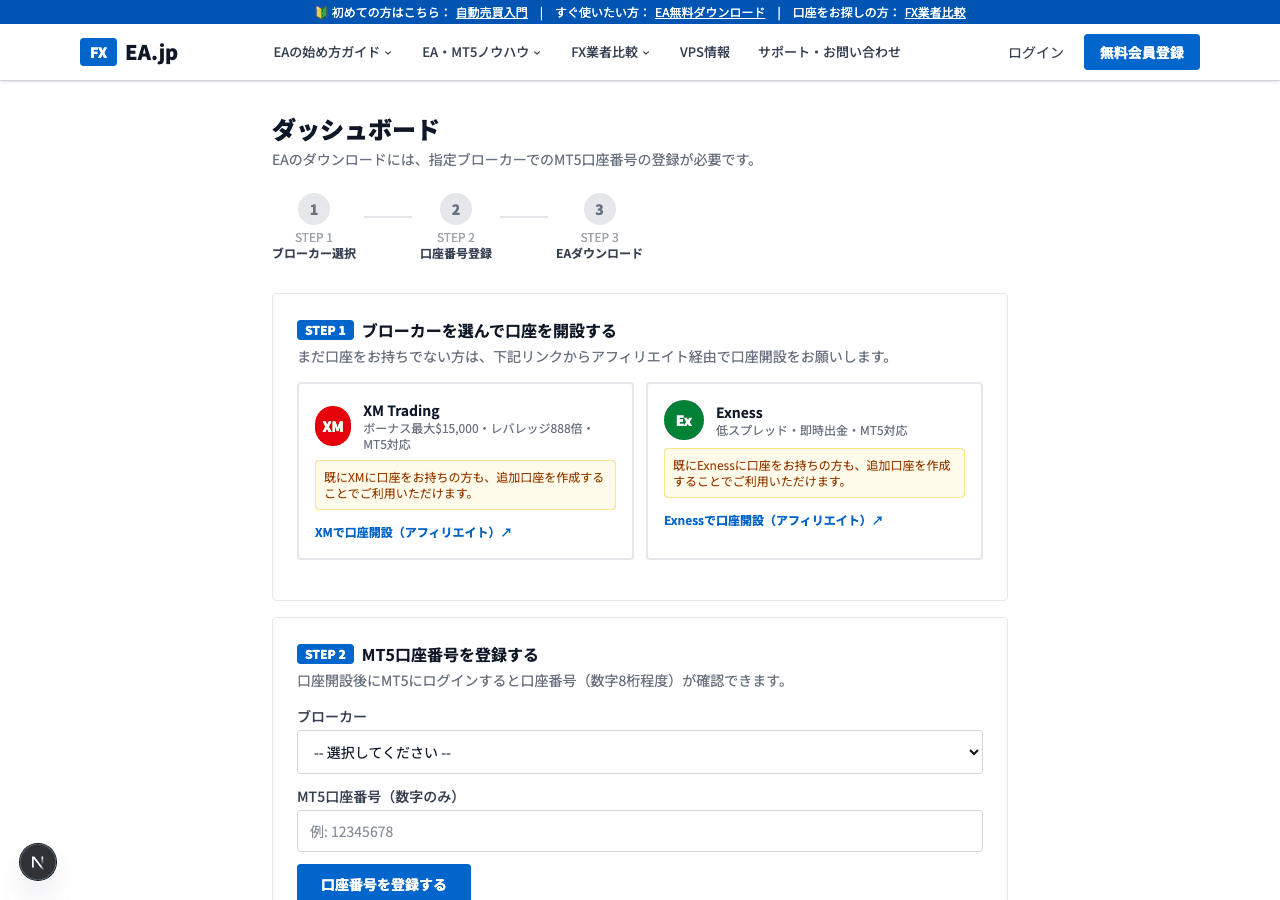
Introduzca su número de cuenta MT5 en el formulario de registro de la página del EA gratuito (DONCHIAN ENGINE). Tras la aprobación recibirá el enlace de descarga por correo. Descomprima DONCHIAN_ENGINE.zip: contiene el EA (DONCHIAN_ENGINE_EA.ex5) y una nota de configuración inicial (SETUP_FIRST.txt). El .ex5 ya está compilado, no hace falta compilar.
PASO 2 | Copiar Archivo EA a la Carpeta MT5
Coloca el archivo EA descargado en una carpeta que MT5 pueda reconocer.
※ AppData es una carpeta oculta. En el Explorador, ve a 'Ver' → habilita 'Mostrar archivos ocultos'.
Método Fácil: Abrir desde el Menú MT5
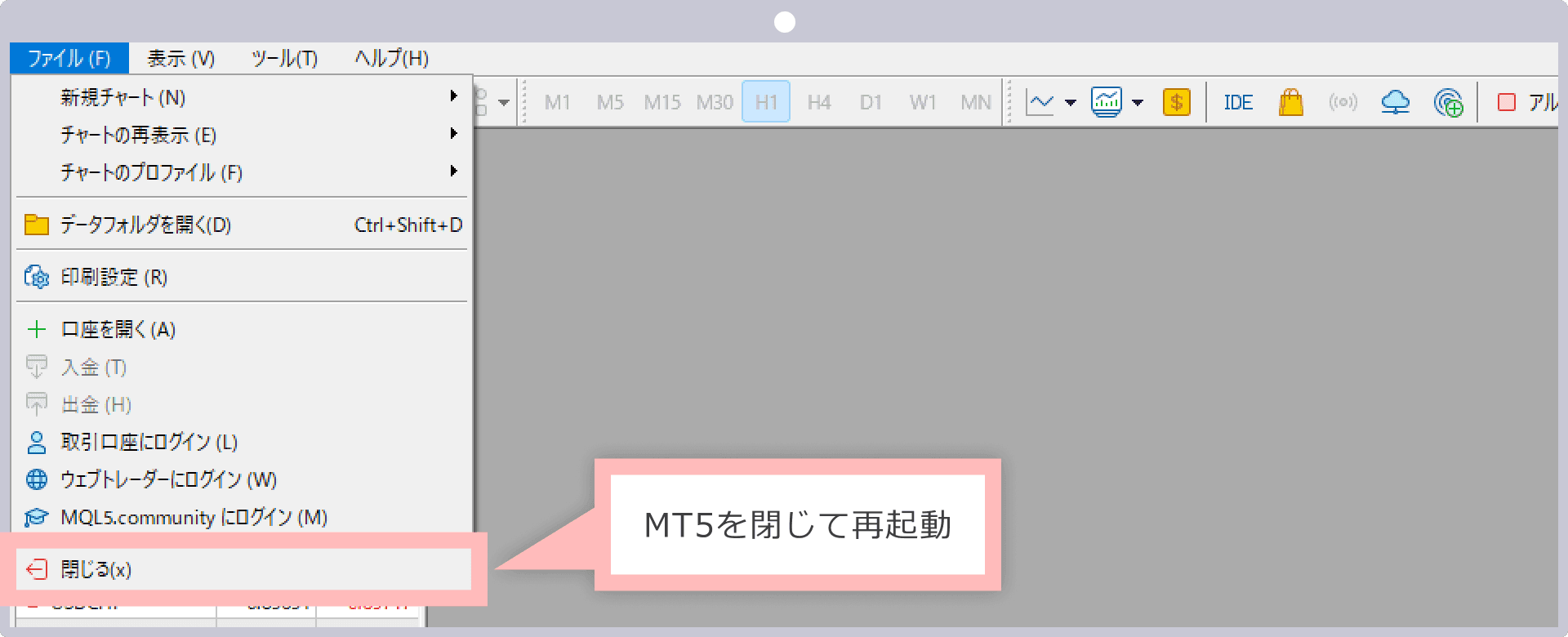
- 1.Inicia MT5 y haz clic en 'Archivo' → 'Abrir Carpeta de Datos' desde el menú superior
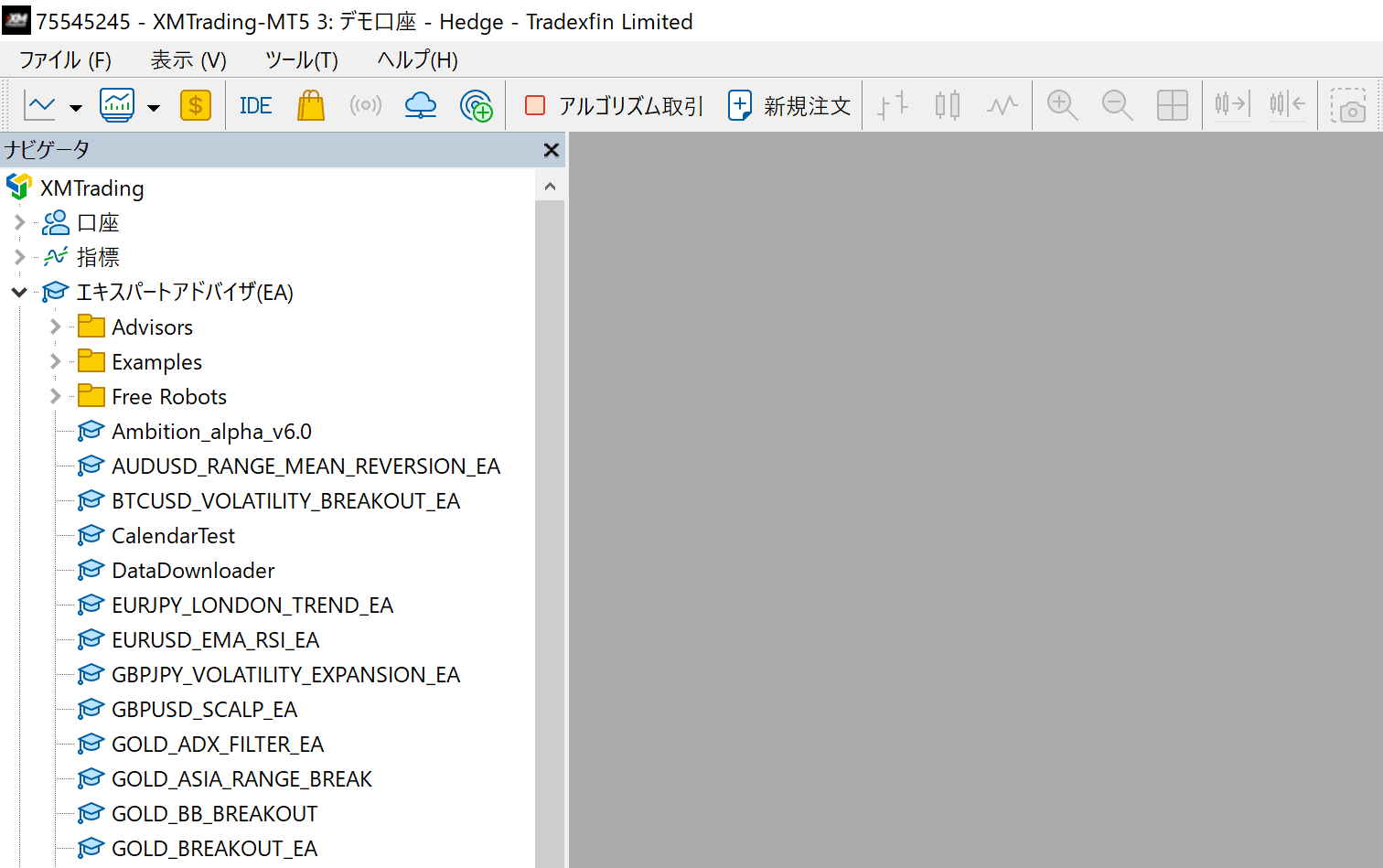
- 2.Abre la carpeta 'MQL5' → 'Experts'
- 3.Copia y pega el archivo DONCHIAN_ENGINE_EA.ex5 descargado en esta carpeta
📌 Referencia de Símbolos por Broker
Incluso para USDJPY, los nombres de símbolos difieren según el broker. Siempre confirma el nombre exacto del símbolo de tu broker
| Broker | GOLD | EURUSD | USDJPY | Nota |
|---|---|---|---|---|
| XMTrading | GOLD | EURUSD | USDJPY | Cuenta Estándar (no Micro) |
| XMTrading Micro | GOLDmicro | EURUSDmicro | USDJPYmicro | Símbolo de cuenta Micro |
| Exness Standard | XAUUSD | EURUSD | USDJPY | Cuenta Estándar |
| Exness Pro/Raw/Zero | XAUUSD | EURUSD | USDJPY | Cuenta Pro/Raw/Zero |
| Exness Standard Cent | XAUUSDc | EURUSDc | USDJPYc | Cuenta Cent (nota la 'c' al final) |
PASO 3 | Habilitar EA en MT5
- 1
Actualizar el Navegador
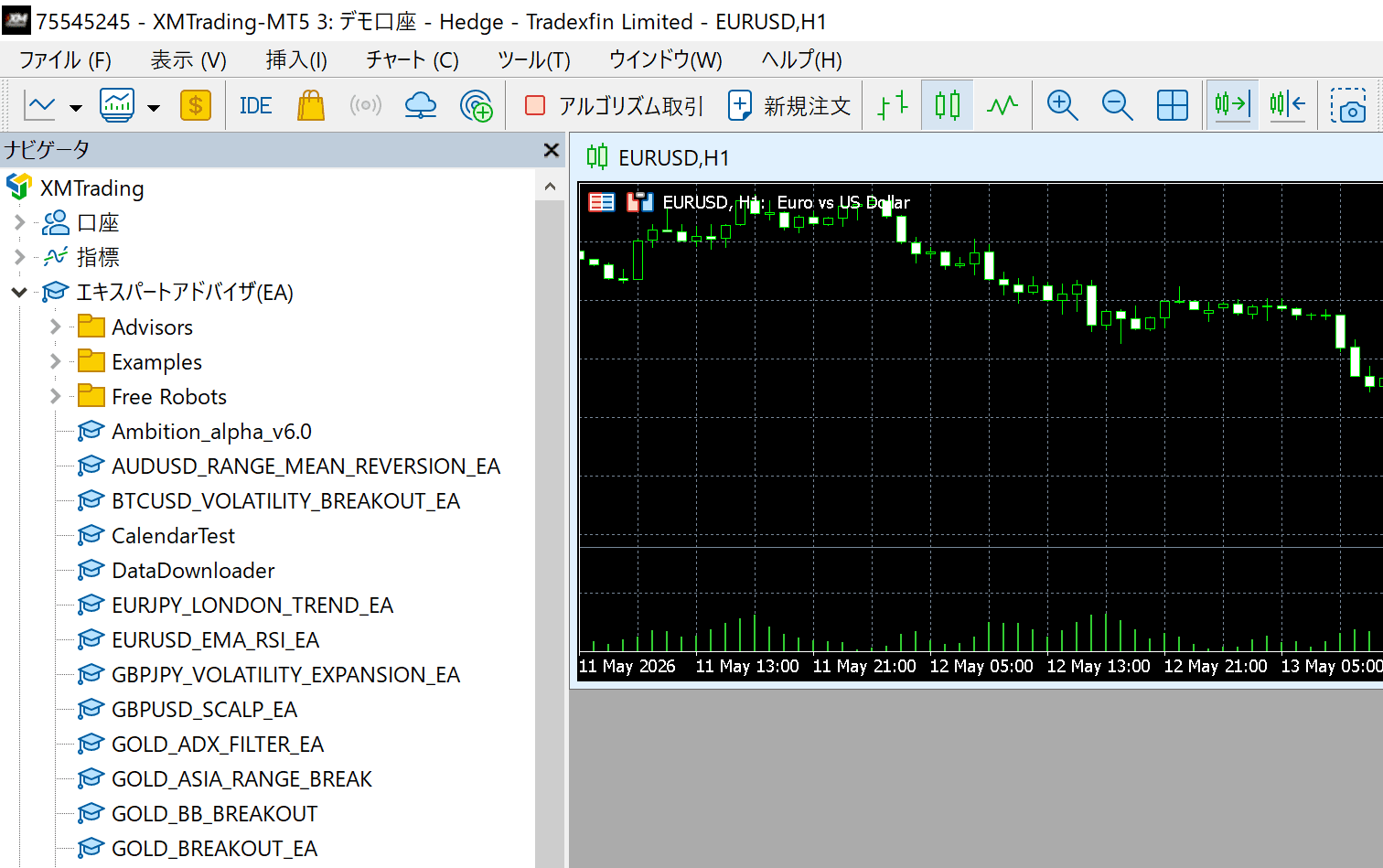
En el panel Navegador de MT5 (lado izquierdo), haz clic derecho en 'Expert Advisors' → Haz clic en 'Actualizar'. Si aparece DONCHIAN_ENGINE_EA, has tenido éxito.
DONCHIAN_ENGINE_EA mostrado en la lista - 2
Mostrar Gráfico USDJPY
Archivo → Nuevo Gráfico → Selecciona USDJPY. Establece la temporalidad en H1 (1 hora).
- 3
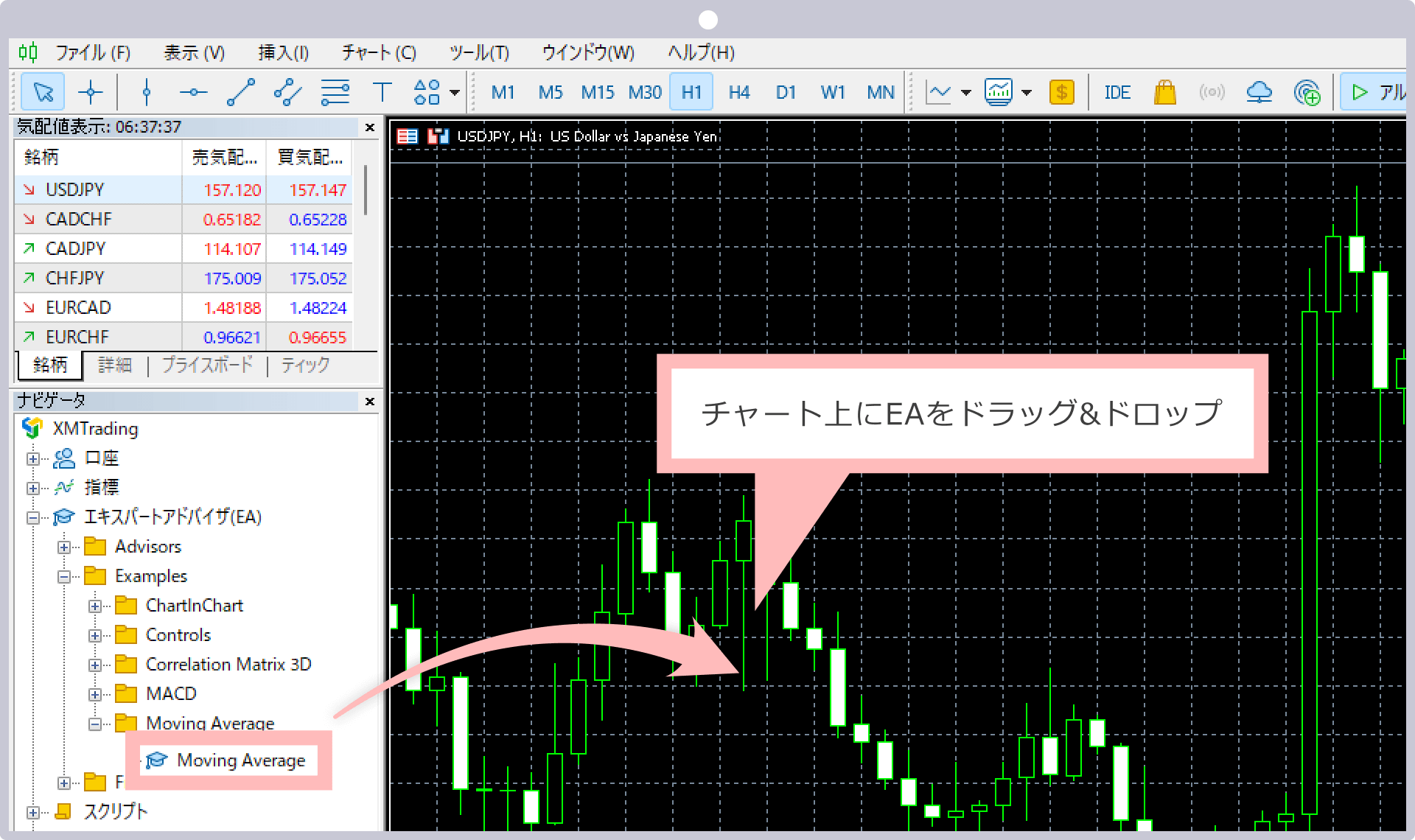
Arrastra EA al Gráfico
Arrastra 'DONCHIAN_ENGINE_EA' desde el Navegador al gráfico USDJPY.
- 4
Verificar Diálogo de Configuración
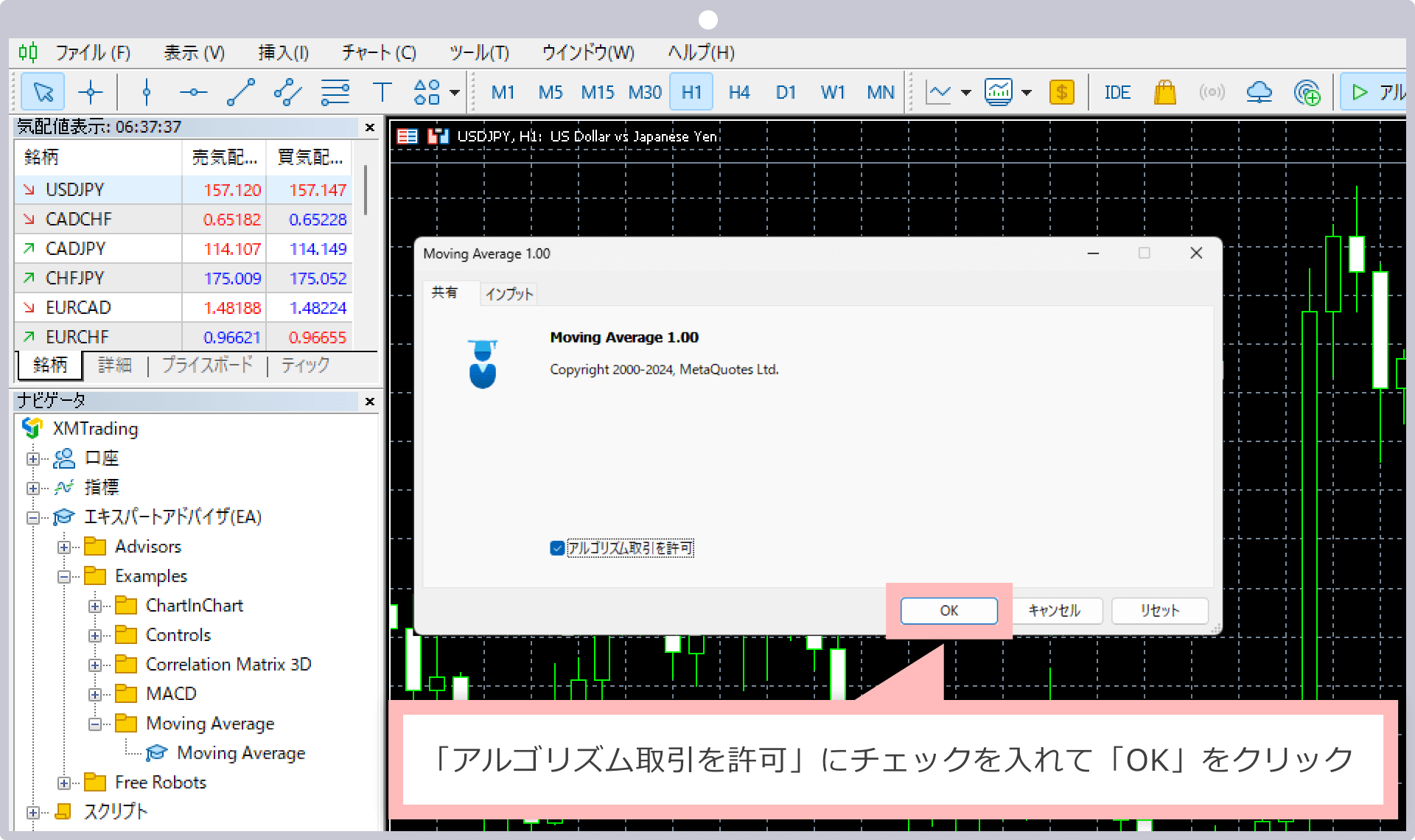
Se abrirá el diálogo de configuración. En la pestaña 'General', confirma que 'Permitir Trading Automático' esté marcado, luego haz clic en 'Aceptar'.
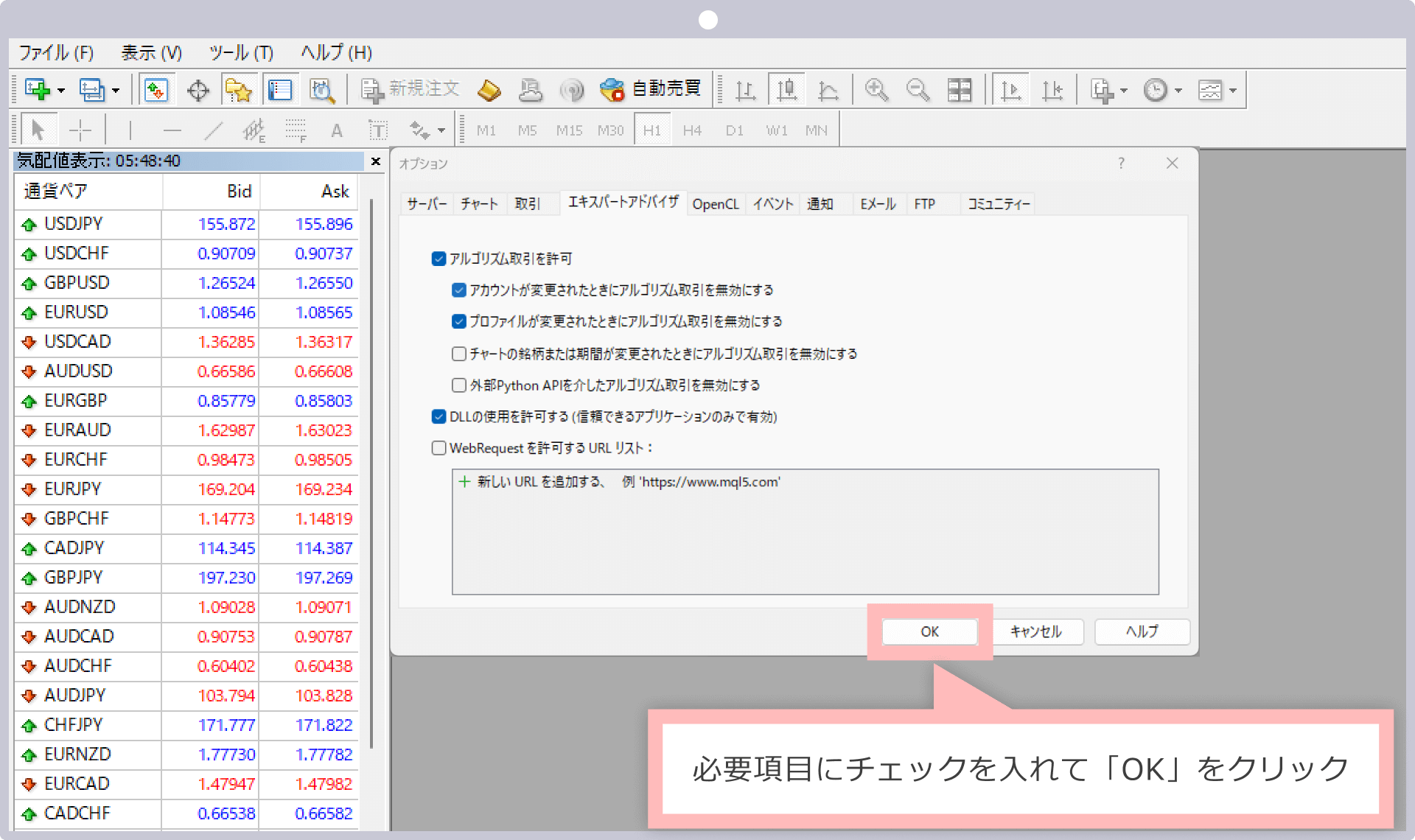
Marca 'Permitir Trading Automático' - 5
Activar el Botón de Trading Automático
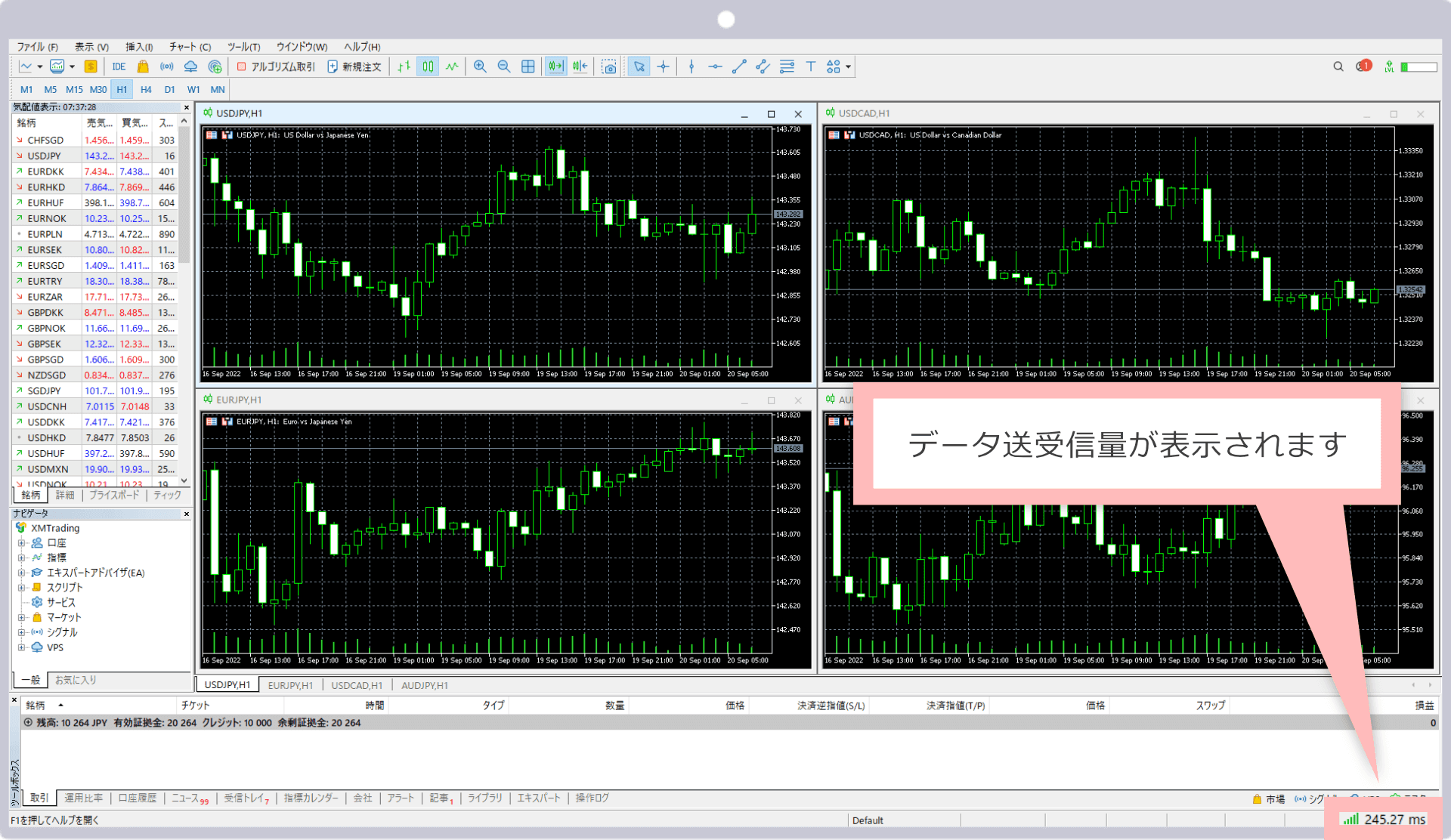
Confirma que el botón 'Trading Automático' en la barra de herramientas de MT5 esté en verde. Si el nombre del EA aparece en la parte superior derecha del gráfico, está funcionando.
Nombre del EA y botón verde de trading automático visibles en la parte superior derecha
PASO 4 | Configuración de Parámetros
Puedes configurar valores en la pestaña 'Parámetros de Entrada' del diálogo de propiedades del EA. Para principiantes, se recomienda usar los valores predeterminados.
| Parámetro | Predeterminado | Recomendado |
|---|---|---|
| RiskPercent | 0.5 | 0,5 (principiantes: no cambiar) |
| FixedLot | 0.0 | 0 (mantener automático) |
| HoldBars | 60 | 60 (sin cambios) |
| Symbol | USDJPY | USDJPY (símbolo autodetectado) |
Consulta la página de detalles del EA para detalles completos de parámetros.
PASO 5 | Verificar Funcionamiento
Verifiquemos que el EA esté funcionando correctamente.
- ✓El nombre del EA (DONCHIAN_ENGINE_EA) se muestra en la parte superior derecha del gráfico
- ✓El botón 'Trading Automático' en la barra de herramientas está en verde
- ✓No hay mensajes de error en la pestaña 'Expertos'
- ✓Siempre prueba en una cuenta demo antes de usar una cuenta real
✅ Lista de Verificación de Configuración de EA
- □Copiado el archivo EA (.ex5) a la carpeta Experts
- □Trading automático habilitado en MT5
- □Gráfico abierto con el nombre de símbolo correcto del broker
- □EA adjunto al gráfico
- □Parámetros configurados y OK pulsado
- □Icono de carita sonriente (:-)) mostrado en el gráfico
- □Sin errores en la pestaña Experts
Páginas Relacionadas
▶ Cómo Hacer Backtesting→▶ Cómo Optimizar Parámetros→▶ Página de Detalles de DONCHIAN ENGINE EA→Artículos de blog relacionados
Guía completa de instalación de EA en MT5
Explicamos con imágenes la compilación, el backtest y la configuración del gráfico del EA.
Guía completa para principiantes de EA de trading automático en Forex [edición 2026]
Pasos para empezar con seguridad, desde la prueba en cuenta demo hasta la operativa real.