
Guía de Instalación y Configuración de MT5 (MetaTrader5)
Actualizado: 15 de mayo de 2026
▼ Tabla de Contenidos
PASO 1 | Descargar MT5
MT5 se puede descargar gratuitamente desde el sitio oficial de MetaQuotes Software o el sitio oficial de tu broker. Usar un MT5 específico del broker puede simplificar la configuración de inicio de sesión, por lo que recomendamos descargar desde HFM, XM o Exness.
XM Trading: Desde la página 'Descarga de MT5' en el sitio oficial de XM Exness: Desde el sitio oficial de Exness → 'Plataforma' → 'MT5'
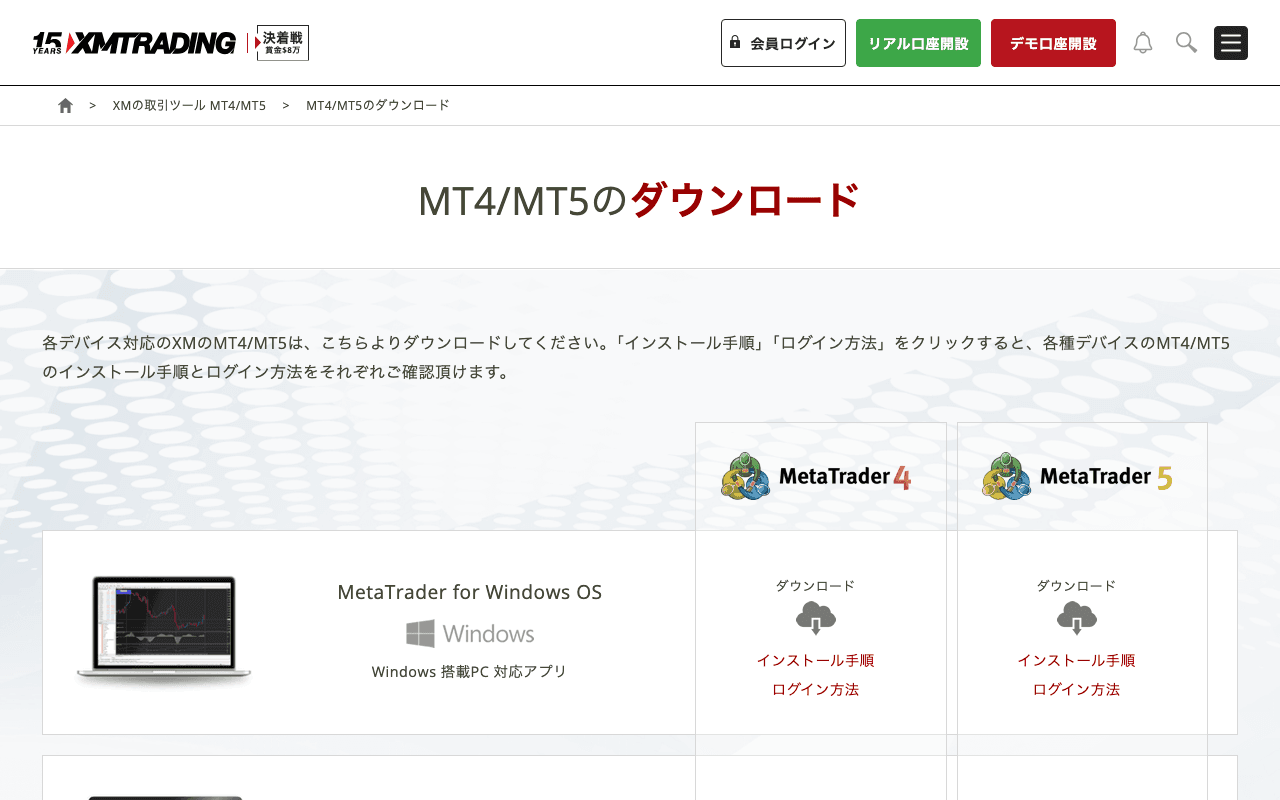
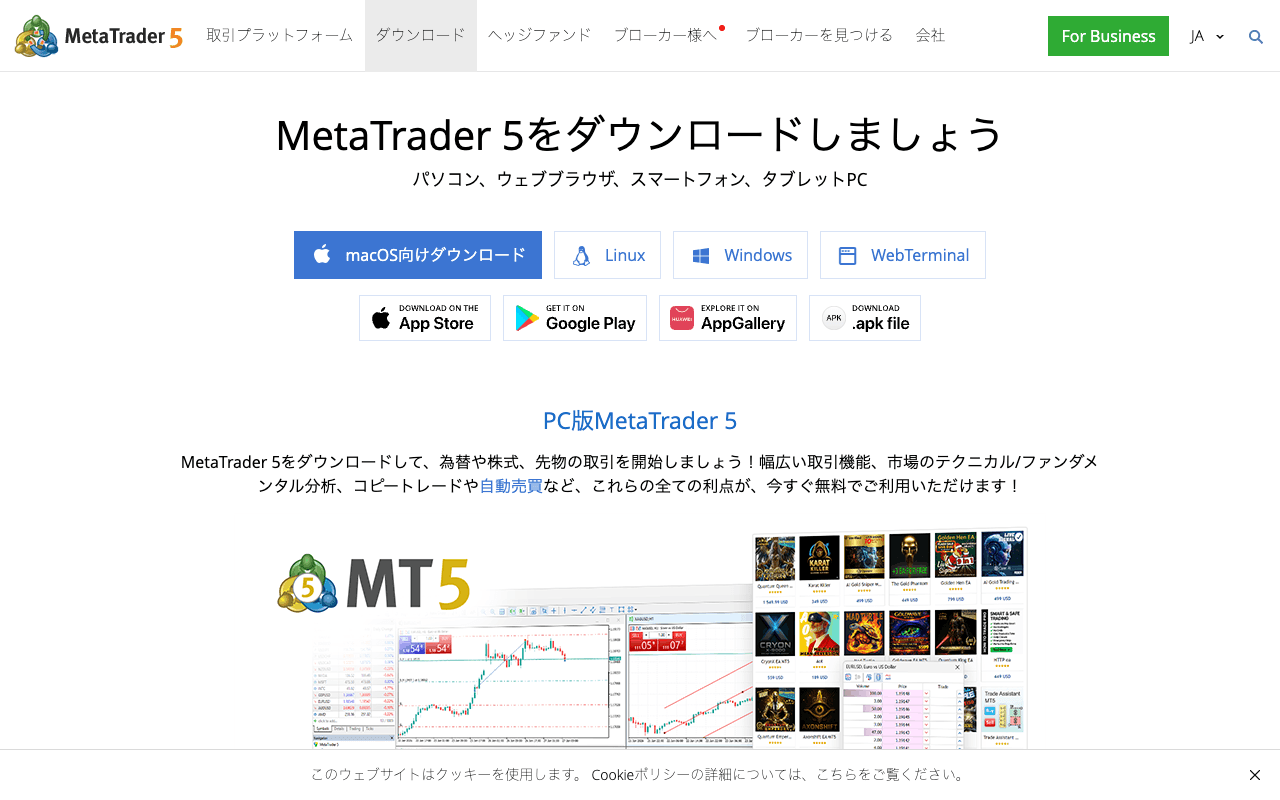
Descarga el instalador (.exe) para Windows. Dado que MT5 no está soportado nativamente en MacOS, se recomienda usar un entorno virtual como Wine o Parallels Desktop, o un VPS.
PASO 2 | Pasos de Instalación
- 1
Ejecutar el Instalador
Haz doble clic en el archivo .exe descargado para iniciarlo. Si aparece un aviso de UAC (Control de Cuenta de Usuario), haz clic en 'Sí'.
- 2
Aceptar el Acuerdo de Licencia
Revisa el acuerdo de licencia, marca 'Acepto' y haz clic en 'Siguiente'.
- 3
Seleccionar Carpeta de Instalación
La carpeta de instalación predeterminada (C:\Program Files\MetaTrader 5) está bien. Haz clic en 'Instalar'.
- 4
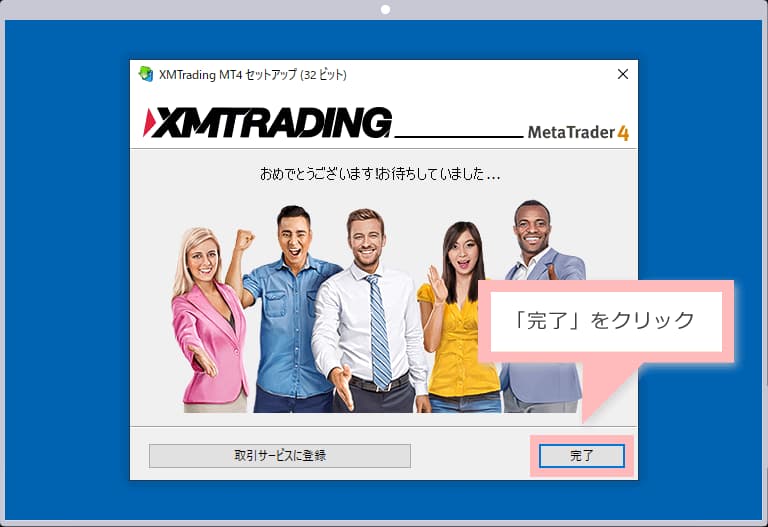
Instalación Completa
Una vez completada la instalación, haz clic en 'Finalizar'. MT5 se iniciará automáticamente.
PASO 3 | Iniciar Sesión en tu Broker
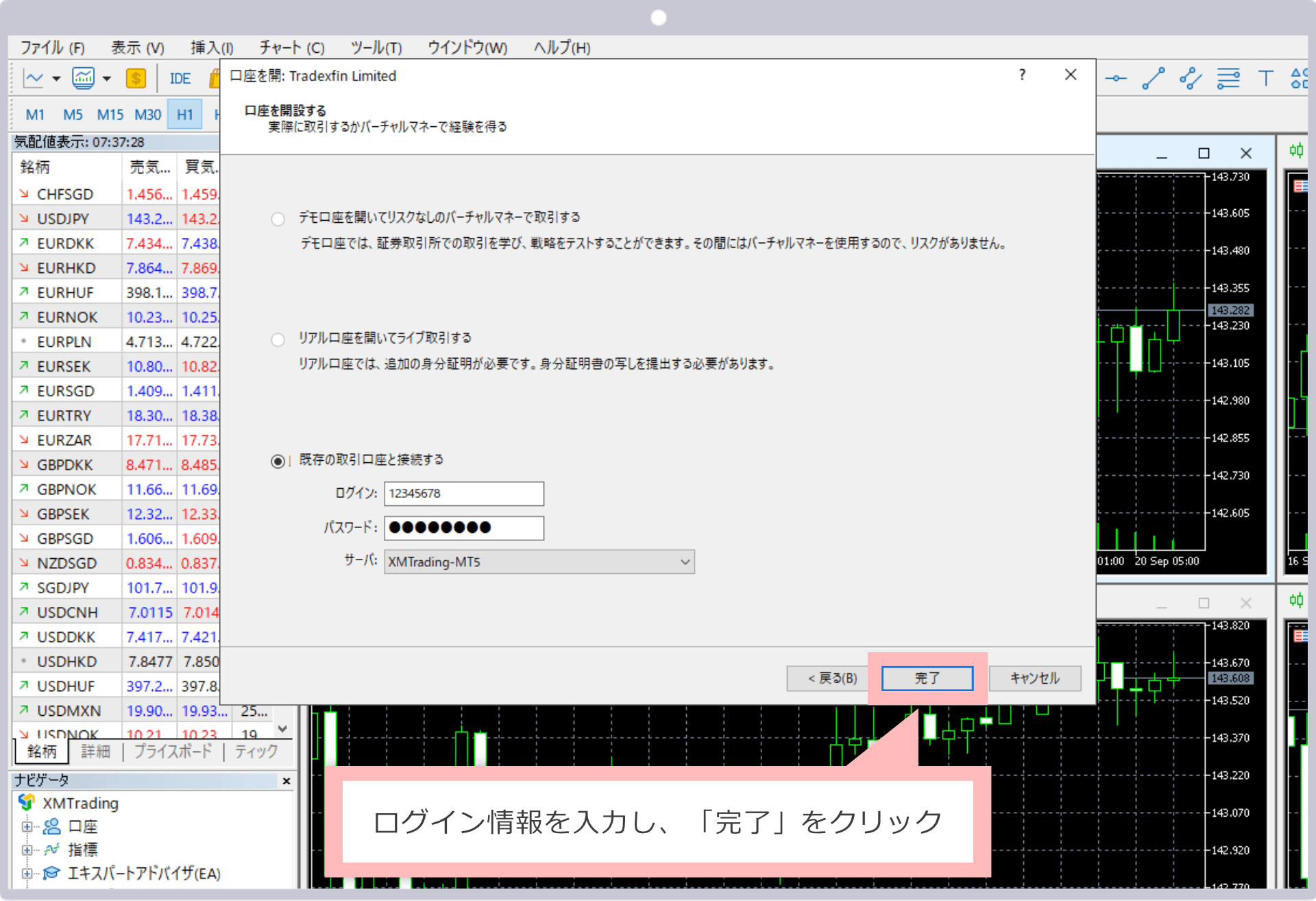
Una vez que MT5 se inicie, inicia sesión en la cuenta MT5 de tu broker. El número de cuenta, contraseña y nombre del servidor se enviarán por correo electrónico cuando abras tu cuenta.
- Step 1.Desde el menú superior de MT5, selecciona 'Archivo' → 'Iniciar sesión en cuenta de trading'
- Step 2.Ingresa tu 'ID de Inicio de Sesión (número de cuenta)', 'Contraseña' y 'Nombre del Servidor'
- Step 3.Selecciona el servidor de tu broker (ej. XMTrading-Real3) para 'Nombre del Servidor'
- Step 4.Haz clic en 'Iniciar Sesión' — si aparece un ícono de conexión verde en la parte inferior derecha, has tenido éxito
PASO 4 | Configuración Básica de Gráficos
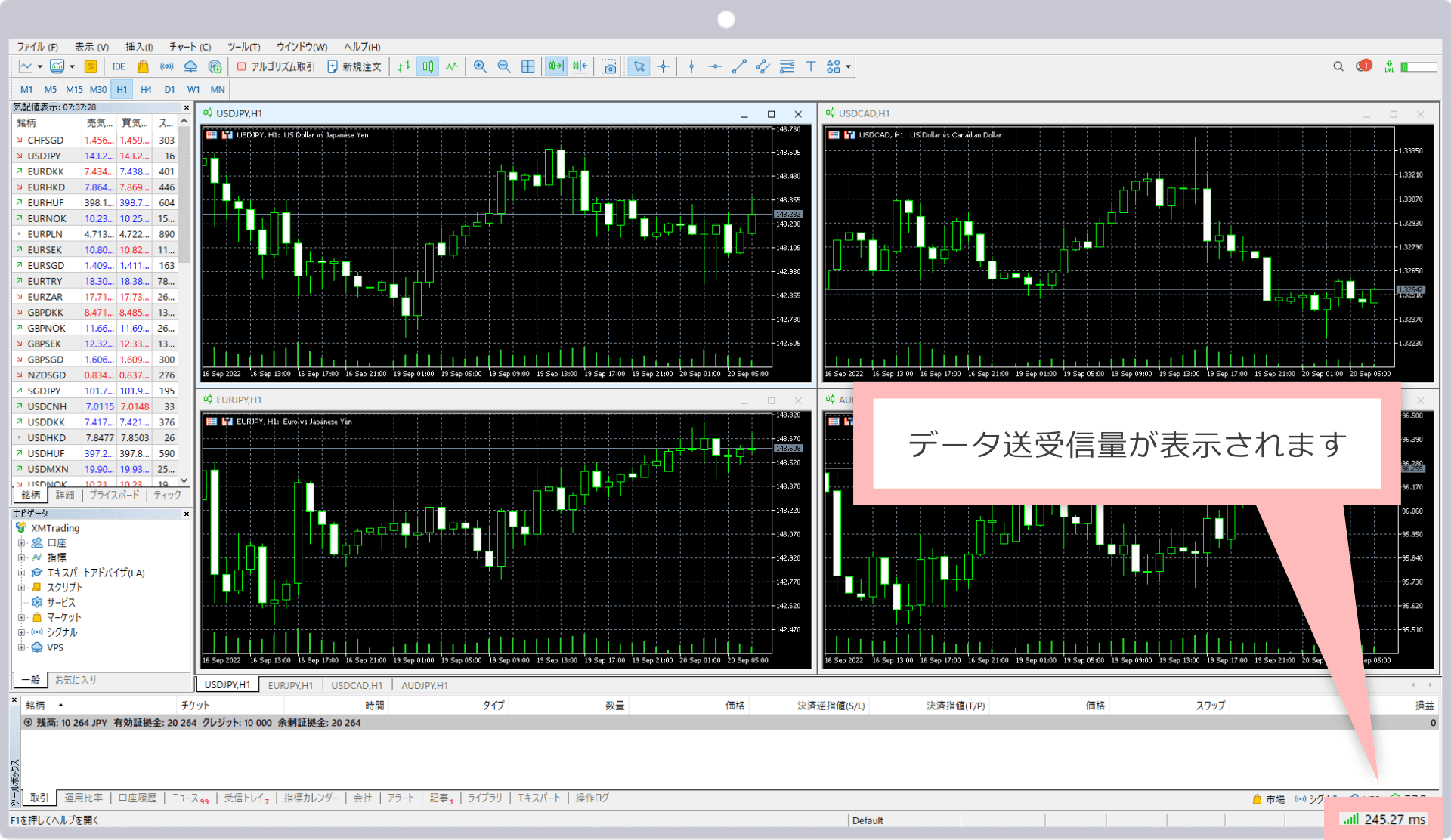
Después de iniciar sesión, muestra un gráfico y configura los ajustes básicos.
- ✓Mostrar Velas: Clic derecho en el gráfico → 'Propiedades' → 'General' → Seleccionar 'Velas Japonesas'
- ✓Selección de Temporalidad: Haz clic en H1 en la parte superior del gráfico para mostrar la temporalidad de 1 hora
- ✓Desplazamiento Automático: Desde el menú 'Gráficos' → Habilitar 'Desplazamiento Automático'
- ✓Habilitar Trading Automático: Presiona el botón 'Trading Automático' en la barra de herramientas para activarlo (requerido al usar EAs)
PASO 5 | Cómo Mostrar XAUUSD (GOLD)
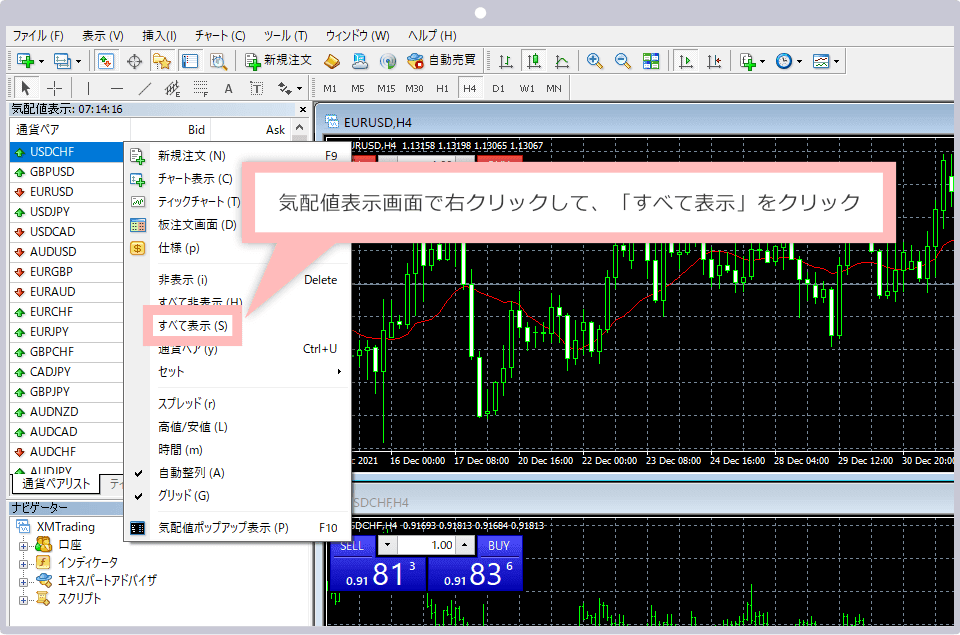
XAUUSD puede no mostrarse por defecto. Sigue estos pasos para agregarlo.
- Step 1.Desde el menú superior de MT5, abre 'Ver' → 'Observación del Mercado'
- Step 2.Escribe 'XAUUSD' o 'GOLD' en el campo de búsqueda
- Step 3.Clic derecho en el símbolo coincidente → Selecciona 'Abrir Gráfico'
- Step 4.Establece la temporalidad en H1 (1 hora) — listo para ejecutar tu EA
SIGUIENTE PASO
Próximos Pasos
Una vez que MT5 esté listo, configura tu EA e inicia el trading automático
Ir a Configuración EA →