
Guía completa para instalar y configurar un EA en MT5
Contenido
- Lo que necesitas para instalar un EA
- Paso 1: Colocar el archivo EA en la carpeta correcta
- Paso 2: Compilar el EA (archivo .mq5)
- Paso 3: Adjuntar el EA al gráfico
- Paso 4: Configurar el EA
- Pestaña "Común"
- Pestaña "Parámetros de entrada"
- Pestaña "Dependencias"
- Paso 5: Verificar el interruptor de trading automático en MT5
- Cómo ejecutar un backtest
- Problemas frecuentes y cómo resolverlos
- El EA no abre operaciones
- Error de compilación
- Consideraciones durante la operación del EA
- Resumen
- Páginas relacionadas
Guía completa para instalar y configurar un EA en MT5 [Para principiantes]
En esta guía explicamos paso a paso cómo instalar un EA (Expert Advisor) en MT5 (MetaTrader 5) y comenzar a operar de forma automatizada. Incluso si es la primera vez que te adentras en el trading automático, siguiendo estos pasos podrás configurarlo sin problemas.
Lo que necesitas para instalar un EA
- Un PC con MetaTrader 5 (MT5) instalado
- Un archivo
.mq5o.ex5(el archivo del programa EA) - Una cuenta de trading compatible con MT5 (XM Trading, Exness, HFM, entre otros)
El archivo .mq5 es el código fuente, mientras que .ex5 es el archivo ejecutable ya compilado. Los EAs que distribuye fxea365.com están en formato .mq5, por lo que es necesario compilarlos dentro de MT5.
Paso 1: Colocar el archivo EA en la carpeta correcta
Abre MT5 y haz clic en "Archivo" → "Abrir carpeta de datos" en la barra de menú.
Dentro de la carpeta que se abre, copia el archivo .mq5 en la siguiente ruta:
MQL5 > Experts > [coloca el archivo aquí]
También puedes crear subcarpetas para organizar mejor tus EAs (por ejemplo: MQL5/Experts/fxea365/).
Importante: No coloques el archivo en las carpetas "Indicators" ni "Scripts". Los EAs deben ir siempre en la carpeta "Experts".
Paso 2: Compilar el EA (archivo .mq5)
- En MT5, ve al menú "Herramientas" → "MetaEditor" (o presiona F4)
- En el panel "Navegador" a la izquierda de MetaEditor, haz doble clic en el archivo
.mq5que colocaste antes para abrirlo - Haz clic en el botón "Compilar" del menú (o presiona F7)
- Si en la pestaña "Errores" de la parte inferior aparece "0 error(s), 0 warning(s)", la compilación fue exitosa
Una vez compilado, se generará un archivo .ex5 en la misma carpeta. Este es el EA que funcionará en la plataforma.
Si solo dispones de un archivo .ex5, omite este paso.
Paso 3: Adjuntar el EA al gráfico
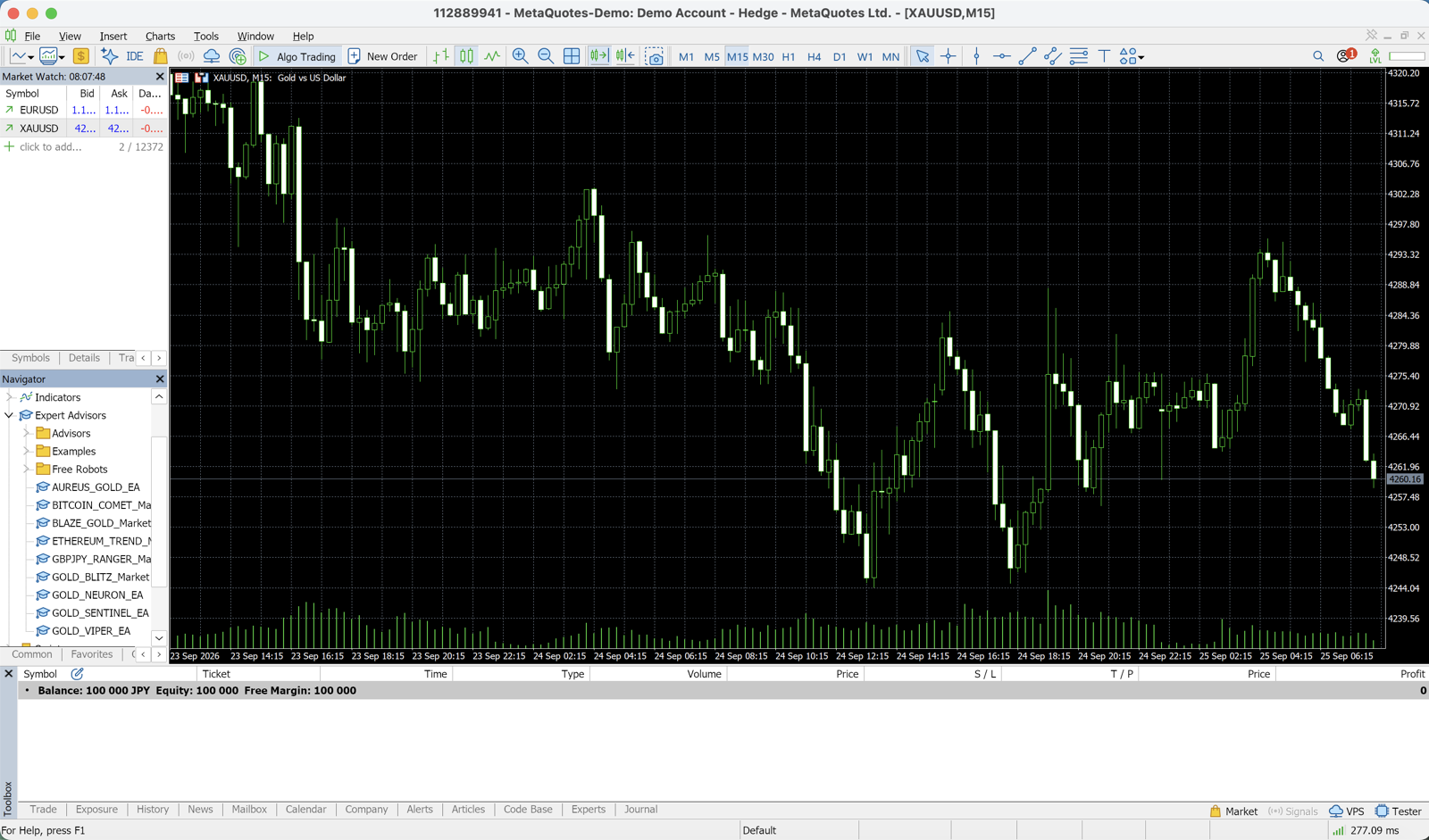
- Vuelve a MT5 y abre el gráfico del par de divisas y marco temporal con el que deseas operar
- En el panel "Navegador" a la izquierda, despliega la sección "Expert Advisors"
- Arrastra el EA al gráfico (o haz doble clic sobre él)
- Se abrirá el cuadro de diálogo de configuración
Paso 4: Configurar el EA
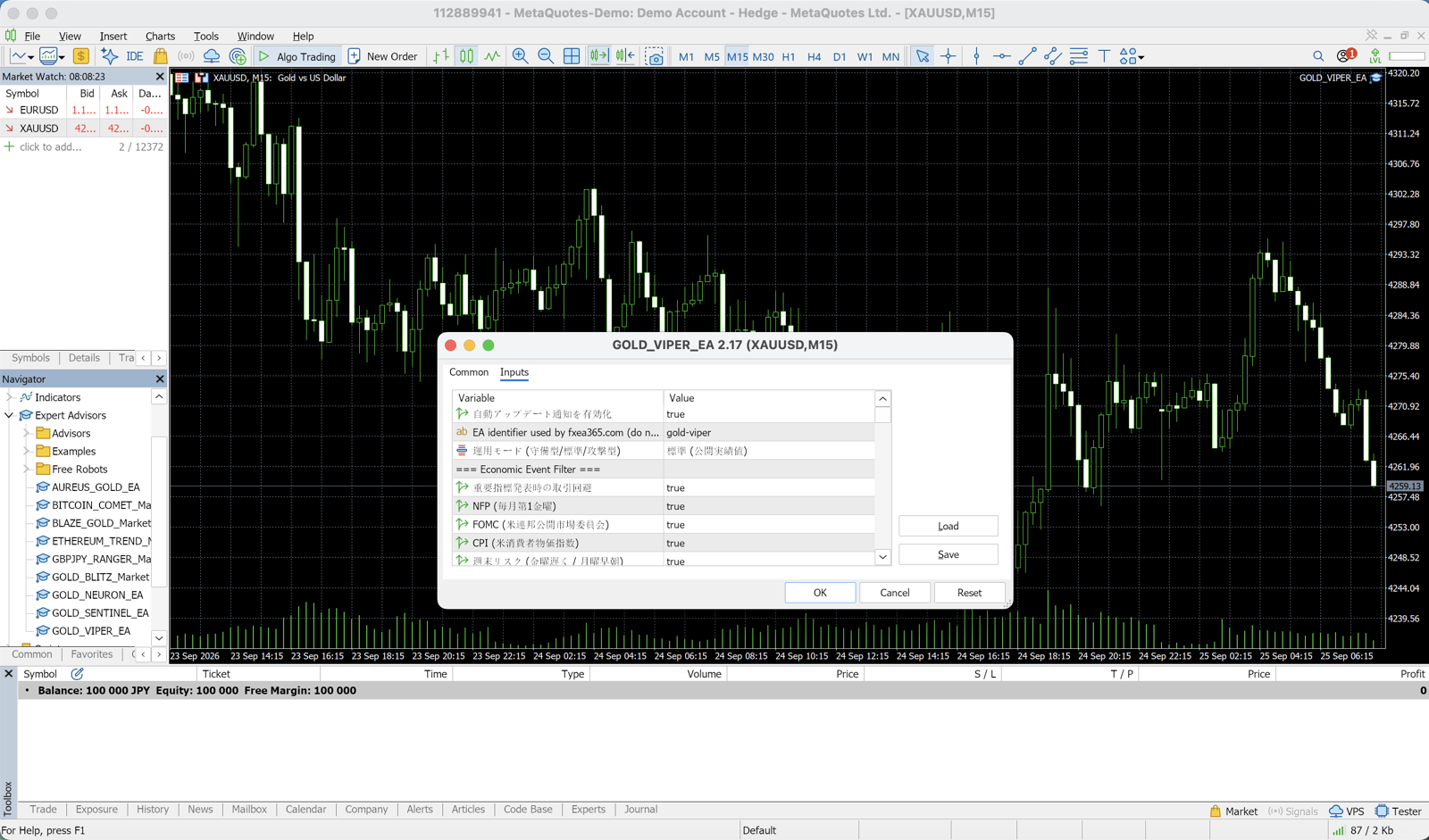
El cuadro de diálogo de configuración tiene principalmente tres pestañas.
Pestaña "Común"
| Opción | Configuración recomendada |
|---|---|
| Permitir trading automático | Activar la casilla |
| Permitir importación de DLL | Depende del EA (generalmente no es necesario) |
| Permitir importación de expertos externos | Depende del EA |
Si no activas "Permitir trading automático", el EA no realizará ninguna operación. Este es el error más frecuente entre los usuarios nuevos.
Pestaña "Parámetros de entrada"
Estos parámetros permiten controlar el comportamiento del EA con detalle. Los principales son:
| Parámetro | Descripción | Configuración para principiantes |
|---|---|---|
UseFixedLot | Usar lote fijo | false (cálculo automático por % de riesgo) |
RiskPercent | Porcentaje de riesgo por operación | 0.5 a 1.0 |
FixedLot | Tamaño de lote fijo | 0.01 |
MaxSpread | Spread máximo permitido (pips) | 3.0 |
MagicNumber | Número de identificación del EA | Dejar el valor predeterminado |
Para los principiantes, se recomienda usar la configuración predeterminada tal como viene.
Pestaña "Dependencias"
Normalmente no es necesario realizar cambios aquí.
Paso 5: Verificar el interruptor de trading automático en MT5
Adjuntar el EA al gráfico no es suficiente. Asegúrate de que el botón "Trading automático" (botón verde de reproducción) en la barra de herramientas de MT5 esté activado.
- Botón en verde → Trading automático activado (el EA funciona)
- Botón en gris → Trading automático desactivado (el EA no opera)
Si en la esquina superior derecha del gráfico aparece el nombre del EA junto con un ícono de carita feliz (😊), significa que está funcionando correctamente.
Cómo ejecutar un backtest
Antes de operar en cuenta real, se recomienda encarecidamente verificar el funcionamiento del EA mediante un backtest.
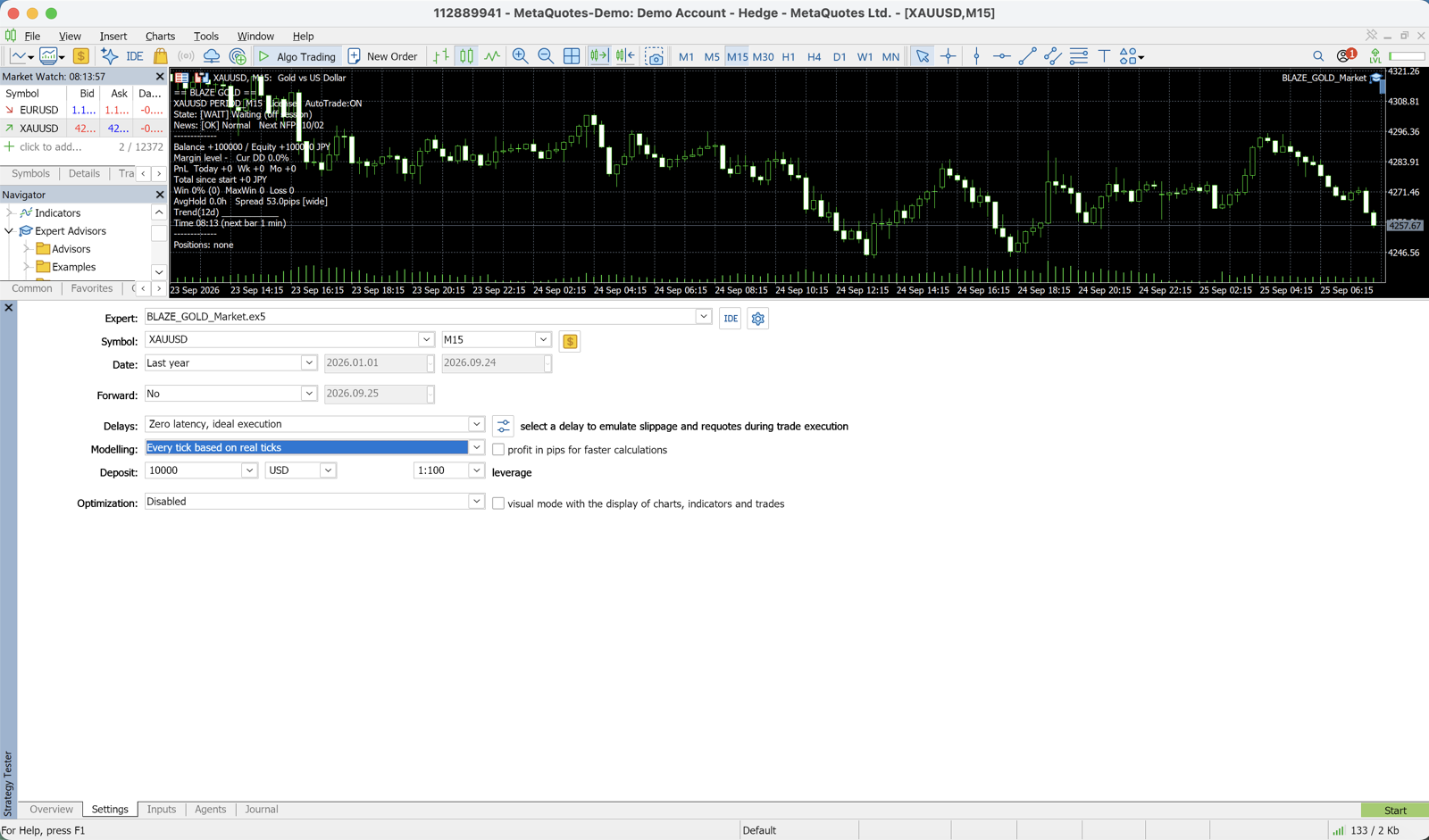
- En MT5, ve al menú "Ver" → "Probador de estrategias" (o presiona Ctrl+R)
- En el campo "Expert Advisor", selecciona el EA que quieres probar
- Configura el par de divisas, el marco temporal y el período de tiempo
- En "Modelo", selecciona "Cada tick (método más preciso basado en el marco de tiempo mínimo disponible)"
- Haz clic en el botón "Inicio"
Para obtener información detallada sobre la configuración del backtest, consulta la Guía completa de backtest en MT5.
Problemas frecuentes y cómo resolverlos
El EA no abre operaciones
Causa 1: El botón de "Trading automático" está desactivado
→ Revisa y activa el botón de trading automático en la barra de herramientas de MT5
Causa 2: No se activó la opción "Permitir trading automático" al adjuntar el EA
→ Haz doble clic sobre el EA en el gráfico → pestaña "Común" → verifica que la casilla esté marcada
Causa 3: El spread supera el valor de MaxSpread
→ Aumenta el parámetro MaxSpread (por ejemplo, a 5.0)
Causa 4: El filtro de horario de trading está activo y el horario actual queda fuera del rango permitido
→ Revisa el parámetro UseTimeFilter
Error de compilación
Causa: La versión de MT5 está desactualizada o faltan librerías necesarias
→ Actualiza MT5 a la versión más reciente
Consideraciones durante la operación del EA
- Se recomienda usar un VPS: Si apagas tu PC, el EA se detiene. Para mantenerlo activo las 24 horas, es necesario un VPS. Comparativa de VPS recomendados
- Revisa los swaps: Algunos pares de divisas generan puntos de swap al día siguiente
- Verifica el funcionamiento con regularidad: Adquiere el hábito de revisar los registros de expertos en MT5 a diario
- Prueba en cuenta demo: Antes de operar en cuenta real, realiza pruebas en demo durante al menos dos semanas
Resumen
La instalación de un EA en MT5 se completa en estos 5 pasos:
- Coloca el archivo
.mq5en la carpetaMQL5/Experts/ - Compila en MetaEditor (se genera el archivo .ex5)
- Arrastra y suelta el EA en el gráfico para adjuntarlo
- Configura los parámetros (se recomienda usar los valores predeterminados para principiantes)
- Activa el botón "Trading automático" en MT5
Todos los EAs de este sitio se distribuyen de forma gratuita. Puedes comenzar a usarlos inmediatamente después de abrir una cuenta.
Páginas relacionadas
- Lista y ranking de EAs — Comparativa de EAs con resultados de backtest
- Cómo configurar el backtest en MT5 — Cómo usar el Probador de estrategias
- Puntos clave para pasar de cuenta demo a cuenta real — Criterios para decidir el momento del cambio
- Comparativa de VPS recomendados — Cómo elegir un VPS para operar las 24 horas
- Fundamentos de gestión de riesgo — Cómo determinar el tamaño del lote
Relacionado
📧 Avisos antes de subidas de precio + curso gratuito de 5 días por email
Todos los EAs están a precio de lanzamiento y suben por escalones según las ventas. Reciba aviso antes de cada subida, más un email diario sobre trading algorítmico, cómo leer backtests y elegir bróker.
* Privacidad estrictamente protegida. Puedes darte de baja en cualquier momento.
¿Tienes alguna pregunta sobre EAs o Forex?
Puedes publicarla en el foro de trading de Nattzy (registro gratuito). También son bienvenidas preguntas que vayan más allá de este artículo: configuración de EAs, elección de bróker y más.
Preguntar en Nattzy ↗