
El EA no funciona en MT5: causas y soluciones
Contenido
Por qué el EA no funciona o no abre operaciones en MT5: causas y soluciones
Pusiste el EA en el gráfico y no pasa nada. Para acercarte rápido a la causa, primero hay que distinguir entre "① el EA directamente no ha arrancado" y "② el EA ha arrancado pero no abre operaciones". La forma de diferenciarlos es sencilla.
Mira junto al nombre del EA, en la esquina superior derecha del gráfico.
- 😐 Carita sonriente = el EA está funcionando correctamente → ve a ②
- ✖, 🚫, o no aparece nada = el EA no ha arrancado → ve a ①
Este artículo resuelve las causas de ① y ② ordenadas de la más frecuente a la menos frecuente. Si aparece un código de error, consulta también la guía completa para resolver códigos de error de MQL5/MT5, y si es ERR_NO_MONEY, la solución completa de ERR_NO_MONEY (MT5/MQL5).
① El EA no arranca (no aparece la carita sonriente)
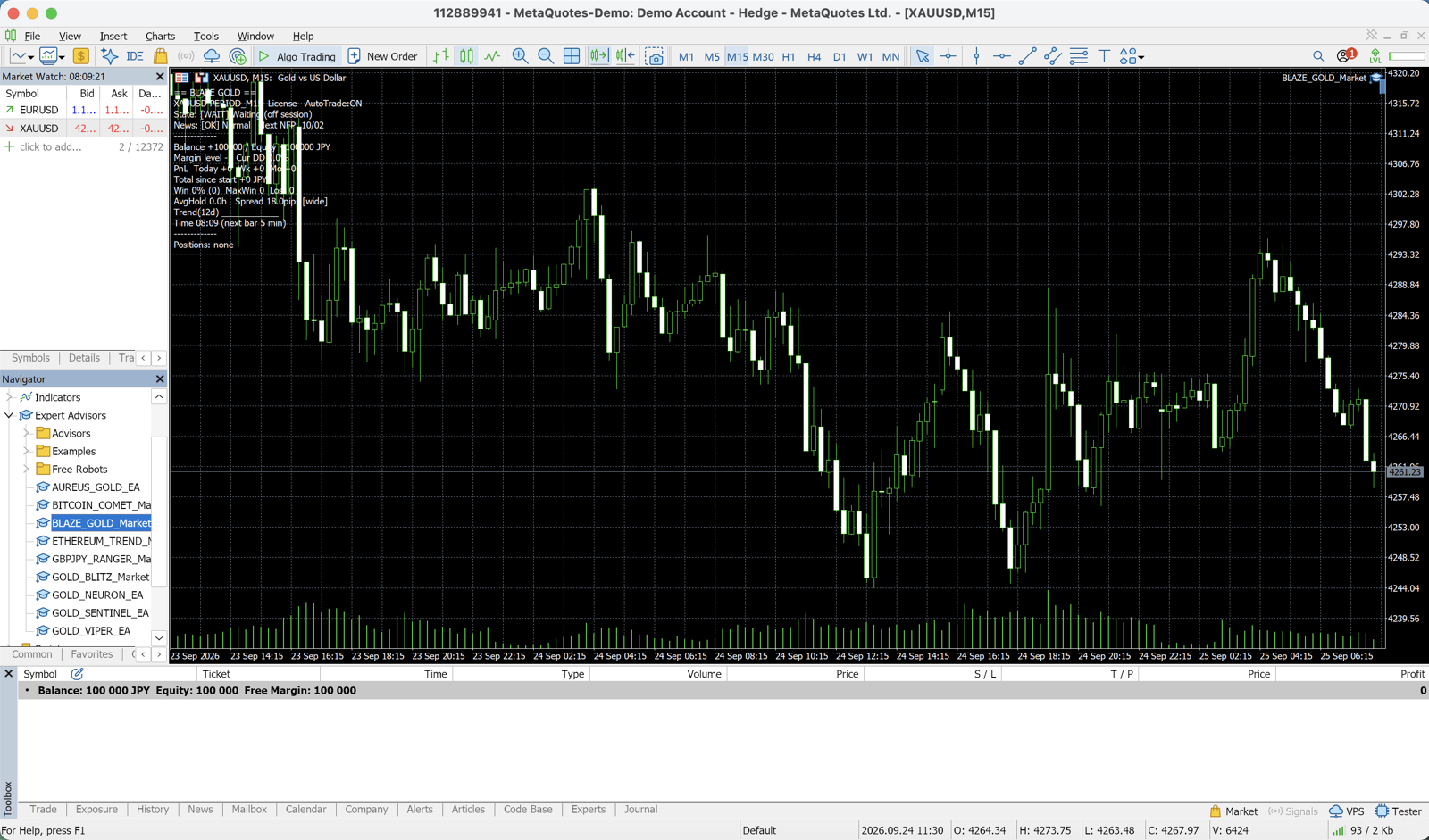
1-1. El trading automático (AutoTrading) está desactivado
La causa más común. Aunque aparezca la carita sonriente en el gráfico, si el botón "Trading automático" de la barra de herramientas está en rojo (OFF), el EA no operará.
Solución:
- Haz clic en el botón "Trading automático" de la barra superior de MT5 hasta que quede en verde (ON)
- Ve a Herramientas → Opciones → Asesores expertos → marca "Permitir trading automatizado"
- Confirma que la esquina superior derecha del gráfico muestre 😐 (carita sonriente)
Es muy común que este botón vuelva a quedar en OFF tras reiniciar un VPS o al arrancar MT5 automáticamente.
1-2. El EA no se aplicó correctamente al gráfico
Desde el Navegador (Ctrl+N), en "Asesores expertos", ¿hiciste doble clic o arrastraste el EA hasta el gráfico y pulsaste "OK" en el cuadro de diálogo que aparece? Un EA con errores de compilación no puede aplicarse. Ábrelo en MetaEditor, compílalo (F7) y confirma que haya 0 errores.
1-3. No se configuró la URL permitida en WebRequest (EAs con licencia)
Este es un tropiezo especialmente frecuente en EAs que verifican licencia en servidor, incluidos los EAs de fxea365. Los EAs que hacen autenticación o comunicación externa bloquean WebRequest() si la URL no está permitida, y se detienen en OnInit.
Solución:
- Ve a Herramientas → Opciones → pestaña Asesores expertos
- Marca "Permitir WebRequest para las siguientes URL"
- Añade a la lista la URL que solicita el EA (para los EAs de fxea365,
https://fxea365.com) y reinicia el EA
Si en la pestaña Expertos ves "WebRequest is not allowed" o un error de autenticación, es esto. Tras dar el permiso, si aparece el log [License ✅ 認証OK] (licencia verificada correctamente), todo está en orden.
1-4. INIT_FAILED por cuenta o símbolo no soportado
- Un EA con licencia se detiene con
INIT_FAILEDsi la cuenta no está registrada (los EAs de fxea365 requieren registrar el número de cuenta en el sitio antes de arrancar). - Algunos EAs muestran una advertencia si se colocan en un símbolo no previsto (por ejemplo, un EA para GOLD colocado en EURUSD).
Comparación de brókers recomendados →
🎁 Descargar EA gratis📧 Curso gratuito por email (8 correos) + paquete de 13 indicadores MT5 solo para suscriptores
* Privacidad estrictamente protegida. Puedes darte de baja en cualquier momento.
② El EA arranca pero no abre operaciones (aparece la carita sonriente pero no opera)
Si aparece la carita sonriente pero no se abre ninguna posición nueva, en la mayoría de los casos es un funcionamiento normal: "no es un error, el EA simplemente determina que todavía no se cumplen las condiciones de entrada". Repasemos en orden.
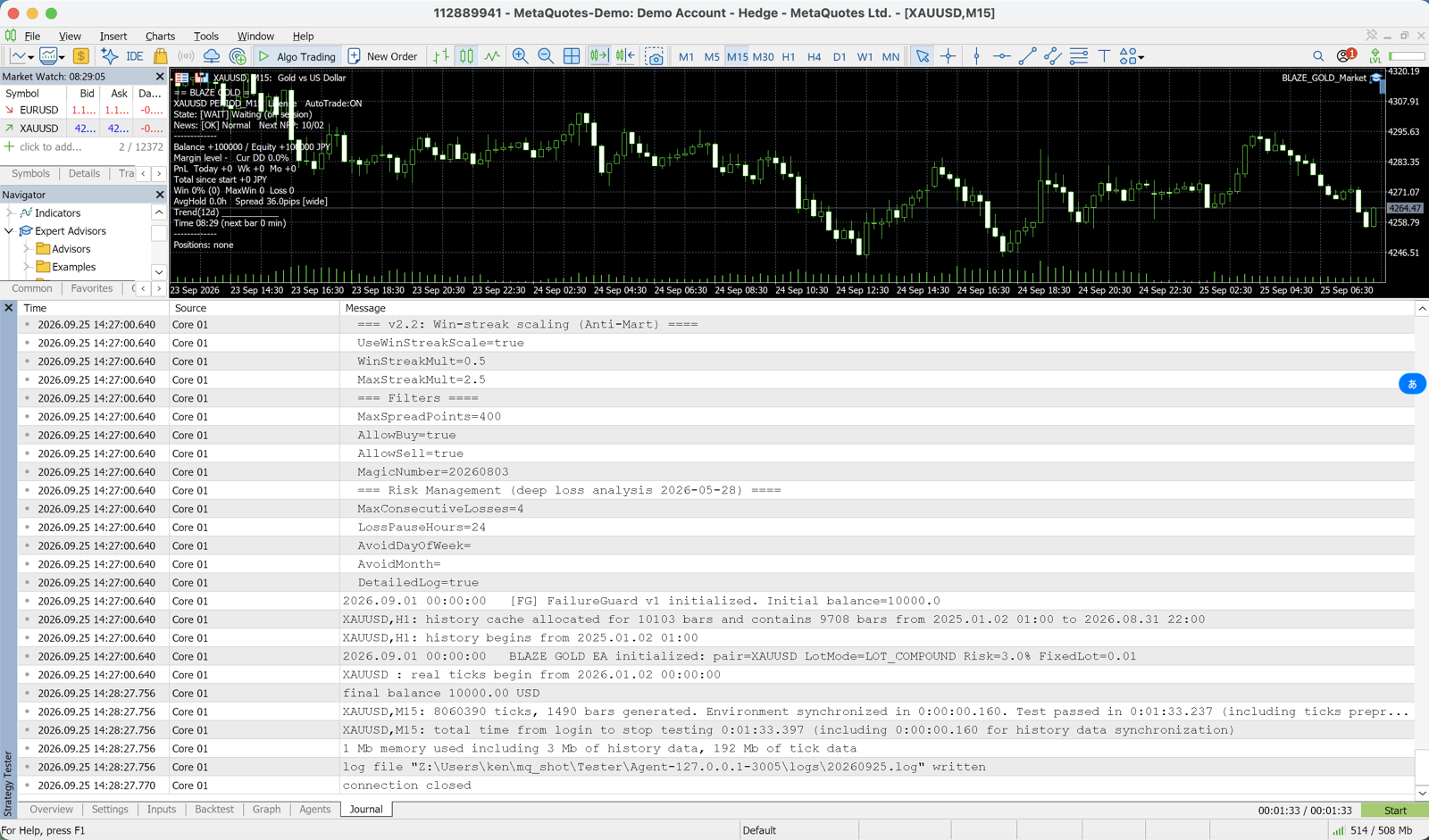
2-1. Simplemente no hay señal todavía (normal)
El EA evalúa en cada tick si se cumplen las condiciones, y solo abre posición cuando se cumplen. En un EA de temporalidad H1, es normal que opere entre 1 y 3 veces al día. Si en la pestaña Expertos ves un log como el siguiente, es un estado de espera normal.
No signal on this bar. ATR=12.4, EMA(50)=1998.23
⏳ Wait for next bar
No es anómalo que pasen varias horas o incluso un día sin operaciones. Lo primero es comprobar con un backtest (Probador de estrategias) si el EA opera en el mismo período; así puedes distinguir si "está roto" o si "el mercado simplemente no cumple las condiciones".
2-2. Un filtro está bloqueando nuevas entradas
Muchos EAs incluyen mecanismos de seguridad que omiten nuevas entradas. El motivo debería aparecer en el log de la pestaña Expertos.
| Ejemplo de log | Causa | Solución |
|---|---|---|
⏸Pausa por noticias / News filter | Evita operar cerca de indicadores importantes | Se reanuda automáticamente tras el evento (normal) |
Spread too high | El spread supera el límite | Revisa MaxSpread; durante indicadores es normal |
Margin level too low | El nivel de margen está por debajo del mínimo | Deposita fondos o reduce el lote (ver ERR_NO_MONEY) |
Outside trading hours | Filtro de horario de trading | Revisa TradeStartHour/EndHour |
Max positions reached | Se alcanzó el número máximo de posiciones | Cierra posiciones abiertas o revisa el límite |
Estos son comportamientos de protección diseñados así a propósito, no fallos.
2-3. La orden se rechaza por falta de margen
Es el caso en que el EA intenta abrir posición y el servidor la rechaza con ERR_NO_MONEY (134/10019). Las causas suelen ser un lote demasiado grande para el saldo, apalancamiento bajo, o margen ya comprometido por posiciones existentes. Más detalles en solución completa de ERR_NO_MONEY.
2-4. El mercado está cerrado o no llegan cotizaciones
No se puede abrir operaciones en fines de semana, festivos o fuera del horario de trading del símbolo (Market closed). Verifica si las cotizaciones (Bid/Ask) se están actualizando y si el estado de conexión en la parte inferior de MT5 está en verde.
2-5. El cálculo de lote da 0 o queda por debajo del mínimo
Con el cálculo automático de riesgo en %, si el saldo es demasiado pequeño el lote puede quedar por debajo del mínimo (0.01) y la orden no se envía. Prueba a cambiar a lote fijo o revisa el tipo de cuenta (por ejemplo, cuenta cent).
Lista de verificación para diagnosticar
| Verificación | Estado correcto |
|---|---|
| Indicador del EA en la esquina superior derecha del gráfico | 😐 Carita sonriente (= arrancó correctamente) |
| Botón "Trading automático" en la barra de herramientas | Verde (ON) |
| Opciones → Asesores expertos → Permitir trading automatizado | Marcado |
| URL permitida en WebRequest (EAs con licencia) | URL solicitada por el EA añadida |
| Compilación en MetaEditor | 0 errores |
| Pestaña Expertos | Sin errores, solo motivo de omisión o License ✅ |
| Cuenta y símbolo | Cuenta registrada y símbolo previsto |
| Margen | Margen libre > margen requerido |
Revisando estos puntos en orden se resuelven prácticamente todos los casos de "no funciona" o "no abre operaciones".
Resumen
- Primero distingue si aparece o no la carita 😐 para saber si el EA "no ha arrancado" o "sí ha arrancado".
- Si no arranca, la causa es una de estas: trading automático desactivado, error de compilación, WebRequest sin permitir, o cuenta no registrada.
- Si no abre operaciones, en la mayoría de los casos es espera de señal o una omisión normal por un filtro. Solo si aparece un error real, consulta la guía de códigos de error o ERR_NO_MONEY.
Para el procedimiento de instalación en sí, consulta la guía completa para instalar un EA en MT5; si buscas EAs gratuitos que funcionen con un capital razonable, revisa el listado de EAs. Si tras revisar la configuración el problema persiste, contacta con soporte adjuntando una captura del log de la pestaña Expertos.
Preguntas frecuentes
P: Aparece la carita sonriente pero nunca ha abierto ninguna operación. ¿Está roto?
En la mayoría de los casos es normal. El EA solo abre posición cuando se cumplen las condiciones. Verifica con un backtest si opera en el mismo período, y revisa si en la pestaña Expertos aparece un motivo de omisión (pausa por noticias, spread excesivo, etc.). Si no hay error y aparece un motivo de omisión, está funcionando según lo previsto.
P: Me aparece "WebRequest is not allowed".
Ve a Opciones → Asesores expertos, marca "Permitir WebRequest para las siguientes URL", añade la URL que solicita el EA (para los EAs de fxea365, https://fxea365.com) y reinicia el EA. Es una configuración obligatoria para EAs que usan autenticación o datos externos.
P: En el VPS, después de reiniciar, el EA queda detenido.
Es común que el botón "Trading automático" vuelva a quedar en OFF cuando MT5 arranca automáticamente. Tras el reinicio, verifica que el botón esté en verde y que el permiso de trading automatizado en Opciones siga activo.
P: En el backtest opera, pero en real no abre operaciones.
Es porque el spread, el apalancamiento, el tipo de cuenta o el horario de trading de la cuenta real difieren de la configuración de la prueba. Revisa en orden los filtros (límite de spread, horario de trading), el margen y si el mercado está abierto.
Relacionado
2026-07-07
AutoTrading desactivado en MT5 (10027 / 10026): 4 interruptores a revisar
2026-07-07
Error 10030 de MT5 «Unsupported Filling Mode»: ajusta el FOK/IOC del símbolo
2026-07-07
«Market Closed» en MT5 (10018 / 132) entre semana: causas y solución
2026-06-12
MT5 "Not enough money" (10019/134): 6 causas y soluciones
📧 Curso gratuito por email (8 correos) + paquete de 13 indicadores MT5 solo para suscriptores
* Privacidad estrictamente protegida. Puedes darte de baja en cualquier momento.
¿Tienes alguna pregunta sobre EAs o Forex?
Puedes publicarla en el foro de trading de Nattzy (registro gratuito). También son bienvenidas preguntas que vayan más allá de este artículo: configuración de EAs, elección de bróker y más.
Preguntar en Nattzy ↗