
Guide d'installation et de configuration MT5 (MetaTrader5)
Mis à jour : 15 mai 2026
▼ Table des matières
ÉTAPE 1 | Télécharger MT5
MT5 peut être téléchargé gratuitement depuis le site officiel de MetaQuotes Software ou le site officiel de votre courtier. L'utilisation d'un MT5 spécifique au courtier peut simplifier les paramètres de connexion, nous recommandons donc de télécharger depuis HFM, XM ou Exness.
XM Trading : Depuis la page 'Téléchargement MT5' sur le site officiel de XM Exness : Depuis le site officiel d'Exness → 'Plateforme' → 'MT5'
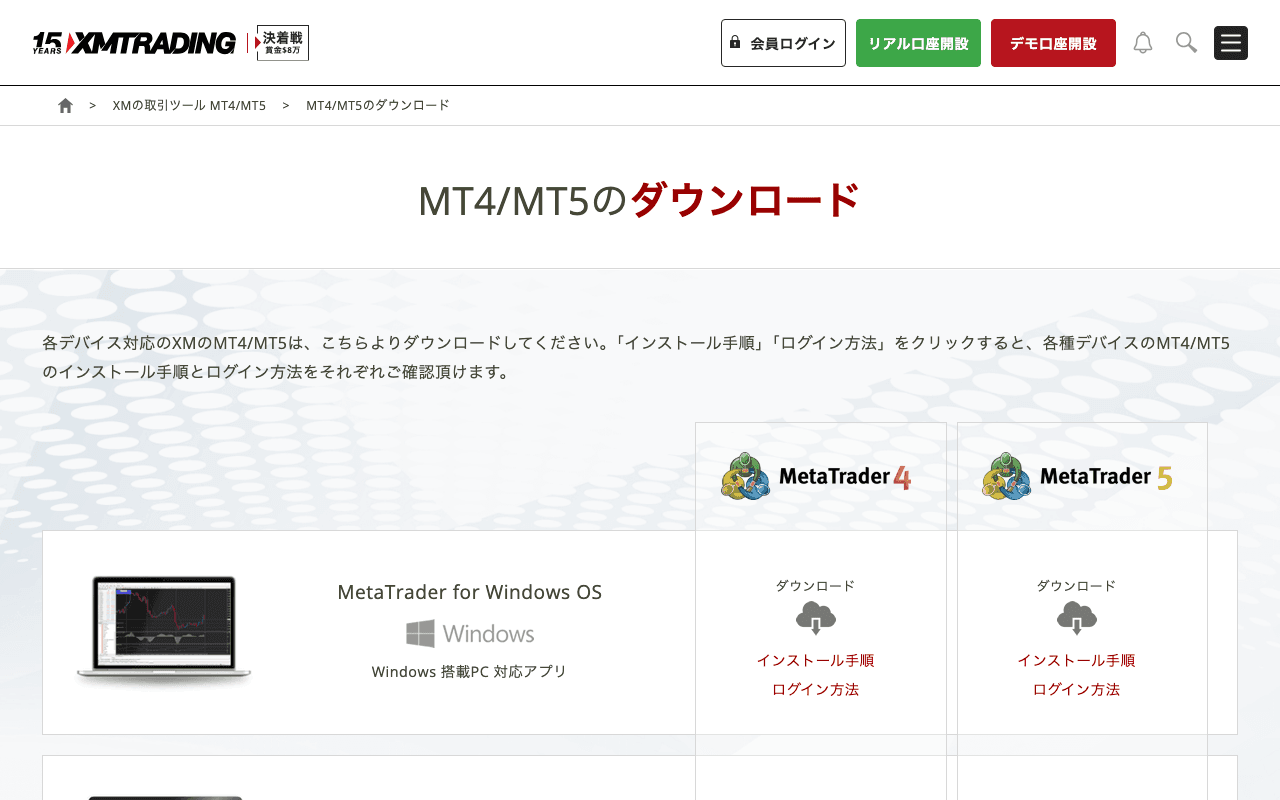
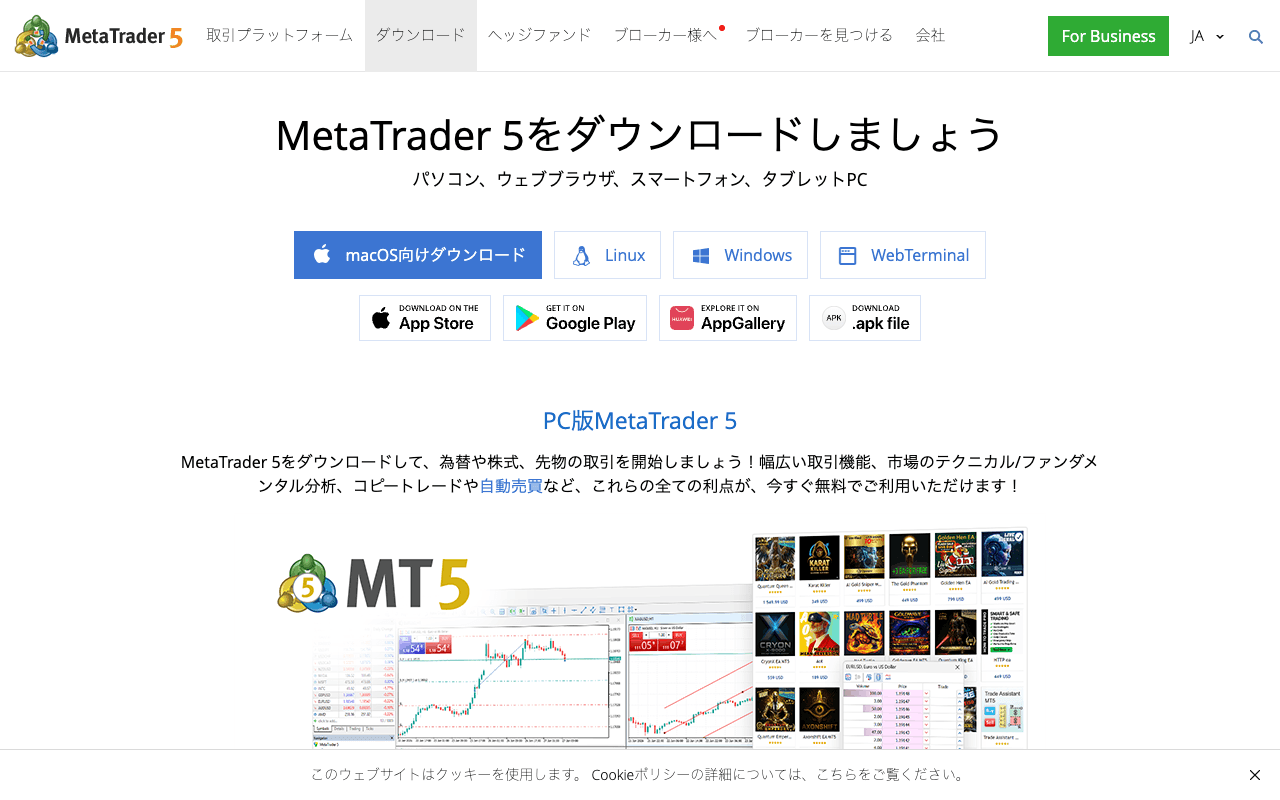
Téléchargez le programme d'installation (.exe) pour Windows. Comme MT5 n'est pas nativement supporté sur MacOS, l'utilisation d'un environnement virtuel comme Wine ou Parallels Desktop, ou d'un VPS, est recommandée.
ÉTAPE 2 | Étapes d'installation
- 1
Exécuter le programme d'installation
Double-cliquez sur le fichier .exe téléchargé pour le lancer. Si une invite UAC (Contrôle de compte d'utilisateur) apparaît, cliquez sur 'Oui'.
- 2
Accepter le contrat de licence
Lisez le contrat de licence, cochez 'J'accepte' et cliquez sur 'Suivant'.
- 3
Sélectionner le dossier d'installation
Le dossier d'installation par défaut (C:\Program Files\MetaTrader 5) convient. Cliquez sur 'Installer'.
- 4
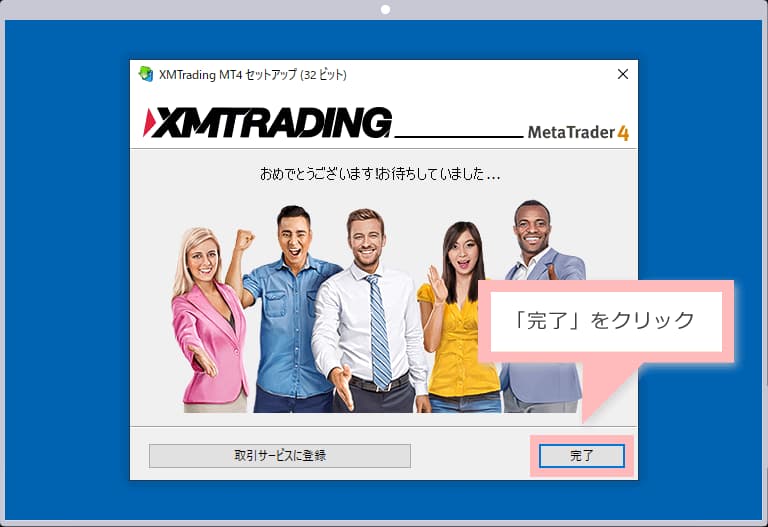
Installation terminée
Une fois l'installation terminée, cliquez sur 'Terminer'. MT5 démarrera automatiquement.
ÉTAPE 3 | Connexion à votre courtier
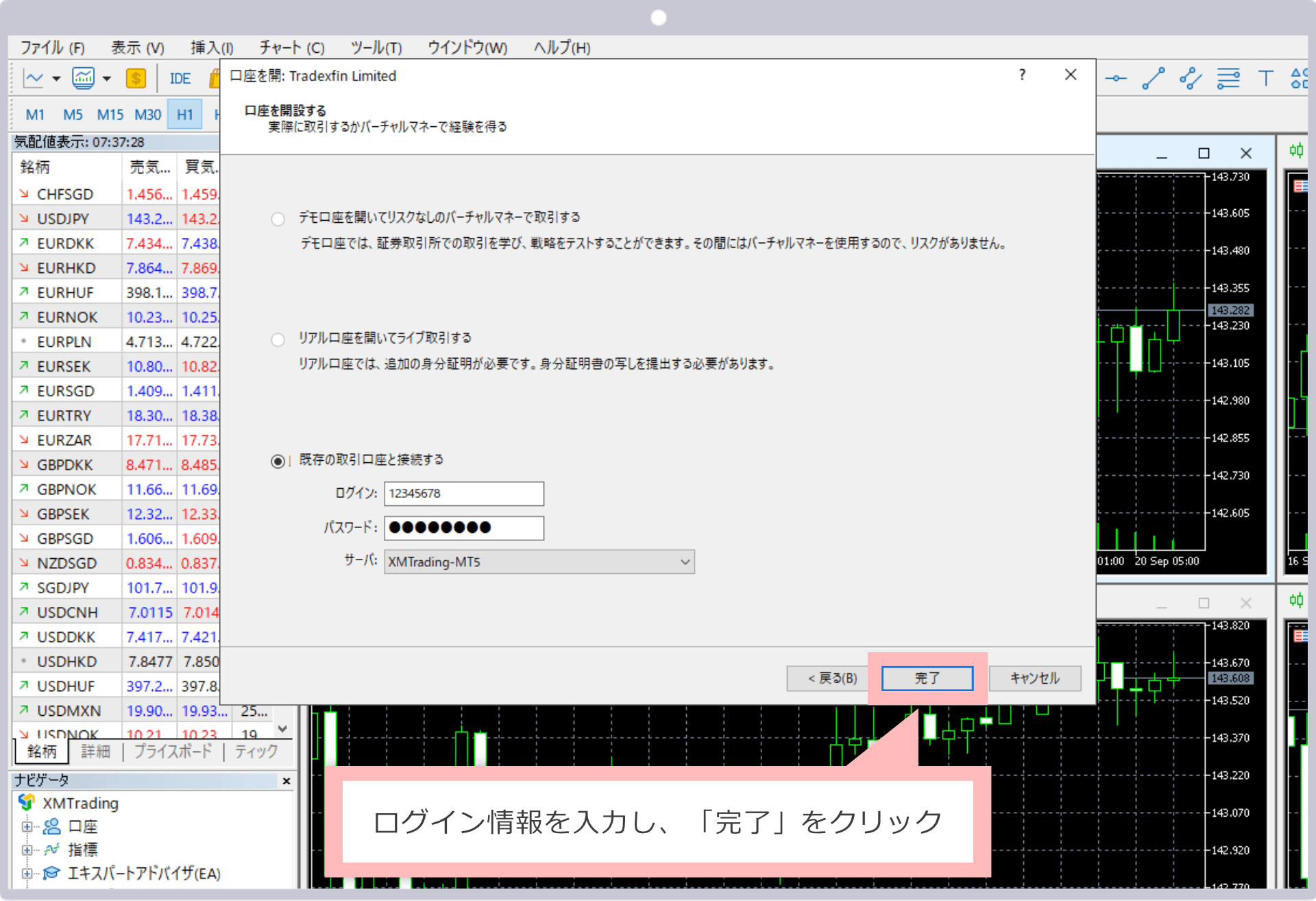
Une fois MT5 lancé, connectez-vous au compte MT5 de votre courtier. Votre numéro de compte, mot de passe et nom de serveur vous seront envoyés par e-mail lors de l'ouverture de votre compte.
- Step 1.Dans le menu supérieur de MT5, sélectionnez 'Fichier' → 'Connexion au compte de trading'
- Step 2.Saisissez votre 'Identifiant de connexion (numéro de compte)', 'Mot de passe' et 'Nom du serveur'
- Step 3.Sélectionnez le serveur de votre courtier (ex. XMTrading-Real3) pour 'Nom du serveur'
- Step 4.Cliquez sur 'Connexion' — si une icône de connexion verte apparaît en bas à droite, vous avez réussi
ÉTAPE 4 | Paramètres de base des graphiques
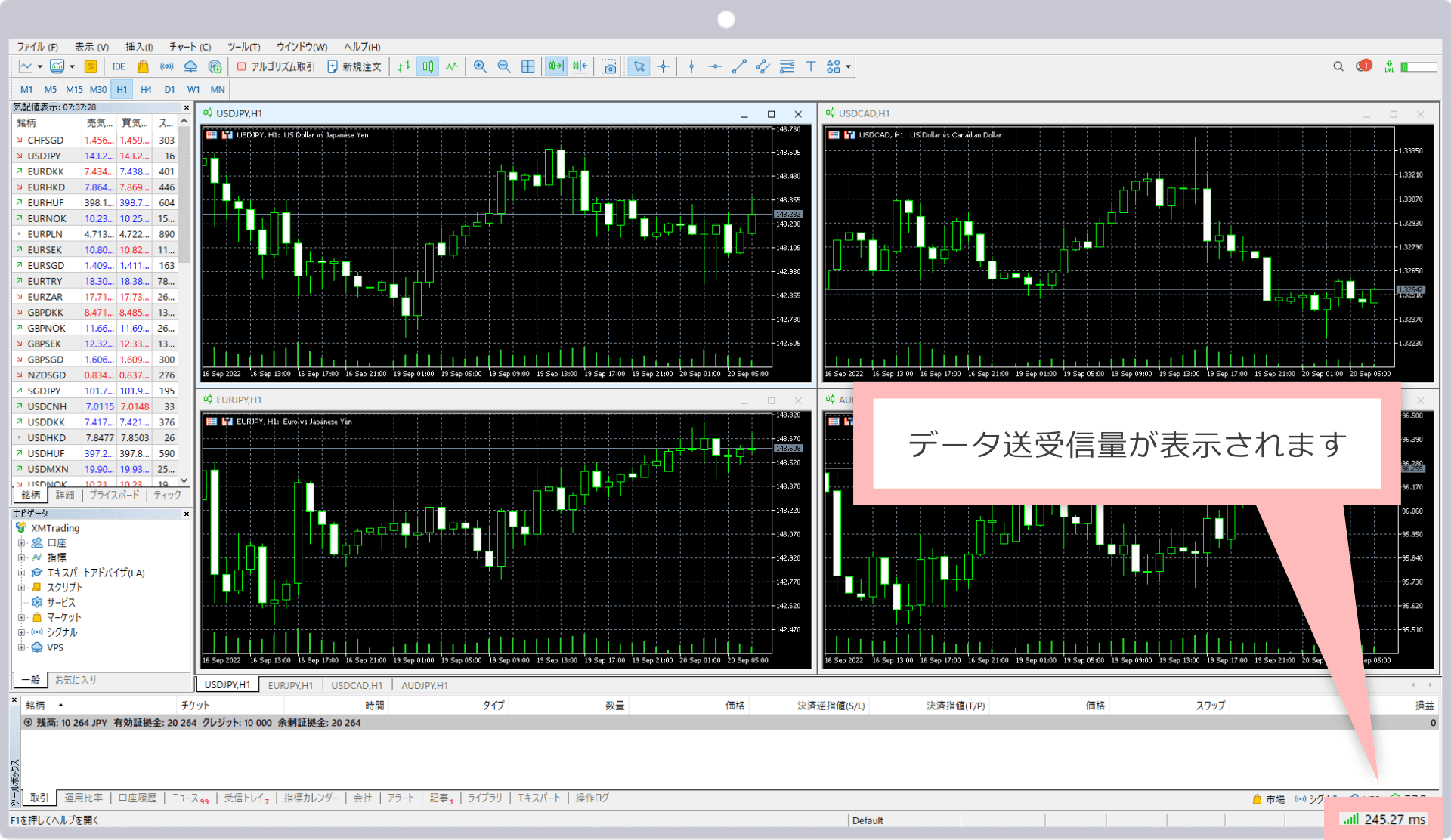
Après la connexion, affichez un graphique et configurez les paramètres de base.
- ✓Affichage en chandeliers : Clic droit sur le graphique → 'Propriétés' → 'Commun' → Sélectionnez 'Chandeliers'
- ✓Sélection de l'unité de temps : Cliquez sur H1 en haut du graphique pour afficher l'unité de temps 1 heure
- ✓Défilement automatique : Dans le menu 'Graphiques' → Activez 'Défilement automatique'
- ✓Activer le trading automatique : Appuyez sur le bouton 'Trading automatique' dans la barre d'outils pour l'activer (requis lors de l'utilisation des EA)
ÉTAPE 5 | Comment afficher XAUUSD (GOLD)
XAUUSD peut ne pas être affiché par défaut. Suivez ces étapes pour l'ajouter.
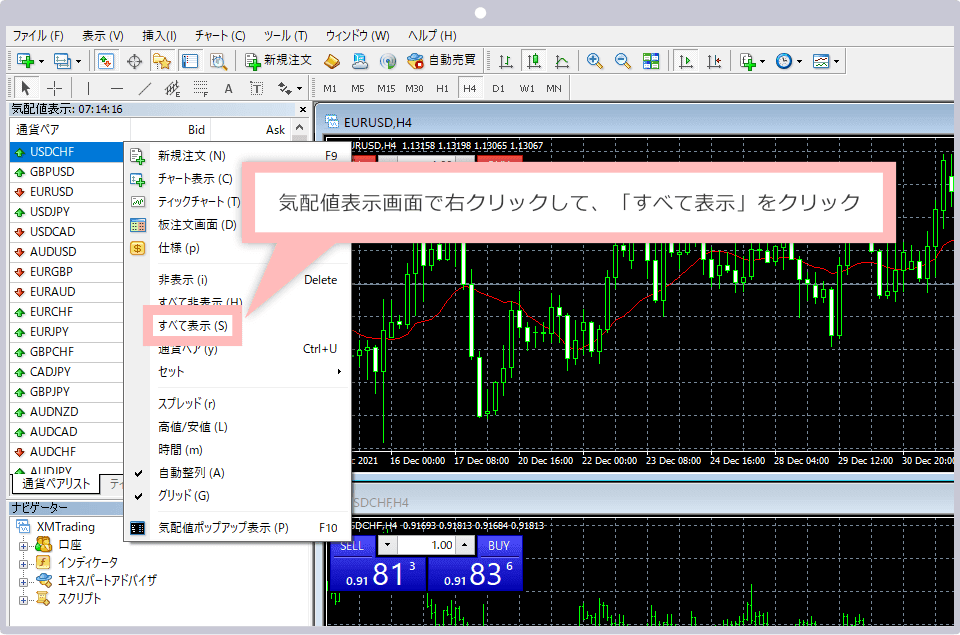
- Step 1.Dans le menu supérieur de MT5, ouvrez 'Vue' → 'Observation du marché'
- Step 2.Tapez 'XAUUSD' ou 'GOLD' dans le champ de recherche
- Step 3.Clic droit sur le symbole correspondant → Sélectionnez 'Ouvrir un graphique'
- Step 4.Définissez l'unité de temps sur H1 (1 heure) — prêt à exécuter votre EA
ÉTAPE SUIVANTE
Prochaines étapes
Une fois MT5 prêt, configurez votre EA et commencez le trading automatique
Aller à la Config. EA →