
Installer un EA dans MT5 : guide complet débutant
Mis à jour : 15 mai 2026
▼ Table des matières
ÉTAPE 1 | Télécharger le fichier EA
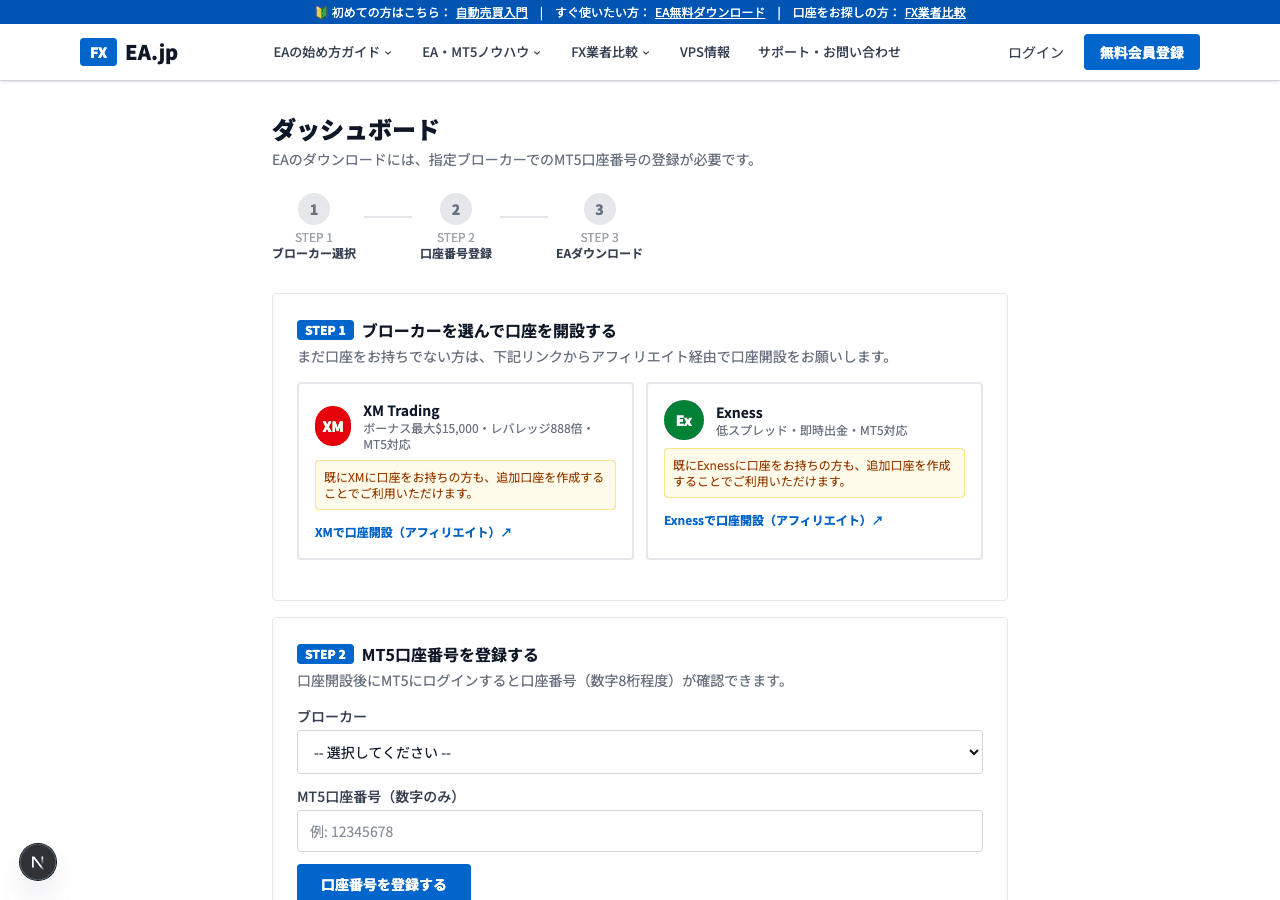
Saisissez votre numéro de compte MT5 dans le formulaire d'inscription de la page de l'EA gratuit (DONCHIAN ENGINE). Après validation, vous recevez le lien de téléchargement par e-mail. Décompressez DONCHIAN_ENGINE.zip : il contient l'EA (DONCHIAN_ENGINE_EA.ex5) et une note de première configuration (SETUP_FIRST.txt). Le .ex5 est déjà compilé, aucune compilation n'est nécessaire.
ÉTAPE 2 | Copier le fichier EA dans le dossier MT5
Placez le fichier EA téléchargé dans un dossier que MT5 peut reconnaître.
※ AppData est un dossier caché. Dans l'Explorateur, allez dans 'Vue' → activez 'Afficher les fichiers cachés'.
Méthode simple : Ouvrir depuis le menu MT5
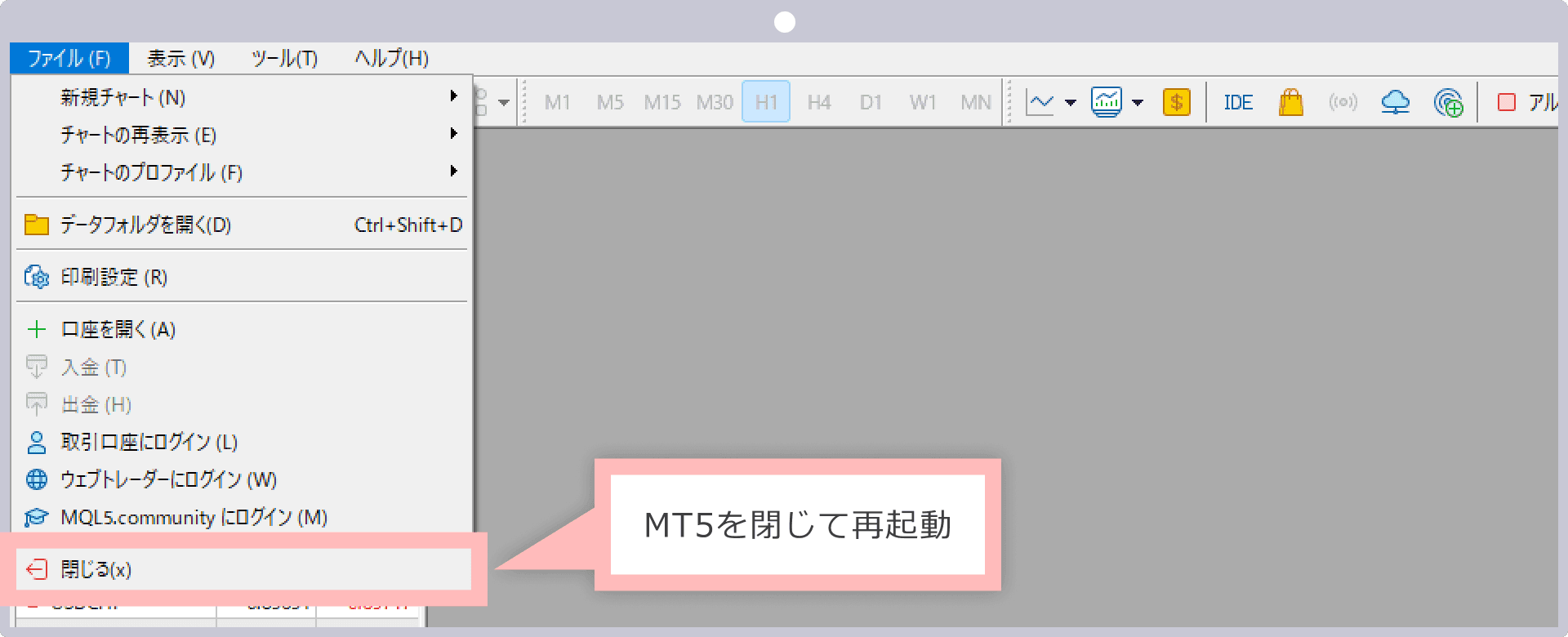
- 1.Lancez MT5 et cliquez sur 'Fichier' → 'Ouvrir le dossier de données' depuis le menu supérieur
- 2.Ouvrez le dossier 'MQL5' → 'Experts'
- 3.Copiez-collez le fichier DONCHIAN_ENGINE_EA.ex5 téléchargé dans ce dossier
📌 Référence des Symboles par Courtier
Même pour USDJPY, les noms de symboles varient selon le courtier. Vérifiez toujours le nom exact du symbole de votre courtier
| Courtier | GOLD | EURUSD | USDJPY | Note |
|---|---|---|---|---|
| XMTrading | GOLD | EURUSD | USDJPY | Compte Standard (non Micro) |
| XMTrading Micro | GOLDmicro | EURUSDmicro | USDJPYmicro | Symbole compte Micro |
| Exness Standard | XAUUSD | EURUSD | USDJPY | Compte Standard |
| Exness Pro/Raw/Zero | XAUUSD | EURUSD | USDJPY | Compte Pro/Raw/Zero |
| Exness Standard Cent | XAUUSDc | EURUSDc | USDJPYc | Compte Cent (notez le 'c' final) |
ÉTAPE 3 | Activer l'EA dans MT5
- 1
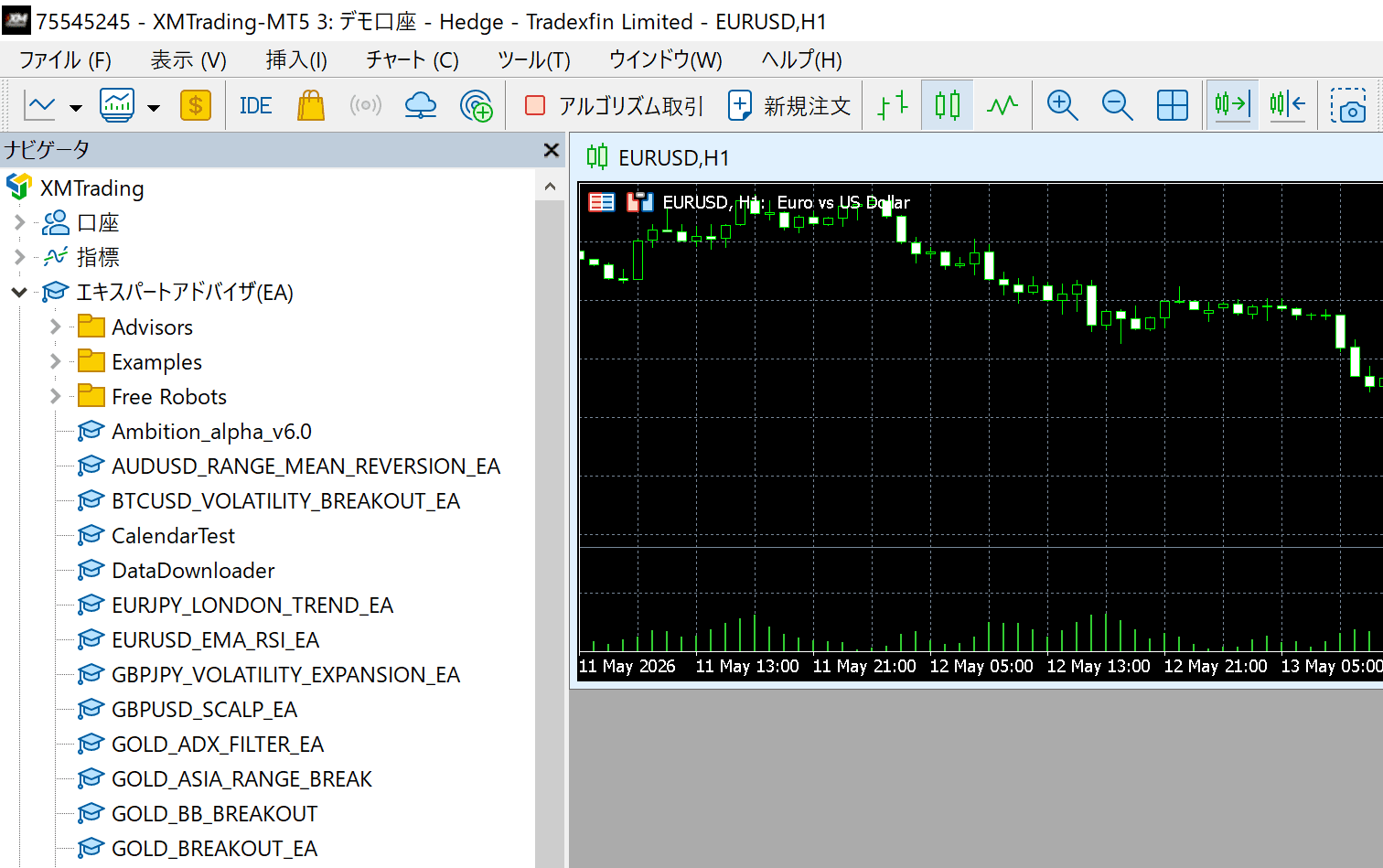
Actualiser le Navigateur
Dans le panneau Navigateur MT5 (côté gauche), cliquez droit sur 'Expert Advisors' → Cliquez sur 'Actualiser'. Si DONCHIAN_ENGINE_EA apparaît, vous avez réussi.
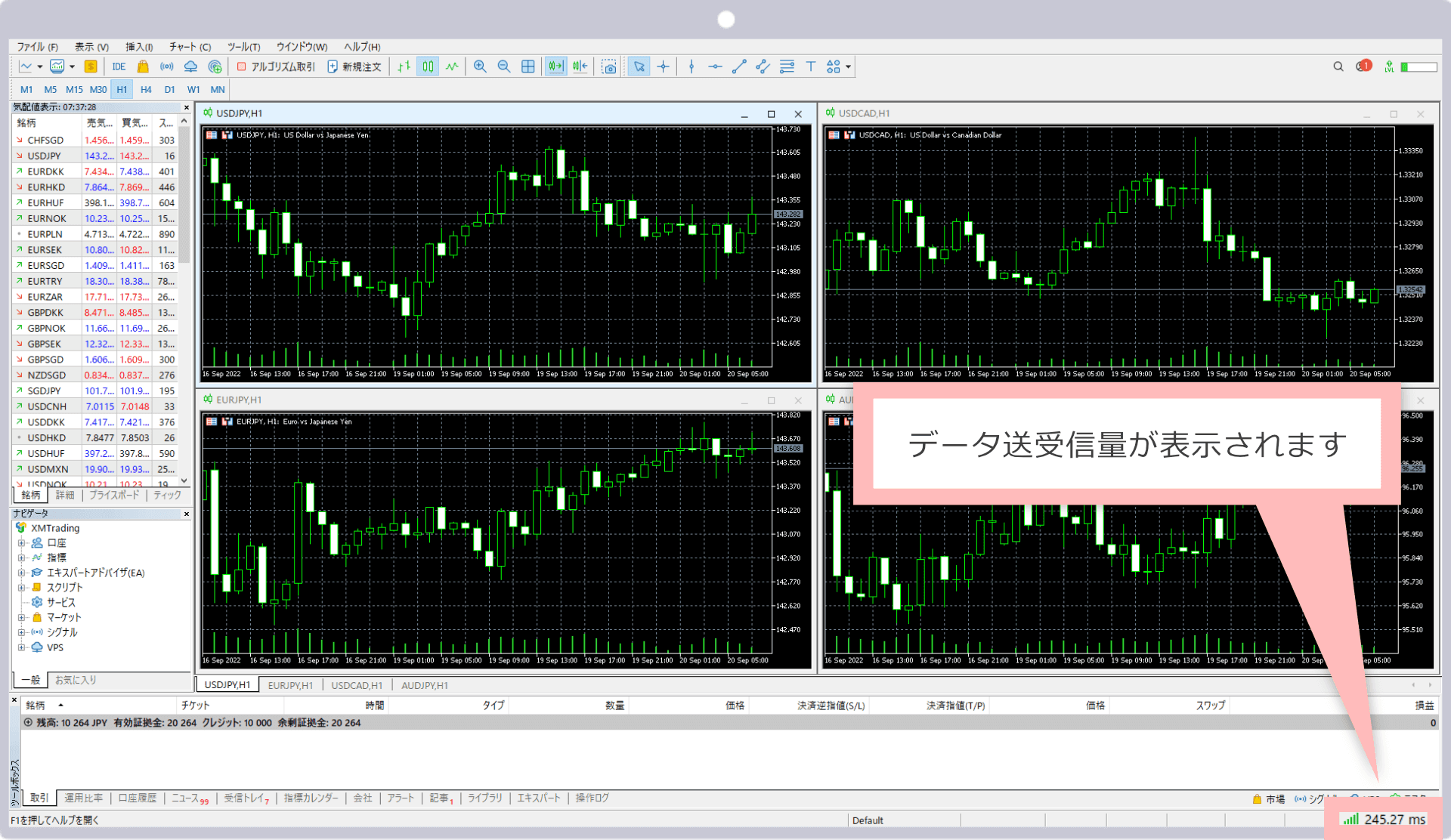
DONCHIAN_ENGINE_EA affiché dans la liste - 2
Afficher le graphique USDJPY
Fichier → Nouveau graphique → Sélectionnez USDJPY. Définissez l'unité de temps sur H1 (1 heure).
- 3
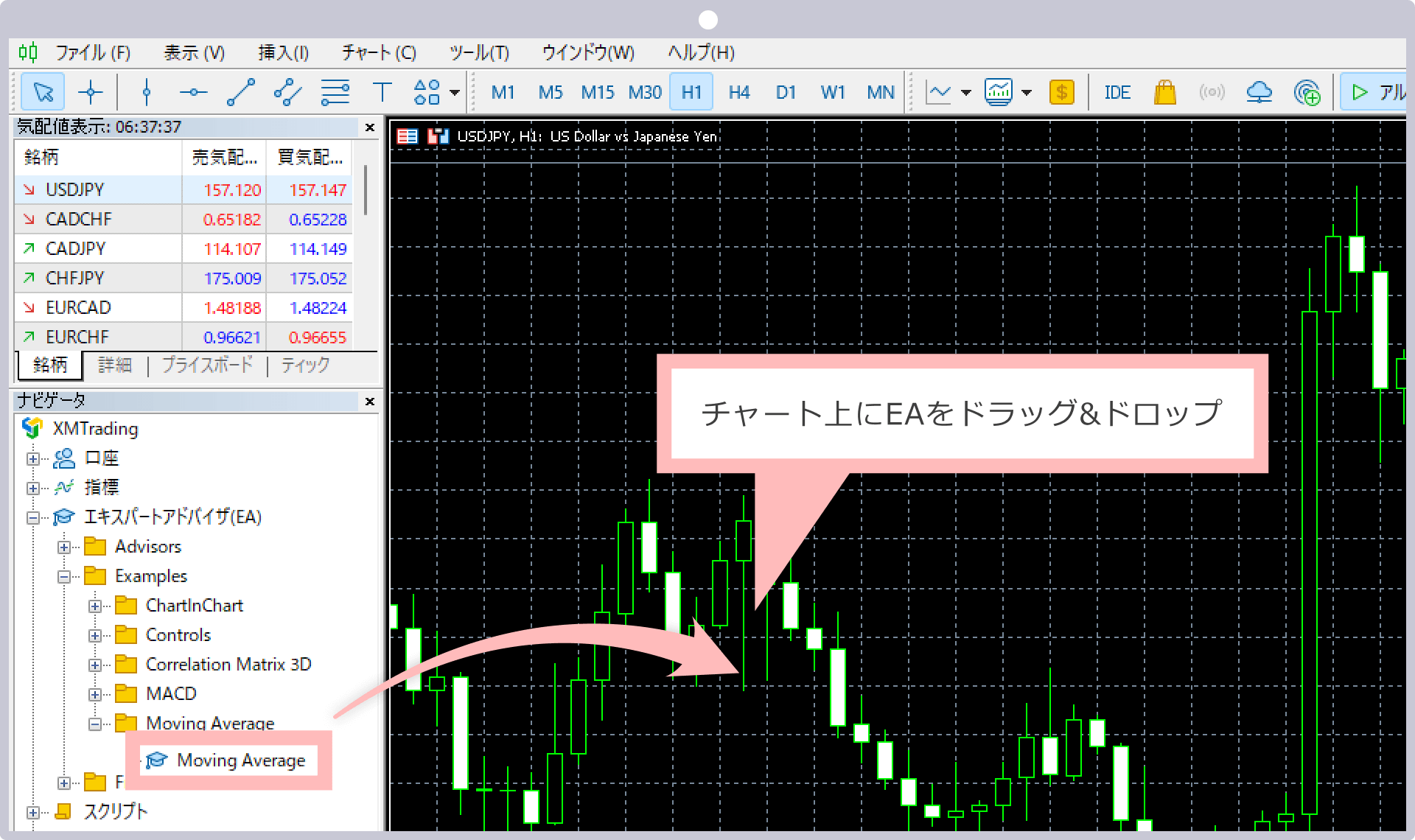
Glisser l'EA sur le graphique
Glissez 'DONCHIAN_ENGINE_EA' depuis le Navigateur sur le graphique USDJPY.
- 4
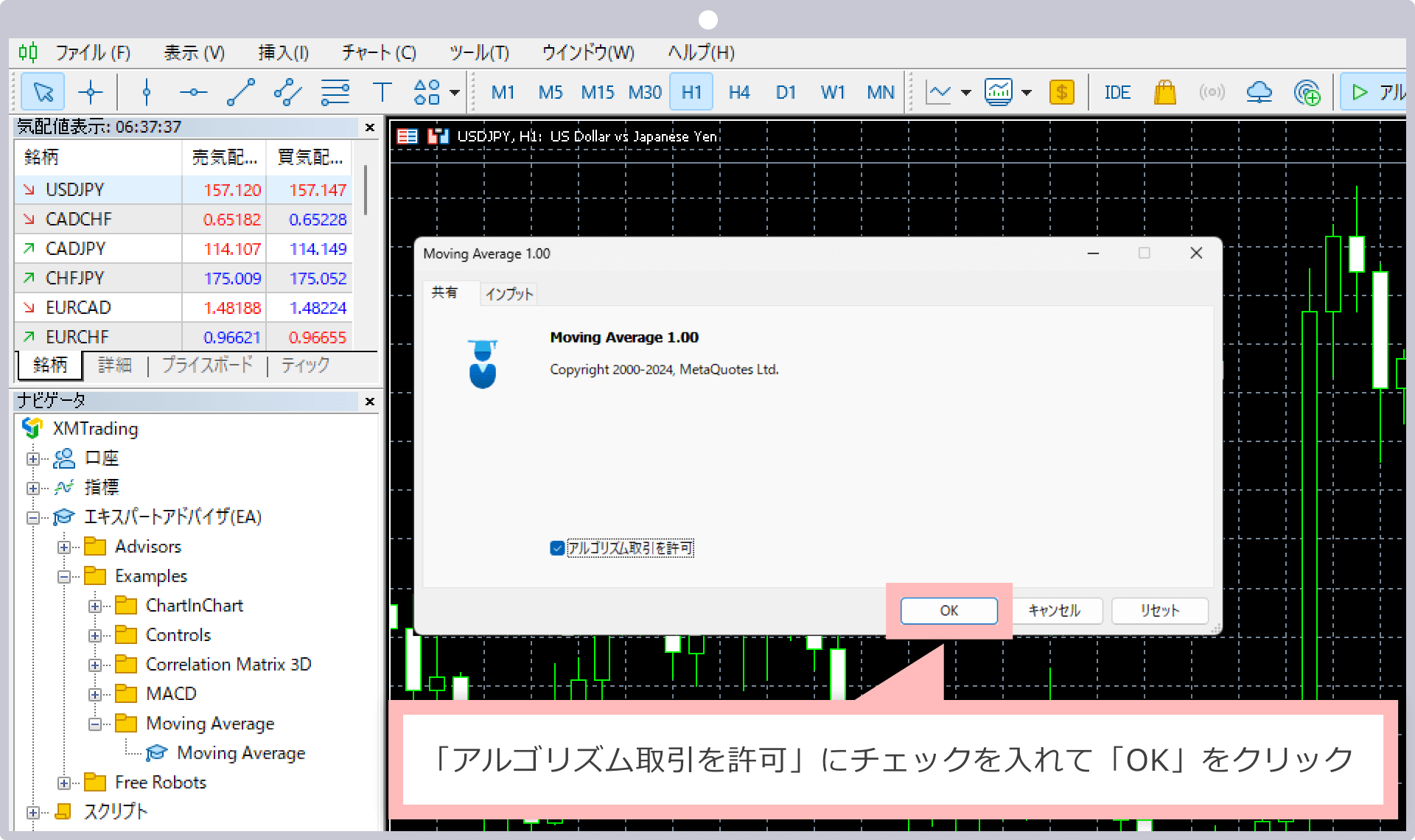
Vérifier la boîte de dialogue des paramètres
La boîte de dialogue des paramètres s'ouvrira. Dans l'onglet 'Commun', confirmez que 'Autoriser le trading automatique' est coché, puis cliquez sur 'OK'.
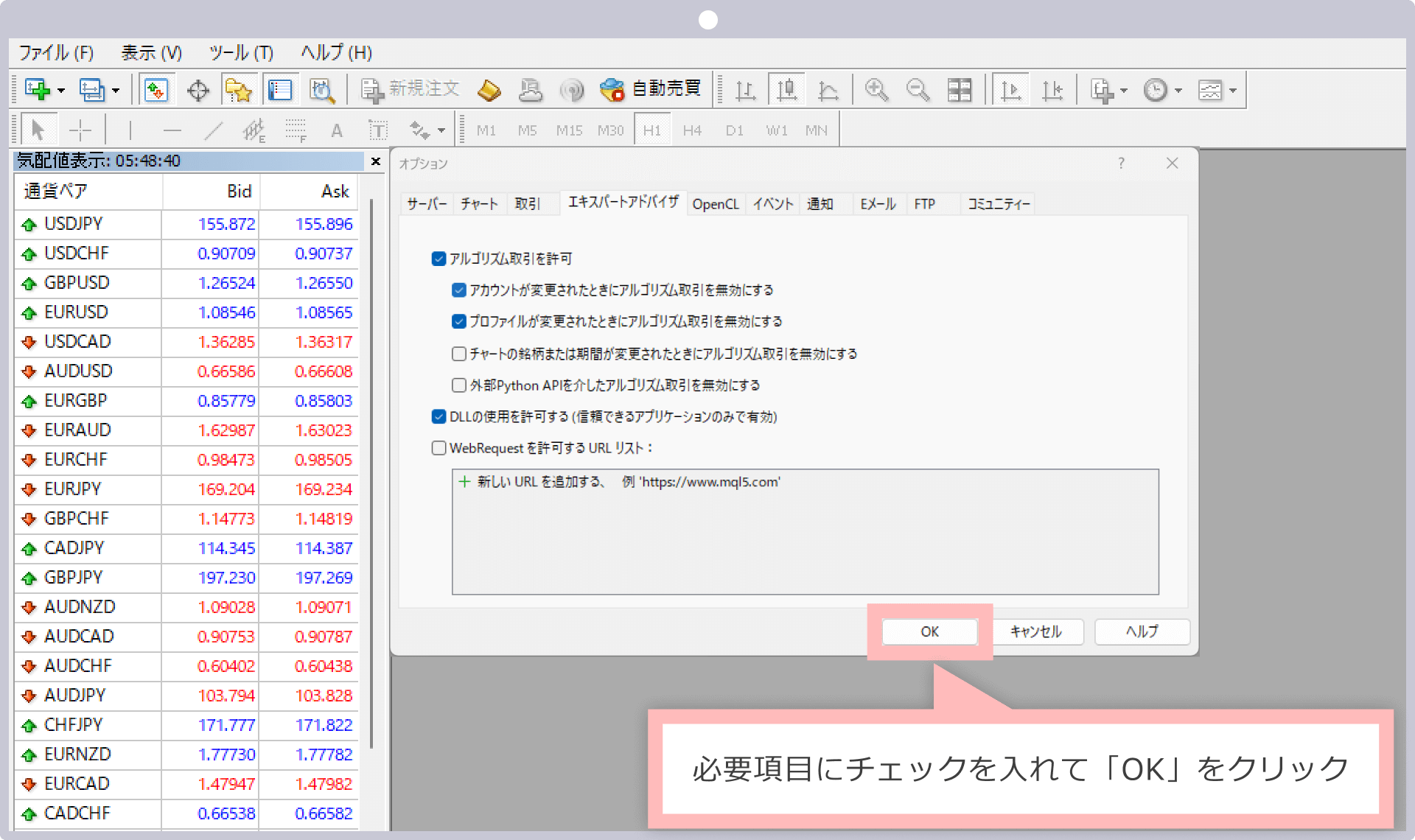
Cochez 'Autoriser le trading automatique' - 5
Activer le bouton Trading automatique
Confirmez que le bouton 'Trading automatique' dans la barre d'outils MT5 est vert. Si le nom de l'EA apparaît en haut à droite du graphique, il est en cours d'exécution.
Nom de l'EA et bouton de trading automatique vert visibles en haut à droite
ÉTAPE 4 | Paramètres
Vous pouvez configurer les valeurs dans l'onglet 'Paramètres d'entrée' de la boîte de dialogue des propriétés de l'EA. Pour les débutants, il est recommandé d'utiliser les valeurs par défaut.
| Paramètre | Défaut | Recommandé |
|---|---|---|
| RiskPercent | 0.5 | 0,5 (débutants : ne pas modifier) |
| FixedLot | 0.0 | 0 (laisser en automatique) |
| HoldBars | 60 | 60 (inchangé) |
| Symbol | USDJPY | USDJPY (symbole détecté automatiquement) |
Consultez la page de détail de l'EA pour les détails complets des paramètres.
ÉTAPE 5 | Vérifier le fonctionnement
Vérifions que l'EA fonctionne correctement.
- ✓Le nom de l'EA (DONCHIAN_ENGINE_EA) est affiché en haut à droite du graphique
- ✓Le bouton 'Trading automatique' dans la barre d'outils est vert
- ✓Aucun message d'erreur dans l'onglet 'Experts'
- ✓Testez toujours sur un compte démo avant d'utiliser un compte réel
✅ Liste de Contrôle Configuration EA
- □Fichier EA (.ex5) copié dans le dossier Experts
- □Trading automatique activé dans MT5
- □Graphique ouvert avec le bon nom de symbole du courtier
- □EA attaché au graphique
- □Paramètres configurés et OK cliqué
- □Icône smiley (:-)) affichée sur le graphique
- □Aucune erreur dans l'onglet Experts
Pages associées
▶ Comment effectuer un backtest→▶ Comment optimiser les paramètres→▶ Page de détail de DONCHIAN ENGINE EA→Articles de blog associés