
Installer et configurer un EA sur MT5 : le guide
Sommaire
- Ce dont vous avez besoin pour installer un EA
- Étape 1 : Placer le fichier EA dans le bon dossier
- Étape 2 : Compiler le fichier EA (.mq5)
- Étape 3 : Attacher l'EA à un graphique
- Étape 4 : Configurer l'EA
- Onglet « Commun »
- Onglet « Paramètres d'entrée »
- Onglet « Dépendances »
- Étape 5 : Vérifier le bouton de trading automatique dans MT5
- Comment exécuter un backtest
- Problèmes fréquents et solutions
- L'EA ne passe pas d'ordres
- Erreur de compilation
- Précautions pendant le fonctionnement de l'EA
- Récapitulatif
- Pages associées
Guide complet d'installation et de configuration d'un EA sur MT5 【Pour débutants】
Voici un guide pas à pas pour installer un EA (Expert Advisor) sur MT5 (MetaTrader 5) et démarrer le trading automatique. Même si vous n'avez jamais utilisé de trading automatique, vous pourrez tout configurer sans difficulté en suivant ces instructions.
Ce dont vous avez besoin pour installer un EA
- Un PC sur lequel MetaTrader 5 (MT5) est déjà installé
- Un fichier
.mq5ou.ex5(le fichier programme de l'EA) - Un compte FX compatible MT5 (XM Trading, Exness, HFM, etc.)
Le fichier .mq5 est le code source, tandis que .ex5 est le fichier exécutable déjà compilé. Les EA distribués sur fxea365.com sont au format .mq5 et doivent donc être compilés dans MT5.
Étape 1 : Placer le fichier EA dans le bon dossier
Lancez MT5, puis cliquez sur « Fichier » → « Ouvrir le dossier de données » dans la barre de menus.
Dans le dossier qui s'ouvre, copiez le fichier .mq5 vers le chemin suivant :
MQL5 > Experts > [placez votre fichier ici]
Vous pouvez également créer des sous-dossiers pour mieux vous organiser (par exemple : MQL5/Experts/fxea365/).
Attention : Ne placez pas le fichier dans les dossiers « Indicators » ou « Scripts ». Les EA doivent impérativement se trouver dans le dossier « Experts ».
Étape 2 : Compiler le fichier EA (.mq5)
- Ouvrez MetaEditor depuis le menu MT5 : « Outils » → « MetaEditor » (ou appuyez sur F4)
- Dans le « Navigateur » à gauche de MetaEditor, double-cliquez sur le fichier
.mq5que vous venez de placer pour l'ouvrir - Cliquez sur le bouton « Compiler » dans le menu (ou appuyez sur F7)
- Si la fenêtre d'erreurs en bas affiche « 0 erreur(s), 0 avertissement(s) », la compilation est réussie
Une fois la compilation terminée, un fichier .ex5 est généré dans le même dossier. C'est ce fichier qui constitue l'EA opérationnel.
Si vous ne disposez que d'un fichier .ex5, passez directement à l'étape suivante.
Étape 3 : Attacher l'EA à un graphique
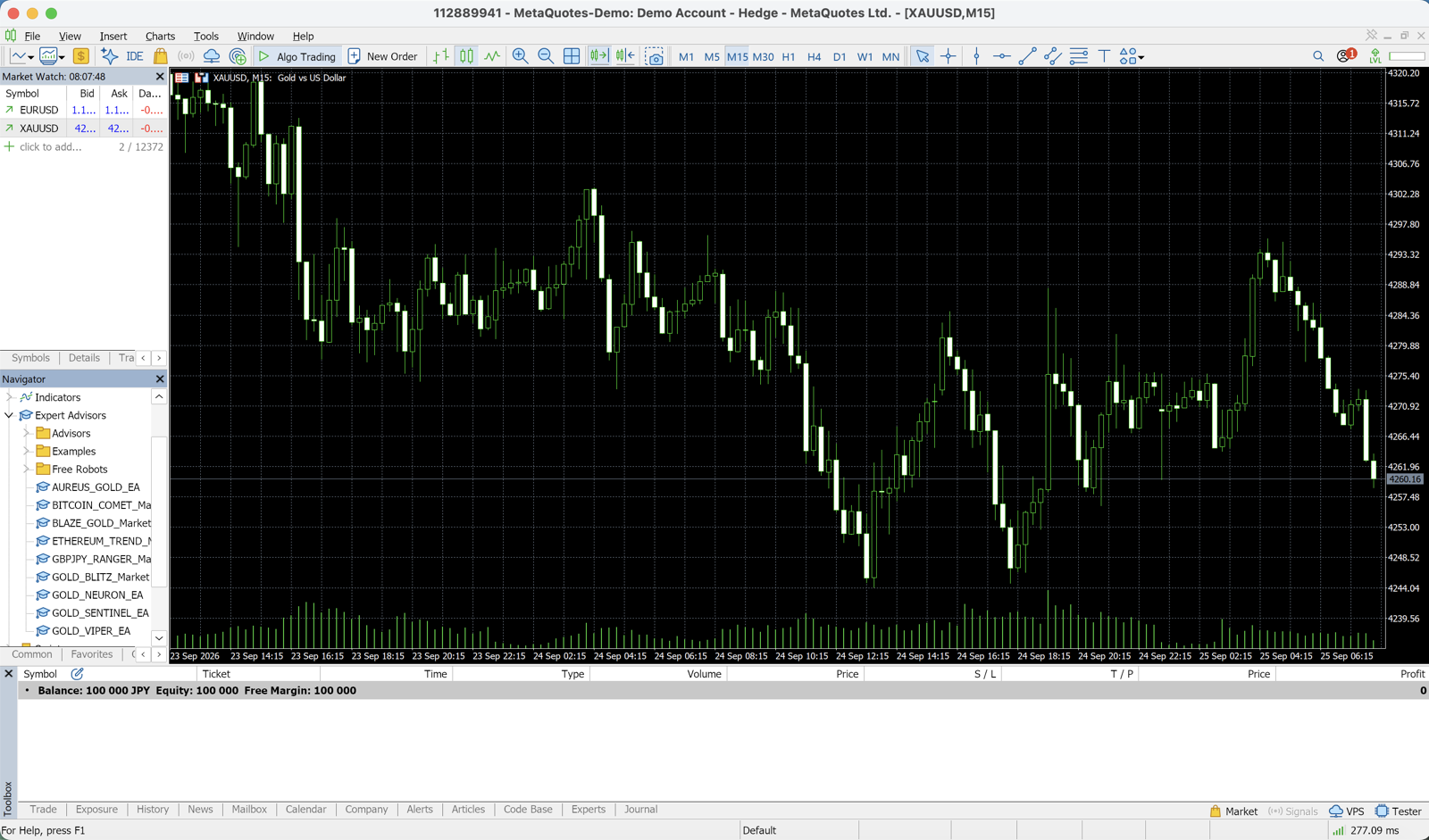
- Revenez dans MT5 et ouvrez le graphique de la paire de devises et de l'unité de temps souhaitées
- Dans le panneau « Navigateur » à gauche, développez la section « Expert Advisors »
- Faites glisser l'EA souhaité sur le graphique par glisser-déposer (ou double-cliquez dessus)
- Une fenêtre de configuration s'ouvre
Étape 4 : Configurer l'EA
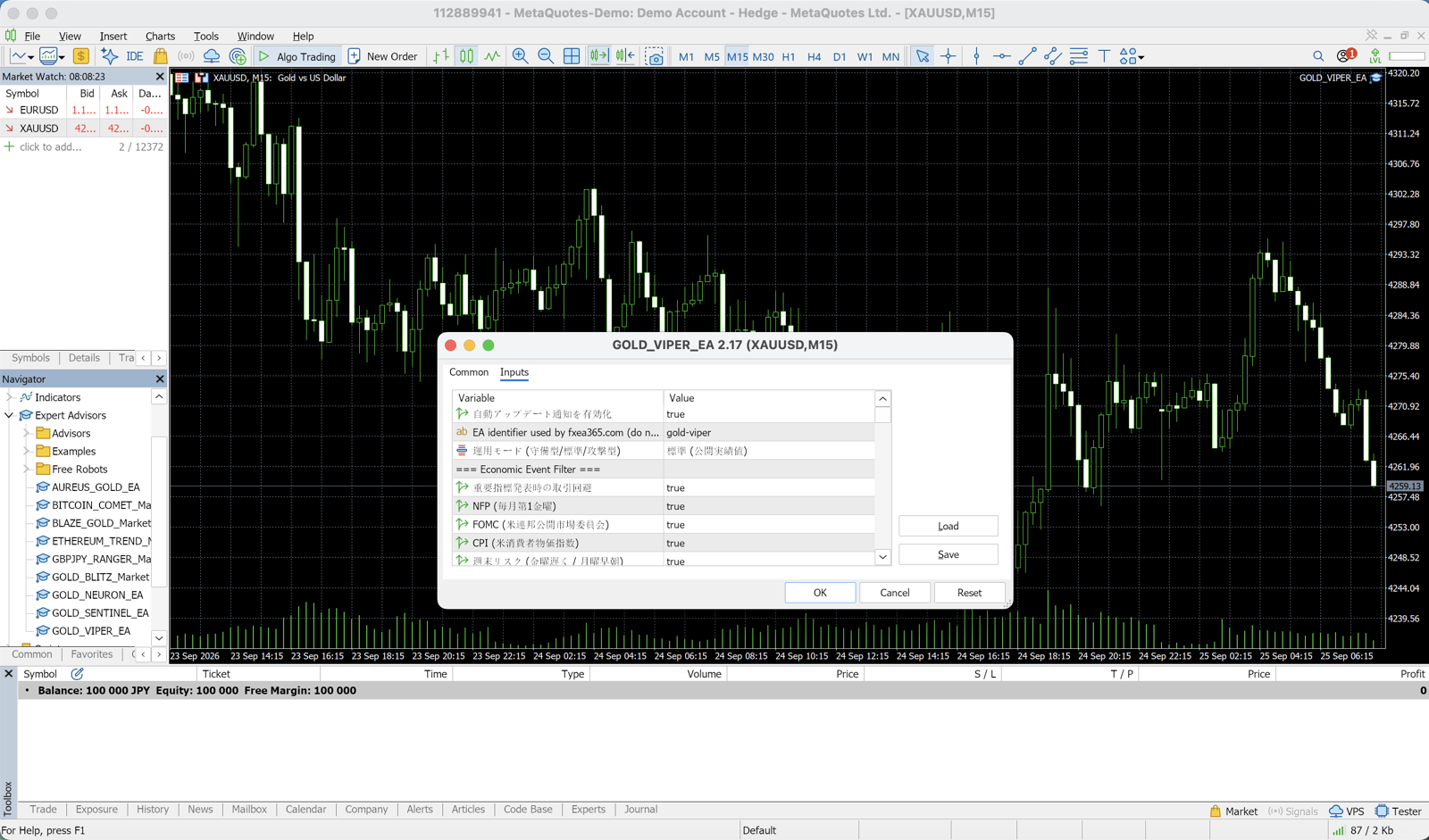
La fenêtre de configuration comporte principalement trois onglets.
Onglet « Commun »
| Paramètre | Réglage recommandé |
|---|---|
| Autoriser le trading automatisé | Cocher la case |
| Autoriser l'importation de DLL | Dépend de l'EA (généralement non requis) |
| Autoriser les imports d'experts externes | Dépend de l'EA |
Si vous ne cochez pas « Autoriser le trading automatisé », l'EA ne passera aucun ordre. C'est l'erreur la plus fréquente chez les débutants.
Onglet « Paramètres d'entrée »
Ces paramètres permettent de contrôler finement le comportement de l'EA. Voici les principaux :
| Paramètre | Signification | Réglage recommandé pour débutants |
|---|---|---|
UseFixedLot | Utiliser un lot fixe | false (calcul automatique du risque en %) |
RiskPercent | Pourcentage de risque par trade | 0.5 à 1.0 |
FixedLot | Taille de lot fixe | 0.01 |
MaxSpread | Spread maximum autorisé (en pips) | 3.0 |
MagicNumber | Numéro d'identification de l'EA | Conserver la valeur par défaut |
Pour les débutants, il est recommandé de laisser les paramètres par défaut.
Onglet « Dépendances »
Aucune modification n'est généralement nécessaire ici.
Étape 5 : Vérifier le bouton de trading automatique dans MT5
Il ne suffit pas d'attacher l'EA au graphique. Vérifiez que le bouton « Trading automatique » (bouton de lecture vert) dans la barre d'outils MT5 est bien activé.
- Bouton vert → Trading automatique activé (l'EA fonctionne)
- Bouton gris → Trading automatique désactivé (l'EA ne fonctionne pas)
Si le nom de l'EA accompagné d'un smiley (😊) apparaît en haut à droite du graphique, tout fonctionne correctement.
Comment exécuter un backtest
Il est fortement recommandé d'effectuer un backtest pour vérifier le comportement de l'EA avant de le déployer en conditions réelles.
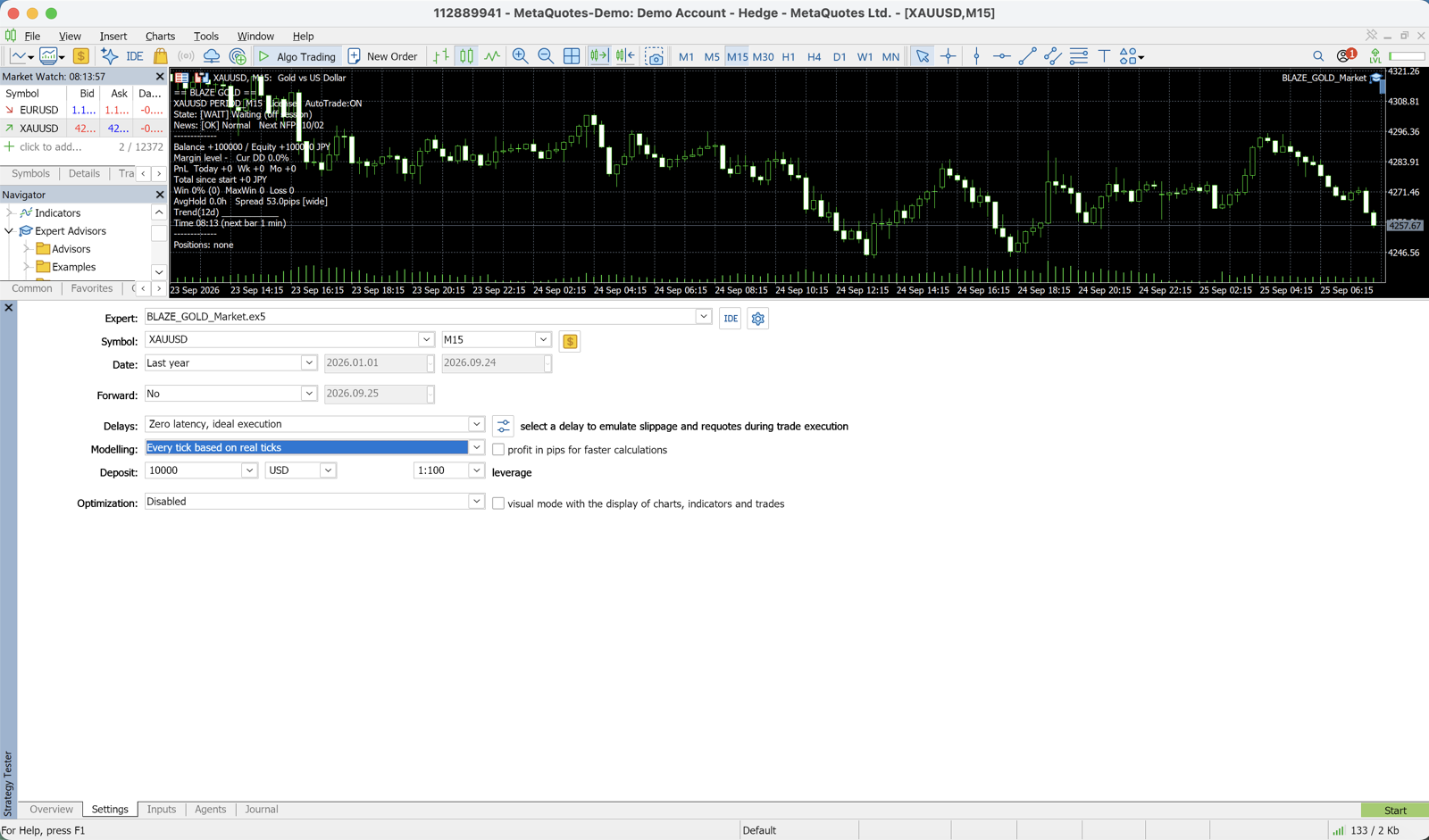
- Dans MT5, allez dans « Affichage » → « Testeur de stratégie » (ou appuyez sur Ctrl+R)
- Dans le champ « Expert Advisor », sélectionnez l'EA souhaité
- Configurez la paire de devises, l'unité de temps et la période
- Modèle : sélectionnez « Chaque tick (méthode la plus précise basée sur les plus petits intervalles disponibles) »
- Cliquez sur le bouton « Démarrer »
Pour en savoir plus sur la configuration du backtest, consultez le guide complet du backtest MT5.
Problèmes fréquents et solutions
L'EA ne passe pas d'ordres
Cause 1 : Le bouton « Trading automatique » est désactivé → Vérifiez et activez le bouton de trading automatique dans la barre d'outils MT5
Cause 2 : La case « Autoriser le trading automatisé » n'était pas cochée lors de l'attachement de l'EA au graphique → Double-cliquez sur l'EA dans le graphique → onglet « Commun » → vérifiez la case
Cause 3 : Le spread dépasse la valeur de MaxSpread
→ Augmentez le paramètre MaxSpread (par exemple à 5.0)
Cause 4 : Le filtre horaire est activé et l'heure actuelle est hors plage autorisée
→ Vérifiez le paramètre UseTimeFilter
Erreur de compilation
Cause : La version de MT5 est trop ancienne ou des bibliothèques sont manquantes → Mettez MT5 à jour vers la dernière version
Précautions pendant le fonctionnement de l'EA
- Utilisation d'un VPS recommandée : si vous éteignez votre PC, l'EA s'arrête également. Pour maintenir un fonctionnement 24h/24, un VPS est nécessaire. Comparatif VPS recommandés
- Vérifiez les swaps : selon la paire de devises, des points de swap peuvent être appliqués chaque nuit
- Contrôles réguliers : prenez l'habitude de vérifier les journaux d'experts MT5 chaque jour
- Testez sur compte démo : avant de passer en réel, testez pendant au moins deux semaines sur un compte démo
Récapitulatif
L'installation d'un EA sur MT5 se fait en 5 étapes :
- Placer le fichier
.mq5dans le dossierMQL5/Experts/ - Compiler dans MetaEditor (génération du fichier .ex5)
- Attacher au graphique par glisser-déposer
- Configurer les paramètres (valeurs par défaut recommandées pour les débutants)
- Activer le bouton « Trading automatique » dans MT5
Tous les EA de notre site sont distribués gratuitement. Vous pouvez les utiliser dès l'ouverture de votre compte.
Pages associées
- Liste et classement des EA — Comparatif des EA avec résultats de backtest
- Guide du backtest MT5 — Comment utiliser le testeur de stratégie
- Passer d'un compte démo à un compte réel — Critères pour décider du bon moment
- Comparatif VPS recommandés — Choisir un VPS pour un fonctionnement 24h/24
- Bases de la gestion du risque — Comment déterminer la taille de lot
Associés
2026-05-22
Comment choisir un broker pour les EA Forex [2026]
2026-05-18
Guide complet des paramètres d'EA
2026-06-12
EA MT5 sur Exness — choix du compte et configuration
2026-05-22
EA : Quand passer du compte démo au compte réel ?
📧 Alertes avant hausse de prix + cours gratuit de 5 jours par e-mail
Tous les EA sont au prix de lancement et augmentent par paliers selon les ventes. Soyez averti avant chaque hausse, plus un e-mail quotidien sur le trading algo, la lecture des backtests et le choix du courtier.
* Confidentialité strictement protégée. Vous pouvez vous désabonner à tout moment.
Une question sur les EA ou le Forex ?
Vous pouvez la publier sur le forum de trading Nattzy (inscription gratuite). Les questions qui dépassent cet article sont aussi les bienvenues : réglages d'EA, choix du courtier, etc.
Poser ma question sur Nattzy ↗