
MT5 : pourquoi l'EA ne trade pas, et comment faire
Sommaire
MT5 : pourquoi l'EA ne se lance pas ou ne prend pas de position, et comment y remédier
Vous avez placé un EA sur votre graphique et rien ne se passe ? Pour cerner rapidement la cause, commencez par déterminer si ① l'EA ne démarre tout simplement pas ou ② l'EA démarre mais ne prend aucune position. La distinction est simple :
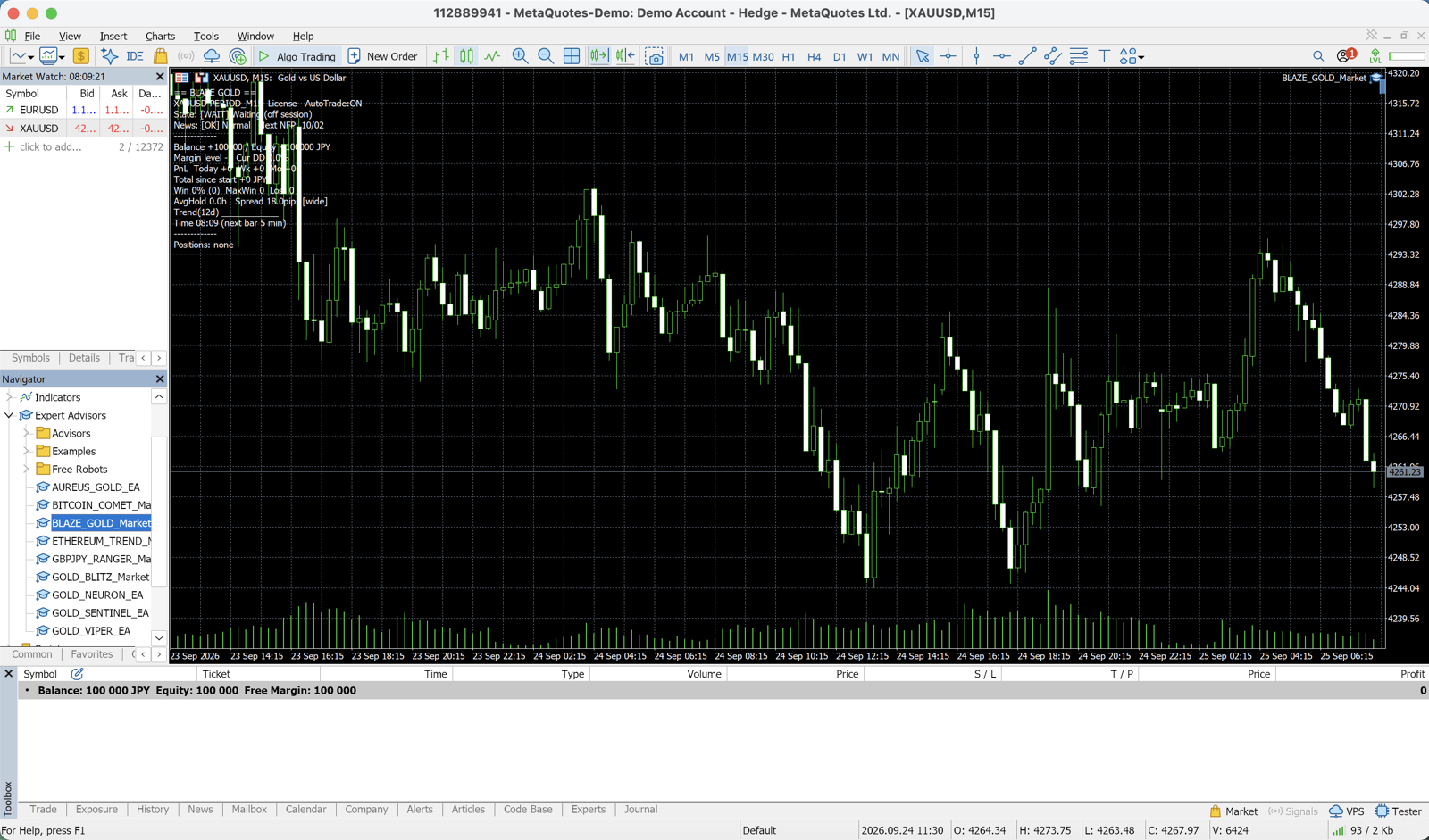
Regardez à côté du nom de l'EA, en haut à droite du graphique.
- 😐 Smiley (visage souriant) = l'EA est correctement démarré → passez au point ②
- ✖, 🚫, ou rien du tout = l'EA ne démarre pas → passez au point ①
Cet article traite les causes de ① et ② par ordre de fréquence. Si un code d'erreur s'affiche, consultez également le guide complet de résolution des codes d'erreur MQL5 / MT5, ou pour ERR_NO_MONEY, Résoudre complètement ERR_NO_MONEY (MT5/MQL5).
① L'EA ne démarre pas (le smiley n'apparaît pas)
1-1. Le trading automatique (AutoTrading) est désactivé
C'est la cause la plus fréquente. Même si le smiley apparaît sur le graphique, si le bouton « Trading automatique » de la barre d'outils est rouge (désactivé), l'EA ne tradera pas.
Solution :
- Cliquez sur le bouton « Trading automatique » dans la barre d'outils de MT5 pour le passer au vert (activé)
- Allez dans Outils → Options → Expert Advisors → cochez « Autoriser le trading algorithmique »
- Vérifiez que le smiley 😐 apparaît bien en haut à droite du graphique
Ce paramètre revient souvent à désactivé après un redémarrage du VPS ou au lancement automatique de MT5.
1-2. L'EA n'est pas correctement appliqué au graphique
Depuis le Navigateur (Ctrl+N), sous « Expert Advisors », avez-vous bien double-cliqué ou glissé-déposé l'EA sur le graphique, puis cliqué sur « OK » dans la boîte de dialogue qui s'affiche ? Un EA contenant des erreurs de compilation ne peut pas être appliqué. Ouvrez-le dans MetaEditor, compilez (F7) et vérifiez que vous obtenez 0 erreur.
1-3. L'URL WebRequest n'est pas autorisée (EA avec licence)
C'est un blocage particulièrement fréquent avec les EA qui effectuent une authentification serveur, y compris ceux de fxea365. Un EA qui communique avec l'extérieur pour l'authentification ou d'autres besoins verra son appel WebRequest() bloqué si l'URL n'est pas autorisée, ce qui arrête l'exécution dès OnInit.
Solution :
- Allez dans Outils → Options → onglet Expert Advisors
- Cochez « Autoriser WebRequest pour les URL suivantes »
- Ajoutez à la liste l'URL requise par l'EA (pour un EA fxea365,
https://fxea365.com), puis redémarrez l'EA
Si l'onglet Expert affiche « WebRequest is not allowed » ou une erreur d'authentification, c'est exactement ce problème. Une fois l'autorisation accordée, le message [License ✅ Authentification réussie] dans le journal confirme que tout fonctionne.
1-4. INIT_FAILED sur un compte ou un symbole non pris en charge
- Un EA avec licence s'arrête avec
INIT_FAILEDs'il n'est pas utilisé sur un compte enregistré (pour les EA fxea365, enregistrez d'abord le numéro de compte sur le site avant de lancer l'EA). - Certains EA affichent un avertissement s'ils sont placés sur un symbole non prévu (par exemple un EA conçu pour GOLD appliqué sur EURUSD).
Comparaison courtiers recommandés →
🎁 Télécharger EA gratuit📧 Cours gratuit par e-mail (8 e-mails) + pack de 13 indicateurs MT5 réservé aux abonnés
* Confidentialité strictement protégée. Vous pouvez vous désabonner à tout moment.
② L'EA démarre mais ne prend aucune position (le smiley est là, mais pas de trade)
Si le smiley apparaît mais qu'aucune nouvelle position ne s'ouvre, il s'agit dans la grande majorité des cas d'un fonctionnement normal : ce n'est pas une erreur, l'EA estime simplement que les conditions d'entrée ne sont pas encore réunies. Voici les points à vérifier dans l'ordre.
2-1. Aucun signal ne s'est encore présenté (normal)
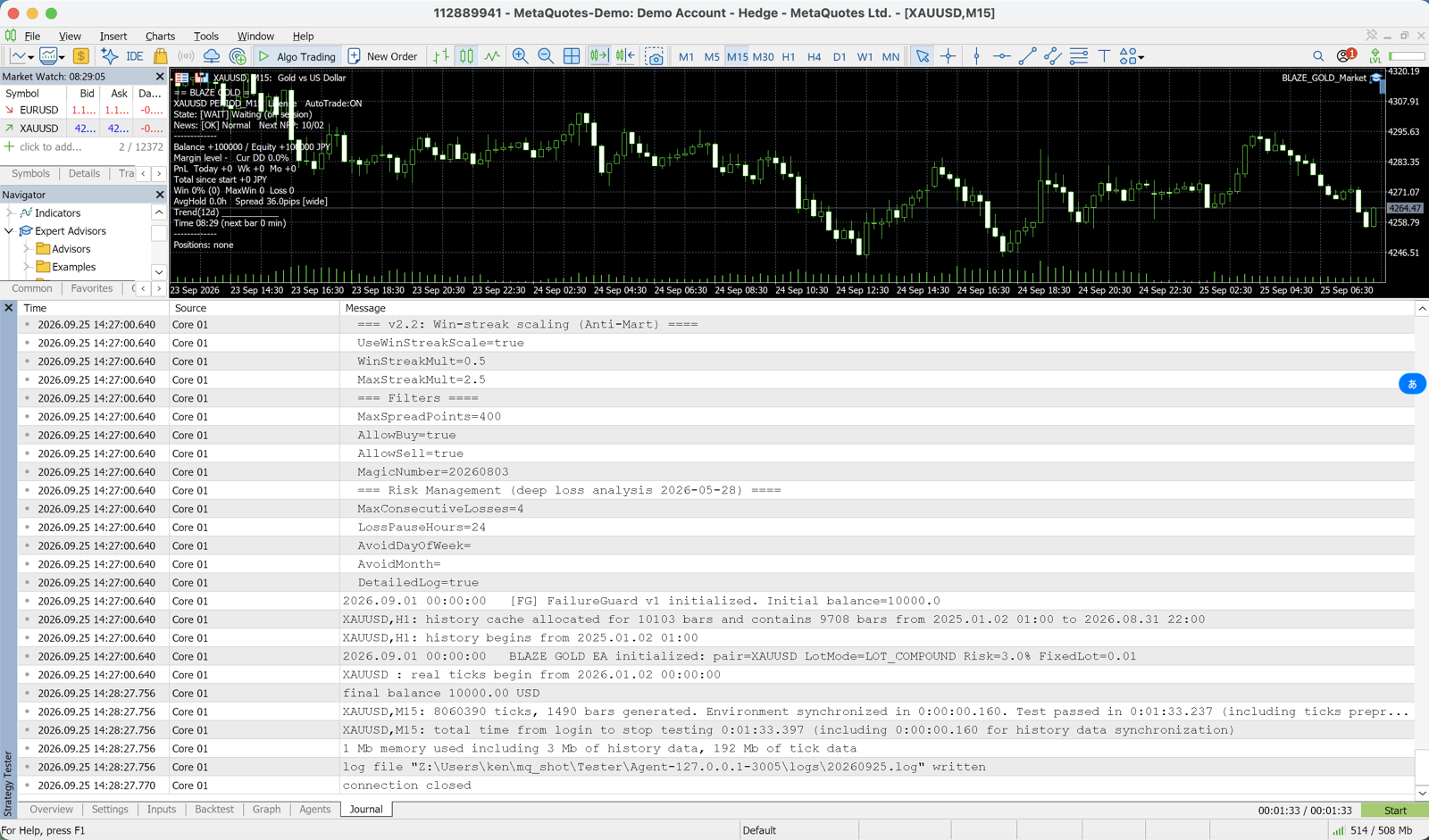
L'EA évalue à chaque tick si les conditions sont réunies, et n'ouvre une position que dans ce cas. Pour un EA sur unité de temps H1, une fréquence de 1 à 3 trades par jour est normale. Si l'onglet Expert affiche des journaux comme ceux-ci, l'EA est simplement en attente, ce qui est normal :
No signal on this bar. ATR=12.4, EMA(50)=1998.23
⏳ Wait for next bar
Ne pas voir d'entrée pendant plusieurs heures, voire une journée entière, n'a rien d'anormal. Le meilleur moyen de distinguer « l'EA est cassé » de « le marché ne remplit simplement pas les conditions » est de lancer un backtest (testeur de stratégie) sur la même période, pour vérifier si l'EA aurait tradé.
2-2. Un filtre bloque les nouvelles entrées
De nombreux EA intègrent des sécurités qui empêchent volontairement l'ouverture de nouvelles positions. La raison doit apparaître dans le journal de l'onglet Expert.
| Exemple de journal | Cause | Solution |
|---|---|---|
⏸News stop / News filter | Évitement autour d'une actualité importante | Reprise automatique après l'annonce (normal) |
Spread too high | Spread supérieur au seuil autorisé | Revoir le paramètre MaxSpread / normal en période d'actualité |
Margin level too low | Niveau de marge sous le seuil minimum | Déposer des fonds ou réduire la taille de lot (voir ERR_NO_MONEY) |
Outside trading hours | Filtre d'horaires de trading | Vérifier TradeStartHour/EndHour |
Max positions reached | Nombre maximum de positions atteint | Clôturer une position existante ou revoir la limite |
Il s'agit là de protections conçues intentionnellement, pas de dysfonctionnements.
2-3. L'ordre est rejeté faute de marge suffisante
Il se peut que l'EA tente d'ouvrir une position mais que le serveur la rejette avec ERR_NO_MONEY (134 / 10019). Cela survient typiquement lorsque la taille de lot est trop élevée par rapport au solde, que l'effet de levier est faible, ou que des positions existantes immobilisent déjà de la marge. Pour plus de détails, voir Résoudre complètement ERR_NO_MONEY.
2-4. Le marché est fermé ou les cotations n'arrivent plus
Aucune entrée n'est possible en dehors des horaires de trading du symbole, ou pendant les week-ends et jours fériés (Market closed). Vérifiez que les cotations (Bid/Ask) se mettent bien à jour et que l'indicateur de connexion en bas de MT5 est vert.
2-5. Le calcul de la taille de lot donne 0 ou une valeur inférieure au minimum
Avec un calcul automatique basé sur un pourcentage de risque, si le solde est trop faible, la taille de lot peut tomber sous le minimum (0.01), et aucun ordre n'est alors envoyé. Passez à une taille de lot fixe, ou reconsidérez le type de compte (compte en cents, par exemple).
Liste de vérification pour diagnostiquer le problème
| Point à vérifier | État attendu |
|---|---|
| Affichage de l'EA en haut à droite du graphique | 😐 Smiley (= démarrage OK) |
| Bouton « Trading automatique » | Vert (activé) |
| Options → Expert Advisors → Autoriser le trading algorithmique | Coché |
| URL WebRequest autorisée (EA avec authentification) | URL requise par l'EA ajoutée |
| Compilation dans MetaEditor | 0 erreur |
| Onglet Expert | Pas d'erreur, seulement une raison de skip ou License ✅ |
| Compte / symbole | Compte enregistré, symbole prévu |
| Marge | Marge libre > marge requise |
En éliminant ces points un par un, dans cet ordre, vous résoudrez la quasi-totalité des cas de « l'EA ne fonctionne pas / ne trade pas ».
Résumé
- Commencez par vérifier la présence du smiley 😐 pour déterminer si l'EA « ne démarre pas » ou « démarre bien ».
- Absence de démarrage = l'une de ces causes : trading automatique désactivé, erreur de compilation, WebRequest non autorisé, compte non enregistré.
- Absence de trade = dans la plupart des cas, attente d'un signal ou skip normal dû à un filtre. Ne consultez le guide des codes d'erreur ou la page ERR_NO_MONEY que si une véritable erreur s'affiche.
Pour la procédure d'installation elle-même, consultez le guide complet d'installation d'un EA sur MT5. Pour des EA gratuits fonctionnant avec un capital raisonnable, voir la liste des EA. Si le problème persiste après avoir vérifié tous ces paramètres, contactez le support en joignant une capture du journal de l'onglet Expert.
FAQ
Q : Le smiley est bien affiché, mais je n'ai jamais eu la moindre entrée. Est-ce que l'EA est cassé ?
Dans la plupart des cas, c'est normal. L'EA n'ouvre une position que lorsque les conditions sont réunies. Vérifiez par un backtest si l'EA aurait tradé sur la même période, et regardez si l'onglet Expert affiche une raison de skip (arrêt lié aux actualités, spread excessif, etc.). En l'absence d'erreur et en présence d'une raison de skip, tout fonctionne comme prévu.
Q : Le message « WebRequest is not allowed » s'affiche.
Allez dans Options → Expert Advisors, cochez « Autoriser WebRequest pour les URL suivantes », ajoutez l'URL requise par l'EA (pour un EA fxea365, https://fxea365.com), puis redémarrez l'EA. Ce réglage est indispensable pour tout EA utilisant une authentification ou des données externes.
Q : Sur mon VPS, l'EA s'arrête après un redémarrage.
Il arrive que le bouton « Trading automatique » repasse en position désactivée lors du lancement automatique de MT5. Après chaque redémarrage, vérifiez que le bouton est bien vert et que l'autorisation du trading algorithmique est toujours activée dans les options.
Q : L'EA trade en backtest, mais pas en compte réel.
Cela vient généralement d'une différence entre le compte réel et les paramètres du test : spread, effet de levier, type de compte ou horaires de trading. Vérifiez dans l'ordre les filtres (spread maximum, horaires de trading), le niveau de marge, puis si le marché est bien ouvert.
Associés
📧 Cours gratuit par e-mail (8 e-mails) + pack de 13 indicateurs MT5 réservé aux abonnés
* Confidentialité strictement protégée. Vous pouvez vous désabonner à tout moment.
Une question sur les EA ou le Forex ?
Vous pouvez la publier sur le forum de trading Nattzy (inscription gratuite). Les questions qui dépassent cet article sont aussi les bienvenues : réglages d'EA, choix du courtier, etc.
Poser ma question sur Nattzy ↗