
الدليل الشامل لتثبيت وإعداد EA على MT5 للمبتدئين
المحتوى
- ما تحتاجه لتثبيت EA
- الخطوة الأولى: وضع ملف EA في المجلد الصحيح
- الخطوة الثانية: تجميع (Compile) ملف EA بصيغة .mq5
- الخطوة الثالثة: إرفاق EA بالرسم البياني
- الخطوة الرابعة: ضبط إعدادات EA
- تبويب "Common" (عام)
- تبويب "Inputs" (معاملات الإدخال)
- تبويب "Dependencies" (التبعيات)
- الخطوة الخامسة: التحقق من زر التداول الآلي في MT5
- كيفية تشغيل الاختبار الخلفي (Backtest)
- أشهر المشكلات وحلولها
- EA لا يفتح صفقات
- خطأ في التجميع (Compile Error)
- تنبيهات مهمة أثناء تشغيل EA
- خلاصة
- صفحات ذات صلة
الدليل الشامل لتثبيت وإعداد EA على MT5 للمبتدئين
سنشرح في هذا الدليل خطوات تثبيت الإكسبرت أدفايزر (EA) على منصة MT5 (MetaTrader5) وبدء التداول الآلي، خطوة بخطوة. حتى لو كانت هذه تجربتك الأولى مع التداول الآلي، يمكنك إتمام الإعداد بسلاسة باتباع هذه الخطوات.
ما تحتاجه لتثبيت EA
- جهاز كمبيوتر مثبت عليه MetaTrader5 (MT5)
- ملف
.mq5أو.ex5(ملف برنامج EA) - حساب تداول متوافق مع MT5 (مثل XM Trading أو Exness أو HFM)
الملف .mq5 هو صيغة الكود المصدري، أما .ex5 فهو الملف التنفيذي المُجمَّع. ملفات EA الموزعة على fxea365.com بصيغة .mq5، لذا تحتاج إلى تجميعها داخل MT5.
الخطوة الأولى: وضع ملف EA في المجلد الصحيح
افتح MT5، ثم من شريط القوائم اضغط على "ملف" ← "فتح مجلد البيانات".
في المجلد الذي سيفتح، انسخ ملف .mq5 إلى المسار التالي:
MQL5 > Experts > [ضع الملف هنا]
يمكنك أيضاً إنشاء مجلد فرعي لتنظيم ملفاتك (مثال: MQL5/Experts/fxea365/).
تنبيه: لا تضع الملف في مجلدَي "Indicators" أو "Scripts". يجب وضع EA حصراً في مجلد "Experts".
الخطوة الثانية: تجميع (Compile) ملف EA بصيغة .mq5
- افتح MetaEditor من قائمة "أدوات" في MT5، ثم اختر "MetaEditor" (أو اضغط F4)
- من "المستكشف" (Navigator) على يسار MetaEditor، ابحث عن ملف
.mq5الذي وضعته وافتحه بالنقر المزدوج عليه - اضغط زر "Compile" من القائمة (أو F7)
- إذا ظهر في تبويب "Errors" في الأسفل العبارة
0 error(s), 0 warning(s)فالتجميع نجح
عند اكتمال التجميع، سيُنشأ ملف .ex5 في نفس المجلد. هذا هو EA الفعلي الذي سيعمل.
إذا كان الملف الموزع بصيغة .ex5 مباشرة، تخطَّ هذه الخطوة.
الخطوة الثالثة: إرفاق EA بالرسم البياني
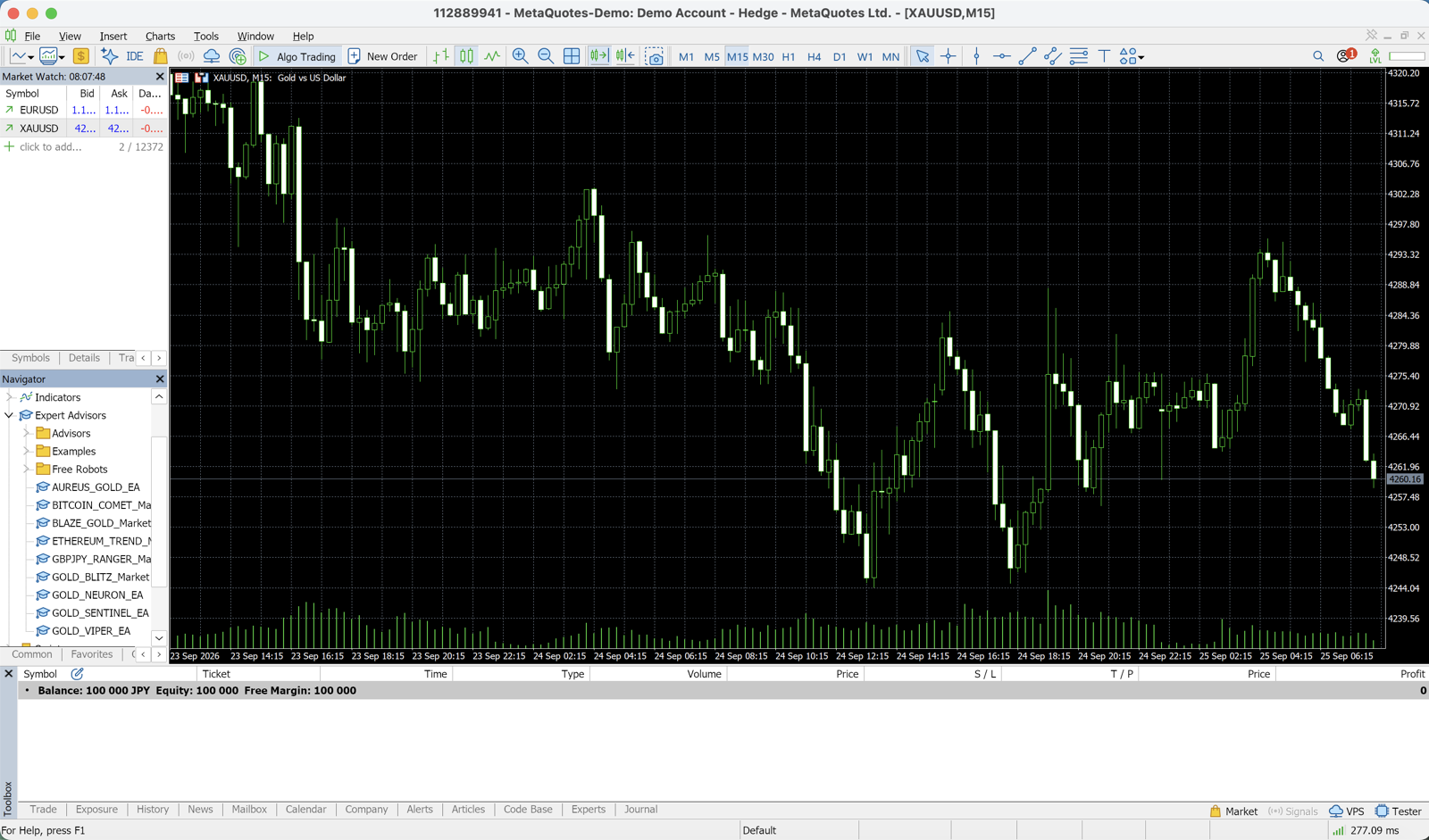
- عُد إلى MT5، وافتح الرسم البياني لزوج العملات والإطار الزمني الذي تريد التداول فيه
- في لوحة "Navigator" على اليسار، وسّع قسم "Expert Advisors"
- اسحب EA المطلوب وأفلته على الرسم البياني (أو انقر عليه مزدوجاً)
- سيفتح مربع حوار الإعدادات
الخطوة الرابعة: ضبط إعدادات EA
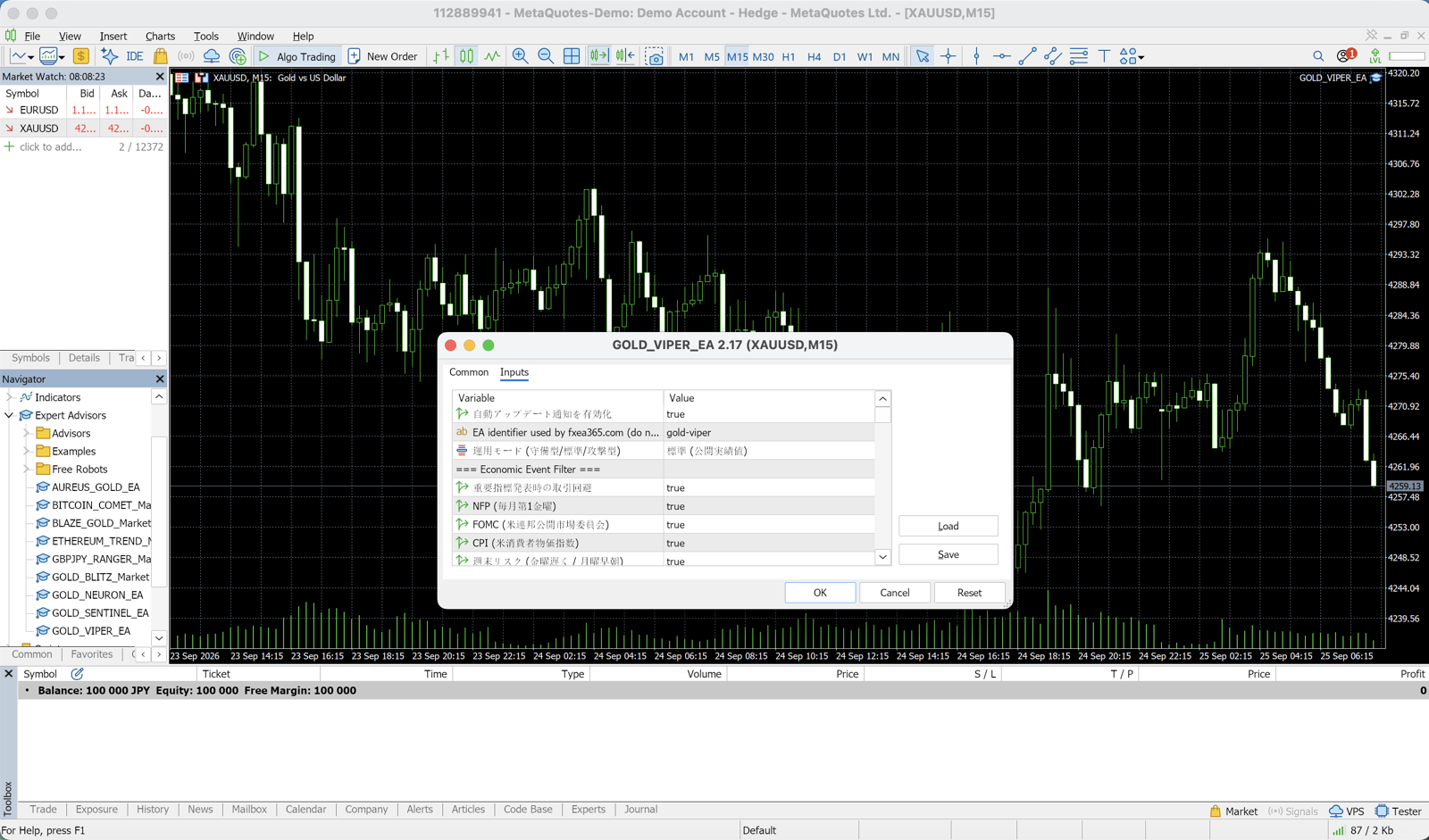
يحتوي مربع الحوار على ثلاثة تبويبات رئيسية:
تبويب "Common" (عام)
| الإعداد | الخيار الموصى به |
|---|---|
| السماح بالتداول الآلي | ضع علامة اختيار |
| السماح باستخدام DLL | يعتمد على EA (غير ضروري في الغالب) |
| السماح باستيراد إكسبرتات خارجية | يعتمد على EA |
إذا لم تضع علامة اختيار على "السماح بالتداول الآلي"، لن يفتح EA أي صفقات. هذا هو الخطأ الأكثر شيوعاً.
تبويب "Inputs" (معاملات الإدخال)
هذه هي المعاملات التي تتحكم في سلوك EA بدقة. أهم العناصر:
| المعامل | المعنى | الإعداد المقترح للمبتدئين |
|---|---|---|
UseFixedLot | استخدام حجم لوت ثابت | false (حساب تلقائي حسب نسبة المخاطرة) |
RiskPercent | نسبة المخاطرة لكل صفقة | 0.5 إلى 1.0 |
FixedLot | حجم اللوت الثابت | 0.01 |
MaxSpread | أقصى سبريد مسموح به (بالنقطة pips) | 3.0 |
MagicNumber | رقم تعريف EA | اتركه كما هو بالإعداد الافتراضي |
يُنصح المبتدئون باستخدام الإعدادات الافتراضية كما هي.
تبويب "Dependencies" (التبعيات)
لا تحتاج عادةً إلى تغيير أي شيء هنا.
الخطوة الخامسة: التحقق من زر التداول الآلي في MT5
مجرد إرفاق EA بالرسم البياني لا يكفي. تأكد من أن زر "Automated Trading" (زر التشغيل الأخضر) في شريط أدوات MT5 يعمل.
- إذا كان الزر أخضر ← التداول الآلي مفعَّل (EA يعمل)
- إذا كان الزر رمادياً ← التداول الآلي معطَّل (EA لا يعمل)
إذا ظهر اسم EA وأيقونة الابتسامة في أعلى يمين الرسم البياني، فهذا يعني أنه يعمل بشكل طبيعي.
كيفية تشغيل الاختبار الخلفي (Backtest)
يُنصح بشدة بإجراء اختبار خلفي للتحقق من أداء EA قبل التشغيل على حساب حقيقي.
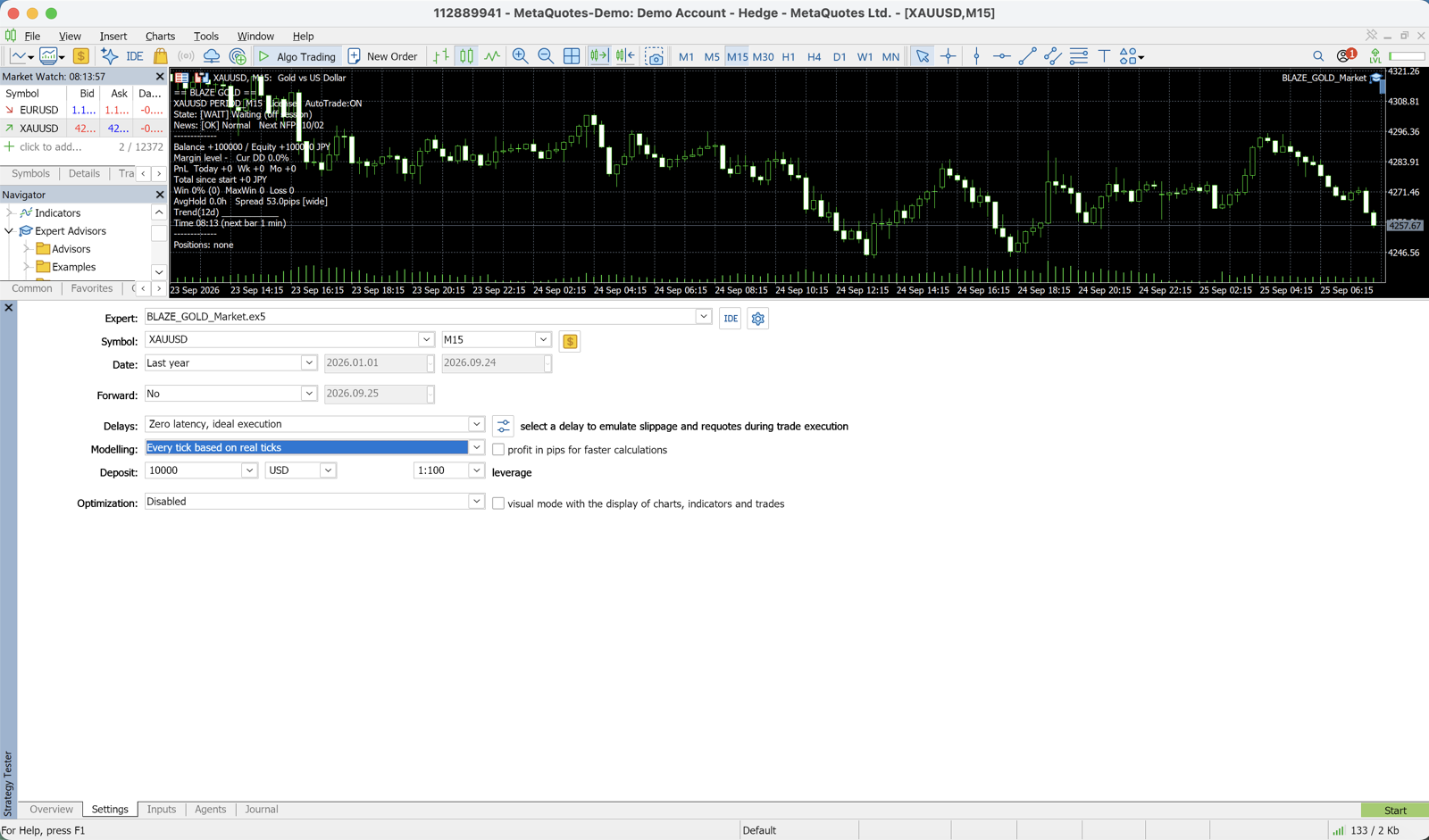
- من قائمة MT5 اضغط "View" ← "Strategy Tester" (أو Ctrl+R)
- في خانة "Expert Advisor" اختر EA المطلوب
- حدد زوج العملات والإطار الزمني والفترة الزمنية
- في النموذج اختر: "Every tick (slowest method)" للحصول على أدق النتائج
- اضغط زر "Start"
لمزيد من التفاصيل حول إعدادات الاختبار الخلفي، راجع الدليل الشامل للاختبار الخلفي على MT5.
أشهر المشكلات وحلولها
EA لا يفتح صفقات
السبب الأول: زر "Automated Trading" معطَّل
← تحقق من زر التداول الآلي في شريط الأدوات وفعّله
السبب الثاني: عدم تفعيل "السماح بالتداول الآلي" عند إرفاق EA بالرسم البياني
← انقر مزدوجاً على EA في الرسم البياني ← تبويب "Common" ← تحقق من علامة الاختيار
السبب الثالث: السبريد الحالي يتجاوز قيمة MaxSpread
← قم بزيادة قيمة معامل MaxSpread (مثلاً إلى 5.0)
السبب الرابع: فلتر التوقيت مفعَّل والوقت الحالي خارج ساعات التداول المسموح بها
← تحقق من معامل UseTimeFilter
خطأ في التجميع (Compile Error)
السبب: إصدار MT5 قديم أو مكتبات ناقصة
← قم بتحديث MT5 إلى أحدث إصدار
تنبيهات مهمة أثناء تشغيل EA
- يُنصح باستخدام VPS: إذا أغلقت جهاز الكمبيوتر، سيتوقف EA أيضاً. للإبقاء على التشغيل 24 ساعة يومياً، تحتاج إلى VPS. مقارنة أفضل خدمات VPS
- تحقق من الفائدة المبيتة (Swap): بعض أزواج العملات تُطبق فائدة مبيتة في اليوم التالي
- مراجعة دورية: اعتَد على مراجعة سجلات الإكسبرت (Experts Log) في MT5 يومياً
- الاختبار على حساب تجريبي: اختبر EA على حساب Demo لمدة أسبوعين على الأقل قبل الانتقال للحساب الحقيقي
خلاصة
تثبيت EA على MT5 يتم في خمس خطوات فقط:
- ضع ملف
.mq5في مجلدMQL5/Experts/ - جمّله (Compile) في MetaEditor لإنشاء ملف
.ex5 - اسحبه وأفلته على الرسم البياني لإرفاقه
- اضبط المعاملات (يُنصح المبتدئون بالإعدادات الافتراضية)
- فعّل زر "Automated Trading" في MT5
جميع ملفات EA على موقعنا مجانية بالكامل، ويمكنك تحميلها فور فتح حساب تداول.
صفحات ذات صلة
- قائمة وتصنيف EA — مقارنة EAs مع نتائج الاختبار الخلفي
- كيفية إعداد الاختبار الخلفي على MT5 — كيفية استخدام Strategy Tester
- نقاط الانتقال من الحساب التجريبي إلى الحقيقي — معايير تحديد وقت الانتقال
- مقارنة أفضل خدمات VPS — اختيار VPS للتشغيل على مدار الساعة
- أساسيات إدارة المخاطر — كيفية تحديد حجم اللوت
ذات صلة
2026-05-22
فتح حساب Exness MT5 وتشغيل EA خطوة بخطوة【نسخة 2026】
2026-05-22
الدليل الشامل للمبتدئين في تداول الفوركس الآلي بنظام EA
2026-05-22
كيف تختار وسيطاً مناسباً للـ EA في تداول الفوركس
2026-05-22
HFM (HotForex) MT5 — من فتح الحساب إلى تشغيل الإكسبيرت
📧 تنبيهات قبل رفع الأسعار + دورة مجانية عبر البريد لمدة 5 أيام
جميع الروبوتات متاحة الآن بسعر الإطلاق وترتفع تدريجياً مع المبيعات. تلقَّ إشعاراً قبل كل زيادة، إضافة إلى رسالة يومية عن أساسيات التداول الآلي وقراءة الاختبارات الخلفية واختيار الوسيط.
* الخصوصية محمية بشكل صارم. يمكنك إلغاء الاشتراك في أي وقت.
هل لديك سؤال عن المستشارين الآليين أو الفوركس؟
يمكنك طرحه في منتدى التداول على Nattzy (التسجيل مجاني). نرحب أيضًا بالأسئلة خارج موضوع هذا المقال، مثل إعدادات المستشار الآلي واختيار الوسيط.
اسأل على Nattzy ↗