
الدليل الشامل لبدء تشغيل MT5 EA على Exness (إصدار 2026)
المحتوى
- ما الفرق بين Exness و XMTrading؟
- الخطوة 1: التسجيل (الوقت المطلوب: 5 دقائق)
- 1-1. التسجيل عبر رابط الإحالة
- 1-2. إدخال المعلومات الأساسية
- الخطوة 2: إنشاء حساب تداول حقيقي (الوقت المطلوب: 5 دقائق)
- 2-1. الاطلاع على لوحة "حسابي"
- 2-2. اختيار نوع الحساب
- 2-3. ضبط إعدادات الحساب
- الخطوة 3: إتمام التحقق من الهوية (KYC)
- الخطوة 4: تثبيت MT5 (الوقت المطلوب: 5 دقائق)
- 4-1. تنزيل MT5
- 4-2. تسجيل الدخول على MT5
- الخطوة 5: الإيداع
- طرق الإيداع الموصى بها
- الخطوة 6: تثبيت EA وتشغيله
- 6-1. تثبيت ملف EA
- 6-2. تركيب EA على الرسم البياني
- 6-3. تفعيل التداول الآلي
- قائمة التحقق عند عدم عمل EA
- ملخص: قائمة اكتمال الإعداد
- الأسئلة الشائعة
- س: هل صحيح أن Exness يوفر رافعة مالية غير محدودة؟
- س: هل يمكنني التداول قبل إتمام KYC؟
- س: ما التوقيت الزمني لخادم Exness MT5؟
- س: هل هناك إعدادات خاصة عند استخدام Exness مع VPS؟
الدليل الشامل لبدء تشغيل MT5 EA على Exness (إصدار 2026)
يُعدّ Exness من أكبر وسطاء التداول حجماً على مستوى العالم، ويتميز بـضيق السبريد، وسرعة السحب الفوري، والرافعة المالية التي قد تصل إلى غير محدود. وهو متوافق بشكل ممتاز مع نظام EA، ويحظى بشعبية خاصة لدى المتداولين المحترفين الذين يشغّلون EAs من نوع السكالبينج.
ما ستتعلمه في هذا المقال
- اختيار نوع حساب Exness (Standard مقابل Raw Spread)
- خطوات التسجيل وإنشاء الحساب بالصور
- الإعدادات الموصى بها للرافعة المالية والعملة
- كيفية تنزيل MT5 وتسجيل الدخول إليه
- خطوات تثبيت EA وتشغيله
الوقت المطلوب: نحو 25 دقيقة في المرة الأولى.
ما الفرق بين Exness و XMTrading؟
لمن يتردد في الاختيار بين الاثنين، إليك مقارنة من منظور تشغيل EA:
| معيار المقارنة | Exness | XMTrading |
|---|---|---|
| السبريد | ضيّق (Raw Spread: من 0 pips) | أوسع نسبياً |
| المكافآت | لا يوجد | حتى $10,500 |
| الحد الأدنى للإيداع | من $10 | من $5 |
| الرافعة المالية | حتى غير محدود | حتى 1000x |
| سرعة السحب | فوري (محافظ إلكترونية) | عادةً 1-3 أيام عمل |
| دعم العملاء | متاح (محادثة) | متاح (هاتف ومحادثة) |
إذا كنت تبدأ بمبلغ صغير فـ XM أفضل، أما إذا كنت تُعطي الأولوية لتكاليف السبريد فـ Exness هو الخيار المثالي. مع اكتساب الخبرة، يُستحسن فتح حسابات لدى الاثنين واستخدام كل منهما بحسب نوع EA.
الخطوة 1: التسجيل (الوقت المطلوب: 5 دقائق)
1-1. التسجيل عبر رابط الإحالة
1-2. إدخال المعلومات الأساسية
أدخل المعلومات التالية في نموذج التسجيل:
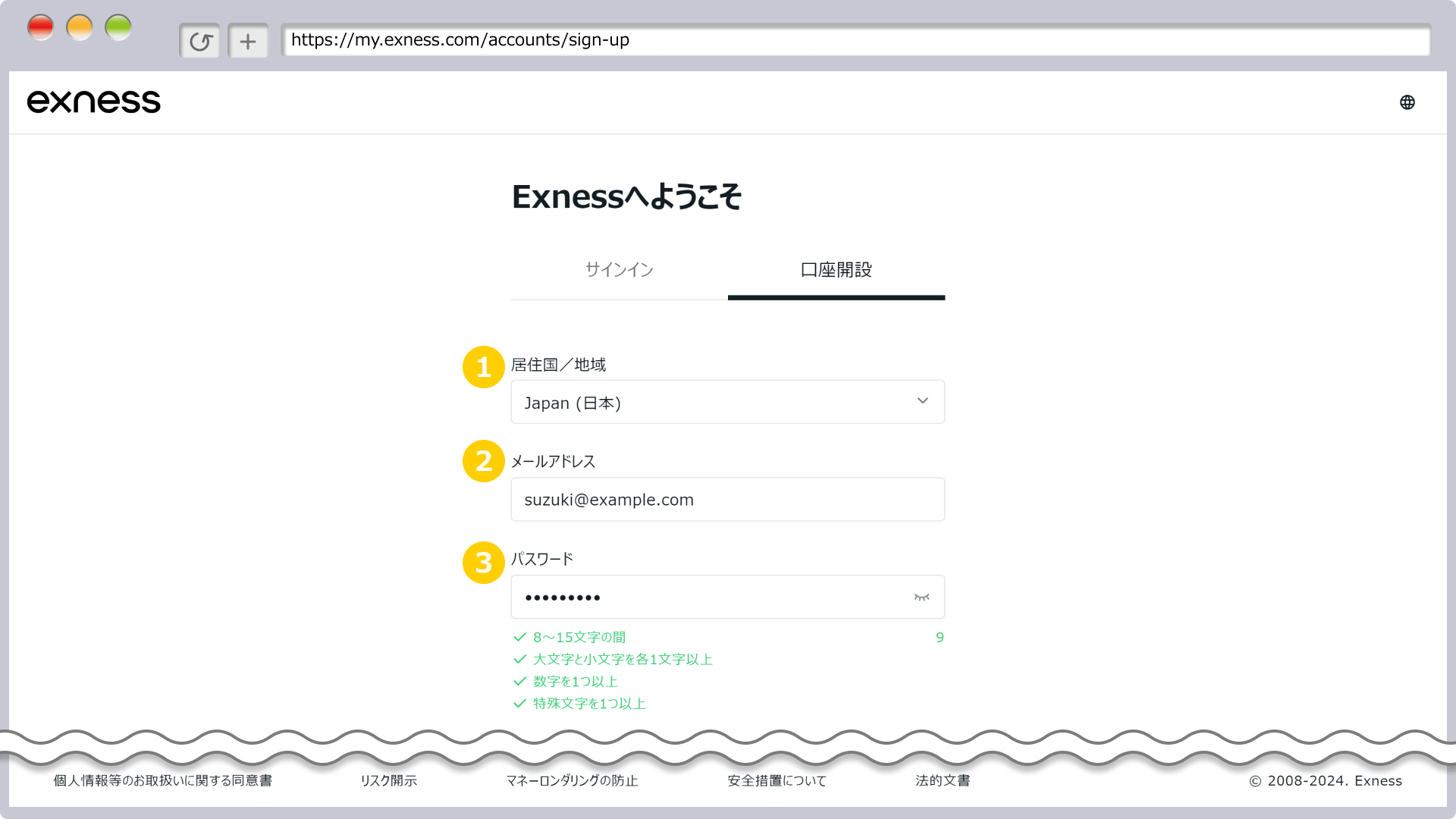
- بلد الإقامة: اختر بلدك من القائمة
- البريد الإلكتروني: العنوان الذي ستستخدمه لتسجيل الدخول
- كلمة المرور: 8-15 حرفاً تحتوي على أحرف كبيرة وصغيرة وأرقام ورموز
بعد الإدخال، انقر على "متابعة" وستصلك رسالة تأكيد إلى بريدك الإلكتروني. انقر على الرابط لإتمام التحقق.
الخطوة 2: إنشاء حساب تداول حقيقي (الوقت المطلوب: 5 دقائق)
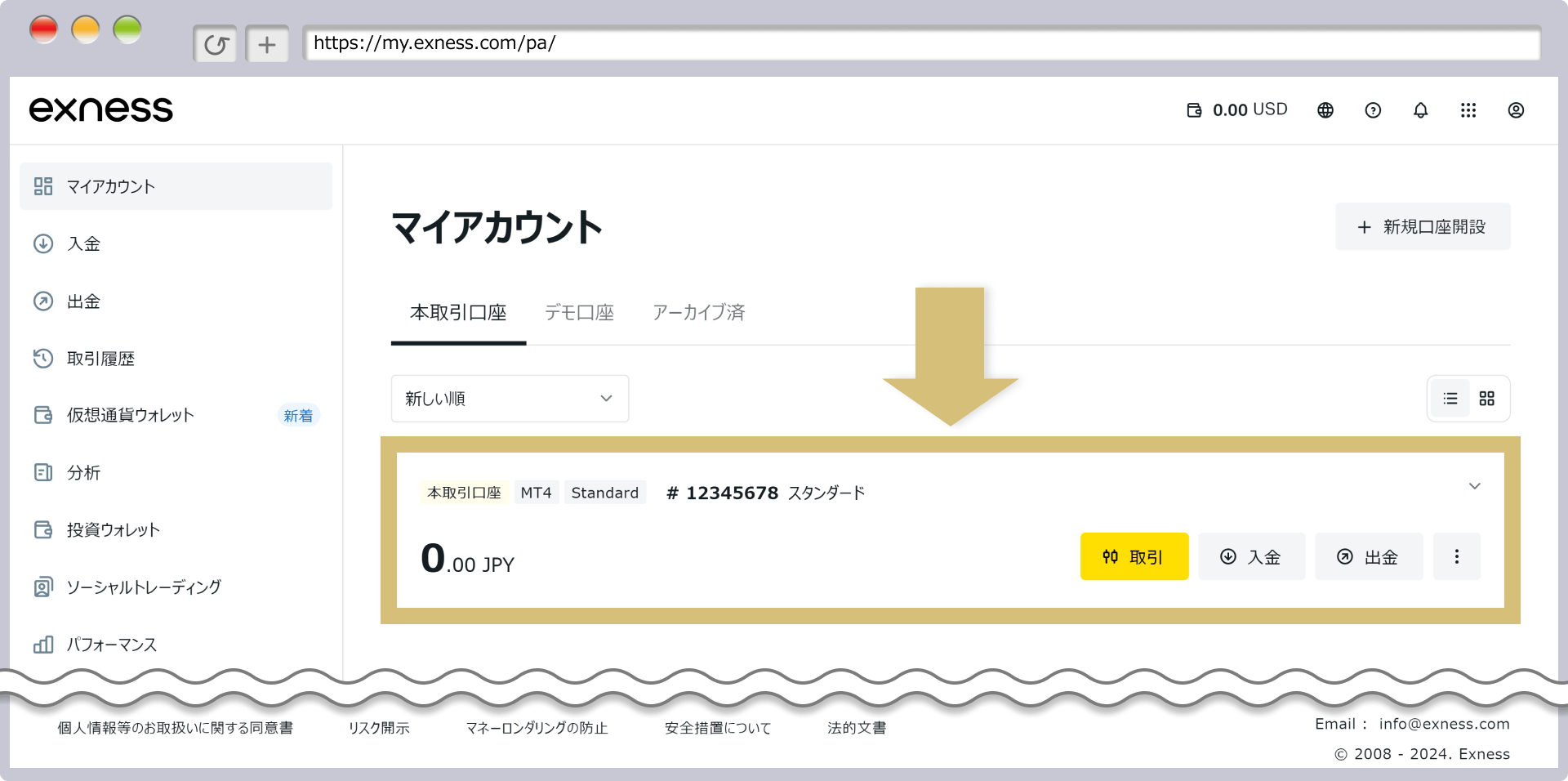
2-1. الاطلاع على لوحة "حسابي"
بعد تسجيل الدخول، ستظهر لوحة "حسابي". انقر على "+ فتح حساب جديد" في الزاوية العليا اليمنى.
2-2. اختيار نوع الحساب
اختر نوع الحساب المناسب لتشغيل EA. يُنصح المبتدئون بحساب Standard، أما من يُقدّم السبريد على غيره فليختر Raw Spread.
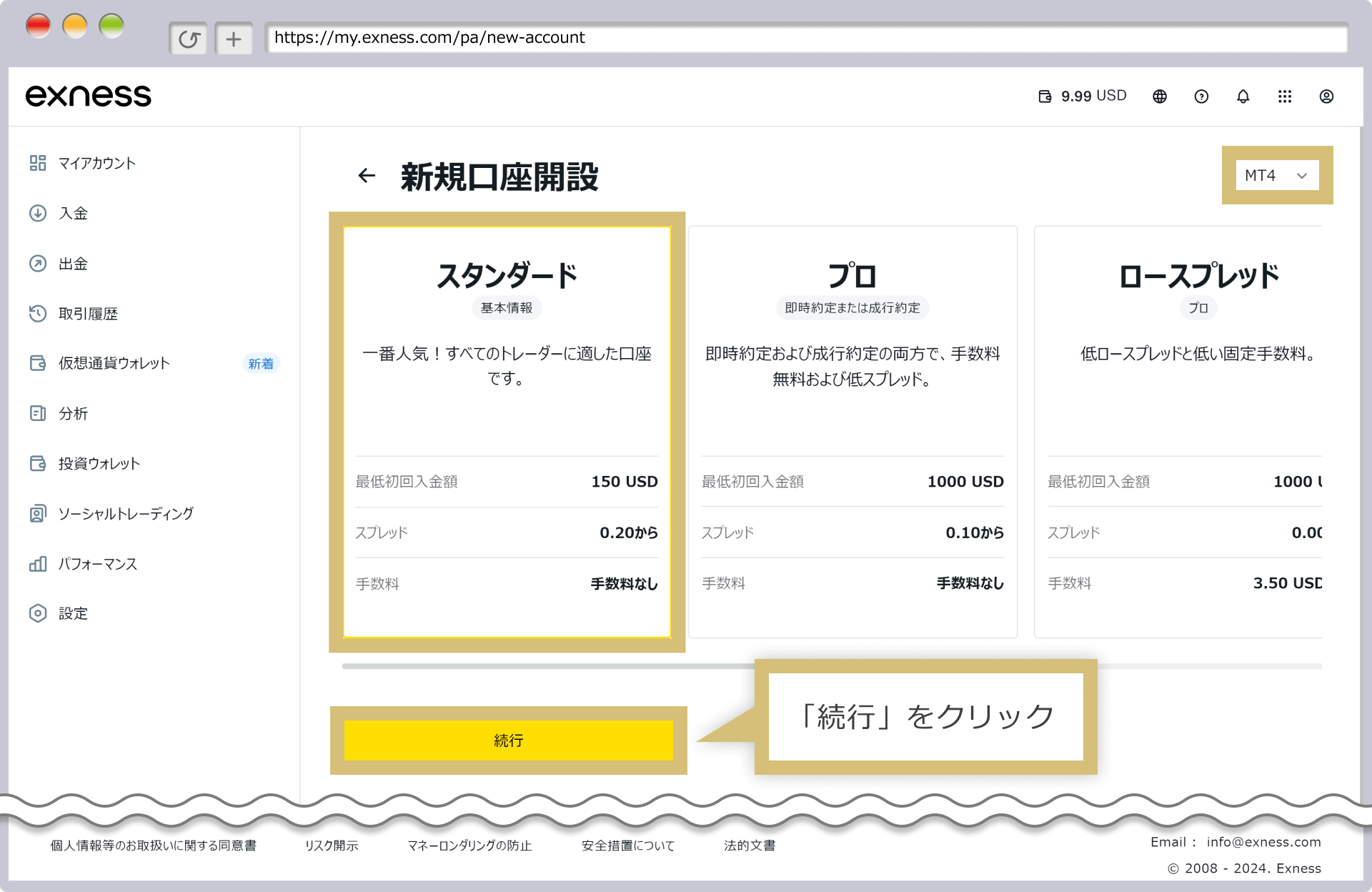
| نوع الحساب | الحد الأدنى للإيداع | السبريد | العمولة | الاستخدام الموصى به |
|---|---|---|---|---|
| Standard | $150 | متغير (من 0.2) | لا يوجد | المبتدئون والتداول بمبالغ صغيرة |
| Pro | $1,000 | متغير (من 0.1) | لا يوجد | المتداولون المتوسطون والمتقدمون |
| Raw Spread | $1,000 | من 0.0 | $3.50/lot | EA سكالبينج والتداول عالي التردد |
| Zero | $1,000 | 0.0 (ثابت) | $3.50/lot | التداول فائق التردد |
2-3. ضبط إعدادات الحساب
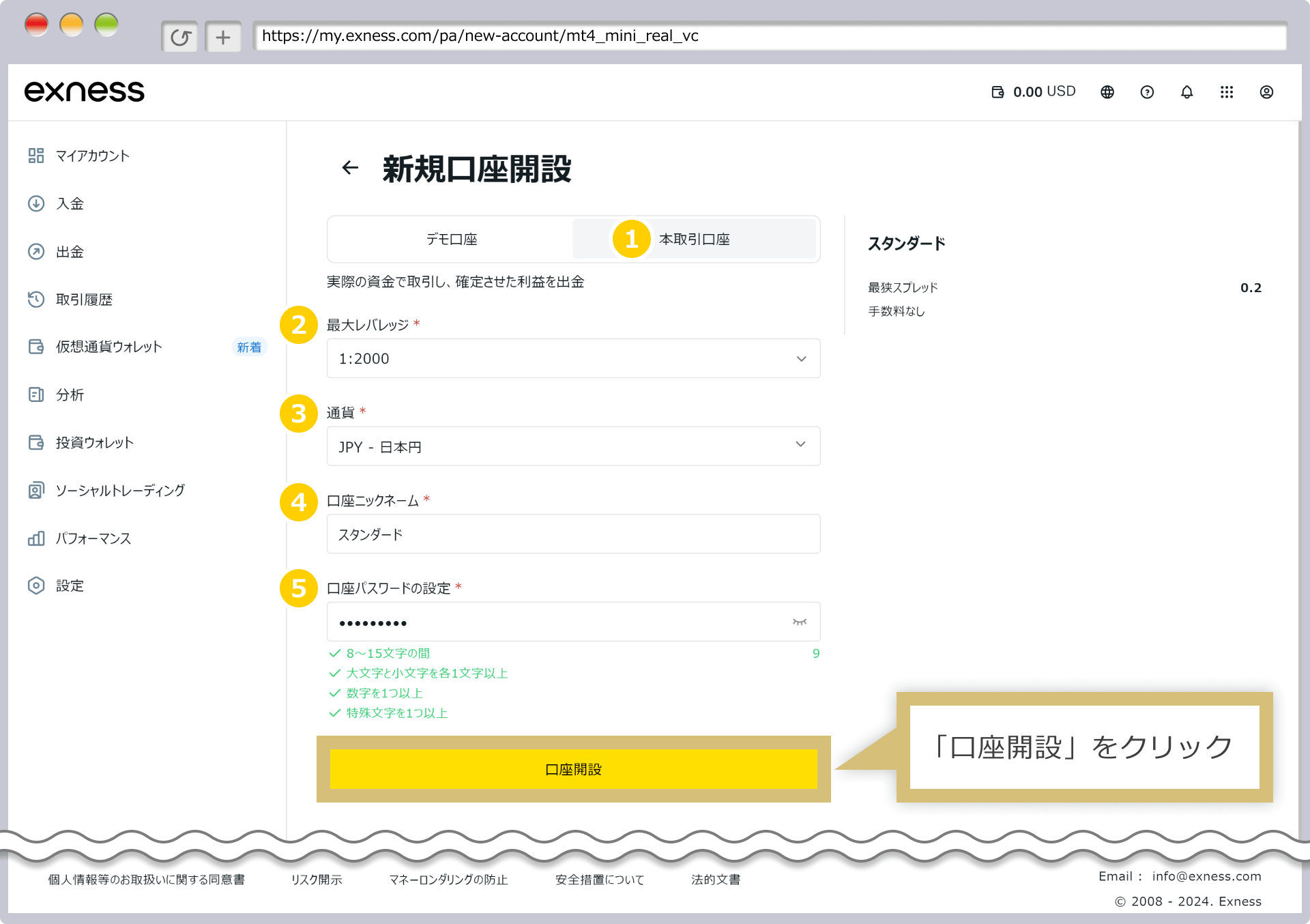
الإعدادات الموصى بها:
- نوع الحساب: حساب حقيقي
- الرافعة المالية القصوى: 1:2000 (الافتراضي)
- العملة: اختر العملة التي ستودع بها
- الاسم المستعار للحساب: اسم واضح (مثال: Standard)
- كلمة مرور الحساب: مخصصة لتسجيل الدخول على MT5. لا يمكن استردادها لاحقاً، لذا احفظها الآن
انقر على "فتح الحساب" وسيظهر الحساب الجديد في لوحة "حسابي".
تنبيه مهم: في Exness، لا تصلك رقم الحساب وكلمة المرور عبر البريد الإلكتروني بعد الإنشاء. بل يمكنك الاطلاع عليها وتغييرها من لوحة "حسابي". تأكد من حفظ كلمة المرور التي أنشأتها، فستحتاجها لتسجيل الدخول على MT5.
الخطوة 3: إتمام التحقق من الهوية (KYC)
يلزم التحقق من الهوية للتمكن من السحب. يمكنك البدء بالإيداع وتشغيل EA قبل ذلك، لكن يُوصى بإتمامه مبكراً.
المستندات المطلوبة:
- وثيقة إثبات الهوية (جواز سفر، رخصة قيادة، أو بطاقة هوية وطنية)
- وثيقة إثبات العنوان (فاتورة خدمات، كشف حساب بنكي، أو ما يعادلهما — صادرة خلال الأشهر الستة الأخيرة)
يمكنك رفع الصور عبر كاميرا هاتفك الذكي. تستغرق المراجعة عادةً 1-3 أيام عمل.
الخطوة 4: تثبيت MT5 (الوقت المطلوب: 5 دقائق)
4-1. تنزيل MT5
نزّل MT5 من لوحة "حسابي" في Exness أو من الموقع الرسمي لـ MetaQuotes.
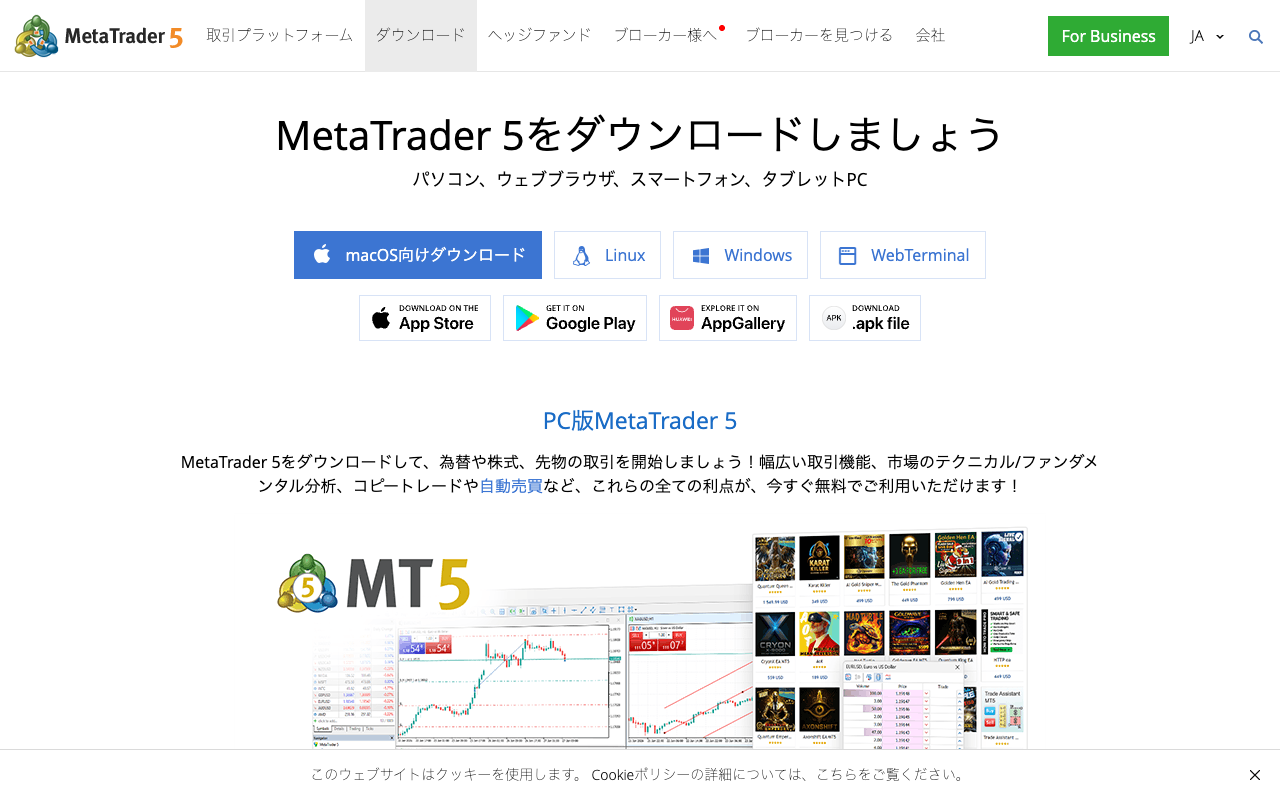
قد لا يعمل بعض EA على نظام Mac. يُنصح باستخدام نسخة Windows.
4-2. تسجيل الدخول على MT5
شغّل MT5 وسجّل الدخول عبر "ملف" ← "فتح حساب".
| الحقل | القيمة |
|---|---|
| معرف الدخول | رقم الحساب الظاهر في لوحة "حسابي" |
| كلمة المرور | كلمة المرور التي أنشأتها في الخطوة 2-3 |
| الخادم | مثل Exness-MT5Real (ظاهر في لوحة "حسابي") |
الخطوة 5: الإيداع
طرق الإيداع الموصى بها
| الطريقة | وقت الائتمان | الرسوم |
|---|---|---|
| بطاقة ائتمانية (VISA/MC) | فوري إلى بضع دقائق | على حساب Exness (مجاني) |
| bitwallet | فوري | على حساب Exness |
| تحويل بنكي محلي | 1-3 أيام عمل | رسوم التحويل فقط |
الحد الأدنى للإيداع: $10 (يُوصى فعلياً بـ $150 لحساب Standard)
يمكنك الإيداع بعملتك المحلية ويقوم Exness بالتحويل تلقائياً.
الخطوة 6: تثبيت EA وتشغيله
6-1. تثبيت ملف EA
- في MT5: "ملف" ← "فتح مجلد البيانات"
- انسخ ملف EA (
.ex5) إلى مجلدMQL5←Experts - أعد تشغيل MT5
6-2. تركيب EA على الرسم البياني
افتح الرسم البياني للزوج والإطار الزمني المطلوب، ثم اسحب EA من نافذة المتصفح وأفلته على الرسم البياني.
ما يجب التحقق منه في نافذة الإعدادات:
- "السماح بالتداول الآلي" ← تأكد من تفعيله ✓
- "السماح باستيراد DLL" ← فعّله إذا كان EA يتطلب ذلك ✓
- تحقق من المعاملات (RiskPercent و MagicNumber وغيرها)
6-3. تفعيل التداول الآلي
تأكد أن زر "التداول الآلي" في الجزء العلوي من MT5 باللون الأخضر، وأن أيقونة EA في الزاوية العليا اليمنى للرسم البياني تظهر وجهاً مبتسماً.
قائمة التحقق عند عدم عمل EA
| الأعراض | الإجراء |
|---|---|
| زر التداول الآلي رمادي | انقر عليه لتفعيله (يصبح أخضر) |
| أيقونة EA تظهر "×" | فعّل "السماح بالتداول الآلي" في إعدادات EA |
| "Not enough money" | تحقق من الرصيد وإعدادات حجم اللوت |
| "Trade is not allowed" | تحقق مما إذا كانت السوق مغلقة أو من إعدادات الحساب |
| لا يوجد دخول (بدون أخطاء) | هذا طبيعي. سيدخل EA تلقائياً عند استيفاء شروطه |
ملخص: قائمة اكتمال الإعداد
- التسجيل في Exness وإتمام التحقق من البريد الإلكتروني
- إنشاء حساب حقيقي (مع تدوين رقم الحساب وكلمة المرور)
- تنزيل MT5 وتسجيل الدخول عبر خادم Exness بنجاح
- إتمام الإيداع (10 دولارات على الأقل)
- وضع ملف EA في
MQL5/Expertsوإعادة تشغيل MT5 - تركيب EA على الرسم البياني وتفعيل "السماح بالتداول الآلي"
- التأكد من أن زر "التداول الآلي" أخضر وأيقونة EA مبتسمة
- التأكد من عدم وجود أخطاء في تبويب "Experts" (أسفل MT5)
الأسئلة الشائعة
س: هل صحيح أن Exness يوفر رافعة مالية غير محدودة؟
يتم ضبط الرافعة المالية تلقائياً وفقاً لرصيد الحساب ونسبة الهامش. كلما كان الرصيد أصغر كلما أتاحت لك رافعة أعلى، لكنها تتراجع مع نمو الرصيد. التعبير "غير محدود" ينطبق عملياً على الحسابات ذات الأرصدة الصغيرة.
س: هل يمكنني التداول قبل إتمام KYC؟
نعم، يمكن الإيداع والتداول قبل إتمام KYC. لكن السحب يستلزم إتمام KYC. لتجنب موقف "ربحت لكن لا تستطيع السحب"، يُوصى بشدة بإتمام KYC قبل الإيداع.
س: ما التوقيت الزمني لخادم Exness MT5؟
يعتمد خادم Exness MT5 توقيت GMT+0 (التوقيت الشتوي) أو GMT+1 (التوقيت الصيفي). EAs التي تعتمد على الوقت (مثل جلسات آسيا أو لندن) تعمل وفق توقيت الخادم، لذا تحقق من ضبط أوقاتك وفقاً لذلك.
س: هل هناك إعدادات خاصة عند استخدام Exness مع VPS؟
الإعدادات الأساسية هي نفسها بيئة العمل المحلية. إذا اختلف عنوان IP الخاص بـ VPS عن عنوان تسجيل الدخول الأول، قد تستلم بريداً للتحقق الأمني، لكن بعد الموافقة سيعمل كل شيء بشكل طبيعي. لمزيد من المعلومات حول اختيار VPS، راجع صفحة معلومات VPS.
ذات صلة
📧 تنبيهات قبل رفع الأسعار + دورة مجانية عبر البريد لمدة 5 أيام
جميع الروبوتات متاحة الآن بسعر الإطلاق وترتفع تدريجياً مع المبيعات. تلقَّ إشعاراً قبل كل زيادة، إضافة إلى رسالة يومية عن أساسيات التداول الآلي وقراءة الاختبارات الخلفية واختيار الوسيط.
* الخصوصية محمية بشكل صارم. يمكنك إلغاء الاشتراك في أي وقت.
هل لديك سؤال عن المستشارين الآليين أو الفوركس؟
يمكنك طرحه في منتدى التداول على Nattzy (التسجيل مجاني). نرحب أيضًا بالأسئلة خارج موضوع هذا المقال، مثل إعدادات المستشار الآلي واختيار الوسيط.
اسأل على Nattzy ↗