
الدليل الشامل لتشغيل EA على MT5 عبر XMTrading (إصدار 2026)
المحتوى
- هل يمكن استخدام EA في XMTrading؟
- الخطوة 1: فتح الحساب (الوقت المطلوب: 10 دقائق)
- 1-1. التسجيل عبر رابط الشريك
- 1-2. الدخول إلى صفحتك الشخصية
- 1-3. فتح حساب إضافي
- 1-4. اختيار نوع الحساب
- 1-5. تخصيص الحساب
- 1-6. إعداد كلمة مرور MT5
- الخطوة 2: تثبيت MT5 (الوقت المطلوب: 5 دقائق)
- 2-1. تنزيل MT5
- 2-2. تسجيل الدخول
- الخطوة 3: تثبيت ملف EA (الوقت المطلوب: 3 دقائق)
- 3-1. وضع ملف EA في المجلد الصحيح
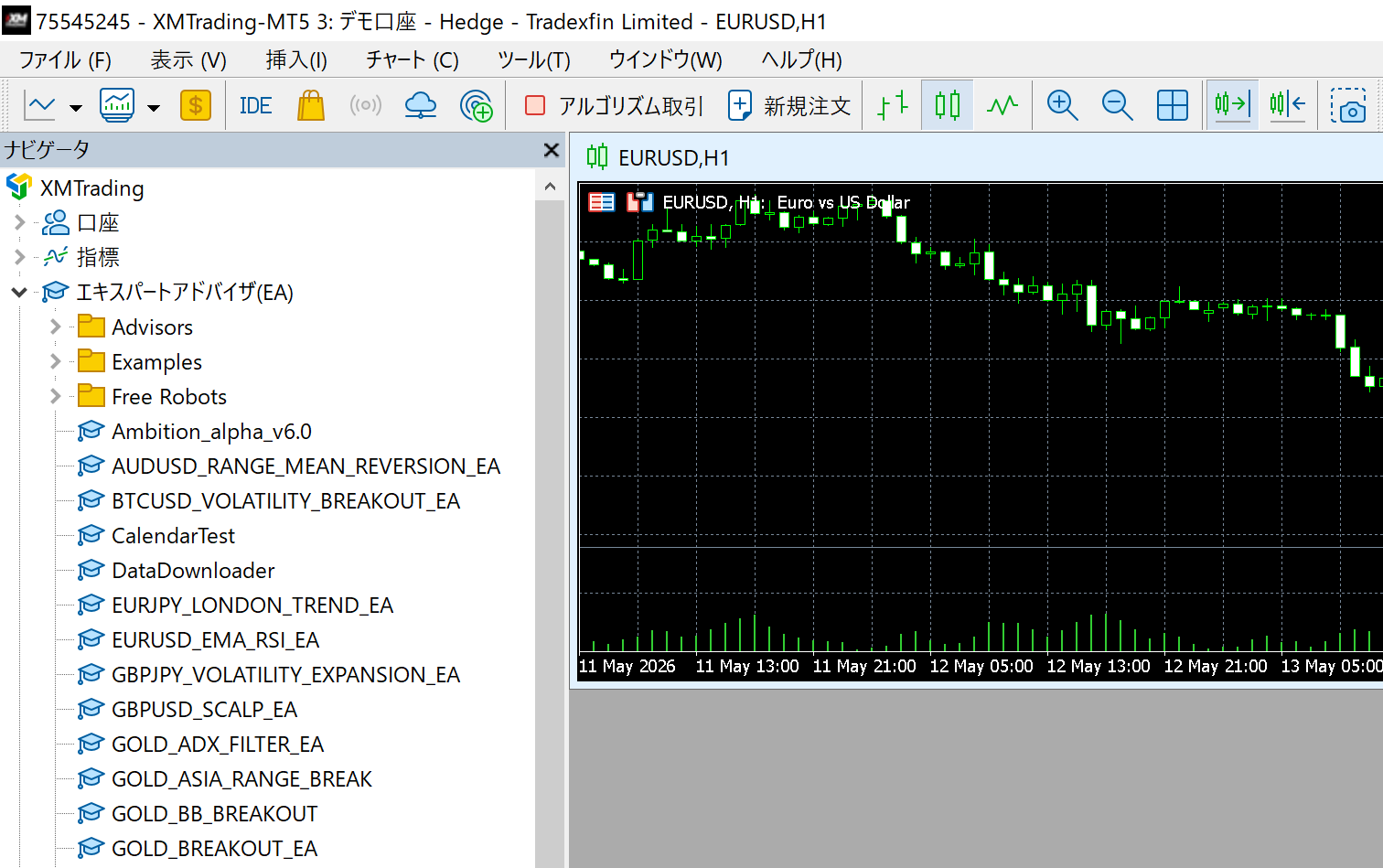
- 3-2. التحقق من Navigator
- الخطوة 4: وضع EA على الرسم البياني (الوقت المطلوب: 5 دقائق)
- 4-1. مطابقة الرسم البياني مع EA
- 4-2. سحب EA وإفلاته على الرسم البياني
- الخطوة 5: تفعيل التداول الآلي
- قائمة التحقق عند عدم عمل EA
- تشغيل EA عبر VPS
- الملخص: قائمة تحقق اكتمال الإعداد
- الأسئلة الشائعة
- س: أيهما أنسب، XM أم Exness؟
- س: هل يمكنني تجربة EA على حساب تجريبي؟
- س: ما هو نظام Zero Cut؟
- س: هل يمكن تشغيل عدة EA في وقت واحد على MT5؟
الدليل الشامل لتشغيل EA على MT5 عبر XMTrading (إصدار 2026)
"أريد تشغيل EA لكنني لا أعرف من أين أبدأ في XMTrading" — كُتبت هذه المقالة خصيصاً لك.
سنشرح كل خطوة بالصور: من فتح الحساب → تثبيت MT5 → وضع ملف EA → تفعيل التداول الآلي. الوقت المطلوب 30 دقيقة تقريباً في المرة الأولى.
ما ستتعلمه في هذا المقال
- فتح حساب XMTrading (بما في ذلك كيفية إدخال كود الشريك)
- اختيار نوع الحساب المناسب (KIWAMI أو Standard وغيرها)
- تنزيل MT5 وتسجيل الدخول
- تثبيت ملف EA ووضعه على الرسم البياني
- الأسباب الشائعة لعدم عمل EA وكيفية حلها
هل يمكن استخدام EA في XMTrading؟
الجواب: نعم، بدون أي قيود. التداول السريع (Scalping)، والتراكمي (Nanpin)، والتحوطي (Hedging) — جميعها مسموح بها.
غير أن التكاليف تختلف باختلاف نوع الحساب. اختيار الحساب المناسب لاستراتيجيتك قبل تشغيل EA يؤثر مباشرة على الأرباح على المدى البعيد.
| نوع الحساب | السبريد | العمولة | EA الأنسب |
|---|---|---|---|
| KIWAMI | ضيق | لا توجد | XAUUSD والتداول المتكرر |
| Standard | أوسع نسبياً | لا توجد | المبتدئون والمبالغ الصغيرة |
| Micro | أوسع نسبياً | لا توجد | اختبار الأداء والتحقق التجريبي |
| Zero | الأضيق | توجد | التداول السريع عالي التكرار |
لـ EA الخاصة بـ XAUUSD (الذهب)، حساب KIWAMI هو الأكثر كفاءة من حيث التكلفة. لكن لا مانع من البدء بـ Standard للتحقق من الأداء أولاً.
الخطوة 1: فتح الحساب (الوقت المطلوب: 10 دقائق)
1-1. التسجيل عبر رابط الشريك
عند فتح الحساب من خلال موقعنا، يُربط كود الشريك تلقائياً دون الحاجة إلى إدخاله يدوياً.
إذا دخلت موقع XM مباشرةً وسجّلت، أدخل 26388 في خانة كود الشريك المذكورة لاحقاً.
1-2. الدخول إلى صفحتك الشخصية
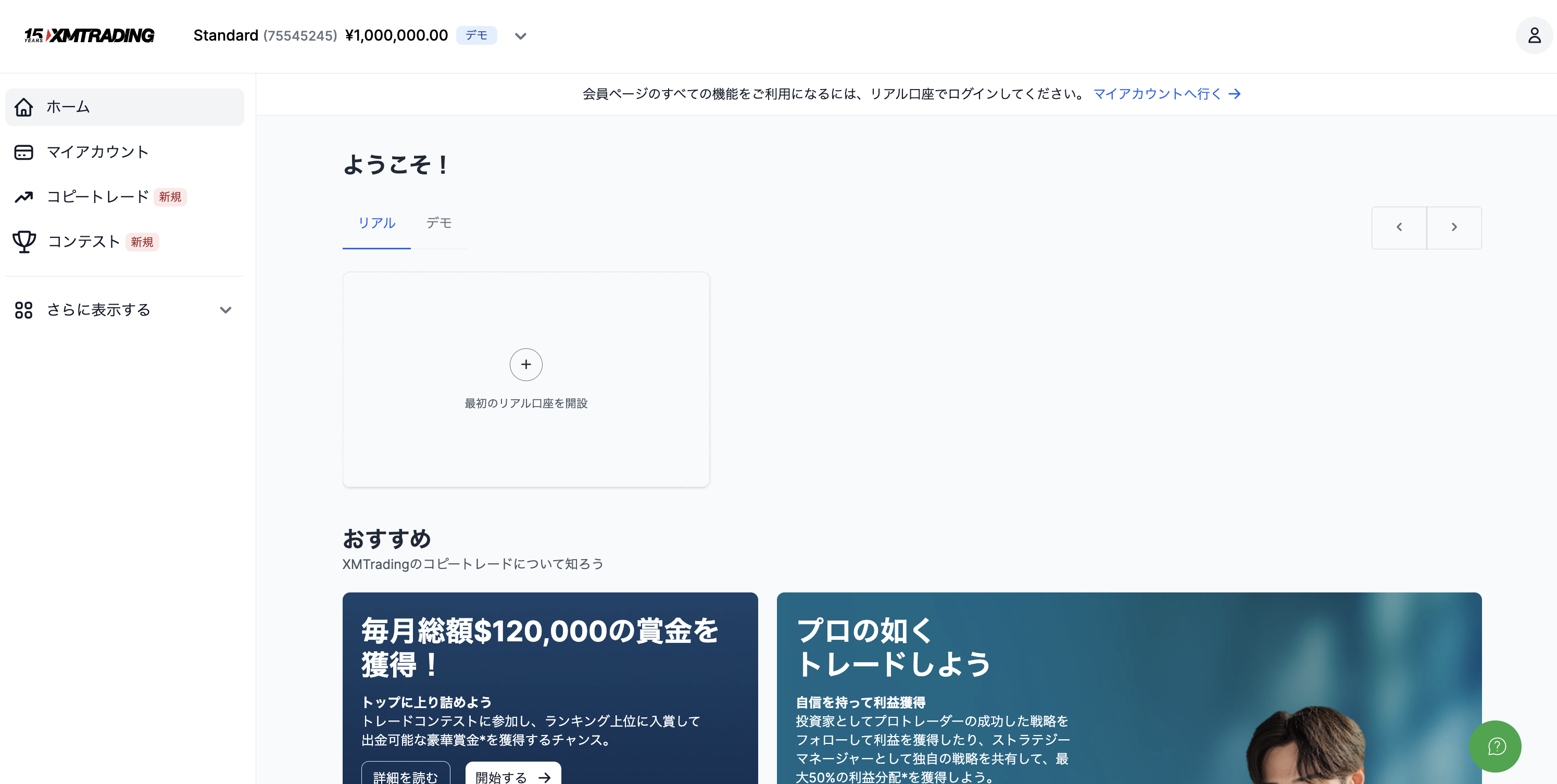
بعد التسجيل، سجّل الدخول إلى صفحتك الشخصية (My Page). هذا ما تبدو عليه الشاشة عند أول تسجيل دخول.
1-3. فتح حساب إضافي
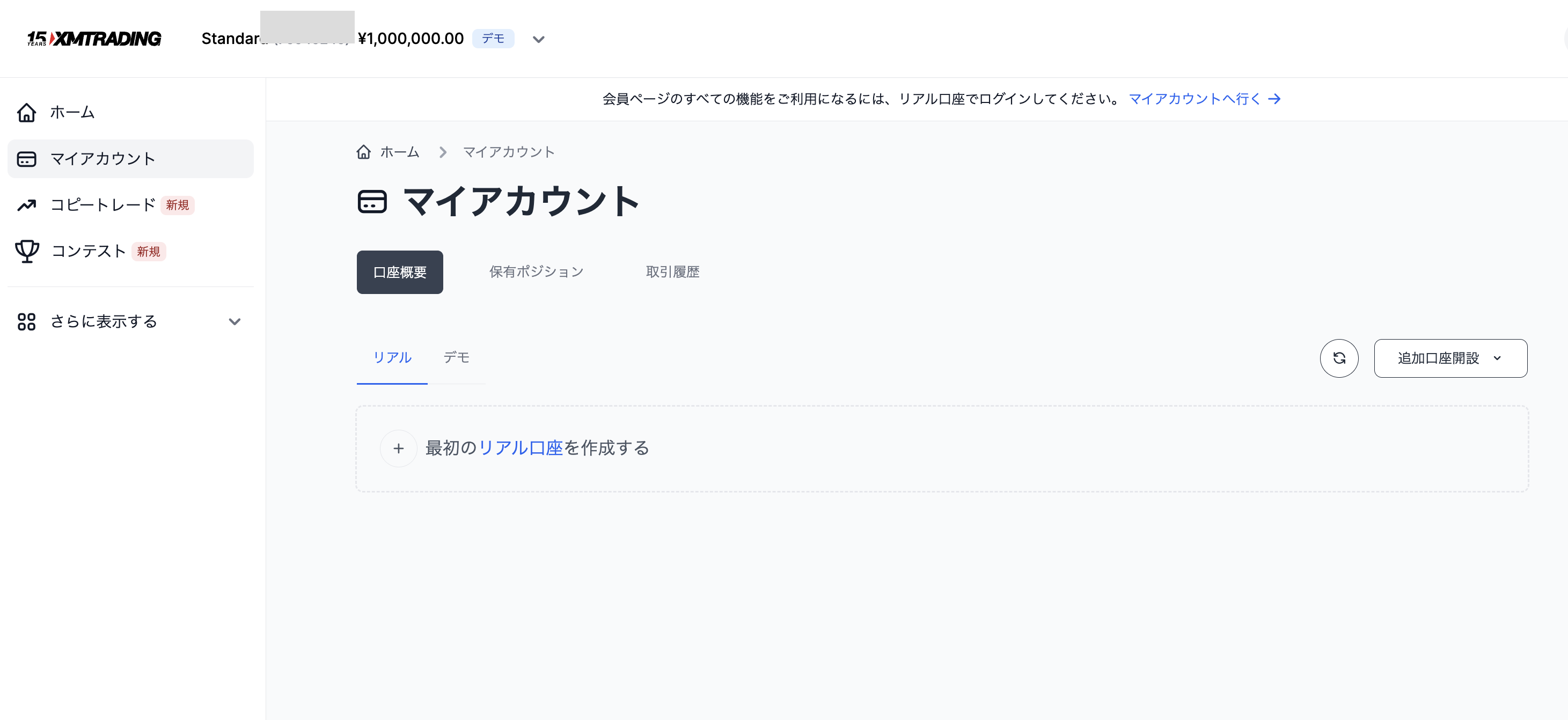
انقر على "My Account" ثم "فتح حساب إضافي".
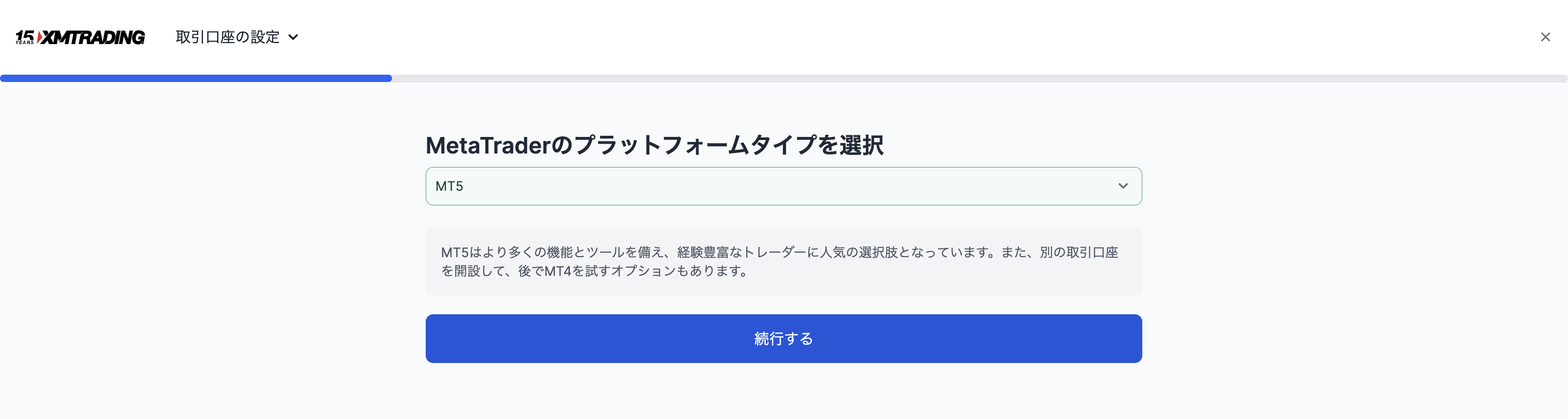
اختر أولاً المنصة (MT5)، ثم انقر "متابعة".
1-4. اختيار نوع الحساب
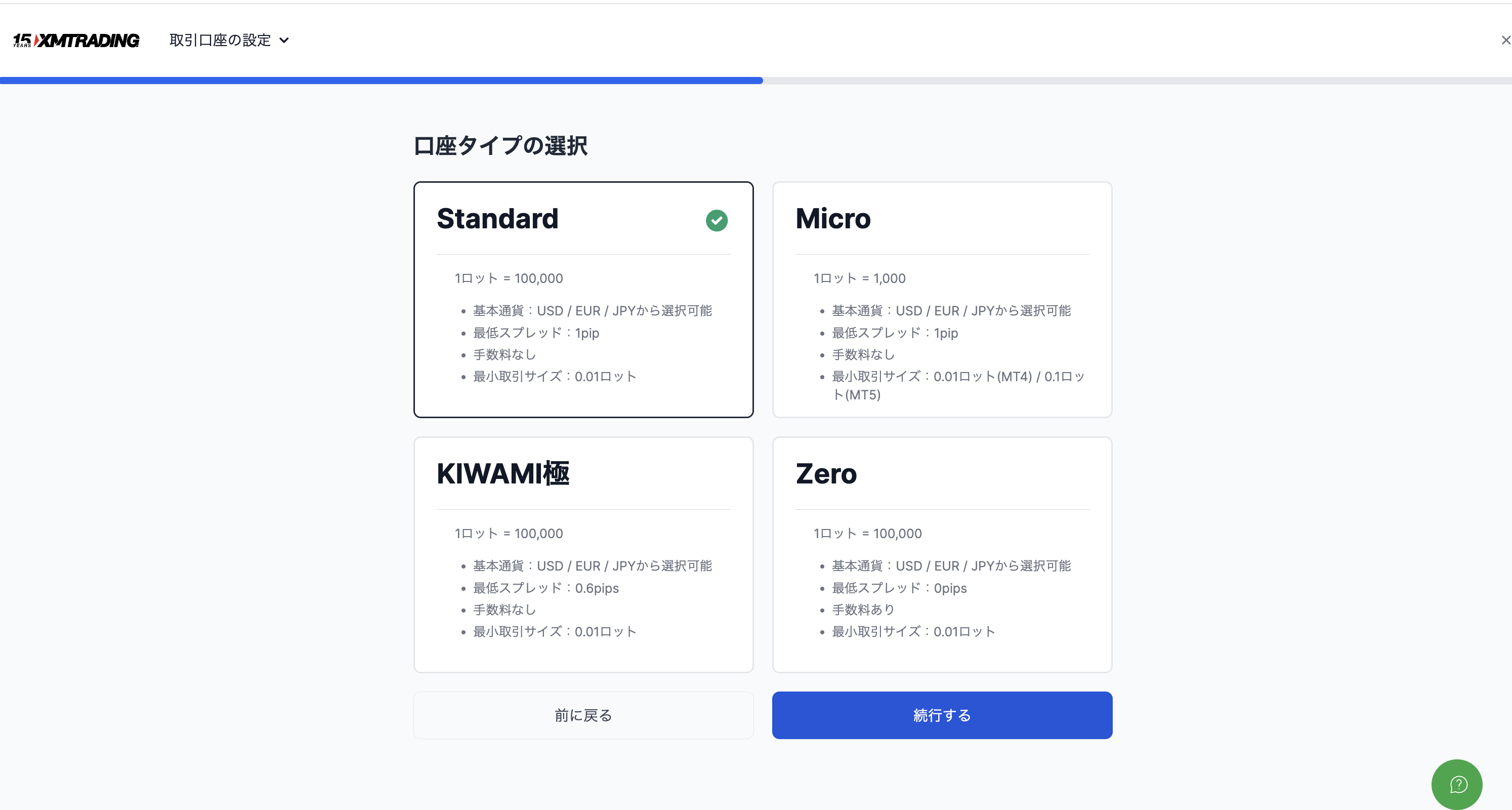
اختر من بين 4 أنواع. نوصي بـ "KIWAMI" لـ EA الخاصة بـ XAUUSD. للمبتدئين أو من يريد التجربة أولاً، "Standard" مناسب تماماً.
1-5. تخصيص الحساب
اضبط الرافعة المالية والعملة الأساسية واسم الحساب. أدخل 26388 في خانة كود الشريك (لمن سجّل عبر رابط موقعنا، الإدخال غير مطلوب).
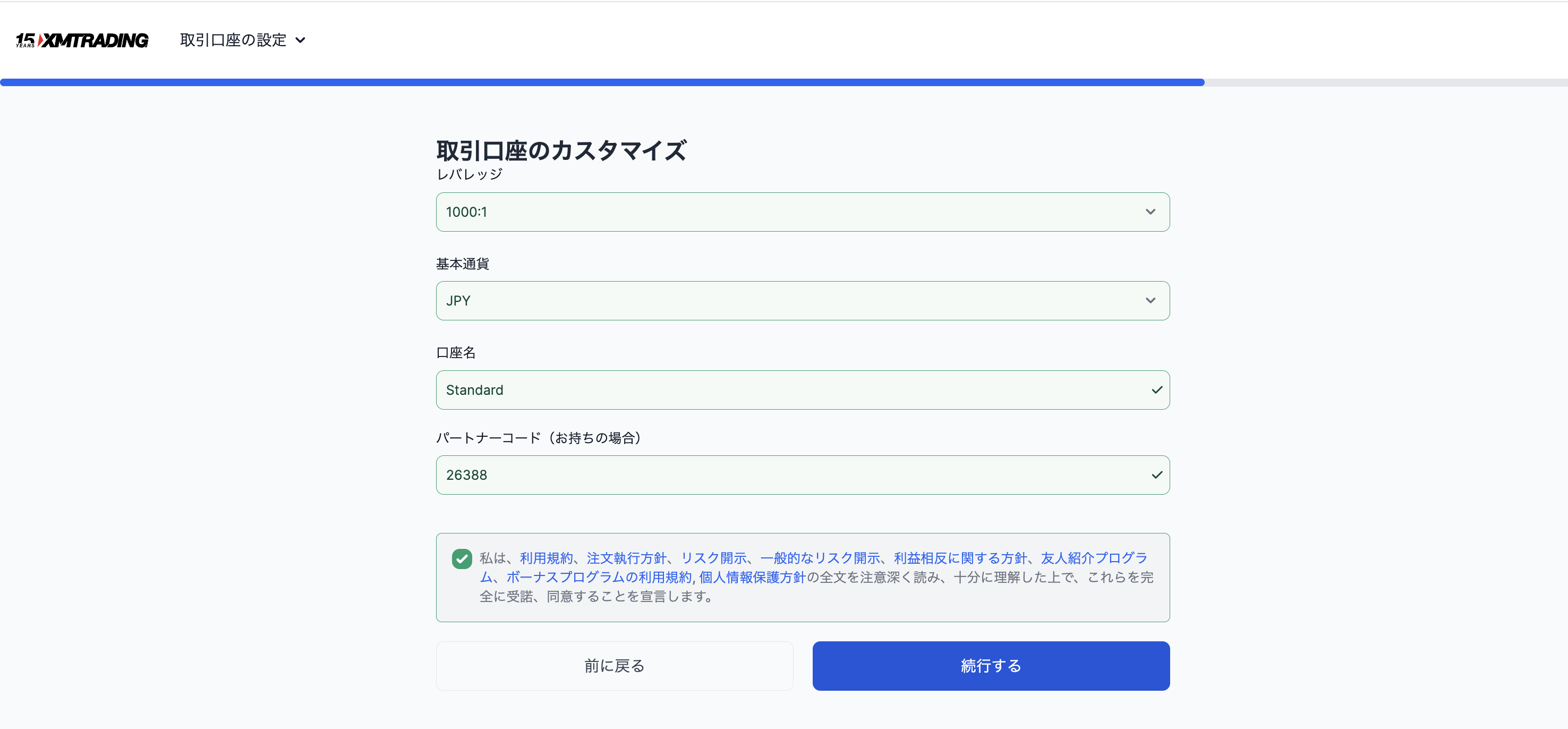
الإعدادات الموصى بها:
- الرافعة المالية: 1000:1 (قابلة للتغيير)
- العملة الأساسية: USD أو حسب تفضيلك
- كود الشريك:
26388
ضع علامة على شروط الاستخدام وانقر "متابعة".
1-6. إعداد كلمة مرور MT5
ستستخدم هذه الكلمة عند تسجيل الدخول إلى MT5. احتفظ بها في مكان آمن.
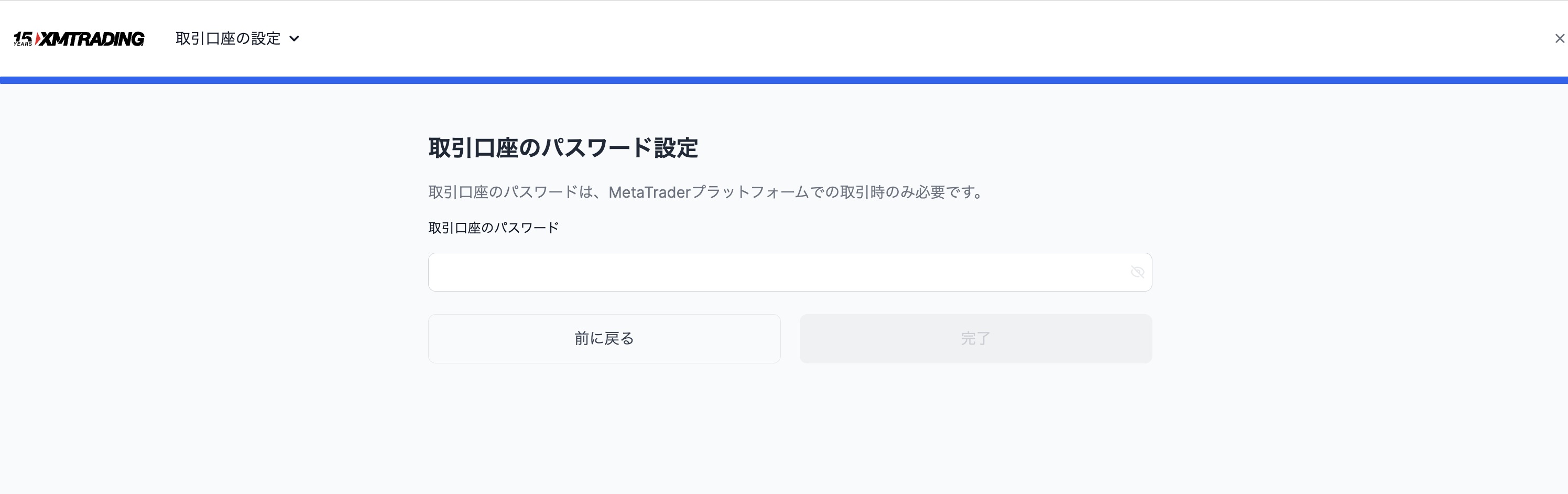
بعد النقر على "إتمام"، ستصلك على بريدك الإلكتروني المسجّل بيانات تسجيل الدخول إلى MT5 (ID الحساب واسم الخادم).
الخطوة 2: تثبيت MT5 (الوقت المطلوب: 5 دقائق)
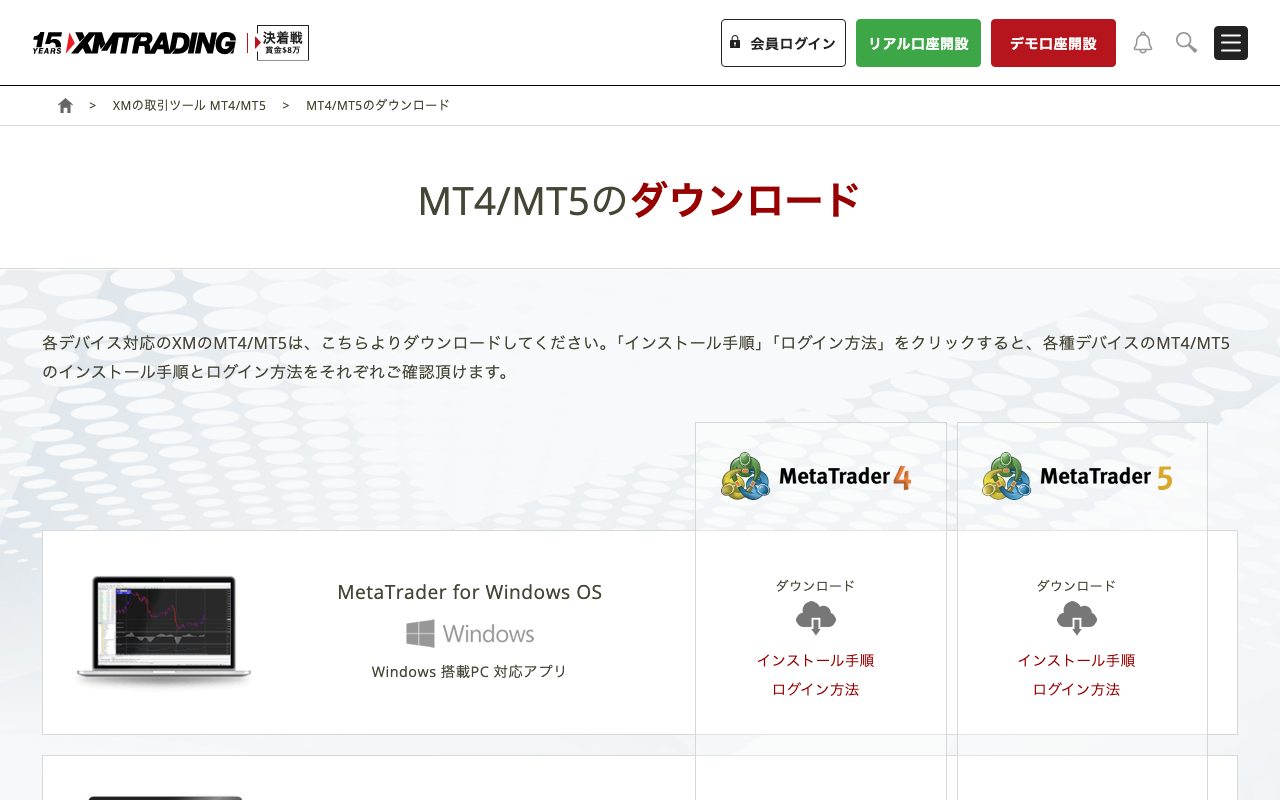
2-1. تنزيل MT5
نزّل MT5 من صفحتك الشخصية في XM أو من الموقع الرسمي لشركة MetaQuotes. يُوصى بشدة باستخدام نسخة Windows. نسخة Mac قد لا تدعم بعض الـ EA.
2-2. تسجيل الدخول
شغّل MT5، ثم من "File" → "Open an Account" سجّل الدخول.
| الحقل | المحتوى |
|---|---|
| Login ID | الرقم المذكور في بريد تأكيد فتح الحساب |
| Password | كلمة المرور التي أعددتها في الخطوة 1-6 |
| Server | اسم الخادم المذكور في البريد (مثال: XMTrading-MT5 3) |
خطأ شائع: محاولة تسجيل الدخول على خادم MT4 عن طريق الخطأ. تأكد من اختيار خادم "XMTrading-MT5".
الخطوة 3: تثبيت ملف EA (الوقت المطلوب: 3 دقائق)
3-1. وضع ملف EA في المجلد الصحيح
- من قائمة MT5 العلوية، انقر "File" → "Open Data Folder"
- انسخ ملف EA (
.ex5) إلى مجلدMQL5→Experts - أعد تشغيل MT5
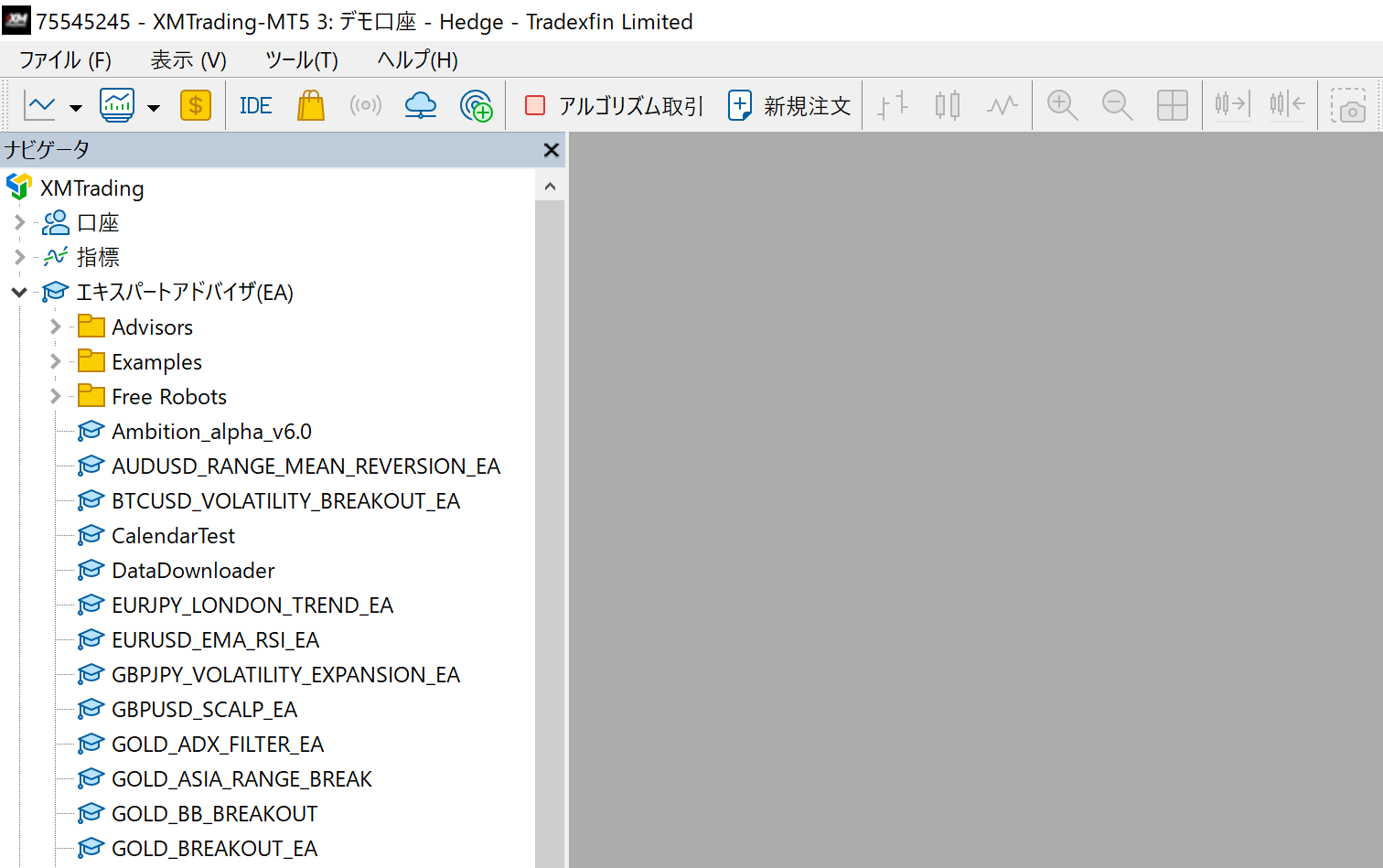
3-2. التحقق من Navigator
بعد إعادة التشغيل، إذا ظهر اسم EA تحت "Navigator" → "Expert Advisors" في اللوحة اليسرى، فقد نجح التثبيت.
الخطوة 4: وضع EA على الرسم البياني (الوقت المطلوب: 5 دقائق)
4-1. مطابقة الرسم البياني مع EA
لكل EA رمز وإطار زمني محدد للعمل عليه. ستجد هذه المعلومات في صفحة كل EA على موقعنا.
مثال: GOLD VIPER → رسم بياني XAUUSD (GOLD)، إطار زمني M30 (30 دقيقة)
في XM، يظهر XAUUSD باسم "GOLD". عند فتح الرسم البياني، ابحث عن "GOLD". قد لا تجده إذا بحثت عن "XAUUSD".
4-2. سحب EA وإفلاته على الرسم البياني
اسحب اسم EA من Navigator وأفلته على الرسم البياني. عند فتح نافذة الإعدادات، تحقق من الآتي:
العناصر التي يجب التحقق منها في نافذة الإعدادات:
- تبويب "Common" → ضع علامة على "Allow Automated Trading" ✓
- تبويب "Common" → ضع علامة على "Allow DLL Imports" ✓ (حسب EA)
- تبويب "Inputs" → اضبط المعاملات مثل RiskPercent و MagicNumber
الخطوة 5: تفعيل التداول الآلي
تأكد من أن زر "Automated Trading" في شريط أدوات MT5 العلوي باللون الأخضر.
إذا ظهر أيقونة EA في أعلى يمين الرسم البياني بوجه مبتسم، فإن EA تعمل بشكل طبيعي. إذا ظهرت علامة "×" رمادية، فهذا يعني أن التداول الآلي معطّل.
قائمة التحقق عند عدم عمل EA
| المشكلة | السبب | الحل |
|---|---|---|
| زر "Automated Trading" رمادي | التداول الآلي معطّل | انقر الزر لتفعيله |
| أيقونة EA على الرسم بعلامة "×" | إعداد EA الفردي معطّل | انقر بزر الفأرة الأيمن على الرسم → EA Properties → السماح بالتداول الآلي |
| خطأ "GOLD not found" | عدم تطابق اسم الرمز | غيّر معامل Symbol في EA إلى "GOLD" |
| لا دخول (بدون أخطاء) | شروط السوق غير مستوفاة | طبيعي. سيدخل تلقائياً عند استيفاء الشروط |
| "Trade is not allowed" | نقص الهامش أو السوق مغلق | تحقق من الإيداع أو التوقيت |
تشغيل EA عبر VPS
إيقاف الكمبيوتر يوقف EA أيضاً. للتشغيل 24 ساعة، تحتاج إلى VPS (خادم افتراضي).
تقدم XMTrading أحياناً VPS مجانياً للعملاء الذين يستوفون شرط هامش فعّال لا يقل عن 500 دولار + 5 لوتات شهرياً على الأقل (الشروط قابلة للتغيير). راجع صفحة معلومات VPS للمزيد.
الملخص: قائمة تحقق اكتمال الإعداد
- اكتمل فتح حساب XMTrading (تم إدخال كود الشريك
26388) - تم تنزيل MT5 وتسجيل الدخول بنجاح
- تم وضع ملف EA في
MQL5/Experts - يظهر اسم EA في Navigator بعد إعادة تشغيل MT5
- تم سحب EA وإفلاته على الرسم البياني وتفعيل "Allow Automated Trading" في الإعدادات
- زر "Automated Trading" في شريط الأدوات باللون الأخضر
- أيقونة EA في أعلى يمين الرسم البياني بوجه مبتسم
إذا اكتملت جميع العناصر، فإن EA تعمل الآن.
الأسئلة الشائعة
س: أيهما أنسب، XM أم Exness؟
XM تتميز بـمكافآت سخية (تصل إلى $10,500) ويمكن البدء بإيداع صغير. أما Exness فتتميز بـسبريد ضيق (خاصة حساب RAW Spread)، مما يجعل التكاليف على المدى البعيد أقل للوتات نفسها. الخيار العملي هو البدء بـ XM للتعوّد، ثم استخدام الاثنين لاحقاً حسب الحاجة.
س: هل يمكنني تجربة EA على حساب تجريبي؟
نعم. اختر "حساب تجريبي" عند "فتح حساب إضافي"، وستتمكن من اختبار EA برأس مال افتراضي (ما يعادل 1,000 دولار وما فوق). يُنصح باختباره على الحساب التجريبي لمدة أسبوع أو أسبوعين قبل الحساب الحقيقي.
س: ما هو نظام Zero Cut؟
هو نظام لا يُلزمك بإيداع إضافي حتى لو أصبح رصيدك سالباً. يحميك من خسائر تتجاوز مبلغ إيداعك، وهو شبكة أمان لمشغّلي EA. غير أن ضبط اللوتات بشكل مفرط بذريعة هذا النظام أمر خاطئ تماماً.
س: هل يمكن تشغيل عدة EA في وقت واحد على MT5؟
نعم. يمكنك فتح عدة رسوم بيانية ووضع EA مختلفة على كل منها. غير أن عليك التأكد من عدم تكرار MagicNumber لكل EA (تكرارها يؤدي إلى فوضى في إدارة المراكز).
ذات صلة
📧 تنبيهات قبل رفع الأسعار + دورة مجانية عبر البريد لمدة 5 أيام
جميع الروبوتات متاحة الآن بسعر الإطلاق وترتفع تدريجياً مع المبيعات. تلقَّ إشعاراً قبل كل زيادة، إضافة إلى رسالة يومية عن أساسيات التداول الآلي وقراءة الاختبارات الخلفية واختيار الوسيط.
* الخصوصية محمية بشكل صارم. يمكنك إلغاء الاشتراك في أي وقت.
هل لديك سؤال عن المستشارين الآليين أو الفوركس؟
يمكنك طرحه في منتدى التداول على Nattzy (التسجيل مجاني). نرحب أيضًا بالأسئلة خارج موضوع هذا المقال، مثل إعدادات المستشار الآلي واختيار الوسيط.
اسأل على Nattzy ↗