
MT5 (MetaTrader 5) kurulum ve ayar rehberi
Güncellendi: 15 Mayıs 2026
▼ İçindekiler
1. ADIM | MT5'i İndirin
MT5, MetaQuotes Software'in resmi sitesinden veya brokerınızın resmi sitesinden ücretsiz indirilebilir. Brokera özel MT5 kullanmak giriş ayarlarını kolaylaştırabilir, bu yüzden Exness, XM veya HFM'ten indirmenizi öneririz.
XM Trading: XM'in resmi sitesindeki 'MT5 İndir' sayfasından Exness: Exness resmi sitesi → 'Platform' → 'MT5'
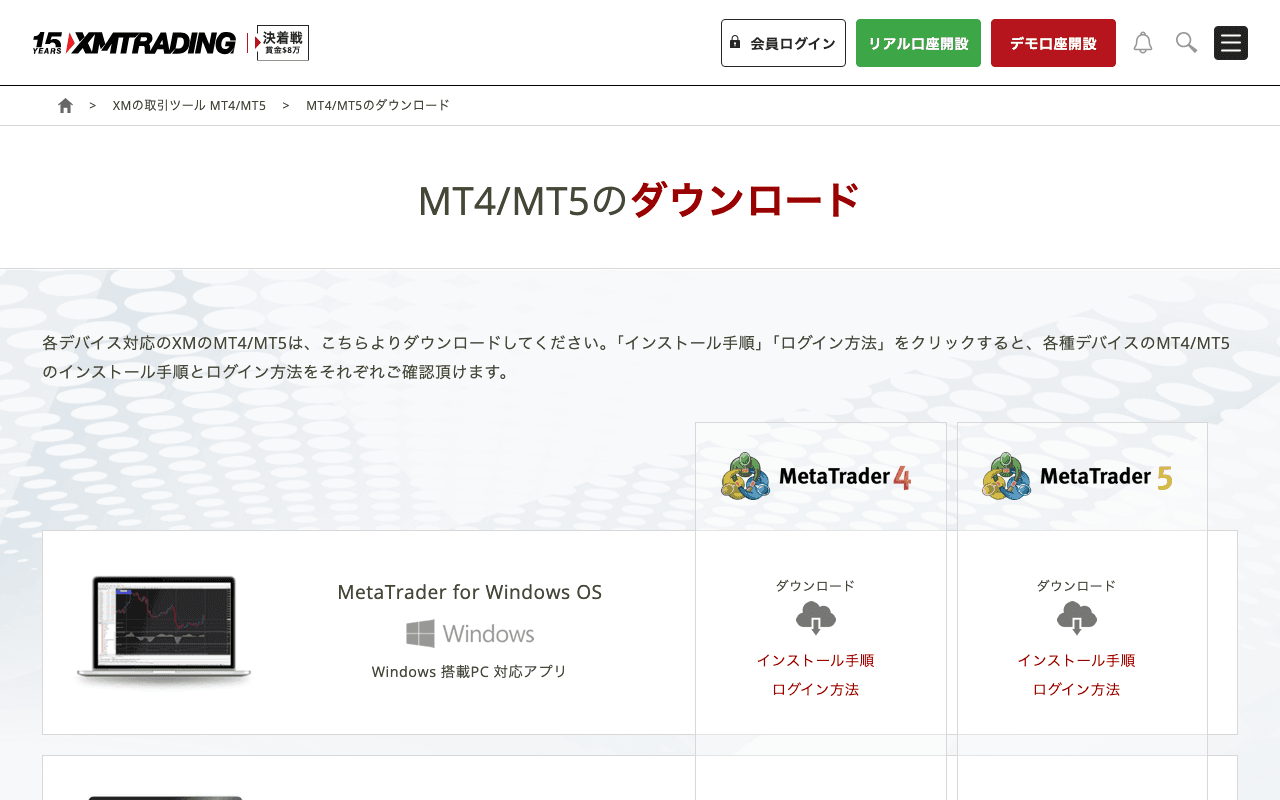
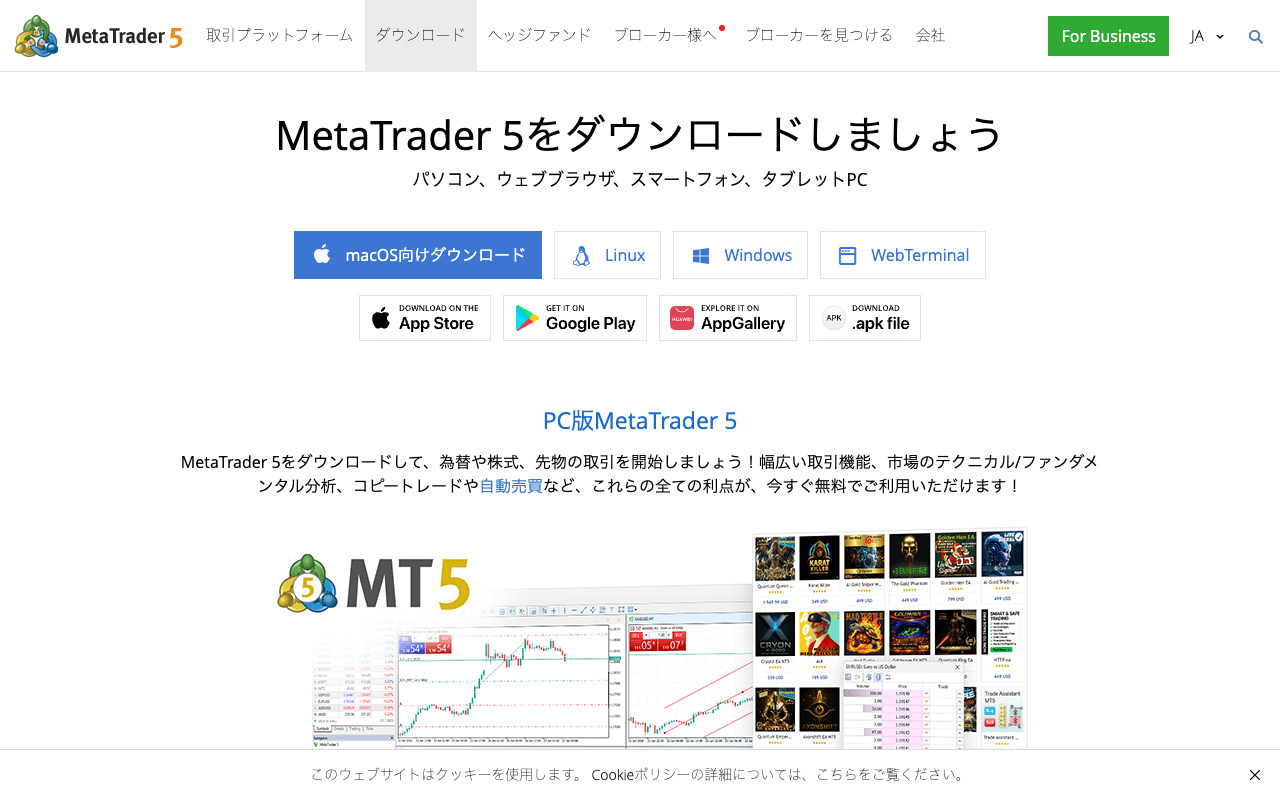
Windows için yükleyiciyi (.exe) indirin. MT5 MacOS'ta yerel olarak desteklenmediğinden Wine veya Parallels Desktop gibi bir sanal ortam ya da VPS kullanmanız önerilir.
2. ADIM | Kurulum Adımları
- 1
Yükleyiciyi Çalıştırın
İndirilen .exe dosyasına çift tıklayarak başlatın. UAC (Kullanıcı Hesabı Denetimi) istemi çıkarsa 'Evet'e tıklayın.
- 2
Lisans Sözleşmesini Kabul Edin
Lisans sözleşmesini inceleyin, 'Kabul ediyorum'u işaretleyin ve 'İleri'ye tıklayın.
- 3
Kurulum Klasörünü Seçin
Varsayılan kurulum klasörü (C:\Program Files\MetaTrader 5) uygundur. 'Yükle'ye tıklayın.
- 4
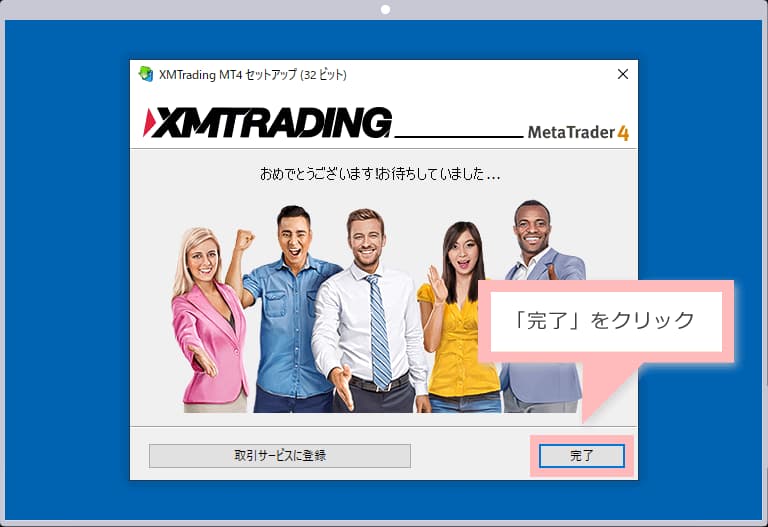
Kurulum Tamamlandı
Kurulum tamamlandığında 'Bitir'e tıklayın. MT5 otomatik olarak başlar.
3. ADIM | Brokerınıza Giriş Yapın
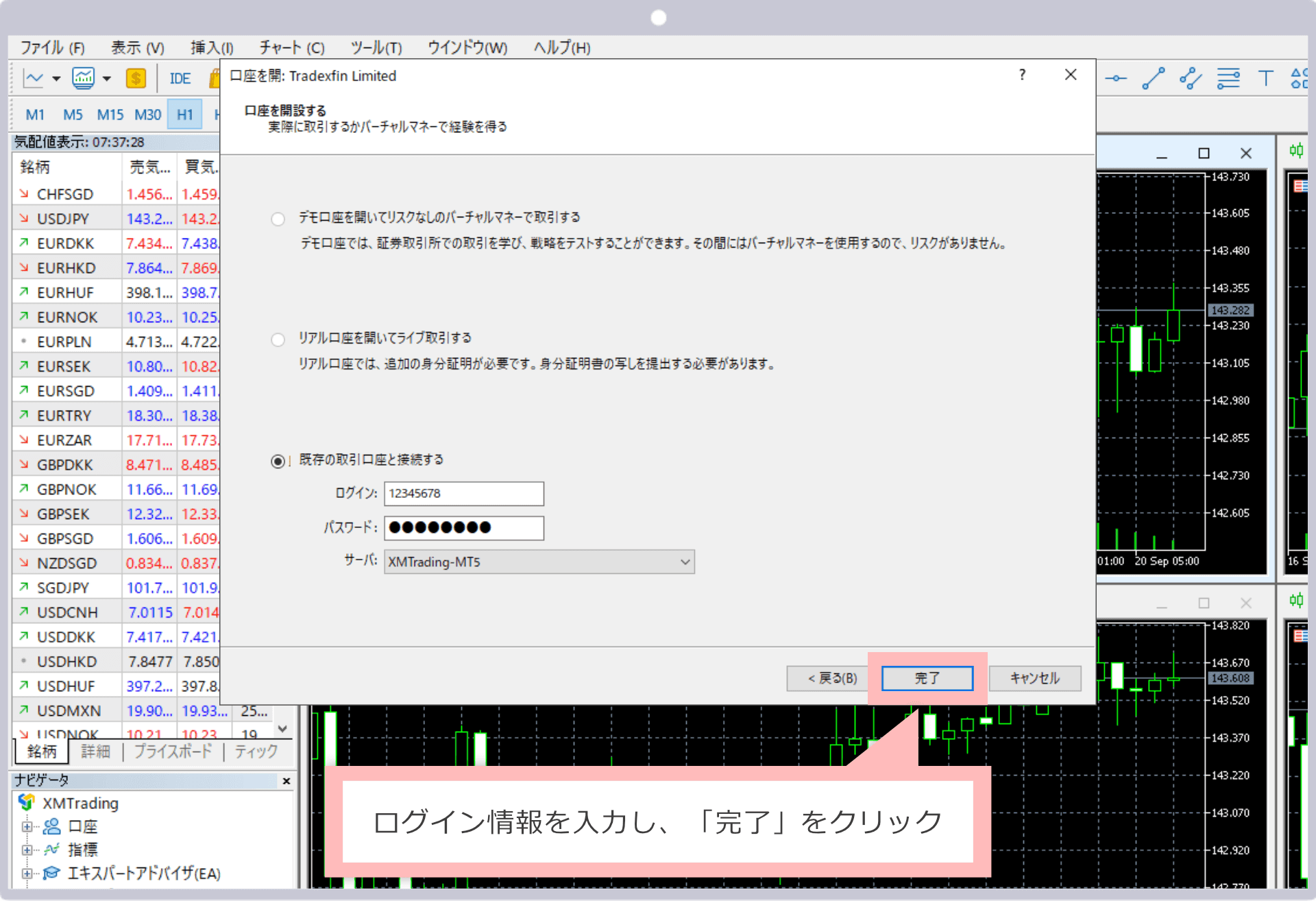
MT5 açıldığında brokerınızın MT5 hesabına giriş yapın. Hesap numaranız, parolanız ve sunucu adınız hesap açtığınızda e-postayla gönderilir.
- Step 1.MT5 üst menüsünden 'Dosya' → 'İşlem Hesabına Giriş' seçeneğini seçin
- Step 2.'Giriş Kimliği (hesap numarası)', 'Parola' ve 'Sunucu Adı'nı girin
- Step 3.'Sunucu Adı' için brokerınızın sunucusunu seçin (örn. XMTrading-Real3)
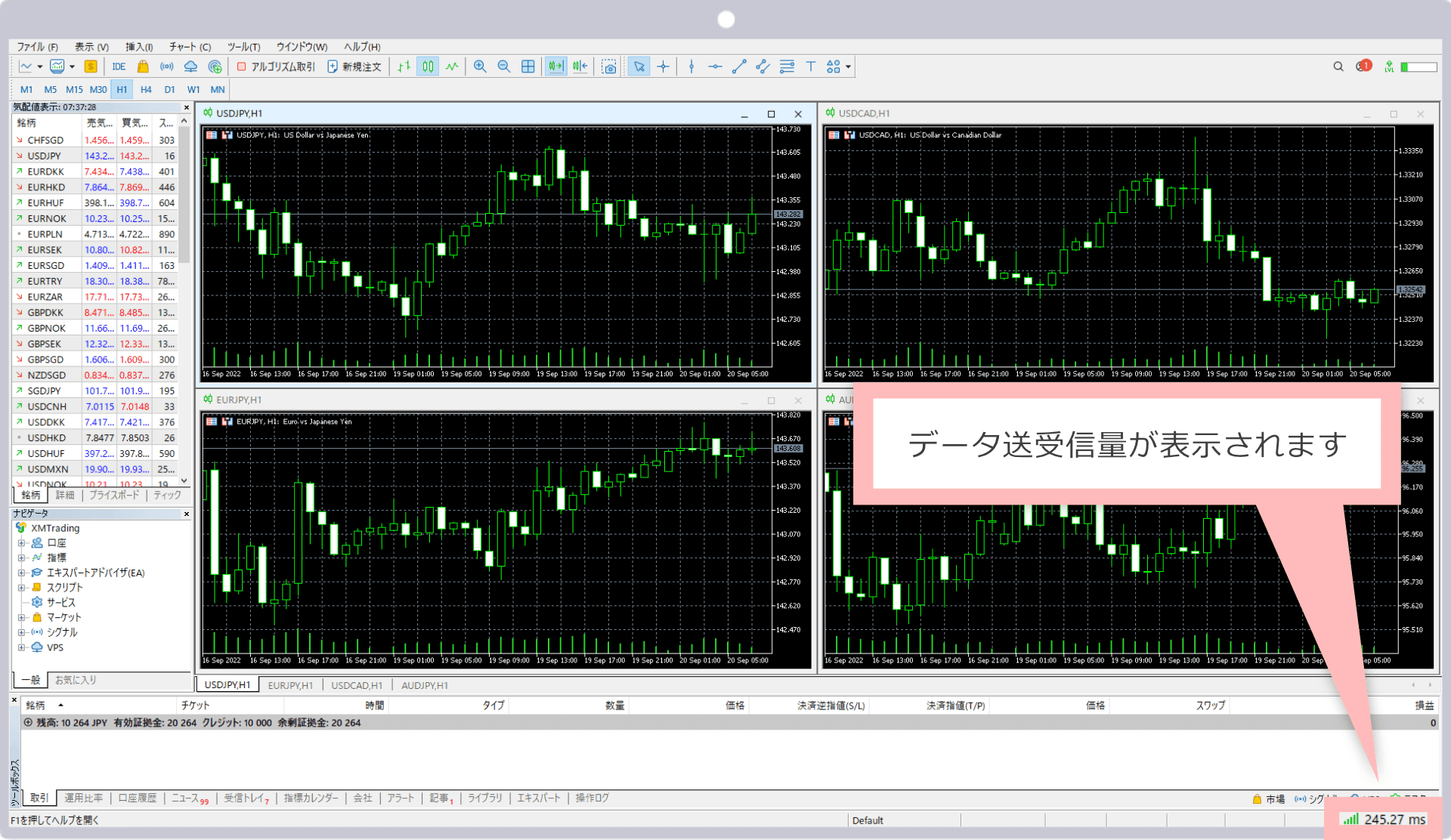
- Step 4.'Giriş'e tıklayın — sağ altta yeşil bir bağlantı simgesi görünürse başardınız
4. ADIM | Temel Grafik Ayarları
Giriş yaptıktan sonra bir grafik açın ve temel ayarları yapın.
- ✓Mum Grafiği Görünümü: Grafiğe sağ tıklayın → 'Özellikler' → 'Genel' → 'Mum grafiği'ni seçin
- ✓Zaman Dilimi Seçimi: 1 saatlik zaman dilimini görüntülemek için grafiğin üstündeki H1'e tıklayın
- ✓Otomatik Kaydırma: 'Grafikler' menüsünden → 'Otomatik Kaydırma'yı etkinleştirin
- ✓Otomatik İşlemi Etkinleştirin: Araç çubuğundaki 'Otomatik İşlem' düğmesine basarak AÇIK konuma getirin (EA kullanırken gereklidir)
5. ADIM | XAUUSD (GOLD) Nasıl Görüntülenir
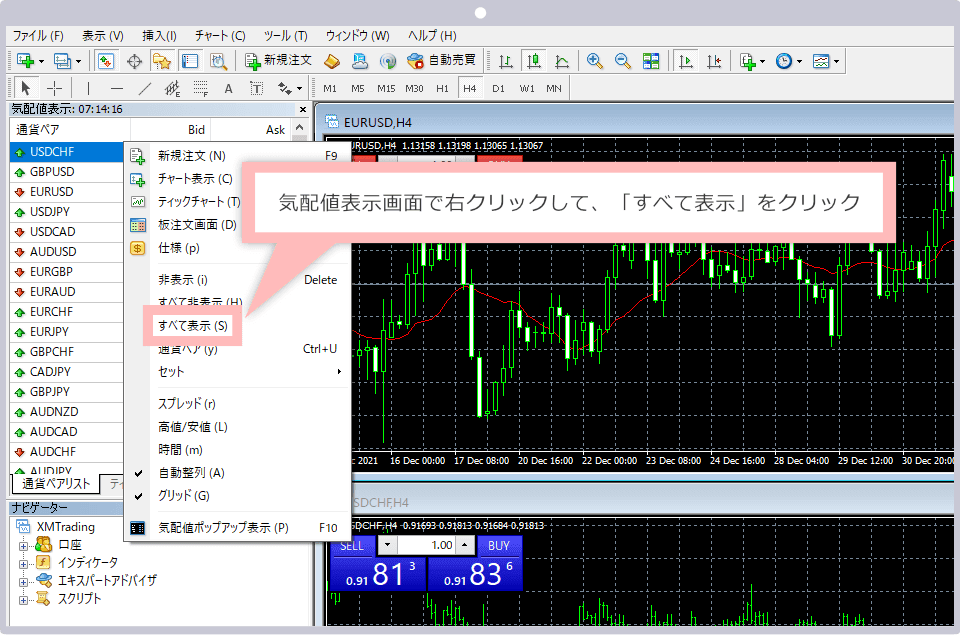
XAUUSD varsayılan olarak görüntülenmeyebilir. Eklemek için şu adımları izleyin.
- Step 1.MT5 üst menüsünden 'Görünüm' → 'Piyasa Gözlemi'ni açın
- Step 2.Arama alanına 'XAUUSD' veya 'GOLD' yazın
- Step 3.Eşleşen sembole sağ tıklayın → 'Grafik Aç'ı seçin
- Step 4.Zaman dilimini H1 (1 saat) olarak ayarlayın — EA'nızı çalıştırmaya hazırsınız
SONRAKİ ADIM
Sonraki Adımlar
MT5 hazır olduğunda, EA'nızı yapılandırın ve otomatik ticarete başlayın
EA Kurulumuna Git →