
MT5'e EA Kurulum ve Ayar Rehberi
İçindekiler
- EA Kurulumu İçin Gerekenler
- Adım 1: EA Dosyasını Doğru Klasöre Yerleştirme
- Adım 2: EA (.mq5 Dosyası) Derleme
- Adım 3: Grafiğe EA Ekleme
- Adım 4: EA Ayarlarını Yapılandırma
- "Genel" Sekmesi
- "Giriş Parametreleri" Sekmesi
- "Bağımlılıklar" Sekmesi
- Adım 5: MT5'in Otomatik İşlem Düğmesini Kontrol Etme
- Geri Test Nasıl Çalıştırılır
- Sık Karşılaşılan Sorunlar ve Çözümleri
- EA Pozisyon Açmıyor
- Derleme Hatası Alıyorum
- EA Çalışırken Dikkat Edilecekler
- Özet
- İlgili Sayfalar
MT5'e EA Kurulum ve Ayar Rehberi — Başlangıç Seviyesi İçin Eksiksiz Kılavuz
MT5 (MetaTrader 5) üzerine EA (Uzman Danışman) kurarak otomatik işleme başlamak için izlemeniz gereken adımları tek tek açıklıyoruz. Otomatik işleme ilk kez adım atanlar bile bu kılavuzu takip ederek herhangi bir sorun yaşamadan kurulumu tamamlayabilir.
EA Kurulumu İçin Gerekenler
- MetaTrader 5 (MT5) yüklü bir bilgisayar
.mq5veya.ex5dosyası (EA program dosyası)- MT5 uyumlu bir FX hesabı (XM Trading, Exness, HFM vb.)
.mq5 kaynak kod formatındadır; .ex5 ise derlenmiş çalıştırılabilir dosyadır. fxea365.com üzerinden dağıtılan EA'lar .mq5 formatında olduğundan MT5 içinde derleme gereklidir.
Adım 1: EA Dosyasını Doğru Klasöre Yerleştirme
MT5'i açın, menü çubuğundan "Dosya" → "Veri Klasörünü Aç" seçeneğine tıklayın.
Açılan klasörde aşağıdaki dizine .mq5 dosyasını kopyalayın:
MQL5 > Experts > [Dosyayı buraya koyun]
Düzeni korumak için alt klasör oluşturabilirsiniz (örnek: MQL5/Experts/fxea365/).
Dikkat: Dosyayı "Indicators" veya "Scripts" klasörüne koymayın. EA'lar mutlaka "Experts" klasörüne yerleştirilmelidir.
Adım 2: EA (.mq5 Dosyası) Derleme
- MT5 menüsünden "Araçlar" → "MetaEditor"'ı açın (ya da F4 tuşuna basın)
- MetaEditor'ın sol tarafındaki "Gezgin" panelinden yerleştirdiğiniz
.mq5dosyasına çift tıklayarak açın - Menüdeki "Derle" düğmesine tıklayın (ya da F7 tuşuna basın)
- Alt kısımdaki "Hatalar" sekmesinde "0 error(s), 0 warning(s)" ifadesi görüntülenirse işlem başarılıdır
Derleme tamamlandığında aynı klasörde .ex5 dosyası oluşturulur. Bu dosya, gerçekte çalışan EA'dır.
Yalnızca .ex5 dosyası dağıtılıyorsa bu adımı atlayabilirsiniz.
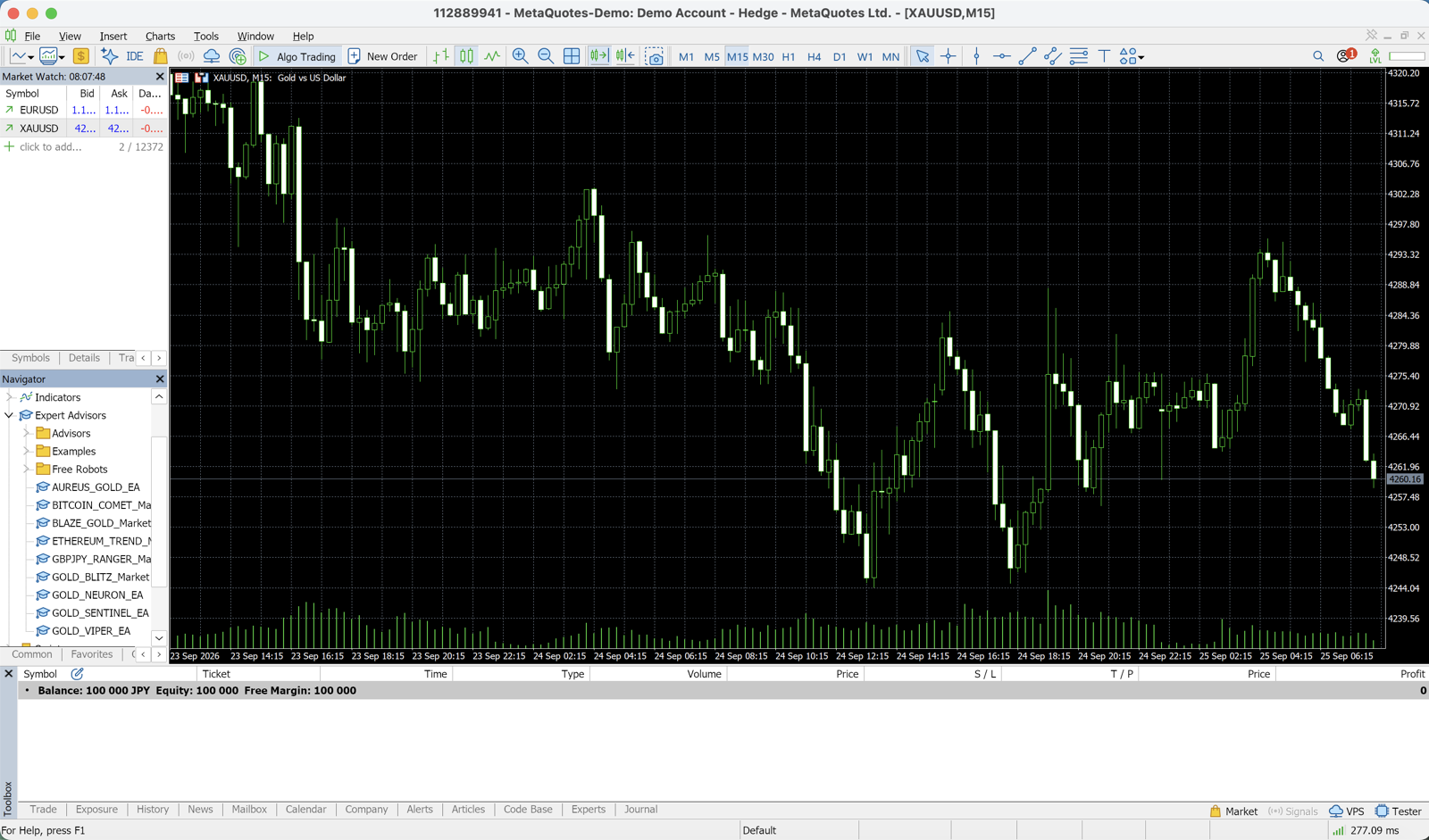
Adım 3: Grafiğe EA Ekleme
- MT5'e dönün ve işlem yapmak istediğiniz döviz çifti ile zaman dilimine ait grafiği açın
- Sol taraftaki "Gezgin" panelinde "Uzman Danışmanlar" bölümünü genişletin
- İlgili EA adını grafiğin üzerine sürükleyip bırakın (ya da çift tıklayın)
- Ayar iletişim kutusu açılır
Adım 4: EA Ayarlarını Yapılandırma
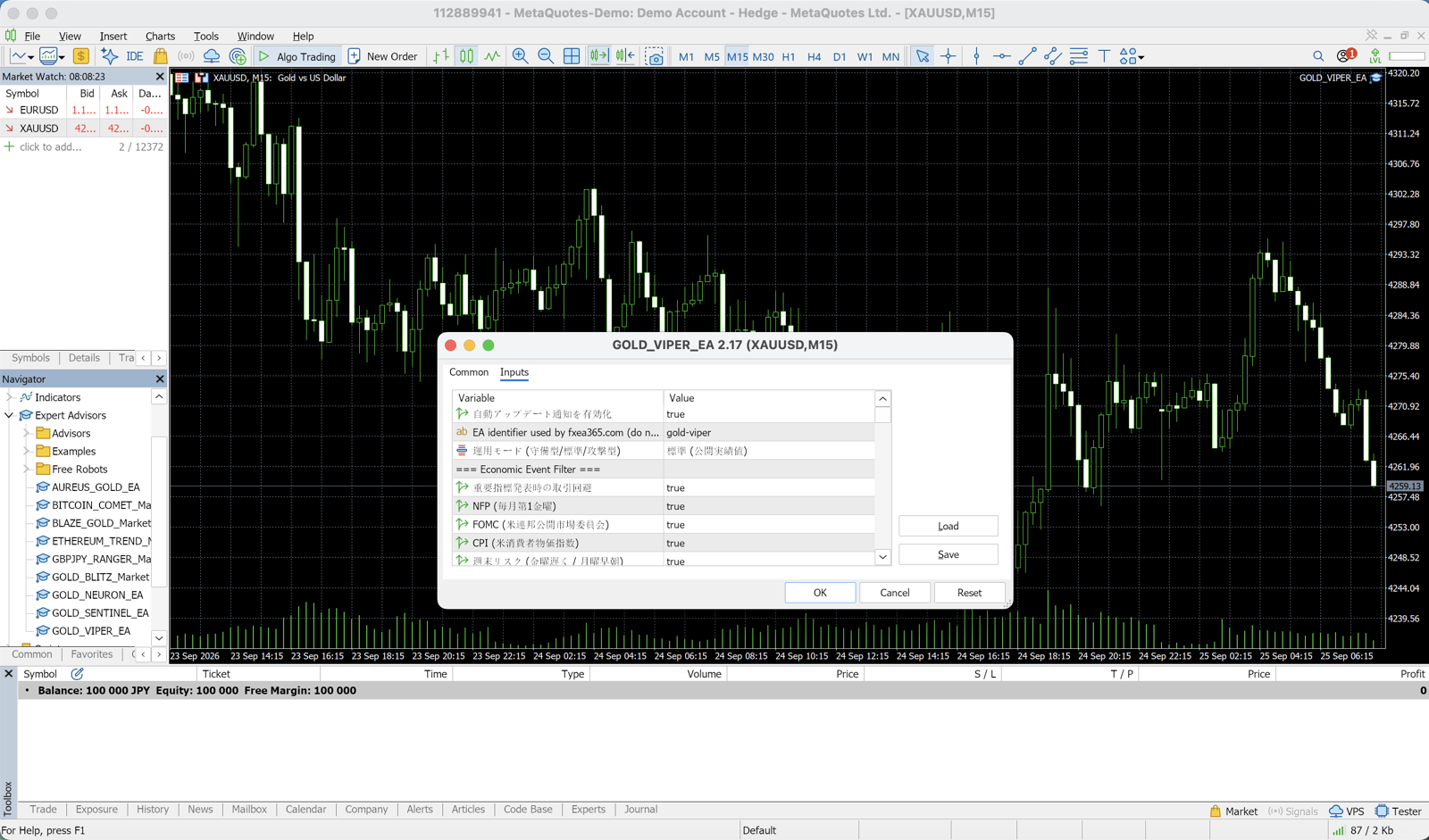
Ayar iletişim kutusunda üç ana sekme bulunur.
"Genel" Sekmesi
| Ayar | Önerilen Değer |
|---|---|
| Otomatik işleme izni | İşaretleyin |
| DLL kullanımına izin ver | EA'ya bağlı (genellikle gerekli değil) |
| Harici uzman danışman içe aktarımına izin ver | EA'ya bağlı |
"Otomatik işleme izni" işaretlenmezse EA pozisyon açmaz. Bu, en sık yapılan hatadır.
"Giriş Parametreleri" Sekmesi
EA'nın davranışını ayrıntılı biçimde kontrol eden parametrelerdir. Başlıca öğeler:
| Parametre | Anlamı | Başlangıç Kullanıcısı İçin Ayar |
|---|---|---|
UseFixedLot | Sabit lot kullanımı | false (risk % otomatik hesaplama) |
RiskPercent | İşlem başına risk oranı | 0.5 ile 1.0 arası |
FixedLot | Sabit lot miktarı | 0.01 |
MaxSpread | Maksimum spread (pip) | 3.0 |
MagicNumber | EA tanımlayıcı numarası | Varsayılan değerde bırakın |
Başlangıç kullanıcıları genellikle varsayılan ayarları kullanmalıdır.
"Bağımlılıklar" Sekmesi
Genellikle değiştirilmesi gerekmez.
Adım 5: MT5'in Otomatik İşlem Düğmesini Kontrol Etme
Grafiğe EA eklemek tek başına yeterli değildir. MT5 araç çubuğundaki "Otomatik İşlem" düğmesinin (yeşil oynatma düğmesi) açık olduğundan emin olun.
- Düğme yeşilse → Otomatik işlem aktif (EA çalışıyor)
- Düğme griyse → Otomatik işlem kapalı (EA çalışmıyor)
Grafiğin sağ üst köşesinde EA adı ve gülen yüz simgesi görüntüleniyorsa EA normal şekilde çalışıyor demektir.
Geri Test Nasıl Çalıştırılır
Canlı işleme geçmeden önce geri test ile davranışı doğrulamanızı kesinlikle öneririz.
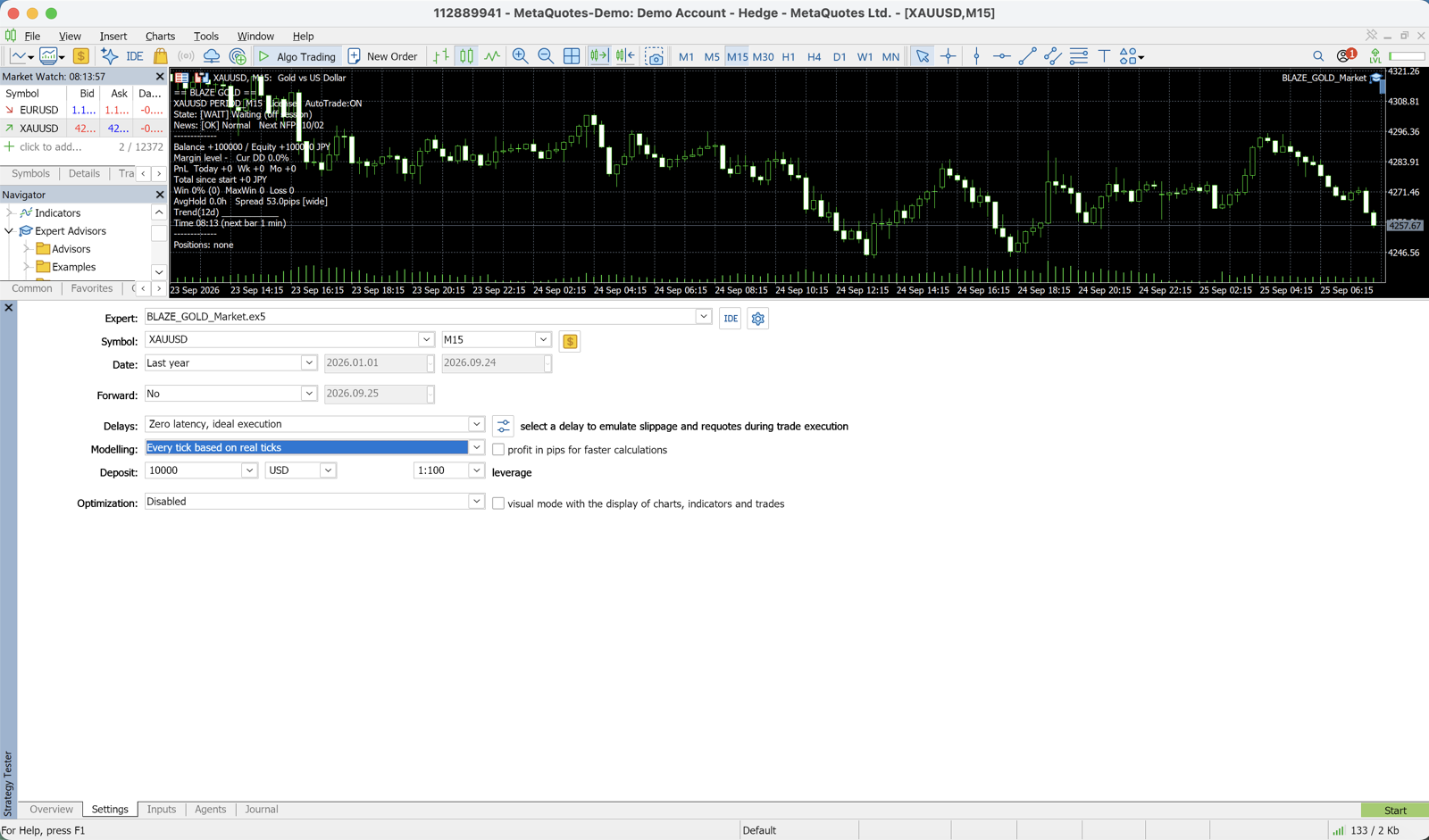
- MT5 menüsünden "Görünüm" → "Strateji Test Cihazı" (ya da Ctrl+R)
- "Uzman Danışman" alanından ilgili EA'yı seçin
- Döviz çifti, zaman dilimi ve tarihi aralığı ayarlayın
- Model: "Her Tik (Mevcut en küçük zaman dilimine dayalı en doğru yöntem)" seçeneğini belirleyin
- "Başlat" düğmesine tıklayın
Geri test ayarları hakkında ayrıntılı bilgi için MT5 Geri Test Tam Rehberi sayfasına bakın.
Sık Karşılaşılan Sorunlar ve Çözümleri
EA Pozisyon Açmıyor
Neden 1: "Otomatik İşlem" düğmesi kapalı → MT5 araç çubuğundaki otomatik işlem düğmesini kontrol edip açın
Neden 2: Grafiğe EA eklenirken "Otomatik işleme izni" işaretlenmedi → Grafik üzerindeki EA'ya çift tıklayın → "Genel" sekmesi → Onay kutusunu kontrol edin
Neden 3: Spread MaxSpread değerini aşıyor
→ MaxSpread parametresini artırın (5.0 gibi)
Neden 4: Zaman filtresi aktif ve mevcut saat kapsam dışında
→ UseTimeFilter parametresini kontrol edin
Derleme Hatası Alıyorum
Neden: MT5 sürümü eski veya kütüphaneler eksik → MT5'i en güncel sürüme güncelleyin
EA Çalışırken Dikkat Edilecekler
- VPS kullanımı önerilir: Bilgisayarı kapattığınızda EA da durur. 7/24 kesintisiz çalışma için VPS gereklidir. Önerilen VPS Karşılaştırması
- Swap kontrolü: Döviz çiftine bağlı olarak ertesi gün swap puanı uygulanabilir
- Düzenli kontrol: Her gün MT5'in uzman günlüğünü inceleme alışkanlığı edinin
- Demo hesapta doğrulama: Canlıya geçmeden önce en az 2 hafta demo hesapta test edin
Özet
MT5'e EA kurulumu aşağıdaki 5 adımla tamamlanır:
.mq5dosyasınıMQL5/Experts/klasörüne yerleştirin- MetaEditor ile derleyin (.ex5 oluşturulur)
- Grafiğe sürükleyip bırakarak ekleyin
- Parametreleri yapılandırın (başlangıç kullanıcıları için varsayılan önerilir)
- MT5'teki "Otomatik İşlem" düğmesini açın
Sitemizin tüm EA'ları ücretsiz olarak dağıtılmaktadır. Hesap açtıktan hemen sonra kullanabilirsiniz.
İlgili Sayfalar
- EA Listesi ve Sıralaması — Geri test sonuçlarıyla EA karşılaştırması
- MT5 Geri Test Ayarları — Strateji Test Cihazı kullanım kılavuzu
- Demo Hesaptan Canlıya Geçiş — Geçiş zamanlaması için karar kriterleri
- Önerilen VPS Karşılaştırması — 7/24 çalışma için VPS seçimi
- Risk Yönetiminin Temelleri — Lot büyüklüğü belirleme yöntemi
İlgili
2026-05-22
HFM (HotForex) MT5 Hesap Açılışından EA Çalıştırmaya Kadar
2026-05-18
Exness ile MT5 EA Kullanmaya Başlamak İçin Eksiksiz Rehber
2026-05-18
XMTrading Hesap Açma Rehberi - EA için Tam Kurulum Adımları
2026-09-03
MQL5 Market'teki 15.032 EA | 8 Haftada 1.050 EA Kayboldu
📧 Fiyat artışı öncesi uyarılar + ücretsiz 5 günlük e-posta kursu
Tüm EA'lar lansman fiyatında ve satışlarla birlikte kademeli olarak artıyor. Her artıştan önce bildirim alın; ayrıca algoritmik ticaret, backtest okuma ve broker seçimi üzerine günlük bir e-posta.
* Gizlilik kesinlikle korunur. İstediğiniz zaman abonelikten çıkabilirsiniz.
EA'lar veya Forex hakkında bir sorunuz mu var?
Sorunuzu Nattzy'nin trading forumunda paylaşabilirsiniz (ücretsiz kayıt). Bu yazının dışındaki sorular da olur — EA ayarları, aracı kurum seçimi ve daha fazlası.
Nattzy'de sor ↗