
Exness ile MT5 EA Kullanmaya Başlamak İçin Eksiksiz Rehber
İçindekiler
- Exness ile XMTrading Arasındaki Fark Nedir?
- Adım 1: Üyelik Kaydı (Tahmini Süre: 5 Dakika)
- 1-1. Kayıt Linki Üzerinden Kayıt Olun
- 1-2. Temel Bilgileri Girin
- Adım 2: Gerçek İşlem Hesabı Oluşturun (Tahmini Süre: 5 Dakika)
- 2-1. Hesabım Ekranını İnceleyin
- 2-2. Hesap Türünü Seçin
- 2-3. Hesap Detaylarını Ayarlayın
- Adım 3: Kimlik Doğrulamasını (KYC) Tamamlayın
- Adım 4: MT5'i Yükleyin (Tahmini Süre: 5 Dakika)
- 4-1. MT5'i İndirin
- 4-2. MT5'e Giriş Yapın
- Adım 5: Para Yatırın
- Önerilen Para Yatırma Yöntemleri
- Adım 6: EA'yı Kurun ve Çalıştırın
- 6-1. EA Dosyasını Yükleyin
- 6-2. EA'yı Grafiğe Ekleyin
- 6-3. Otomatik İşlemi Aktif Edin
- EA Çalışmıyorsa Kontrol Listesi
- Özet: Kurulum Tamamlama Kontrol Listesi
- Sıkça Sorulan Sorular
- S: Exness'te kaldıraç gerçekten sınırsız mıdır?
- S: KYC (kimlik doğrulama) olmadan işlem yapabilir miyim?
- S: Exness MT5 sunucu saati nedir?
- S: VPS üzerinde Exness kullanırken özel bir ayar gerekiyor mu?
Exness ile MT5 EA Kullanmaya Başlamak İçin Eksiksiz Rehber (2026 Güncel)
Exness, dünya genelinde en yüksek işlem hacmine sahip brokerlardan biridir. Dar spreadler, anında para çekme ve maksimum sınırsız kaldıraç gibi üç temel avantajı bir arada sunar. EA ile uyumu son derece yüksektir; özellikle scalping odaklı EA kullanan ileri düzey traderlar arasında büyük ilgi görmektedir.
Bu yazıda öğrenecekleriniz
- Exness hesap türü seçimi (Standart ile Raw Spread karşılaştırması)
- Kayıt işleminden hesap oluşturmaya kadar adım adım resimli anlatım
- Kaldıraç ve para birimi önerilen ayarları
- MT5 indirme ve giriş yapma yöntemi
- EA kurulumu ve çalıştırma adımları
Tüm işlemler ilk seferinde yaklaşık 25 dakika sürer.
Exness ile XMTrading Arasındaki Fark Nedir?
Hangi platformu seçeceğiniz konusunda kararsız olanlar için, EA kullanım perspektifinden farklılıkları aşağıda özetledik.
| Karşılaştırma Kriteri | Exness | XMTrading |
|---|---|---|
| Spread | Dar (Raw Spread: 0 pip~) | Biraz daha geniş |
| Bonus | Yok | Maksimum $10,500 |
| Minimum Yatırım | $10~ | $5~ |
| Kaldıraç | Maksimum sınırsız | Maksimum 1.000x |
| Para Çekme Hızı | Anında (e-cüzdan) | Genellikle 1~3 iş günü |
| Türkçe/Yerel Dil Desteği | Var (canlı sohbet) | Var (telefon ve sohbet) |
Az miktarla başlamak istiyorsanız XM, spread maliyetini ön planda tutuyorsanız Exness daha avantajlıdır. Deneyim kazandıkça her ikisinde de hesap açıp EA türüne göre kullanmak ideal bir yaklaşımdır.
Adım 1: Üyelik Kaydı (Tahmini Süre: 5 Dakika)
1-1. Kayıt Linki Üzerinden Kayıt Olun
1-2. Temel Bilgileri Girin
Kayıt formunda aşağıdaki bilgileri doldurun.
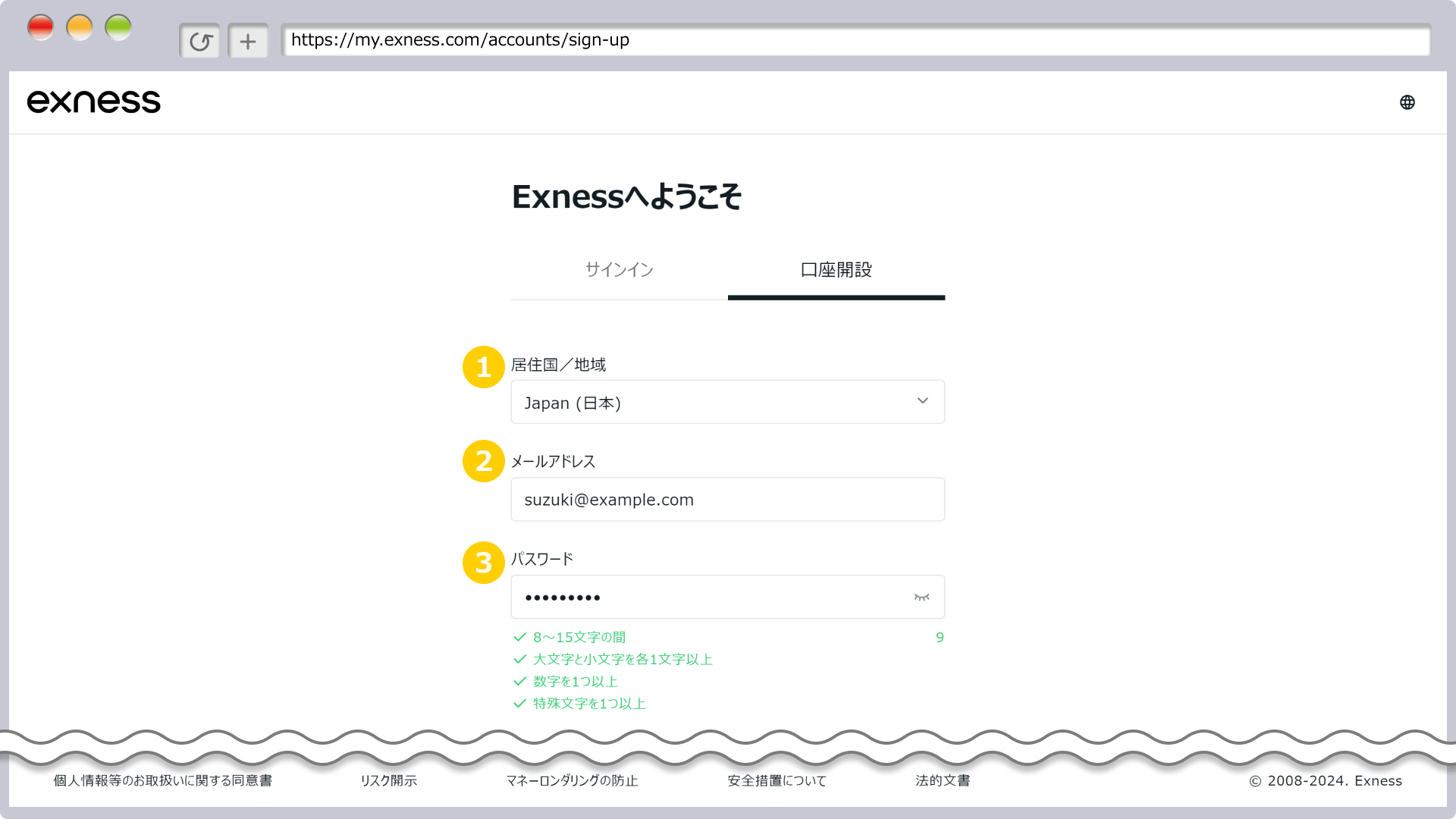
- İkamet Ülkesi: Bulunduğunuz ülkeyi seçin
- E-posta Adresi: Giriş yapmak için kullanacağınız adres
- Şifre: Büyük harf, küçük harf, rakam ve sembol içeren 8~15 karakter
Bilgileri girdikten sonra "Devam Et" butonuna tıklayın. Kayıt e-posta adresinize bir doğrulama maili gelecektir. Linke tıklayarak doğrulamayı tamamlayın.
Adım 2: Gerçek İşlem Hesabı Oluşturun (Tahmini Süre: 5 Dakika)
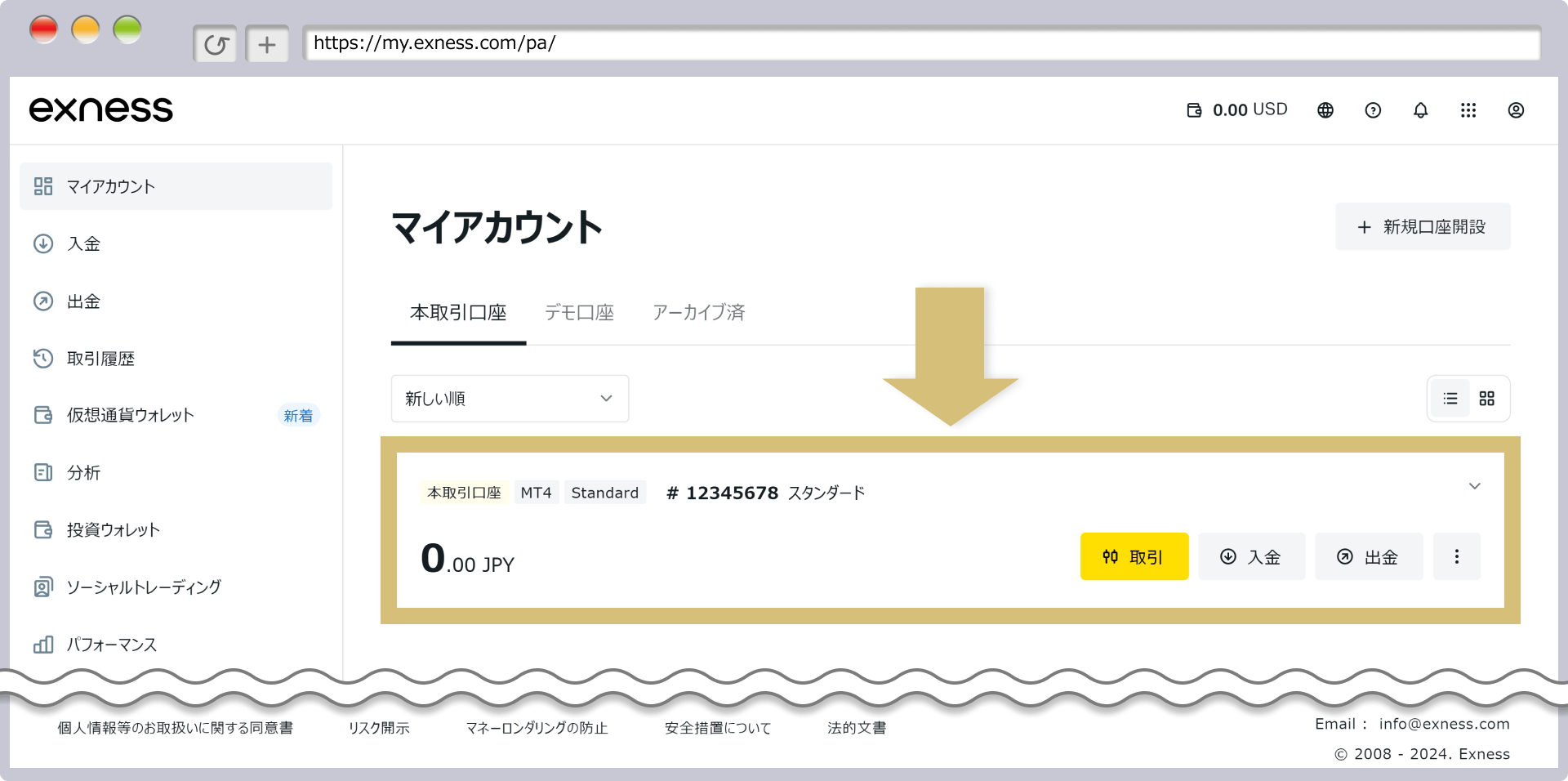
2-1. Hesabım Ekranını İnceleyin
Giriş yaptıktan sonra Hesabım ekranı açılacaktır. Sağ üstteki "+ Yeni Hesap Aç" butonuna tıklayın.
2-2. Hesap Türünü Seçin
EA çalıştırmak için uygun hesap türünü seçin. Yeni başlayanlar için Standart; spread maliyet öncelikliyse Raw Spread önerilir.
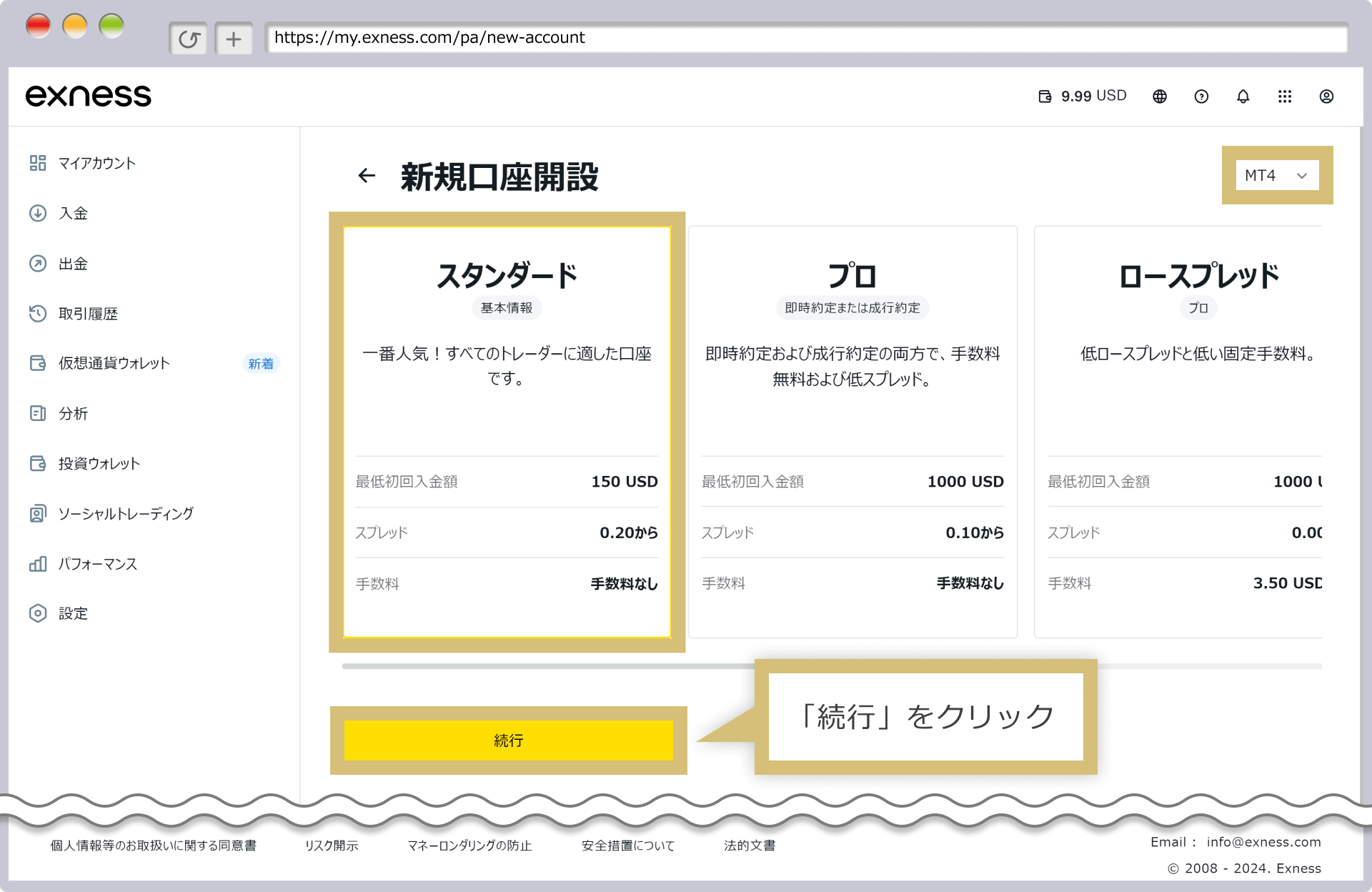
| Hesap Türü | Minimum Yatırım | Spread | Komisyon | Önerilen Kullanım |
|---|---|---|---|---|
| Standart | $150 | Değişken (0,2~) | Yok | Yeni başlayanlar, küçük başlangıç |
| Pro | $1.000 | Değişken (0,1~) | Yok | Orta-ileri düzey |
| Raw Spread | $1.000 | 0,0~ | $3,50/lot | Scalping EA, yüksek frekanslı işlemler |
| Zero | $1.000 | 0,0 (sabit) | $3,50/lot | Ultra yüksek frekanslı işlemler |
2-3. Hesap Detaylarını Ayarlayın
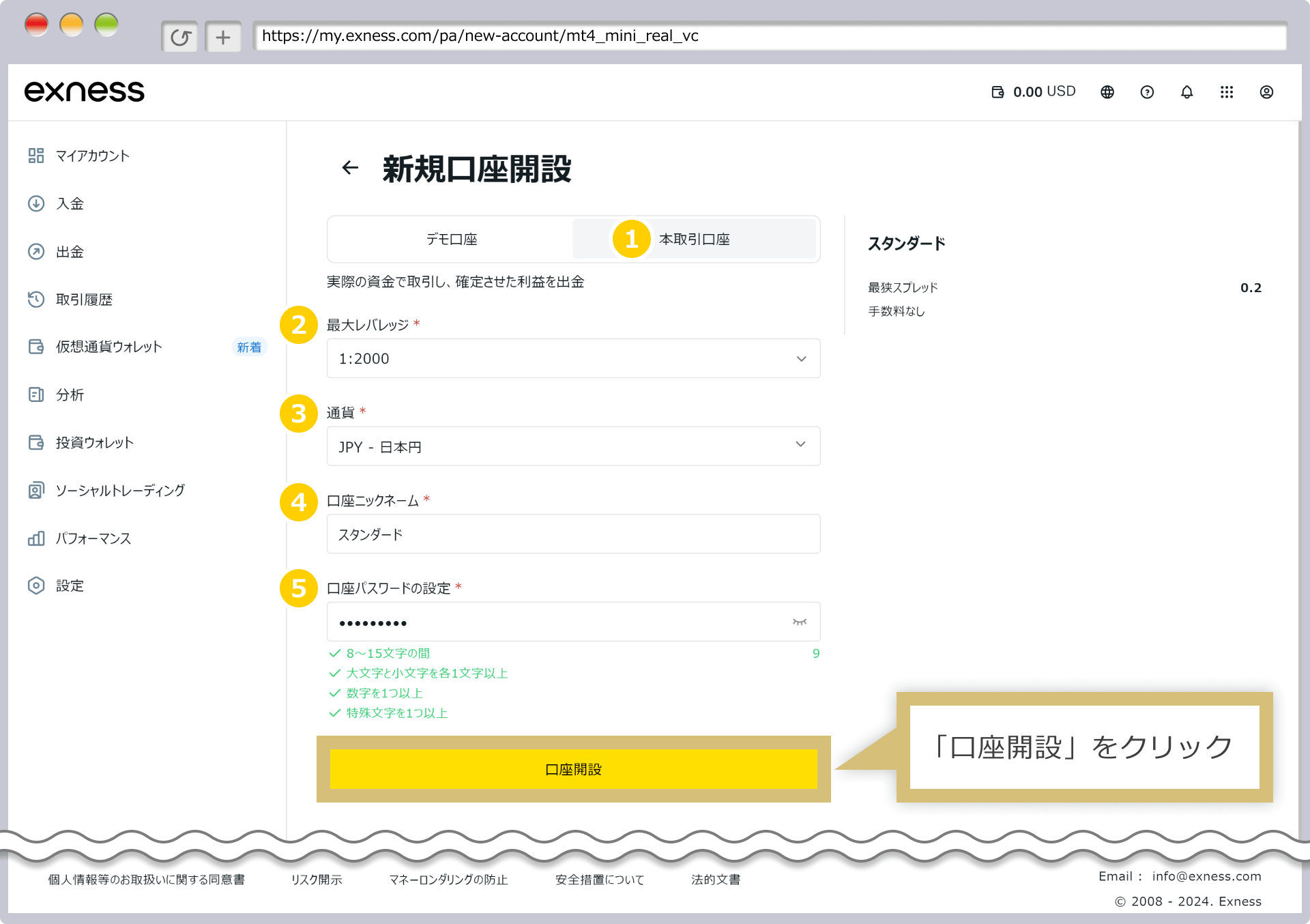
Önerilen Ayarlar:
- Hesap Türü: Gerçek İşlem Hesabı
- Maksimum Kaldıraç: 1:2000 (varsayılan)
- Para Birimi: USD veya kullandığınız para birimi
- Hesap Takma Adı: Kolayca tanıyabileceğiniz bir isim (örn: Standart)
- Hesap Şifresi: MT5 girişi için kullanılır. Sonradan görüntülenemez, mutlaka not alın
"Hesap Aç" butonuna tıkladıktan sonra oluşturulan hesap Hesabım ekranında görünecektir.
Önemli: Exness'te hesap oluşturulduktan sonra "hesap numarası" ve "şifre" e-posta ile gönderilmez. Hesabım ekranından görüntüleyip değiştirebilirsiniz. MT5 girişi için şifreye ihtiyaç duyacağınızdan, hesap oluştururken girdiğiniz şifreyi mutlaka not alın.
Adım 3: Kimlik Doğrulamasını (KYC) Tamamlayın
Para çekme işlemleri yapabilmek için kimlik doğrulaması zorunludur. Para yatırma ve EA işlemlerine başlamak için beklemek gerekmez; ancak kimlik doğrulamasını erken tamamlamanız önerilir.
Gerekli Belgeler:
- Kimlik Belgesi (Pasaport, ulusal kimlik kartı veya ehliyet)
- Adres Belgesi (Elektrik/su/doğalgaz faturası, banka ekstresi veya ikametgah belgesi; son 6 ay içinde düzenlenmiş olmalı)
Akıllı telefonunuzla fotoğraf çekip yükleyebilirsiniz. İnceleme süreci genellikle 1~3 iş günü içinde tamamlanır.
Adım 4: MT5'i Yükleyin (Tahmini Süre: 5 Dakika)
4-1. MT5'i İndirin
MT5'i Exness'in Hesabım bölümünden veya MetaQuotes'un resmi web sitesinden indirin.
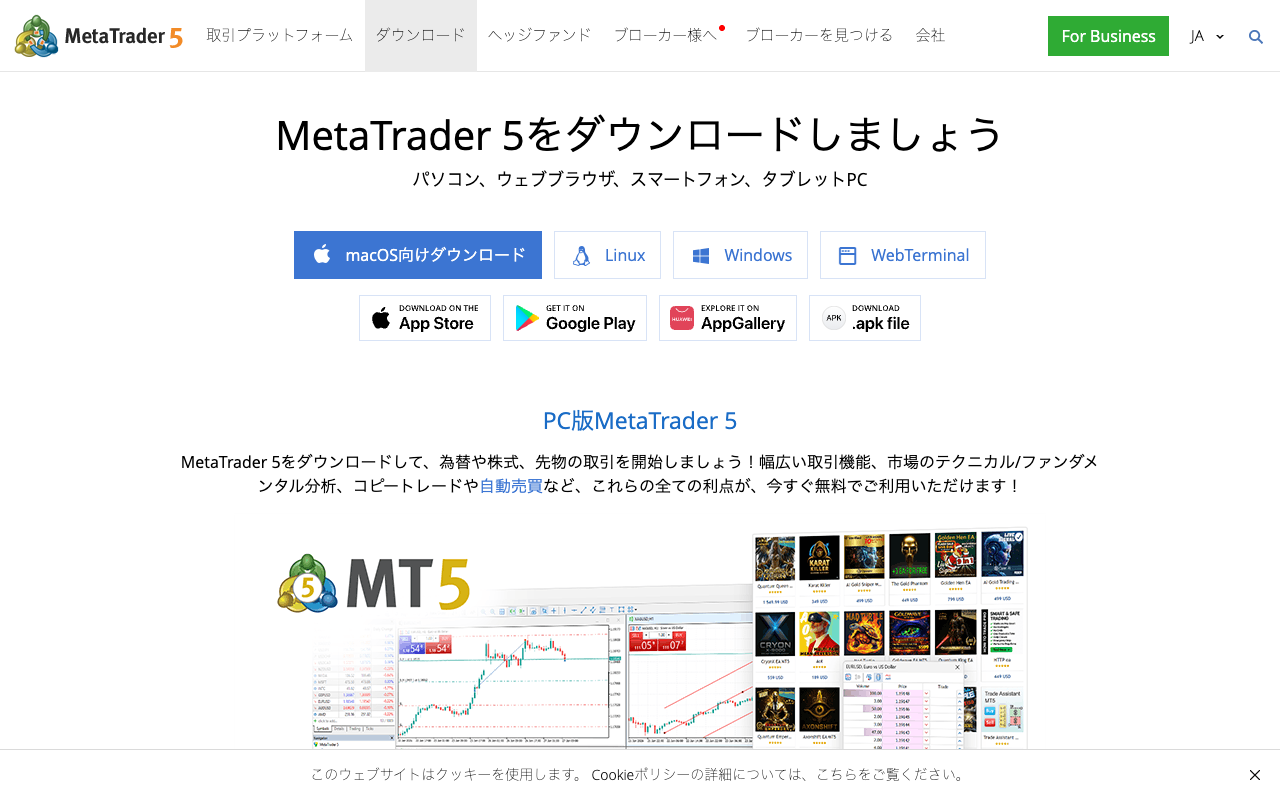
Mac sürümünde bazı EA'ların çalışmayabileceğini unutmayın. Windows sürümü önerilir.
4-2. MT5'e Giriş Yapın
MT5'i başlatın ve "Dosya" → "İşlem Hesabı Aç" seçeneği üzerinden giriş yapın.
| Alan | Girilecek Bilgi |
|---|---|
| Giriş ID | Hesabım ekranında görünen hesap numarası |
| Şifre | Adım 2-3'te belirlediğiniz şifre |
| Sunucu | Exness-MT5Real vb. (Hesabım ekranında görünür) |
Adım 5: Para Yatırın
Önerilen Para Yatırma Yöntemleri
| Yöntem | Yansıma Süresi | Komisyon |
|---|---|---|
| Kredi Kartı (VISA/MC) | Anında~birkaç dakika | Exness karşılar (ücretsiz) |
| E-cüzdan (Neteller, Skrill vb.) | Anında | Exness karşılar |
| Banka Havalesi | 1~3 iş günü | Yalnızca havale ücreti |
Minimum Yatırım: $10 (Standart hesap için fiilen $150 önerilir)
Kendi para biriminizle yatırım yapabilirsiniz; Exness otomatik dönüşüm gerçekleştirir.
Adım 6: EA'yı Kurun ve Çalıştırın
6-1. EA Dosyasını Yükleyin
- MT5'te "Dosya" → "Veri Klasörünü Aç" seçeneğine tıklayın
MQL5→Expertsklasörüne EA dosyasını (.ex5) kopyalayın- MT5'i yeniden başlatın
6-2. EA'yı Grafiğe Ekleyin
Hedef sembol ve zaman diliminin grafiğini açın, ardından Navigator panelinden EA'yı sürükleyip grafiğe bırakın.
Ayarlar penceresinde kontrol edilmesi gereken öğeler:
- "Otomatik İşleme İzin Ver" → İşaretli ✓
- "DLL Kullanımına İzin Ver" → Bazı EA'lar için gerekli ✓
- Parametreleri kontrol edin (RiskPercent, MagicNumber vb.)
6-3. Otomatik İşlemi Aktif Edin
MT5 üst menüsündeki "Otomatik İşlem" butonunun yeşil renkte olduğunu ve grafik sağ üstündeki EA simgesinin gülen yüz şeklinde göründüğünü doğrulayın.
EA Çalışmıyorsa Kontrol Listesi
| Belirti | Çözüm |
|---|---|
| Otomatik İşlem butonu gri | Butona tıklayarak aktif edin (yeşil renk) |
| EA simgesi "×" gösteriyor | EA ayarlarında "Otomatik İşleme İzin Ver" seçeneğini aktif edin |
| "Not enough money" hatası | Bakiye ve lot ayarlarını kontrol edin |
| "Trade is not allowed" hatası | Piyasanın kapalı olup olmadığını veya hesap ayarlarını kontrol edin |
| Pozisyon açılmıyor (hata yok) | Normaldir. EA koşulları oluştuğunda otomatik olarak işlem açacaktır |
Özet: Kurulum Tamamlama Kontrol Listesi
- Exness üyelik kaydı ve e-posta doğrulaması tamamlandı
- Gerçek işlem hesabı oluşturuldu (hesap numarası ve şifre not alındı)
- MT5 indirildi ve Exness sunucusuna başarıyla giriş yapıldı
- Para yatırma tamamlandı (en az $10)
- EA dosyası
MQL5/Expertsklasörüne yerleştirildi ve MT5 yeniden başlatıldı - EA grafiğe eklendi ve "Otomatik İşleme İzin Ver" aktif edildi
- Üstteki "Otomatik İşlem" butonu yeşil renkte ve EA simgesi gülen yüz gösteriyor
- Experts sekmesinde (MT5 alt kısmı) hata mesajı olmadığı doğrulandı
Sıkça Sorulan Sorular
S: Exness'te kaldıraç gerçekten sınırsız mıdır?
Hesap bakiyesi ve teminat oranına göre kaldıraç otomatik olarak ayarlanır. Bakiye düşük olduğunda daha yüksek kaldıraç kullanılabilir; bakiye arttıkça üst sınır düşer. "Fiilen sınırsız" ifadesi, özellikle küçük bakiyeler için geçerlidir.
S: KYC (kimlik doğrulama) olmadan işlem yapabilir miyim?
Para yatırma ve işlem açma, KYC tamamlanmadan önce de mümkündür. Ancak para çekme için KYC tamamlanması zorunludur. Kazanç elde edip para çekememe gibi bir durumla karşılaşmamak için para yatırmadan önce KYC'yi tamamlamanızı kesinlikle öneririz.
S: Exness MT5 sunucu saati nedir?
Exness MT5 sunucusu GMT+0 (kış saati) veya GMT+1 (yaz saati) kullanmaktadır. Türkiye saati (GMT+3) ile fark; kış saatinde +3 saat, yaz saatinde +2 saattir. Saate dayalı EA'lar (örn. belirli bir seans belirleyen EA'lar) sunucu saatiyle çalıştığını unutmayın.
S: VPS üzerinde Exness kullanırken özel bir ayar gerekiyor mu?
Temel ayarlar yerel ortamla aynıdır. VPS'in IP adresi ilk girişten farklıysa güvenlik doğrulama maili gelebilir; onayladıktan sonra normal şekilde kullanabilirsiniz. VPS seçimi hakkında daha fazla bilgi için VPS bilgi sayfasını inceleyebilirsiniz.
İlgili
📧 Fiyat artışı öncesi uyarılar + ücretsiz 5 günlük e-posta kursu
Tüm EA'lar lansman fiyatında ve satışlarla birlikte kademeli olarak artıyor. Her artıştan önce bildirim alın; ayrıca algoritmik ticaret, backtest okuma ve broker seçimi üzerine günlük bir e-posta.
* Gizlilik kesinlikle korunur. İstediğiniz zaman abonelikten çıkabilirsiniz.
EA'lar veya Forex hakkında bir sorunuz mu var?
Sorunuzu Nattzy'nin trading forumunda paylaşabilirsiniz (ücretsiz kayıt). Bu yazının dışındaki sorular da olur — EA ayarları, aracı kurum seçimi ve daha fazlası.
Nattzy'de sor ↗