
XMTrading'de MT5 EA Kullanmaya Başlamak İçin Tam Rehber
İçindekiler
- XMTrading'de EA Kullanılabilir mi?
- Adım 1: Hesap Açma (Yaklaşık süre: 10 dakika)
- 1-1. Bağlantı linkimizden kayıt olun
- 1-2. Üye paneline giriş yapın
- 1-3. Ek hesap açın
- 1-4. Hesap türünü seçin
- 1-5. Hesabı özelleştirin
- 1-6. MT5 şifresini belirleyin
- Adım 2: MT5 Kurulumu (Yaklaşık süre: 5 dakika)
- 2-1. MT5'i indirin
- 2-2. Giriş yapın
- Adım 3: EA Dosyasını Yükleme (Yaklaşık süre: 3 dakika)
- 3-1. EA dosyasını doğru klasöre yerleştirin
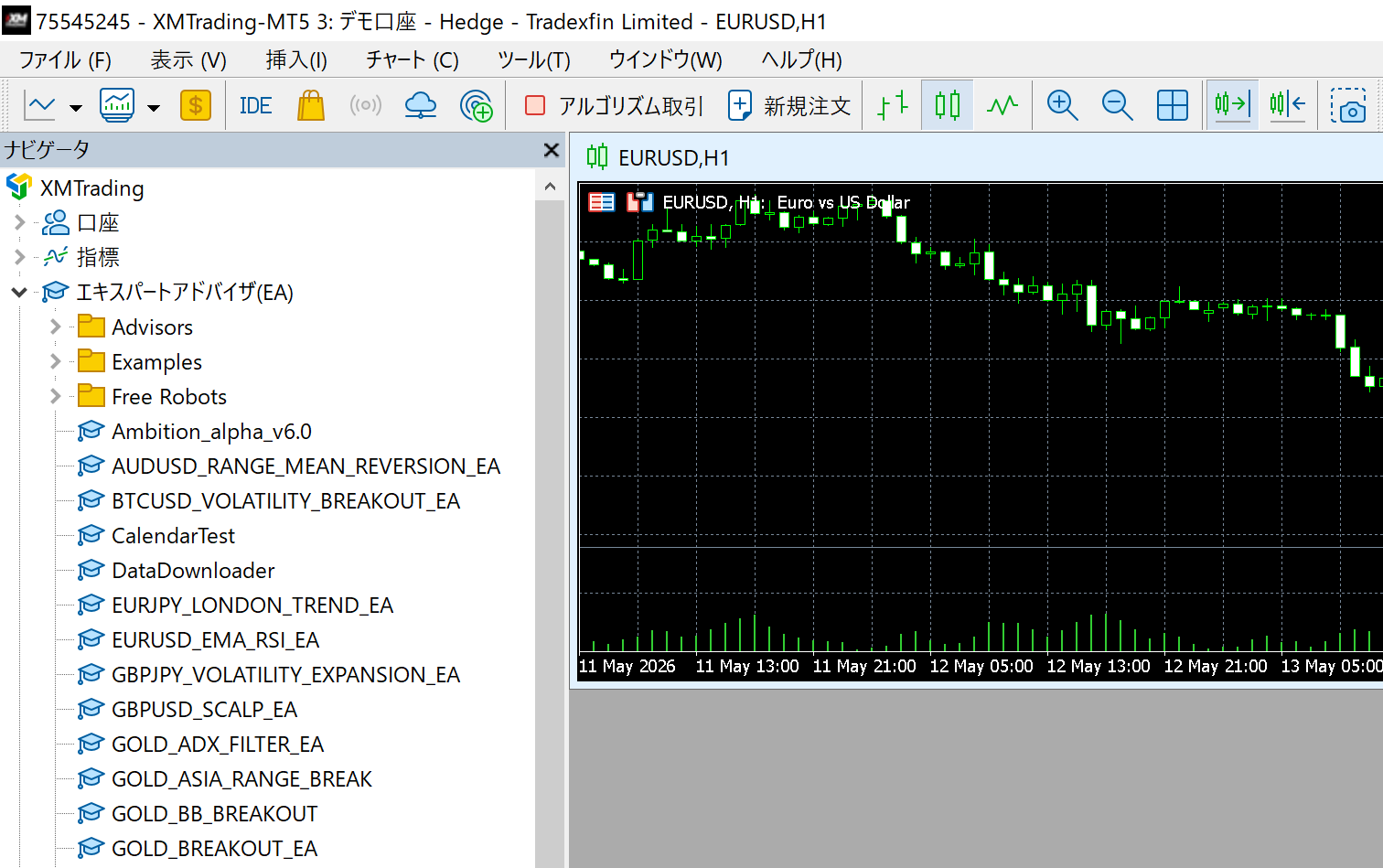
- 3-2. Navigator panelinde doğrulayın
- Adım 4: Grafiğe EA Ekleme (Yaklaşık süre: 5 dakika)
- 4-1. Grafik ve EA'yı eşleştirin
- 4-2. EA'yı sürükle ve bırak yöntemiyle ekleyin
- Adım 5: Otomatik İşlemi Etkinleştirin
- EA Çalışmıyorsa Kontrol Listesi
- VPS ile Çalıştırma
- Özet: Kurulum Tamamlama Kontrol Listesi
- Sıkça Sorulan Sorular
- S: XM mi Exness mi tercih edilmeli?
- S: Demo hesapla EA deneyebilir miyim?
- S: Negatif bakiye koruması nedir?
- S: MT5'te aynı anda birden fazla EA çalıştırılabilir mi?
XMTrading'de MT5 EA Kullanmaya Başlamak İçin Tam Rehber (2026 Güncel)
"EA çalıştırmak istiyorum ama XM'de hesap açtıktan sonra ne yapacağımı bilmiyorum" — Bu yazı tam da bu durumda olanlar için hazırlandı.
Hesap açma → MT5 kurulumu → EA dosyası yerleştirme → Otomatik işleme geçiş adımlarını ekran görüntüleriyle birlikte adım adım açıklıyoruz. İlk kurulum için gereken süre yaklaşık 30 dakikadır.
Bu yazıda öğrenecekleriniz
- XMTrading'de hesap açma (partner kodu girişi dahil)
- KIWAMI Extreme, Standard gibi hesap türlerini nasıl seçersiniz
- MT5 indirme ve giriş yapma adımları
- EA dosyasını yükleme ve grafiğe ekleme
- "EA çalışmıyor" sorunlarının yaygın nedenleri ve çözümleri
XMTrading'de EA Kullanılabilir mi?
Sonuç: Kısıtsız kullanılabilir. Scalping, martingale ve hedge işlemleri de serbesttir.
Ancak hesap türüne göre maliyetler farklılık gösterir. EA çalıştırmadan önce stratejinize uygun hesabı seçmek, uzun vadeli kâr farkını doğrudan etkiler.
| Hesap Türü | Spread | Komisyon | Uygun EA Türü |
|---|---|---|---|
| KIWAMI Extreme | Dar | Yok | XAUUSD ve sık işlem yapan EA'lar |
| Standard | Biraz geniş | Yok | Yeni başlayanlar, küçük sermayeyle başlayanlar |
| Micro | Biraz geniş | Yok | Test ve demo doğrulaması |
| Zero | Çok dar | Var | Yüksek frekanslı scalping |
XAUUSD (GOLD) EA'ları için KIWAMI Extreme hesabı en uygun maliyet verimliliğini sunar. Ancak başlangıçta Standard hesapla test etmek de tercih edilebilir.
Adım 1: Hesap Açma (Yaklaşık süre: 10 dakika)
1-1. Bağlantı linkimizden kayıt olun
Sitemiz üzerinden hesap açarsanız partner kodu otomatik olarak bağlanır, ayrıca girmenize gerek kalmaz.
Doğrudan XM sitesine girerek kayıt oluyorsanız, ileride bahsedeceğimiz partner kodu alanına 26388 girin.
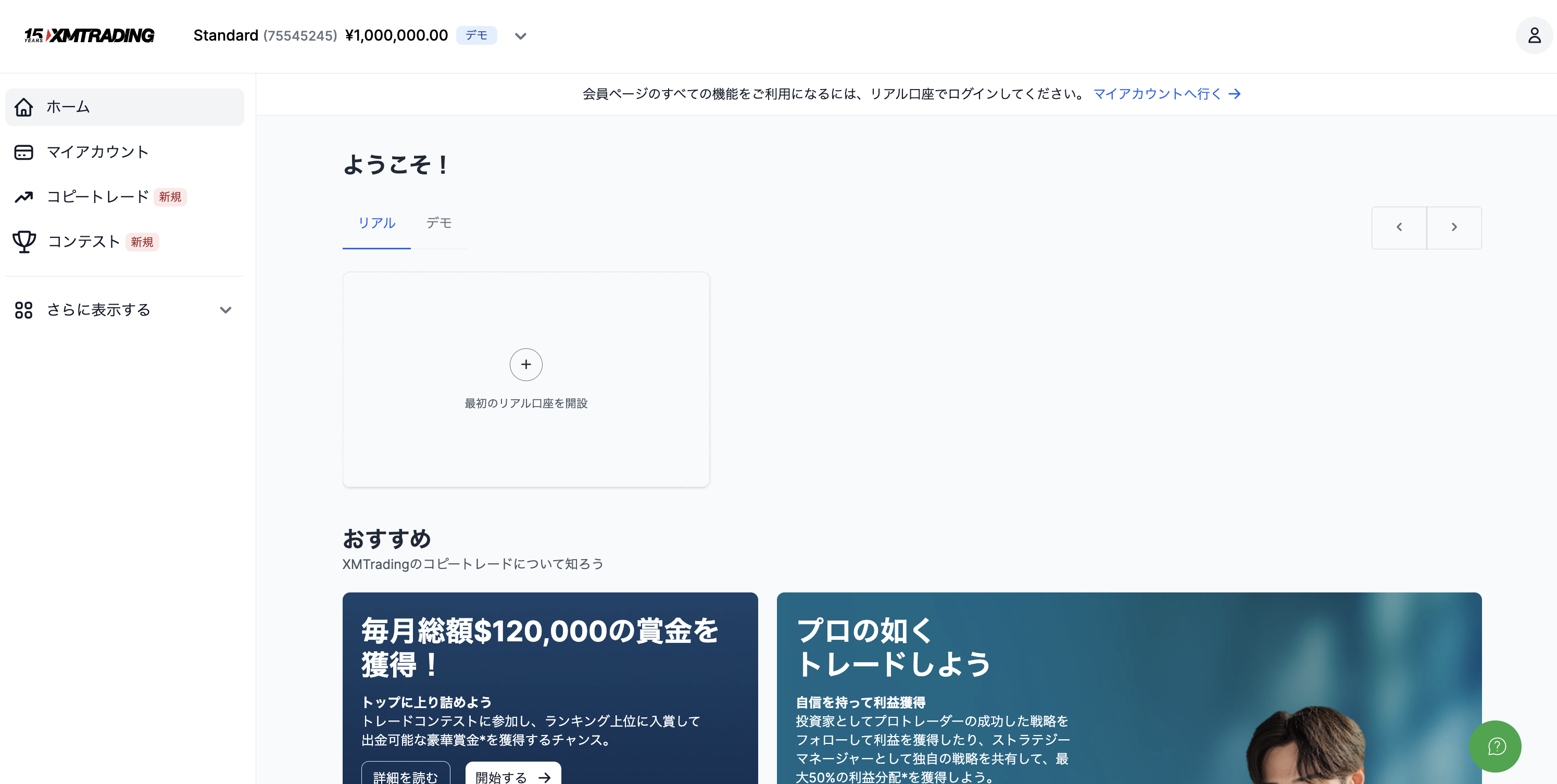
1-2. Üye paneline giriş yapın
Kayıt sonrasında üye panelinize (hesap yönetim sayfası) giriş yapın. İlk girişte karşılaşacağınız ekran aşağıdaki gibidir.
1-3. Ek hesap açın
"Hesabım" → "Ek Hesap Aç" seçeneğine tıklayın.
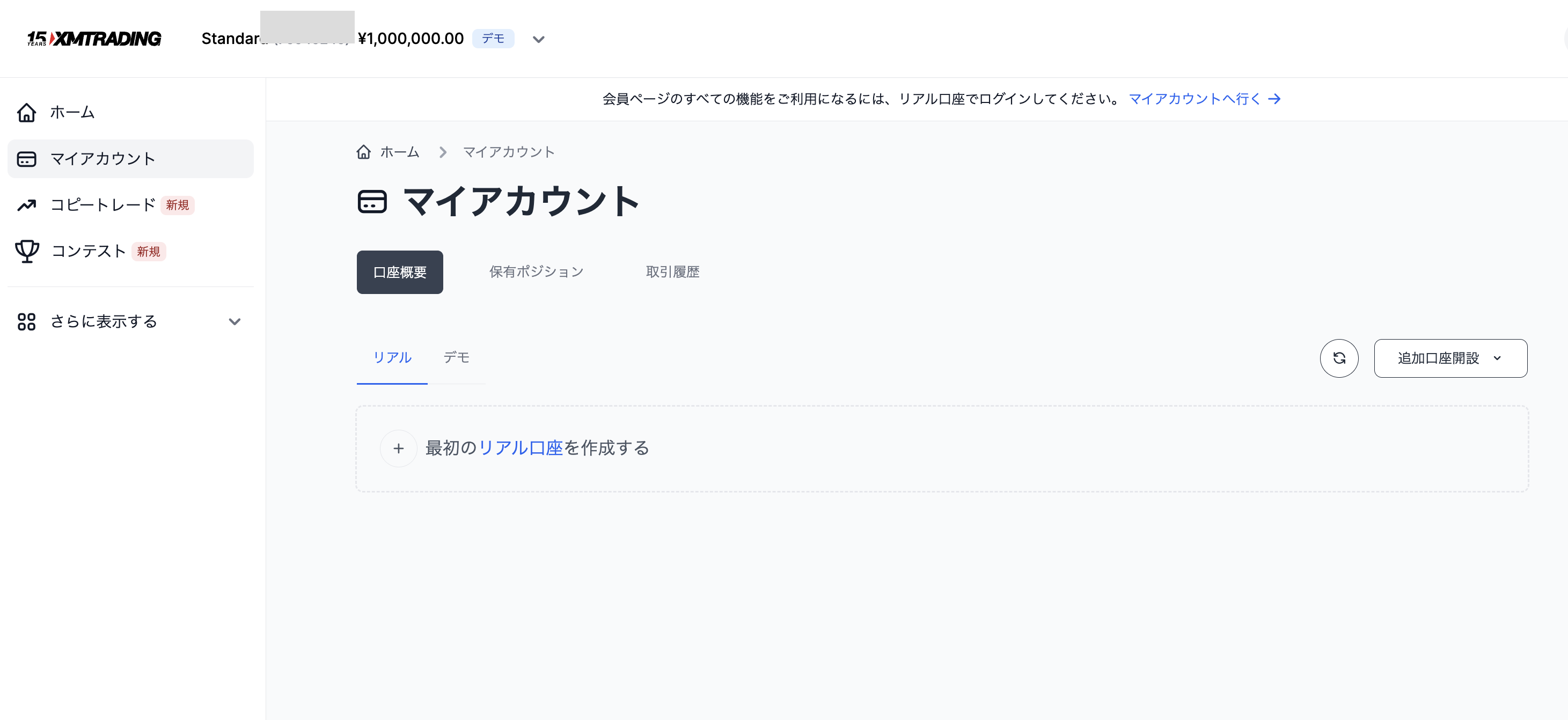
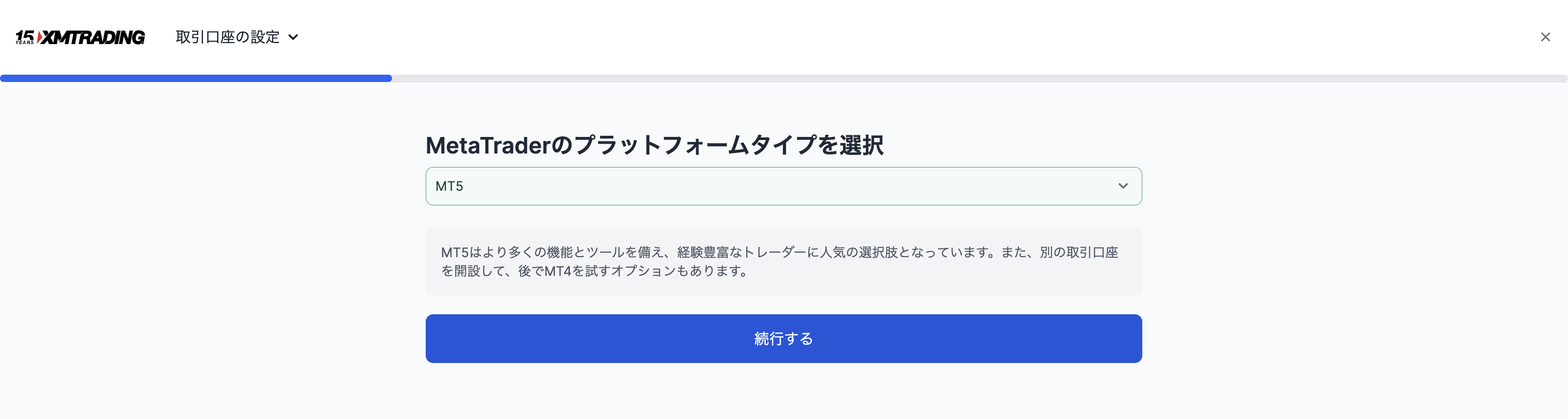
Önce platform olarak MT5 seçin ve "Devam Et" butonuna tıklayın.
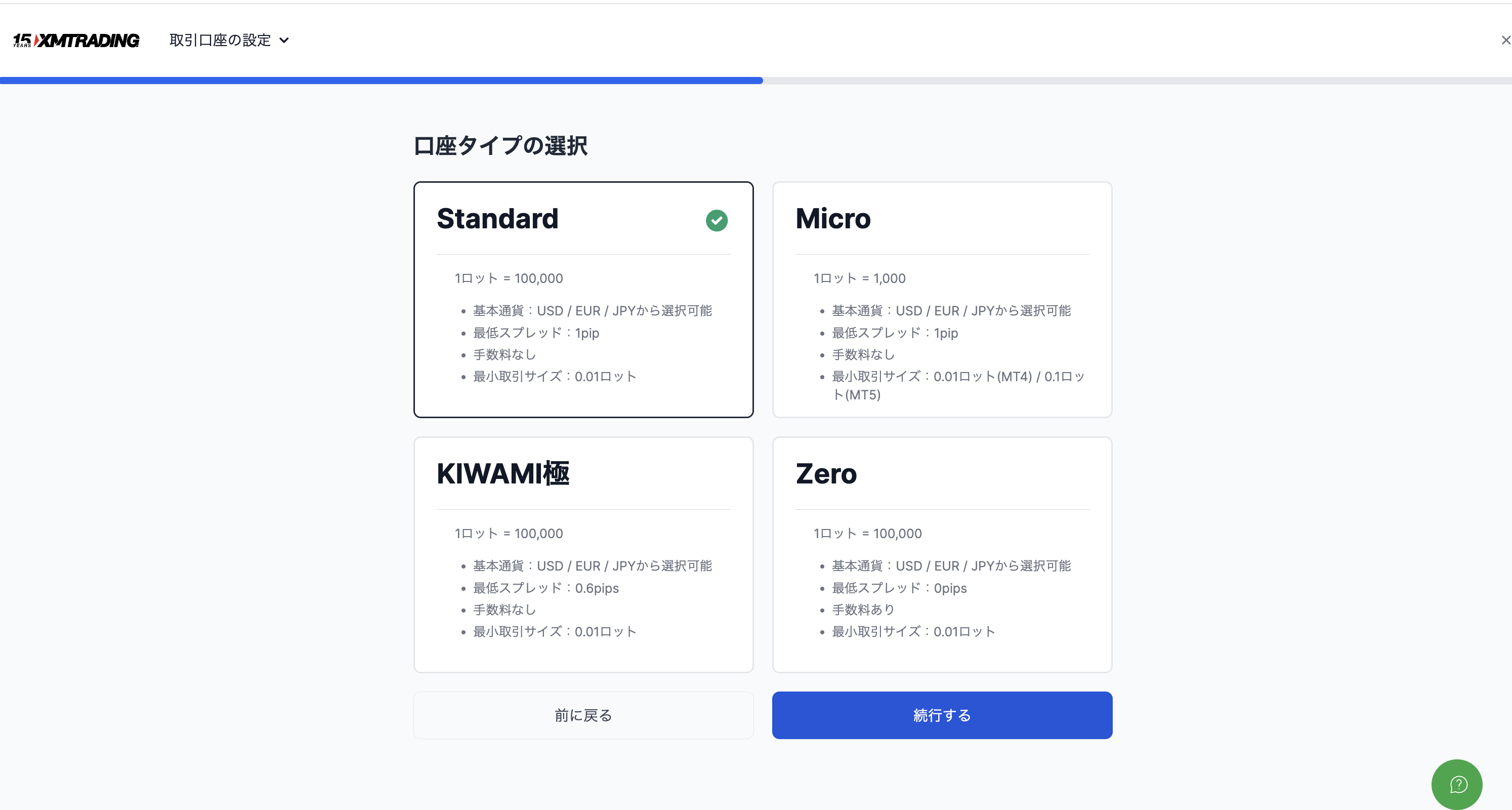
1-4. Hesap türünü seçin
4 seçenek arasından tercih yapın. XAUUSD EA'ları için "KIWAMI Extreme" önerilir. Yeni başlayanlar veya deneme amaçlıyla başlamak isteyenler için "Standard" da yeterlidir.
1-5. Hesabı özelleştirin
Kaldıraç oranı, temel para birimi ve hesap adını ayarlayın. Partner kodu alanına 26388 girin (sitemizin linki üzerinden kayıt olanlar bu adımı atlayabilir).
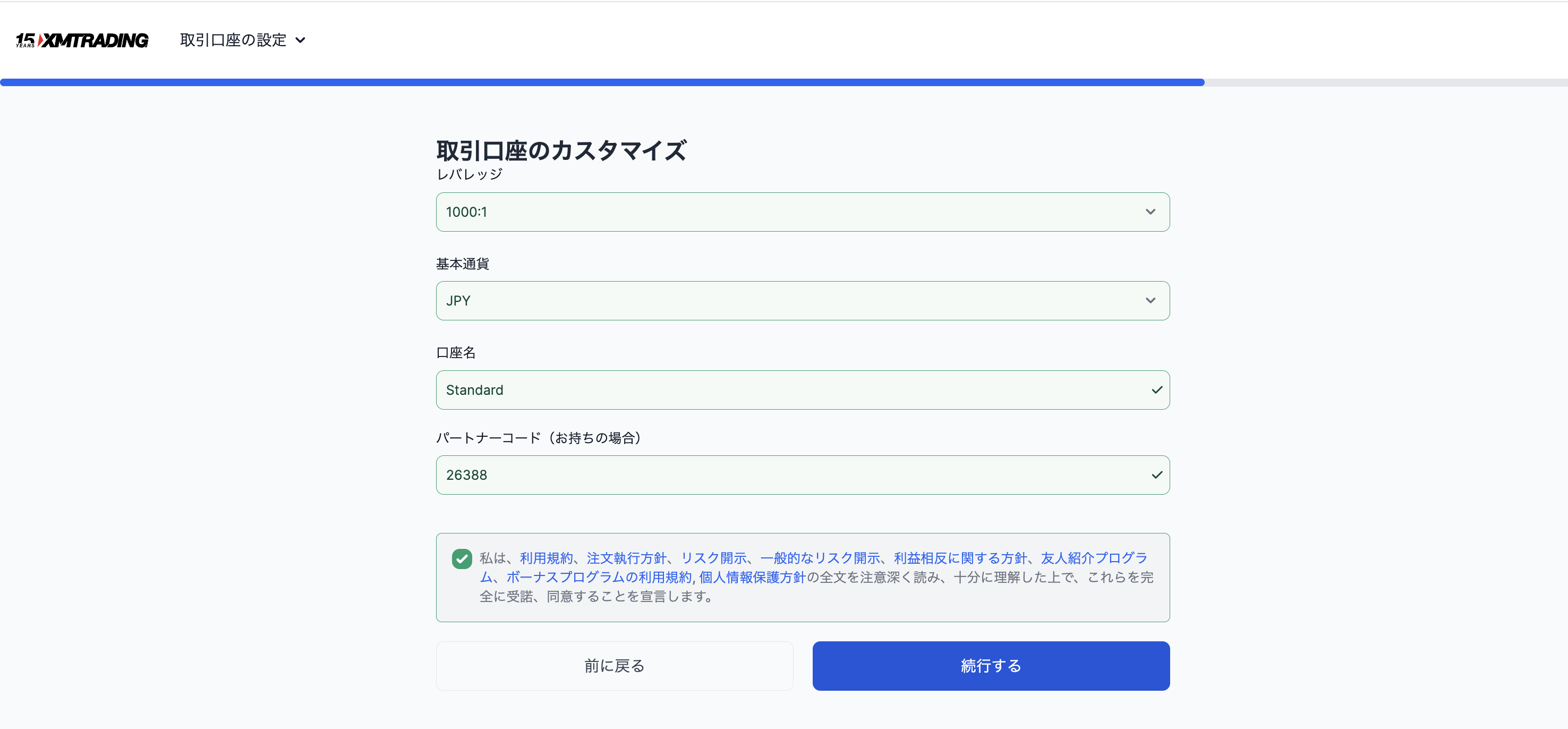
Önerilen ayarlar:
- Kaldıraç: 1000:1 (sonradan değiştirilebilir)
- Temel Para Birimi: USD veya tercih ettiğiniz para birimi
- Partner Kodu:
26388
Kullanım koşullarını onaylayın ve "Devam Et" butonuna tıklayın.
1-6. MT5 şifresini belirleyin
Bu şifre MT5'e giriş yaparken kullanılır. Mutlaka not edin.
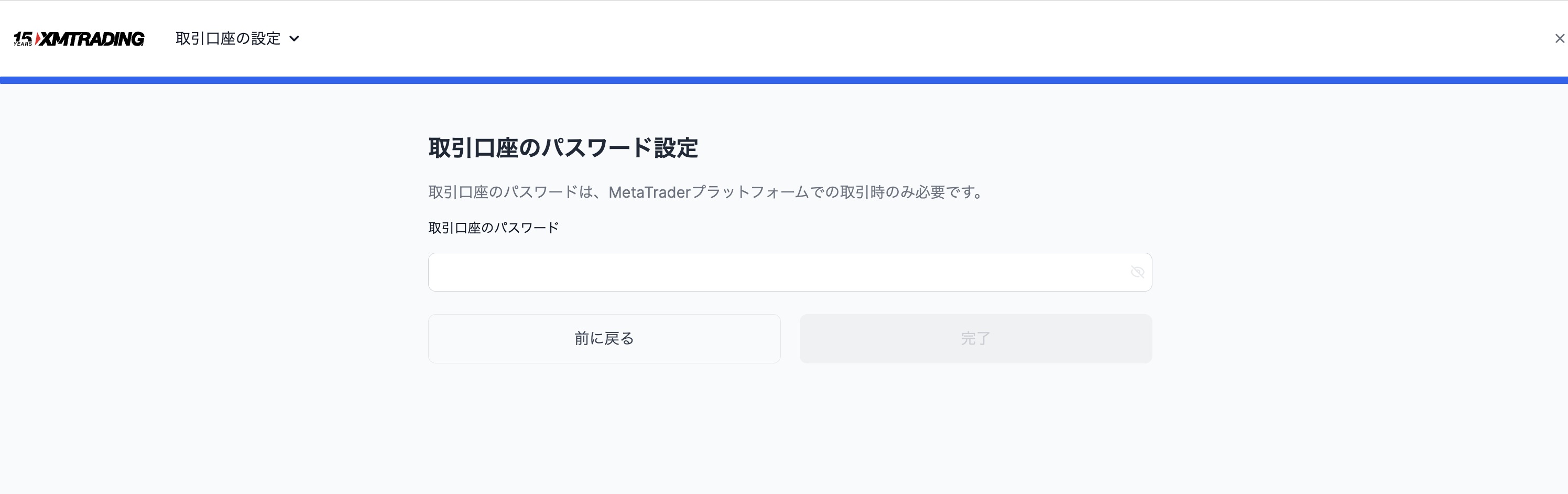
"Tamamla" butonuna tıkladıktan sonra, kayıtlı e-posta adresinize MT5 giriş ID'si ve sunucu adı gelecektir.
Adım 2: MT5 Kurulumu (Yaklaşık süre: 5 dakika)
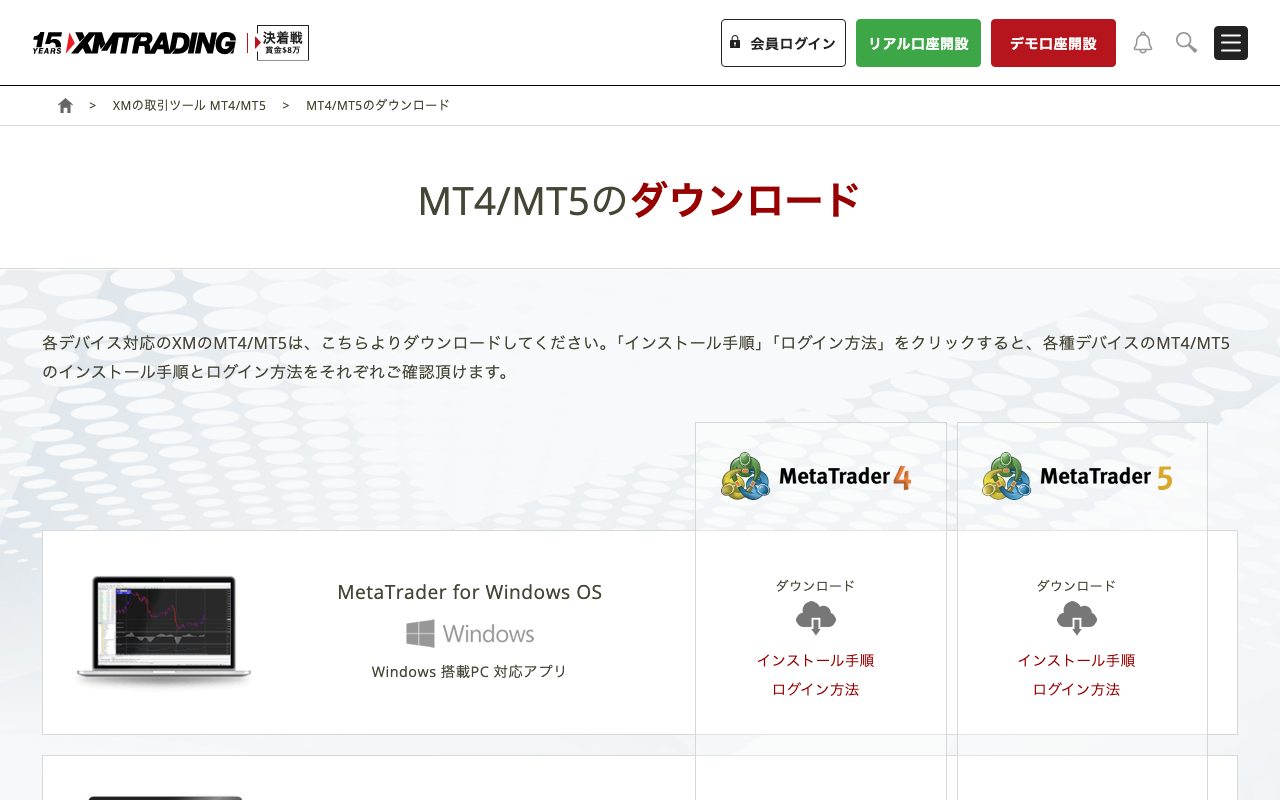
2-1. MT5'i indirin
XM üye panelinizden veya MetaQuotes'un resmi sitesinden MT5'i indirin. Windows sürümü şiddetle tavsiye edilir. Mac sürümünde bazı EA'lar düzgün çalışmayabilir.
2-2. Giriş yapın
MT5'i başlatın ve "Dosya" → "Ticaret Hesabı Aç" menüsünden giriş yapın.
| Alan | Giriş Yapılacak Bilgi |
|---|---|
| Giriş ID'si | Hesap açma tamamlama e-postasında yer alan numara |
| Şifre | Adım 1-6'da belirlediğiniz şifre |
| Sunucu | E-postada belirtilen sunucu adı (örn: XMTrading-MT5 3) |
Sık yapılan hata: MT4 sunucusuna yanlışlıkla giriş yapmaya çalışmak. Lütfen "XMTrading-MT5" sunucusunu seçin.
Adım 3: EA Dosyasını Yükleme (Yaklaşık süre: 3 dakika)
3-1. EA dosyasını doğru klasöre yerleştirin
- MT5 üst menüsünde "Dosya" → "Veri Klasörünü Aç" seçeneğine tıklayın
MQL5→Expertsklasörüne EA dosyasını (.ex5) kopyalayın- MT5'i yeniden başlatın
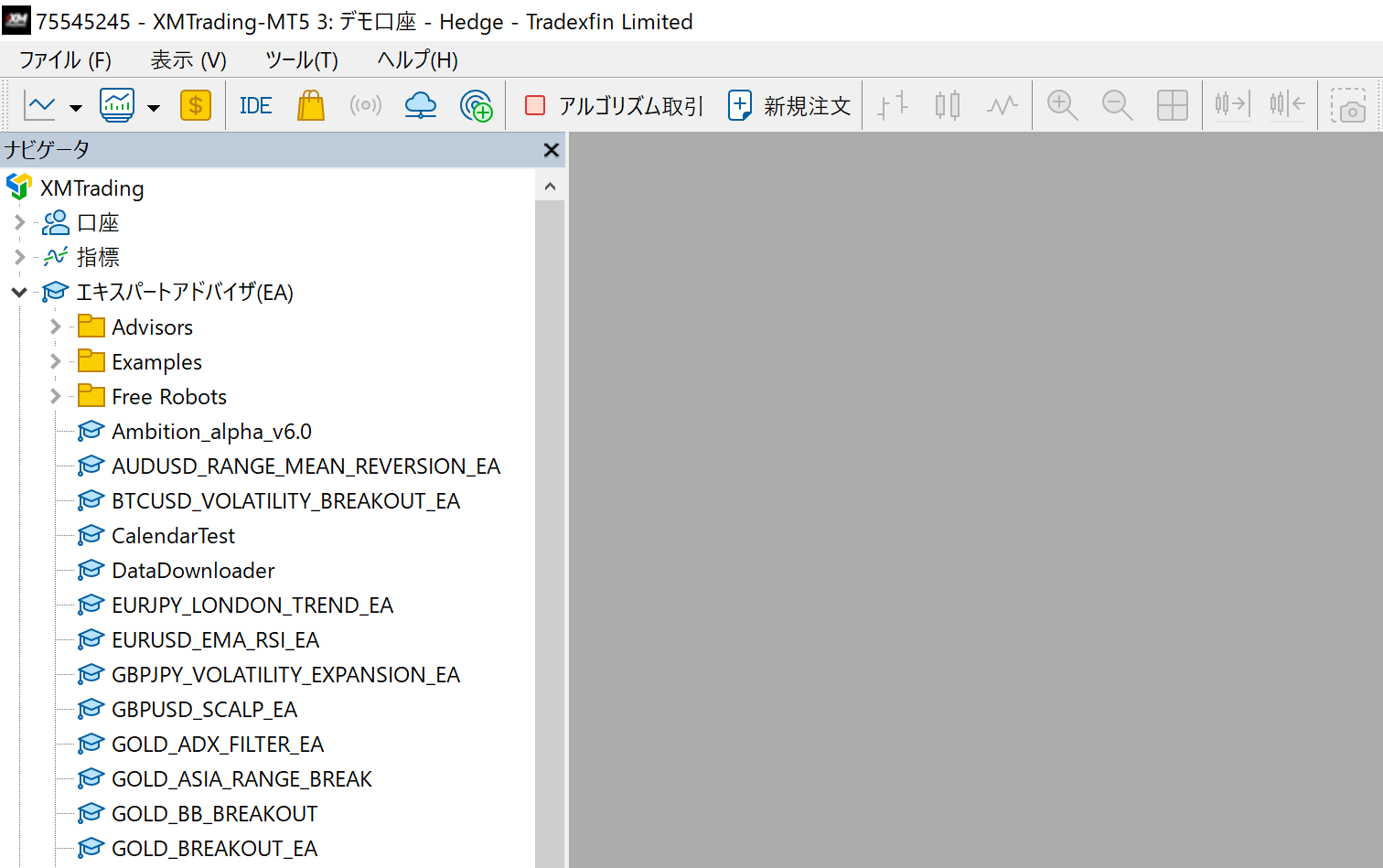
3-2. Navigator panelinde doğrulayın
Yeniden başlatmanın ardından sol panelde "Navigator" → "Expert Advisors" altında EA adının göründüğünü doğrulayın.
Adım 4: Grafiğe EA Ekleme (Yaklaşık süre: 5 dakika)
4-1. Grafik ve EA'yı eşleştirin
Her EA'nın çalışacağı sembol ve zaman dilimi belirlidir. Sitemizde her EA sayfasında bu bilgiler mevcuttur.
Örnek: GOLD VIPER → XAUUSD (GOLD) grafiği, M30 (30 dakikalık)
XM'de XAUUSD "GOLD" olarak görünür. Grafik açarken "GOLD" olarak arayın. "XAUUSD" şeklinde arayınca bulamayabilirsiniz.
4-2. EA'yı sürükle ve bırak yöntemiyle ekleyin
Navigator'dan EA adını grafiğe sürükleyin. Ayarlar penceresi açıldığında aşağıdakileri kontrol edin.
Ayarlar penceresinde mutlaka kontrol edilecekler:
- "Common" sekmesi → "Allow algorithmic trading" kutusunu işaretleyin ✓
- "Common" sekmesi → "Allow DLL imports" kutusunu işaretleyin ✓ (EA'ya göre değişir)
- "Inputs" sekmesi → RiskPercent, MagicNumber gibi parametre ayarları
Adım 5: Otomatik İşlemi Etkinleştirin
MT5 üst araç çubuğundaki "Algorithmic Trading" (Otomatik İşlem) butonunun yeşil renkte olduğunu doğrulayın.
Grafiğin sağ üst köşesinde görünen EA ikonu gülümseme yüzü olarak gösteriliyorsa, EA normal şekilde çalışıyor demektir. Gri "×" işareti görünüyorsa otomatik işlem kapalıdır.
EA Çalışmıyorsa Kontrol Listesi
| Belirti | Neden | Çözüm |
|---|---|---|
| Araç çubuğundaki "Otomatik İşlem" butonu gri | Otomatik işlem kapalı | Butona tıklayarak etkinleştirin |
| Grafikteki EA ikonu "×" gösteriyor | EA'nın bireysel ayarı kapalı | Grafiğe sağ tıklayın → EA Özellikleri → Otomatik ticarete izin ver |
| "GOLD not found" hatası | Sembol adı uyuşmazlığı | EA'nın Symbol parametresini "GOLD" olarak değiştirin |
| İşlem açılmıyor (hata yok) | Piyasa koşulları henüz oluşmadı | Normaldir. Koşullar sağlandığında otomatik olarak işlem açılır |
| "Trade is not allowed" hatası | Yetersiz teminat veya piyasa kapalı | Para yatırın veya işlem saatini kontrol edin |
VPS ile Çalıştırma
Bilgisayarınızı kapattığınızda EA da durur. 7/24 kesintisiz çalışması için VPS (Sanal Özel Sunucu) gereklidir.
XMTrading, 500 dolar ve üzeri kullanılabilir marjin + aylık 5 lot ve üzeri koşullarını karşılayan kullanıcılara ücretsiz VPS kampanyası da sunmaktadır (koşullar değişebilir). Ayrıntılar için VPS bilgi sayfamızı ziyaret edin.
Özet: Kurulum Tamamlama Kontrol Listesi
- XMTrading hesap açma tamamlandı (Partner kodu
26388girildi) - MT5 indirildi ve giriş başarıyla yapıldı
- EA dosyası
MQL5/Expertsklasörüne yerleştirildi - MT5 yeniden başlatıldıktan sonra Navigator'da EA adı görünüyor
- EA grafiğe sürüklenip bırakıldı, ayarlar penceresinde "Otomatik ticarete izin ver" aktif edildi
- "Otomatik İşlem" araç çubuğu butonu yeşil renkte
- Grafiğin sağ üst köşesindeki EA ikonu gülümseme yüzü gösteriyor
Tüm kutucukları işaretlediyseniz EA aktif olarak çalışıyor demektir.
Sıkça Sorulan Sorular
S: XM mi Exness mi tercih edilmeli?
XM'in bonus avantajları zengindir (maksimum 10.500 dolara kadar) ve az sermayeyle başlanabilir. Exness ise spreadleri daha dardır (özellikle RAW Spread hesaplarında) ve aynı lot miktarı için uzun vadede daha düşük maliyet sunar. Önce XM ile başlayıp alışınca ikisini birlikte kullanmak pratik bir yaklaşımdır.
S: Demo hesapla EA deneyebilir miyim?
Evet. "Ek Hesap Aç" bölümünden demo hesap seçerek sanal fonlarla (örneğin 10.000 dolar gibi) EA'nın nasıl çalıştığını test edebilirsiniz. Gerçek hesaba geçmeden önce demo hesapla 1-2 hafta test yapılması önerilir.
S: Negatif bakiye koruması nedir?
Bakiyenizin sıfırın altına düşmesi durumunda ek ödeme yükümlülüğü (margin call) doğmayan bir sistemdir. Yatırdığınızdan fazla zarar etmeyeceğiniz için EA kullanımında güvenlik ağı görevi görür. Ancak bu korumayı gerekçe göstererek aşırı lot kullanmak doğru değildir.
S: MT5'te aynı anda birden fazla EA çalıştırılabilir mi?
Evet. Birden fazla grafik açarak her birine farklı EA yerleştirebilirsiniz. Ancak her EA'nın MagicNumber değerinin birbirinden farklı olduğundan emin olun (aynı numara kullanılırsa pozisyon yönetimi karışır).
İlgili
📧 Fiyat artışı öncesi uyarılar + ücretsiz 5 günlük e-posta kursu
Tüm EA'lar lansman fiyatında ve satışlarla birlikte kademeli olarak artıyor. Her artıştan önce bildirim alın; ayrıca algoritmik ticaret, backtest okuma ve broker seçimi üzerine günlük bir e-posta.
* Gizlilik kesinlikle korunur. İstediğiniz zaman abonelikten çıkabilirsiniz.
EA'lar veya Forex hakkında bir sorunuz mu var?
Sorunuzu Nattzy'nin trading forumunda paylaşabilirsiniz (ücretsiz kayıt). Bu yazının dışındaki sorular da olur — EA ayarları, aracı kurum seçimi ve daha fazlası.
Nattzy'de sor ↗