
설정MT5
MT5 (MetaTrader5) 설치 및 설정 가이드
업데이트: 2026년 5월 15일
STEP 1 | MT5 다운로드
MT5는 MetaQuotes Software 공식 사이트 또는 브로커 공식 사이트에서 무료로 다운로드할 수 있습니다. 브로커 전용 MT5를 사용하면 로그인 설정이 간편해질 수 있으므로 XM, HFM 또는 Exness에서 다운로드하는 것을 권장합니다.
권장 다운로드 방법:
XM Trading: XM 공식 사이트의 'MT5 다운로드' 페이지에서 Exness: Exness 공식 사이트 → '플랫폼' → 'MT5'
XM Trading: XM 공식 사이트의 'MT5 다운로드' 페이지에서 Exness: Exness 공식 사이트 → '플랫폼' → 'MT5'
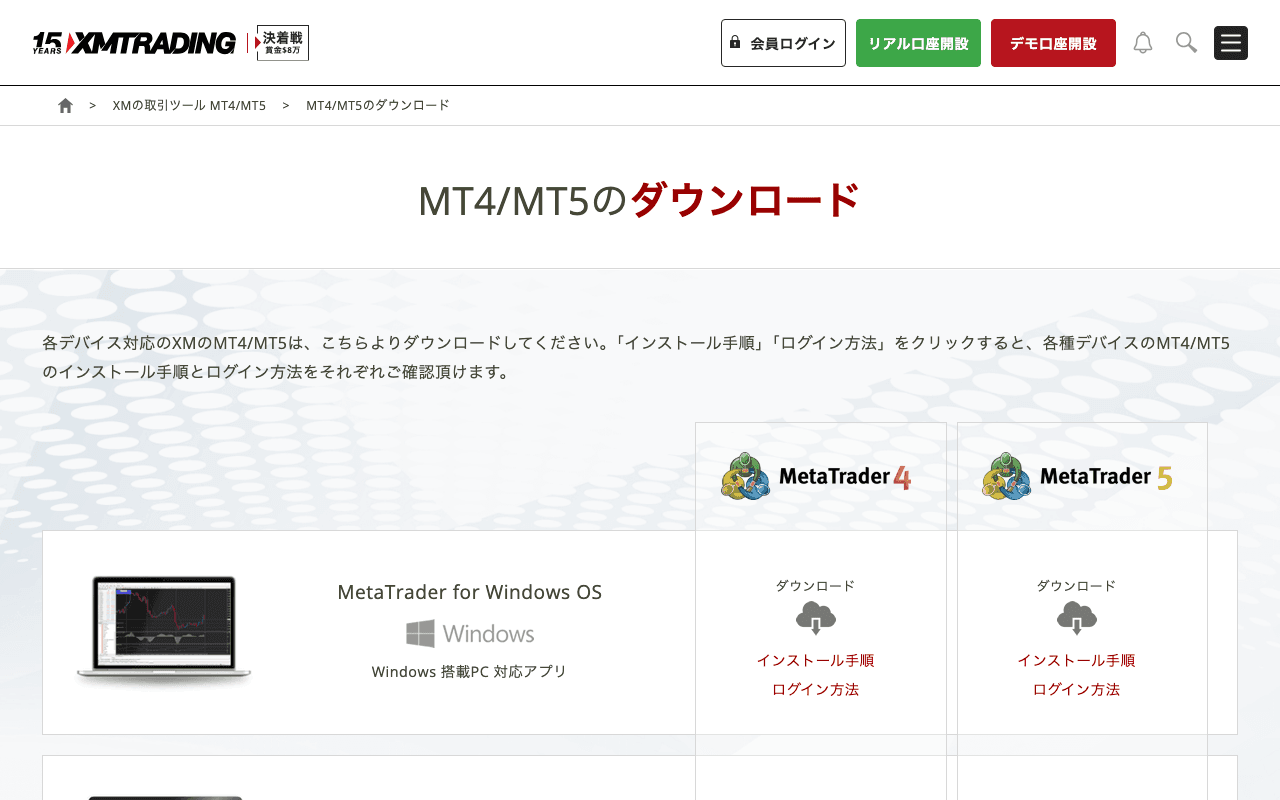
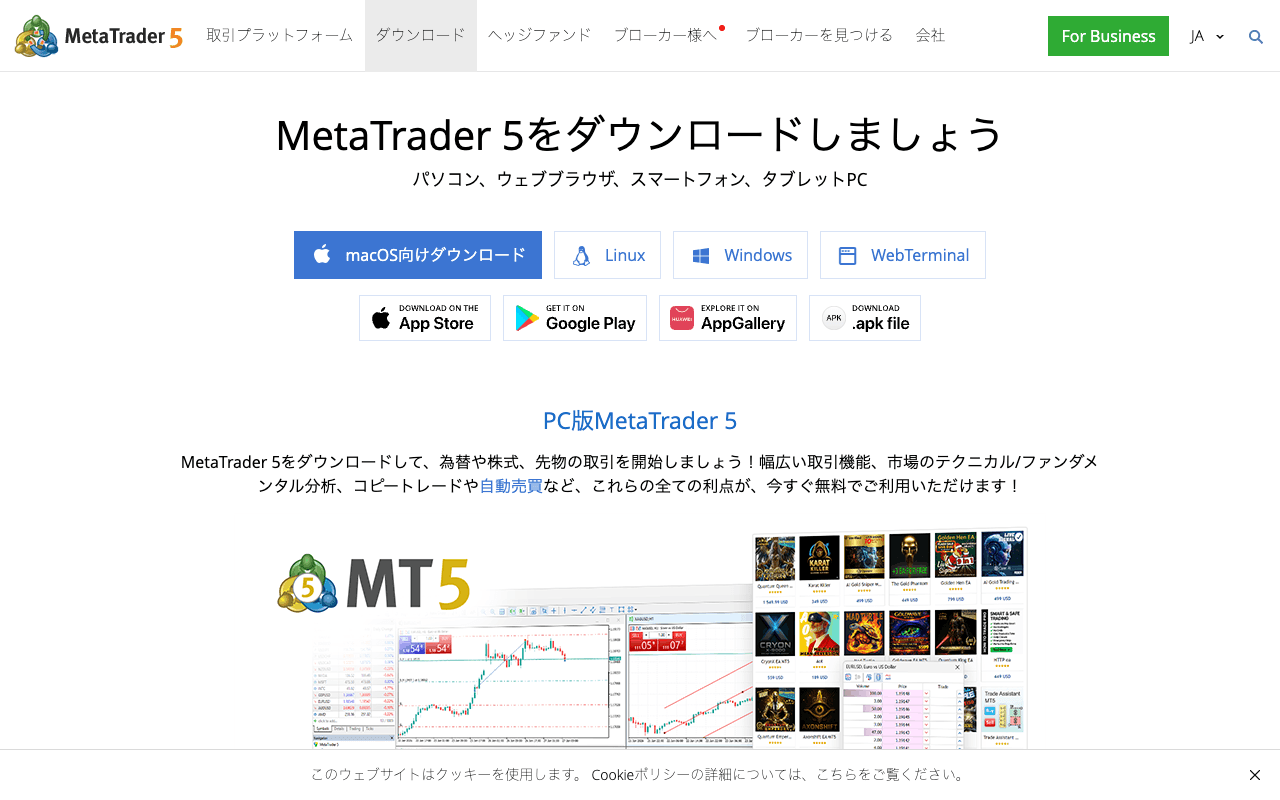
Windows용 설치 파일(.exe)을 다운로드하세요. MT5는 MacOS에서 기본 지원되지 않으므로 Wine이나 Parallels Desktop 같은 가상 환경이나 VPS를 사용하는 것을 권장합니다.
STEP 2 | 설치 단계
- 1
설치 프로그램 실행
다운로드한 .exe 파일을 더블클릭하여 실행하세요. UAC(사용자 계정 컨트롤) 프롬프트가 나타나면 '예'를 클릭하세요.
- 2
라이선스 계약 동의
라이선스 계약을 검토하고 '동의합니다'를 체크한 후 '다음'을 클릭하세요.
- 3
설치 폴더 선택
기본 설치 폴더(C:\Program Files\MetaTrader 5)로 충분합니다. '설치'를 클릭하세요.
- 4
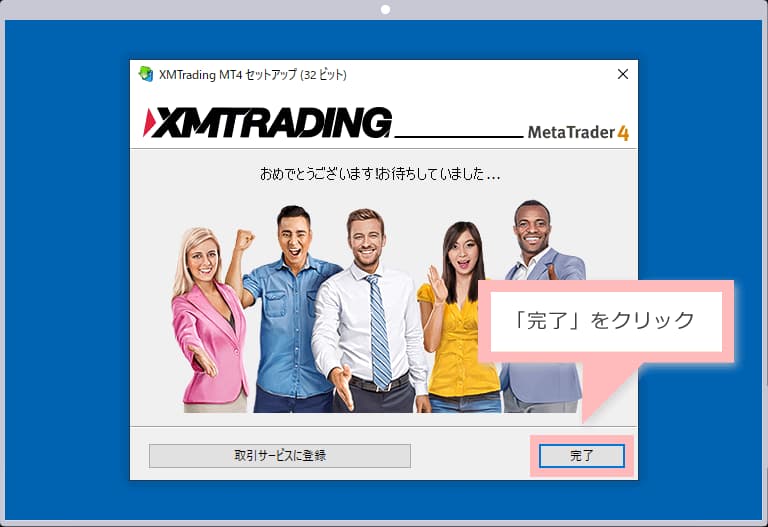
설치 완료
설치가 완료되면 '마침'을 클릭하세요. MT5가 자동으로 시작됩니다.
STEP 3 | 브로커 로그인
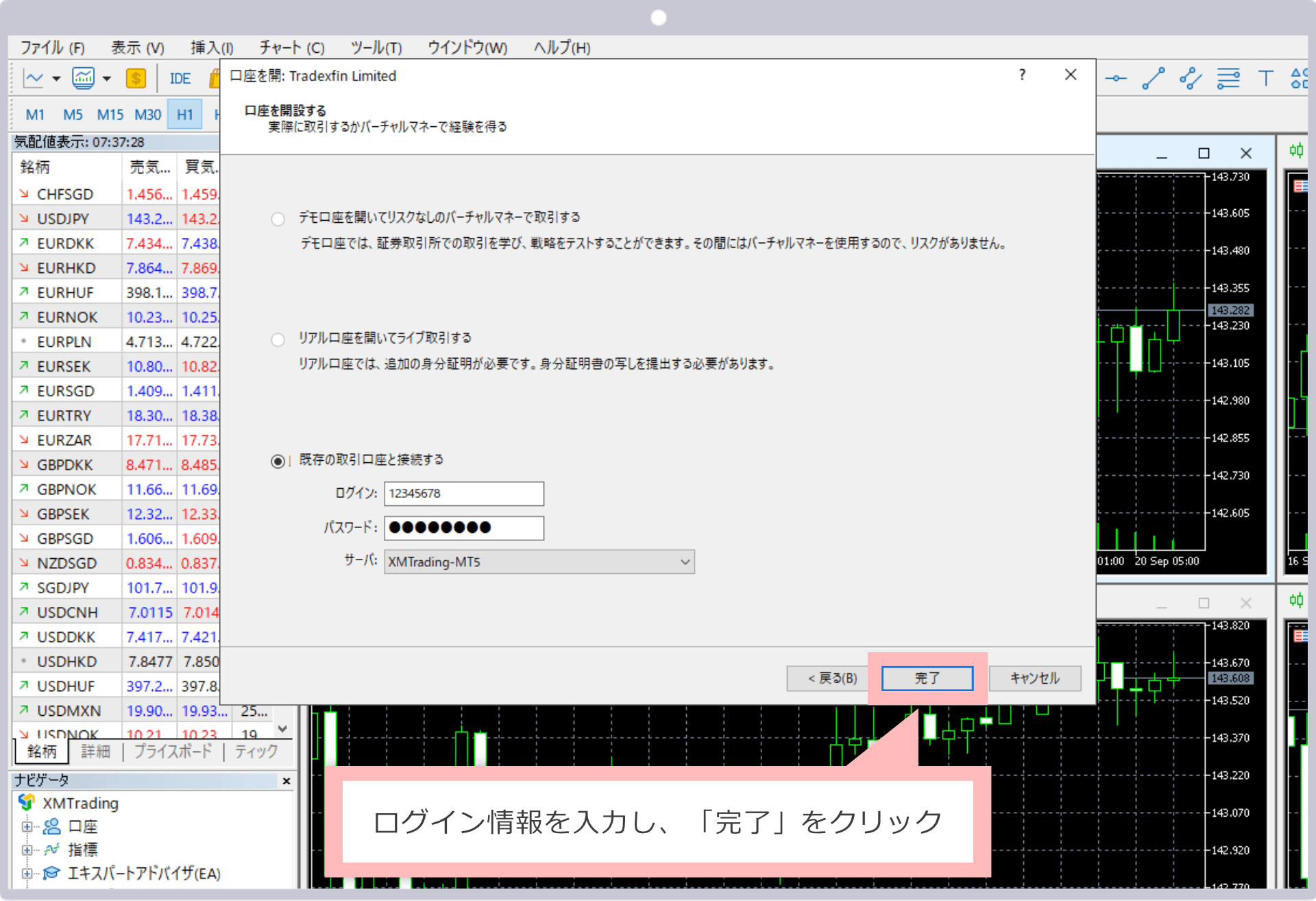
MT5가 실행되면 브로커의 MT5 계좌에 로그인하세요. 계좌 번호, 비밀번호, 서버 이름은 계좌 개설 시 이메일로 발송됩니다.
- Step 1.MT5 상단 메뉴에서 '파일' → '거래 계좌 로그인' 선택
- Step 2.'로그인 ID(계좌 번호)', '비밀번호', '서버 이름' 입력
- Step 3.'서버 이름'에서 브로커 서버 선택 (예: XMTrading-Real3)
- Step 4.'로그인' 클릭 — 우측 하단에 녹색 연결 아이콘이 나타나면 성공
⚠️ 비밀번호에는 '메인 비밀번호'와 '투자자 비밀번호(읽기 전용)' 두 종류가 있습니다. EA를 실행할 때는 '메인 비밀번호'를 사용하세요.
STEP 4 | 기본 차트 설정
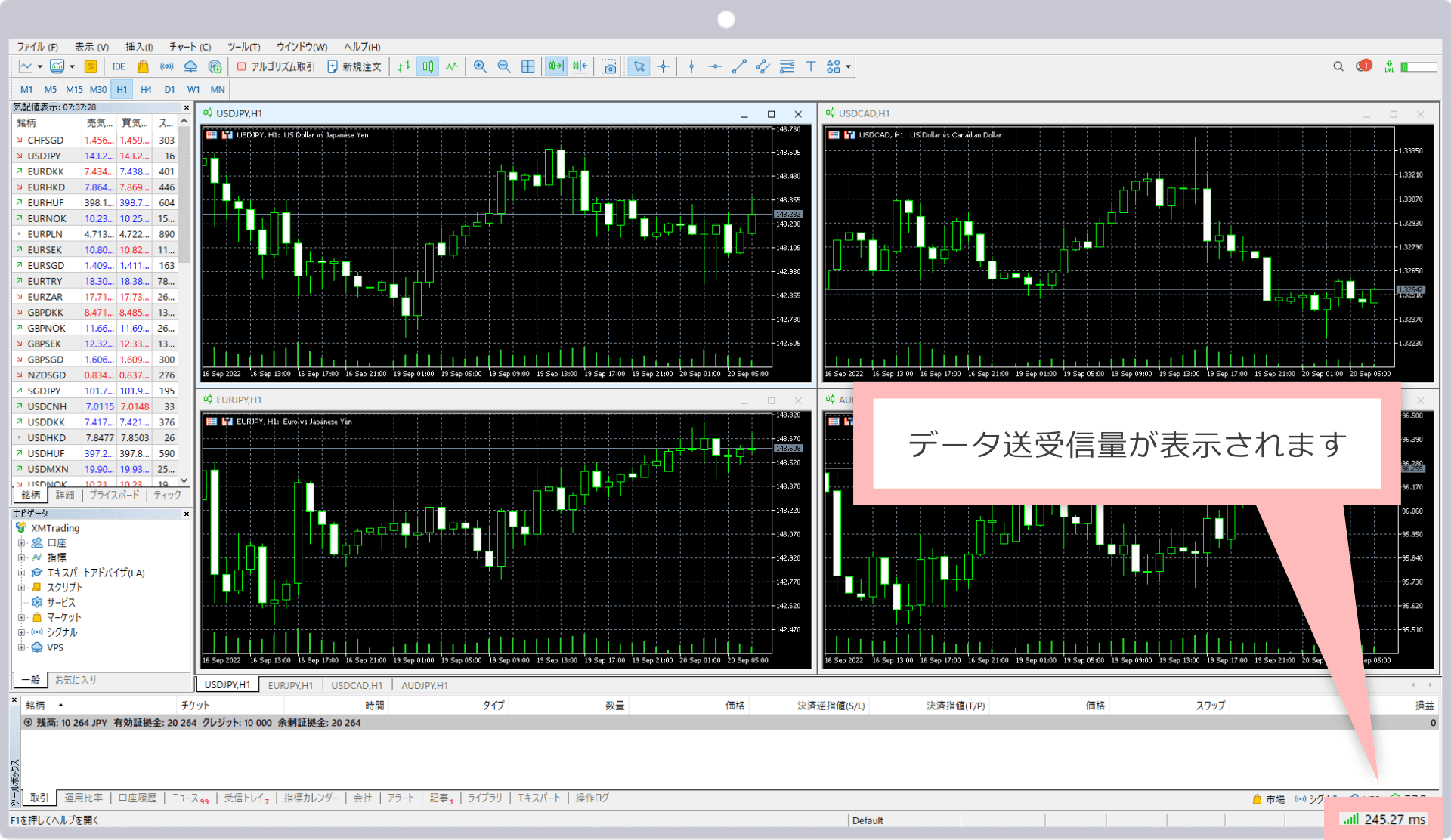
로그인 후 차트를 표시하고 기본 설정을 구성하세요.
- ✓캔들스틱 표시: 차트에서 우클릭 → '속성' → '일반' → '캔들스틱' 선택
- ✓시간대 선택: 차트 상단의 H1을 클릭하여 1시간 시간대 표시
- ✓자동 스크롤: '차트' 메뉴 → '자동 스크롤' 활성화
- ✓자동매매 활성화: 툴바의 '자동매매' 버튼을 눌러 ON으로 전환 (EA 사용 시 필수)
STEP 5 | XAUUSD(GOLD) 표시 방법
XAUUSD는 기본으로 표시되지 않을 수 있습니다. 다음 단계로 추가하세요.
- Step 1.MT5 상단 메뉴에서 '보기' → '시세표' 열기
- Step 2.검색 필드에 'XAUUSD' 또는 'GOLD' 입력
- Step 3.해당 심볼에서 우클릭 → '차트 열기' 선택
- Step 4.시간대를 H1(1시간)으로 설정 — EA 실행 준비 완료
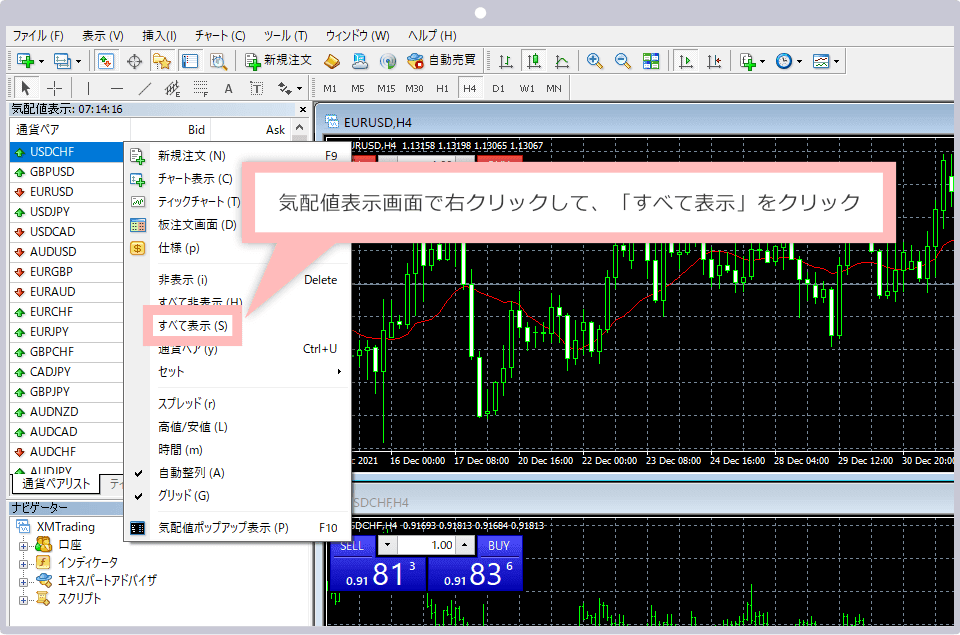
브로커에 따라 XAUUSD가 'GOLD' 또는 'XAUUSDpro'로 표시될 수 있습니다. XAUUSD 유형의 심볼을 찾으세요.