
MT5 EA 넣는 법·설정 방법 [초보자 완전 절차]
업데이트: 2026년 5월 15일
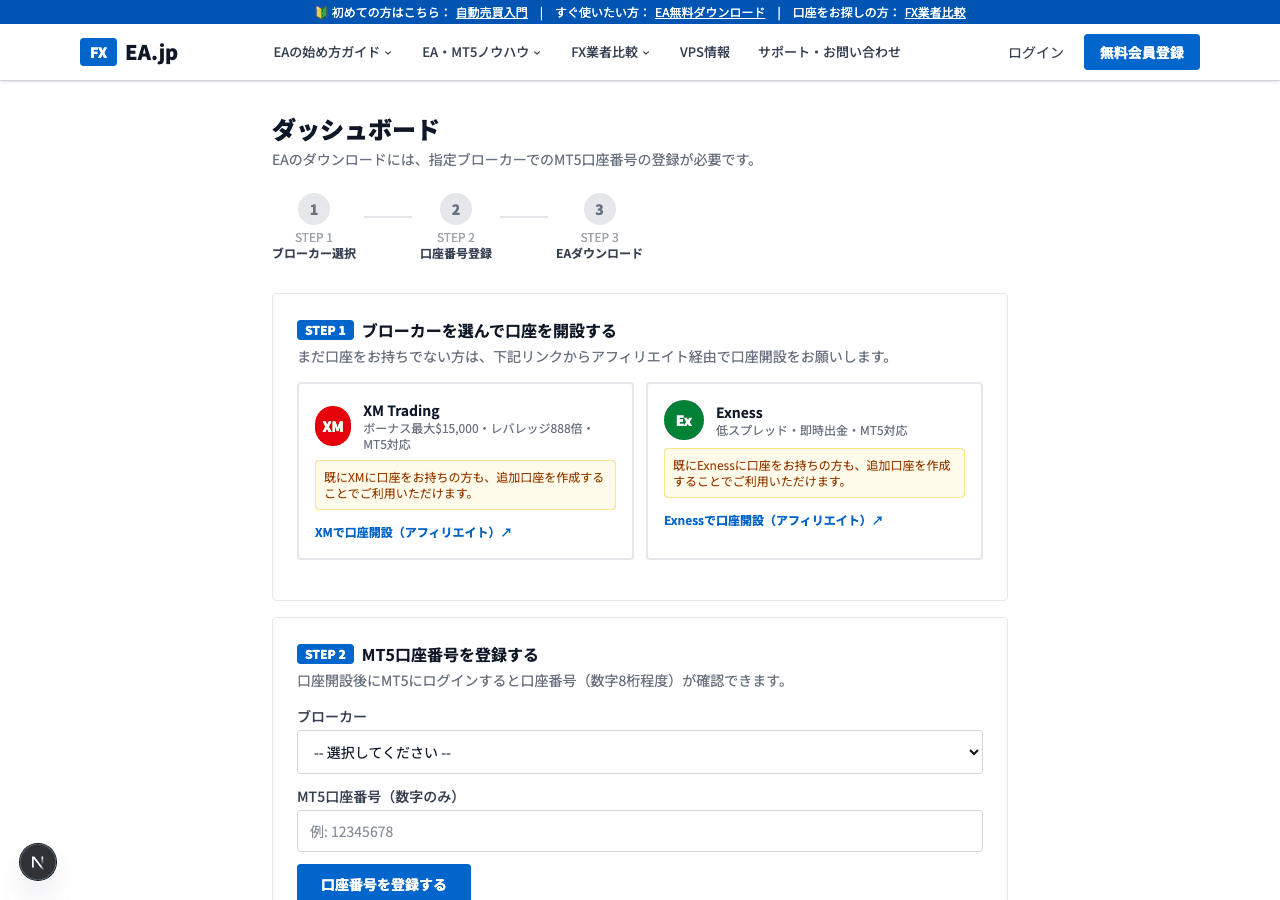
STEP 1 | EA 파일 다운로드
무료 EA 페이지(DONCHIAN ENGINE)의 등록 폼에 MT5 계좌 번호를 입력하면 승인 후 다운로드 링크가 이메일로 전송됩니다. 다운로드한 DONCHIAN_ENGINE.zip을 풀면 EA 본체(DONCHIAN_ENGINE_EA.ex5)와 첫 설정 안내(SETUP_FIRST.txt)가 들어 있습니다. .ex5는 실행 파일이므로 컴파일이 필요 없습니다.
STEP 2 | MT5 폴더에 EA 파일 복사
다운로드한 EA 파일을 MT5가 인식할 수 있는 폴더에 배치하세요.
※ AppData는 숨김 폴더입니다. 탐색기에서 '보기' → '숨김 파일 표시'를 활성화하세요.
쉬운 방법: MT5 메뉴에서 열기
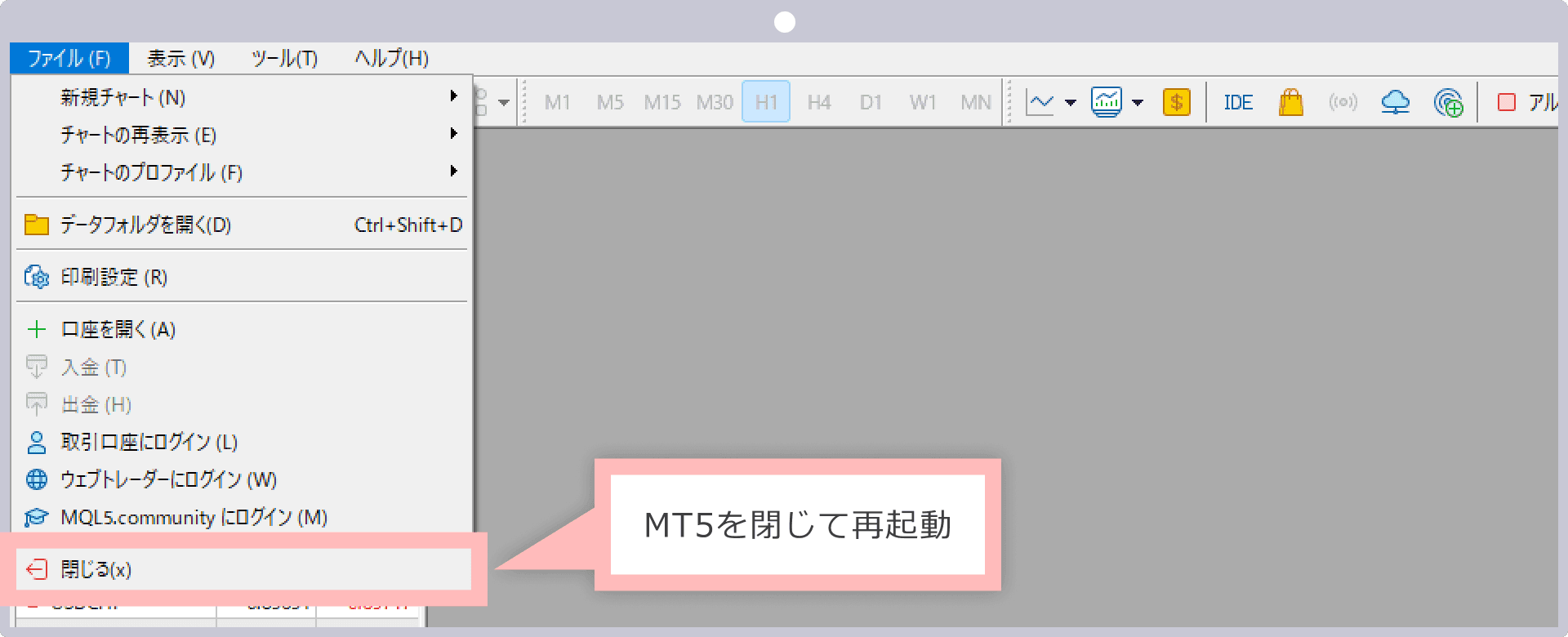
- 1.MT5를 실행하고 상단 메뉴에서 '파일' → '데이터 폴더 열기' 클릭
- 2.'MQL5' → 'Experts' 폴더 열기
- 3.다운로드한 DONCHIAN_ENGINE_EA.ex5 파일을 이 폴더에 복사 & 붙여넣기
📌 브로커별 심볼 확인
같은 USDJPY라도 브로커마다 심볼명이 다릅니다. 반드시 자신의 브로커 심볼명을 확인하세요
| 브로커 | GOLD | EURUSD | USDJPY | 비고 |
|---|---|---|---|---|
| XMTrading | GOLD | EURUSD | USDJPY | 스탠다드 계좌 (마이크로 제외) |
| XMTrading Micro | GOLDmicro | EURUSDmicro | USDJPYmicro | 마이크로 계좌 전용 심볼 |
| Exness Standard | XAUUSD | EURUSD | USDJPY | 스탠다드 계좌 |
| Exness Pro/Raw/Zero | XAUUSD | EURUSD | USDJPY | Pro/Raw/Zero 계좌 |
| Exness Standard Cent | XAUUSDc | EURUSDc | USDJPYc | 센트 계좌 (끝에 c 주의) |
STEP 3 | MT5에서 EA 활성화
- 1
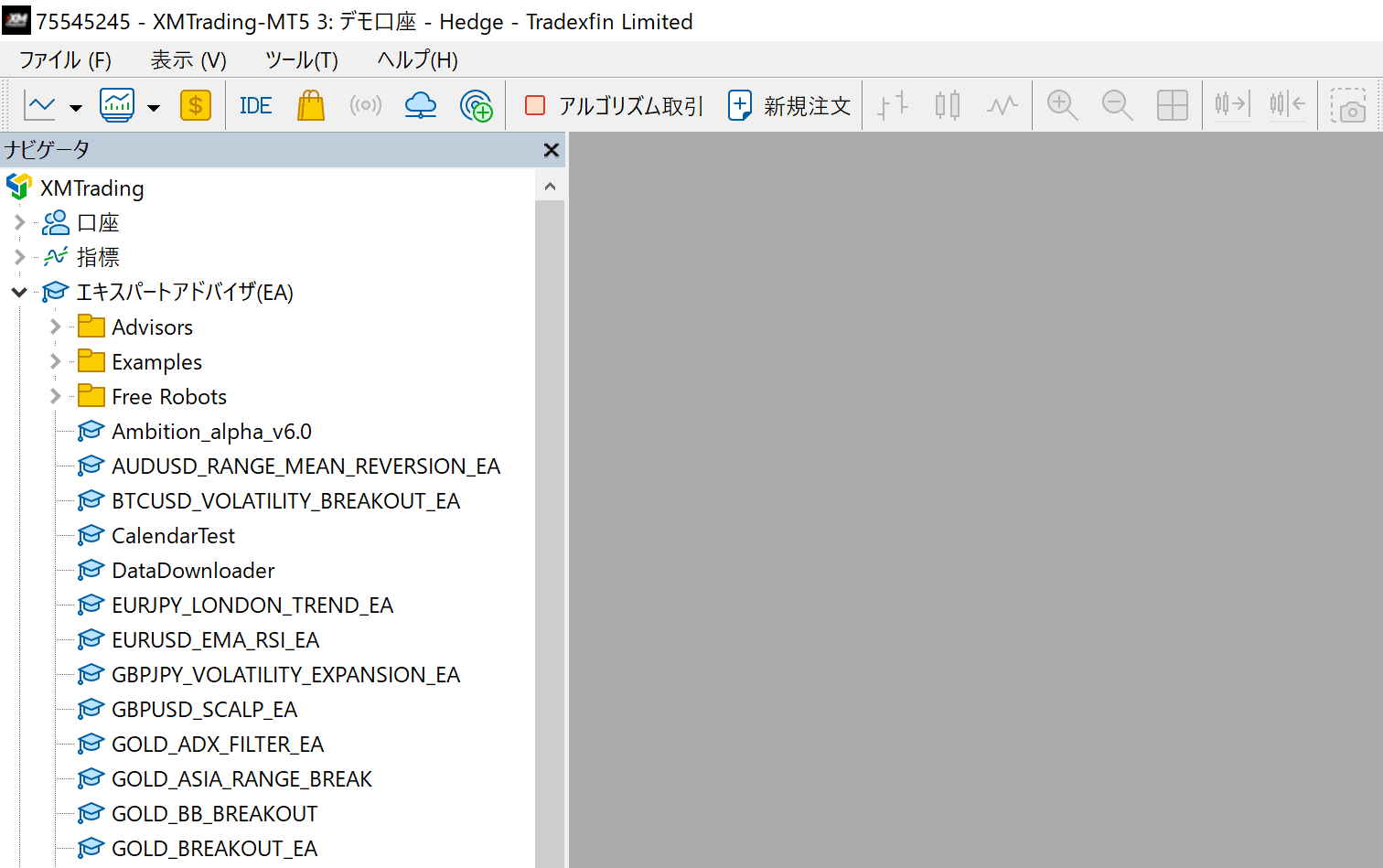
내비게이터 새로 고침
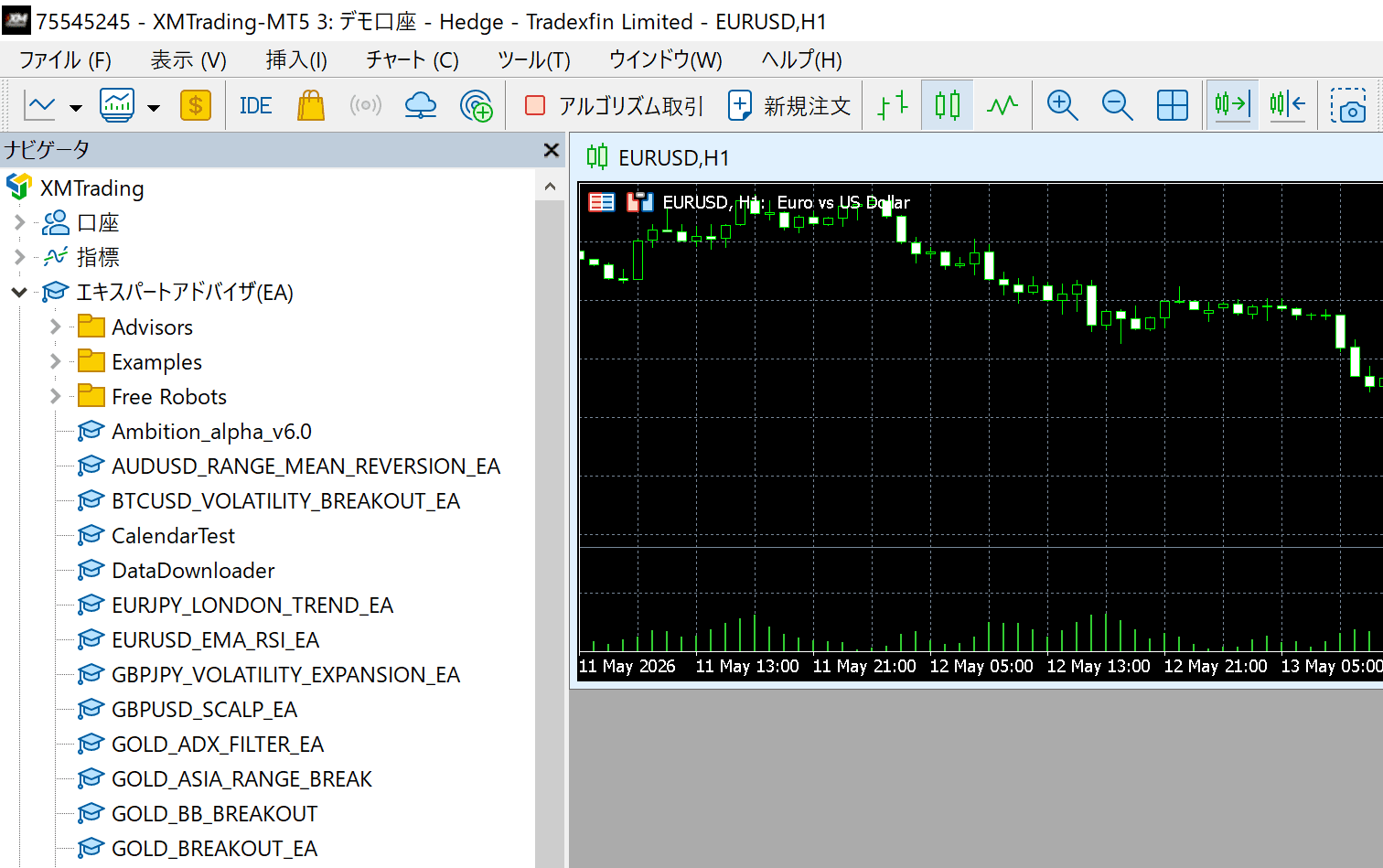
MT5 내비게이터 패널(좌측)에서 '전문가 어드바이저'를 우클릭 → '새로 고침' 클릭. DONCHIAN_ENGINE_EA가 나타나면 성공입니다.
목록에 DONCHIAN_ENGINE_EA 표시 - 2
USDJPY 차트 표시
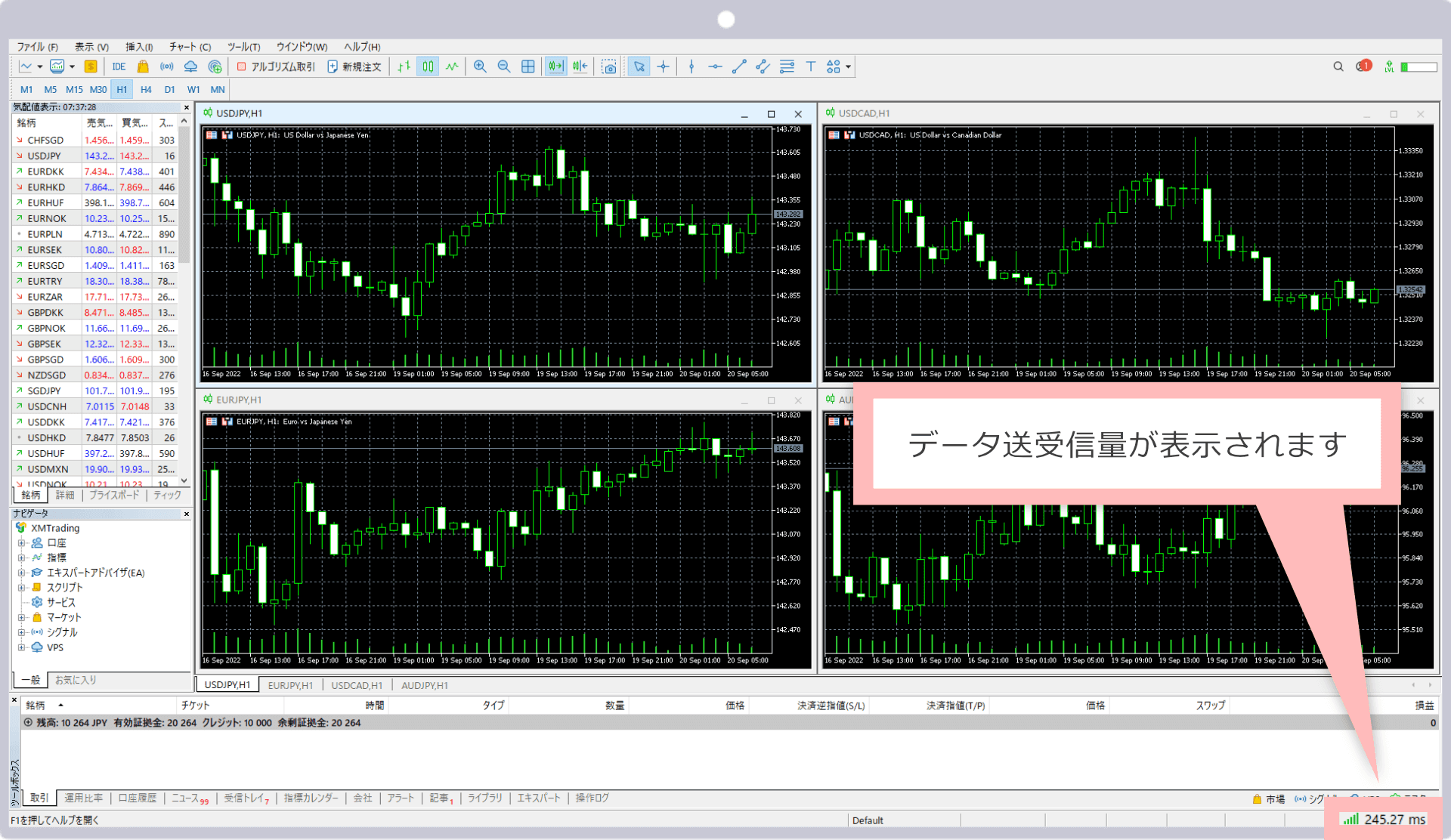
파일 → 새 차트 → USDJPY 선택. 시간대를 H1(1시간)으로 설정.
- 3
차트에 EA 드래그
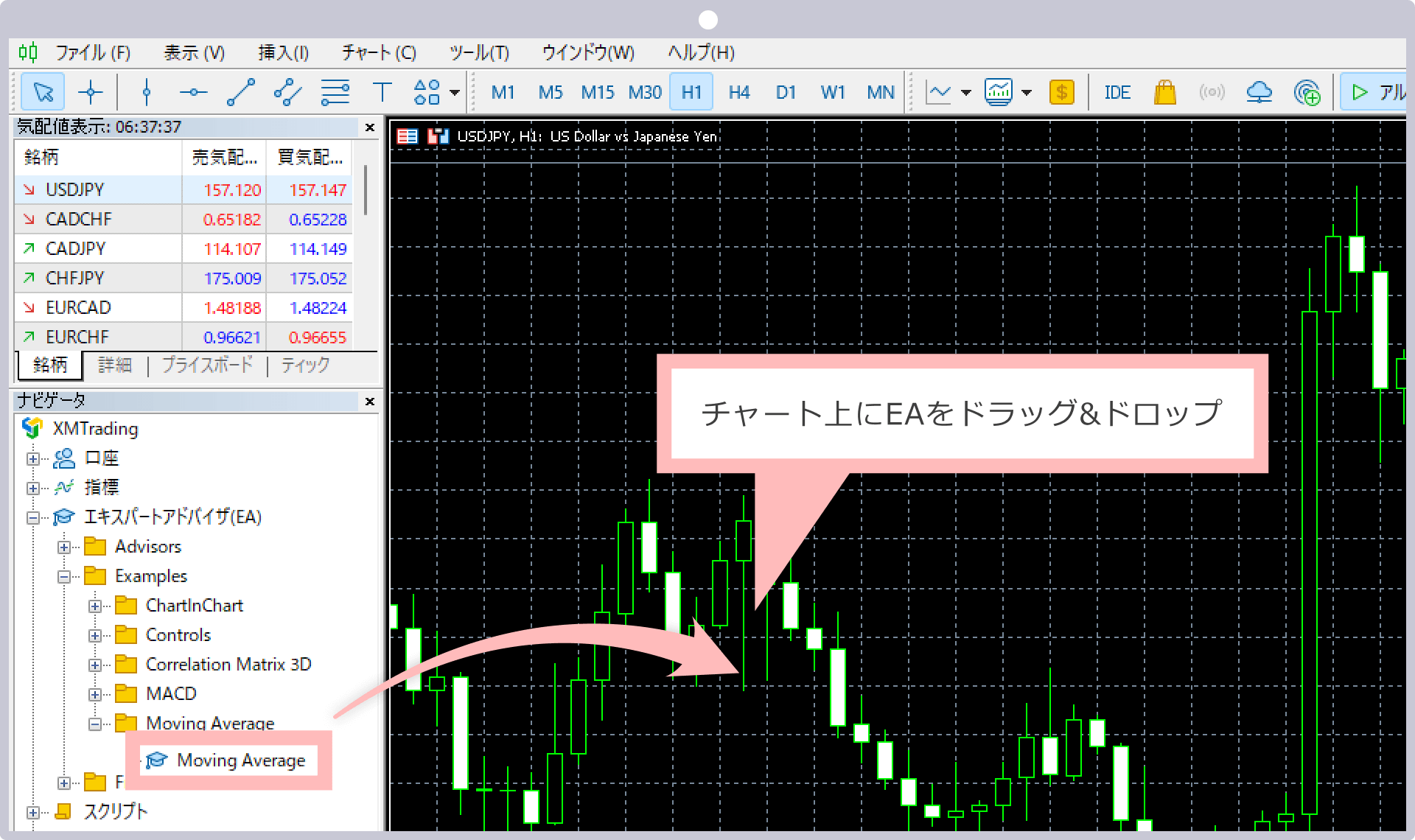
내비게이터에서 'DONCHIAN_ENGINE_EA'를 USDJPY 차트로 드래그하세요.
- 4
설정 대화상자 확인
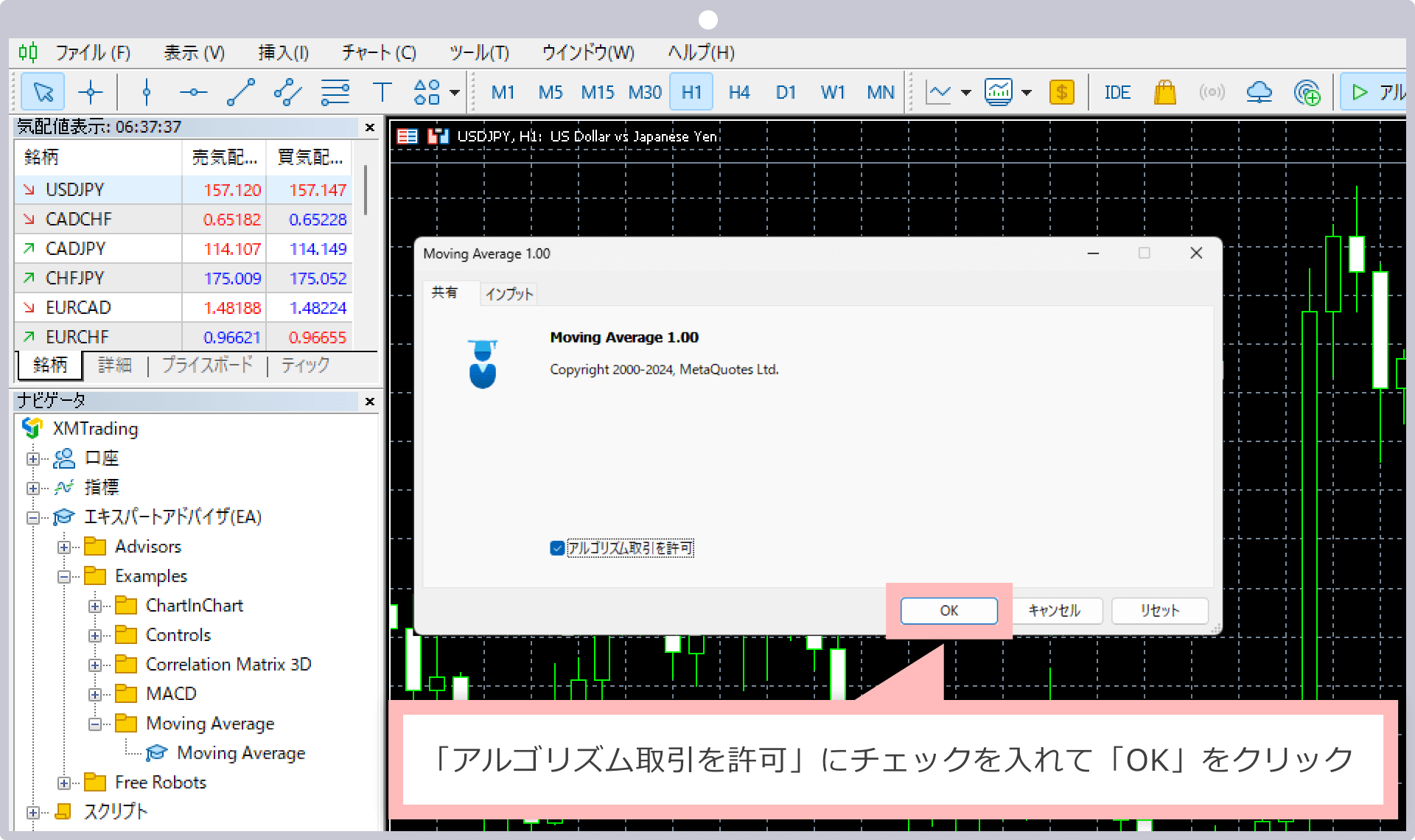
설정 대화상자가 열립니다. '일반' 탭에서 '자동매매 허용'이 체크되어 있는지 확인한 후 '확인'을 클릭하세요.
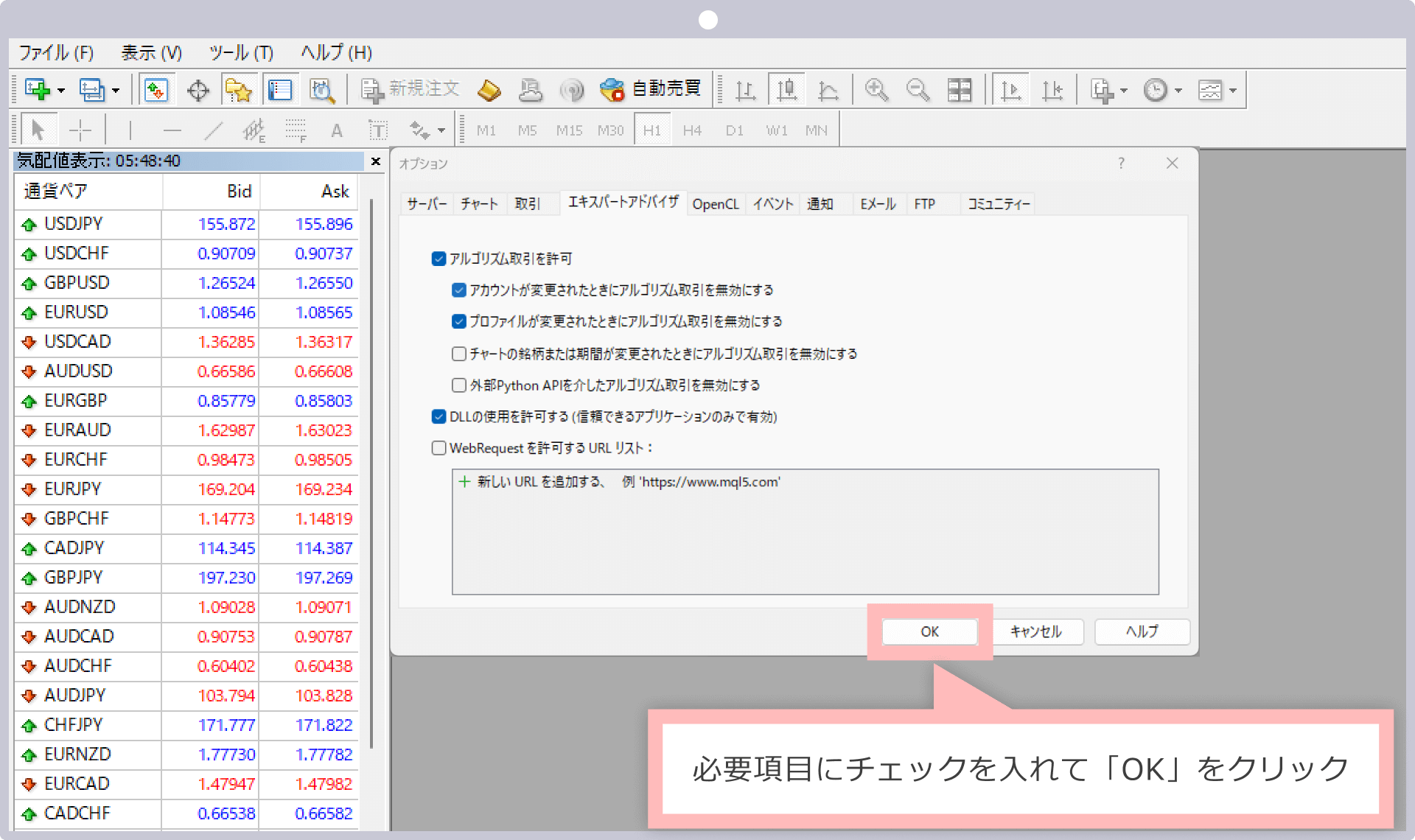
'자동매매 허용' 체크 - 5
자동매매 버튼 ON
MT5 툴바의 '자동매매' 버튼이 녹색인지 확인하세요. 차트 우측 상단에 EA 이름이 표시되면 실행 중입니다.
우측 상단에 EA 이름 및 녹색 자동매매 버튼 표시
STEP 4 | 파라미터 설정
EA 속성 대화상자의 '입력 파라미터' 탭에서 값을 구성할 수 있습니다. 초보자는 기본값을 사용하는 것을 권장합니다.
| 파라미터 | 기본값 | 권장값 |
|---|---|---|
| RiskPercent | 0.5 | 0.5(초보자는 변경 불필요) |
| FixedLot | 0.0 | 0(자동 계산 유지) |
| HoldBars | 60 | 60(변경 불필요) |
| Symbol | USDJPY | USDJPY(심볼명 자동 감지) |
전체 파라미터 상세는 EA 상세 페이지를 참조하세요.
STEP 5 | 동작 확인
EA가 올바르게 실행 중인지 확인해 봅시다.
- ✓차트 우측 상단에 EA 이름(DONCHIAN_ENGINE_EA)이 표시됨
- ✓툴바의 '자동매매' 버튼이 녹색
- ✓'전문가' 탭에 오류 메시지 없음
- ✓실거래 계좌 사용 전 반드시 데모 계좌에서 테스트
✅ EA 설정 완료 체크리스트
- □EA 파일 (.ex5)을 Experts 폴더에 복사했다
- □MT5에서 자동매매가 활성화되어 있다
- □브로커의 정확한 심볼명으로 차트를 열었다
- □EA를 차트에 첨부했다
- □파라미터를 설정하고 'OK'를 눌렀다
- □차트에 스마일 마크 (:-))가 표시되어 있다
- □Experts 탭에 오류가 없다